Created page with "Online-Videokonferenzen über Zoom" Tags: Mobile edit Mobile web edit |
Updating to match new version of source page |
||
| Line 1: | Line 1: | ||
<languages/> | <languages/> | ||
{{#seo: |title=Online-Videokonferenzen über Zoom – SimplyBook.me |titlemode=anhängen |keywords=fAQ, häufig gestellte Fragen, Buchungssoftware, Fragen zum Terminsystem, Online-Termine, Kalender-Software, Buchungssystem, Buchungskalender, Terminplanungs-Software, Online-Terminplanung, Online-Terminvereinbarung, Einrichtung, Hilfe zur Einrichtung, Support, Hilfe-Inhalte, Videokonferenzen, Online-Videokonferenzen, Online-Dienste, Online-Beratung, Zoom-Online-Videokonferenzen, Online-Videoanrufe }} | {{#seo: |title=Online-Videokonferenzen über Zoom – SimplyBook.me |titlemode=anhängen |keywords=fAQ, häufig gestellte Fragen, Buchungssoftware, Fragen zum Terminsystem, Online-Termine, Kalender-Software, Buchungssystem, Buchungskalender, Terminplanungs-Software, Online-Terminplanung, Online-Terminvereinbarung, Einrichtung, Hilfe zur Einrichtung, Support, Hilfe-Inhalte, Videokonferenzen, Online-Videokonferenzen, Online-Dienste, Online-Beratung, Zoom-Online-Videokonferenzen, Online-Videoanrufe }} | ||
<div class="mw-translate-fuzzy"> | |||
Um eine Verbindung zu Zoom herzustellen, benötigen Sie ein [https://zoom.us Zoom-Konto]. Jeder Mitwirkende mit Berechtigungen als Terminplanungsadministrator kann Simplybook.me mit Zoom verbinden.<br> | Um eine Verbindung zu Zoom herzustellen, benötigen Sie ein [https://zoom.us Zoom-Konto]. Jeder Mitwirkende mit Berechtigungen als Terminplanungsadministrator kann Simplybook.me mit Zoom verbinden.<br> | ||
SimplyBook.me kann nur mit einem einzigen Zoom-Konto verbunden werden. | SimplyBook.me kann nur mit einem einzigen Zoom-Konto verbunden werden. | ||
| Line 10: | Line 11: | ||
<br><br> | <br><br> | ||
;So richten Sie | ;So richten Sie | ||
</div> | |||
<div lang="en" dir="ltr" class="mw-content-ltr"> | |||
;How to set | |||
</div> | |||
<div class="mw-translate-fuzzy"> | |||
1. Aktivieren Sie die benutzerdefinierte Funktion <span style="background-color:#d4f8e5; padding:5px; border-radius:5px;">„Online-Meetings“</span> in Ihrem SimplyBook.me-Konto, indem Sie in Ihrer Simplybook.me-Admin-Oberfläche zur Seite <span style="background-color:#d4f8e5; padding:5px; border-radius:5px;">„Benutzerdefinierte Funktionen“</span> navigieren und auf die Schaltfläche <span style="background-color:#d4f8e5; padding:5px; border-radius:5px;">„Aktivieren“</span> neben der benutzerdefinierten Funktion <span style="background-color:#d4f8e5; padding:5px; border-radius:5px;">„Online-Videokonferenzen“</span> klicken. | 1. Aktivieren Sie die benutzerdefinierte Funktion <span style="background-color:#d4f8e5; padding:5px; border-radius:5px;">„Online-Meetings“</span> in Ihrem SimplyBook.me-Konto, indem Sie in Ihrer Simplybook.me-Admin-Oberfläche zur Seite <span style="background-color:#d4f8e5; padding:5px; border-radius:5px;">„Benutzerdefinierte Funktionen“</span> navigieren und auf die Schaltfläche <span style="background-color:#d4f8e5; padding:5px; border-radius:5px;">„Aktivieren“</span> neben der benutzerdefinierten Funktion <span style="background-color:#d4f8e5; padding:5px; border-radius:5px;">„Online-Videokonferenzen“</span> klicken. | ||
[[File:Online meetings enable path redesigned.png|1200px|center|link=https://help.simplybook.me/images/a/a1/Online_meetings_enable_path_redesigned.png]] | [[File:Online meetings enable path redesigned.png|1200px|center|link=https://help.simplybook.me/images/a/a1/Online_meetings_enable_path_redesigned.png]] | ||
| Line 37: | Line 43: | ||
*Damit Ihre Dienstleister die Zoom-Links in ihren Bestätigungen erhalten, fügen Sie bitte die Variable ''[online_meeting_provider_link]'' zu Ihrer <span style="background-color:#d4f8e5; padding:5px; border-radius:5px;">„Neue Buchungsbestätigung für Dienstleister”</span> in <span style="background-color:#d4f8e5; padding:5px; border-radius:5px;">den Einstellungen</span> -> <span style="background-color:#d4f8e5; padding:5px; border-radius:5px;">E-Mail- und SMS-Einstellungen</span> (oder <span style="background-color:#d4f8e5; padding:5px; border-radius:5px;">unter „Benutzerdefinierte Funktionen”</span> -> <span style="background-color:#d4f8e5; padding:5px; border-radius:5px;">[[Flexible Notifications custom feature|„Flexible Benachrichtigungen”]]</span> -> <span style="background-color:#d4f8e5; padding:5px; border-radius:5px;">„Verwalten”</span>, wenn Sie benutzerdefinierte Benachrichtigungen pro Dienst und/oder Anbieter eingerichtet haben) hinzu. | *Damit Ihre Dienstleister die Zoom-Links in ihren Bestätigungen erhalten, fügen Sie bitte die Variable ''[online_meeting_provider_link]'' zu Ihrer <span style="background-color:#d4f8e5; padding:5px; border-radius:5px;">„Neue Buchungsbestätigung für Dienstleister”</span> in <span style="background-color:#d4f8e5; padding:5px; border-radius:5px;">den Einstellungen</span> -> <span style="background-color:#d4f8e5; padding:5px; border-radius:5px;">E-Mail- und SMS-Einstellungen</span> (oder <span style="background-color:#d4f8e5; padding:5px; border-radius:5px;">unter „Benutzerdefinierte Funktionen”</span> -> <span style="background-color:#d4f8e5; padding:5px; border-radius:5px;">[[Flexible Notifications custom feature|„Flexible Benachrichtigungen”]]</span> -> <span style="background-color:#d4f8e5; padding:5px; border-radius:5px;">„Verwalten”</span>, wenn Sie benutzerdefinierte Benachrichtigungen pro Dienst und/oder Anbieter eingerichtet haben) hinzu. | ||
[[File:Add meeting link to provider confirmation redesigned.png|1200px|border|center|link=https://help.simplybook.me/images/6/6c/Add_meeting_link_to_provider_confirmation_redesigned.png]] | [[File:Add meeting link to provider confirmation redesigned.png|1200px|border|center|link=https://help.simplybook.me/images/6/6c/Add_meeting_link_to_provider_confirmation_redesigned.png]] | ||
</div> | |||
<div lang="en" dir="ltr" class="mw-content-ltr"> | |||
2. In the feature settings click on <span style="background-color:#d4f8e5; padding:5px; border-radius:5px;">Authorization</span> button near Zoom option to connect your Zoom account. | |||
[[File:Online meetings zoom connect redesigned.png|1200px|center|link=https://help.simplybook.me/images/4/4c/Online_meetings_zoom_connect_redesigned.png]] | |||
<br><br> | |||
3. Enter your credentials to log into Zoom, or click SSO, Google, or Facebook to log in through those services.<br> | |||
You can connect one zoom account per company OR connect all zoom users added to your account by checking the checkbox <span style="background-color:#d4f8e5; padding:5px; border-radius:5px;">Allow this app to use my shared access permissions</span> | |||
[[File:Zoom permissions step.png|500px|center|link=https://help.simplybook.me/images/d/d8/Zoom_permissions_step.png]] | |||
<br><br> | |||
4. After Zoom is authorized, click on <span style="background-color:#d4f8e5; padding:5px; border-radius:5px;">Meeting Providers and Meeting Services</span> and choose providers that should be connected to Zoom by selecting Zoom option from the respective drop down. In the next drop-down please select Zoom user (if you have several users under your Zoom account) that should be connected to that provider. | |||
[[File:Zoom select account per provider redesigned.png|1200px|center|link=https://help.simplybook.me/images/3/36/Zoom_select_account_per_provider_redesigned.png]] | |||
<br><br> | |||
</div> | |||
<div lang="en" dir="ltr" class="mw-content-ltr"> | |||
5. After your Zoom connection is set, the last thing you need to do is enable online meeting option for your services. To do that please navigate to <span style="background-color:#d4f8e5; padding:5px; border-radius:5px;">Manage</span> -> <span style="background-color:#d4f8e5; padding:5px; border-radius:5px;">Services</span> -> click on needed Service name -> scroll down to <span style="background-color:#d4f8e5; padding:5px; border-radius:5px;">More options.</span> | |||
(in <span style="background-color:#d4f8e5; padding:5px; border-radius:5px;">Manage</span> -> <span style="background-color:#d4f8e5; padding:5px; border-radius:5px;">[[Classes custom feature|Classes]]</span> -> click on Class name -> <span style="background-color:#d4f8e5; padding:5px; border-radius:5px;">More options</span> if you are using [[Classes custom feature|Classes]] feature) and switch on the option Enable as online meeting service/[[Classes custom feature|class]]. | |||
[[File:Enable service as online meeting redesigned.png|1200px|center|link=https://help.simplybook.me/images/e/ec/Enable_service_as_online_meeting_redesigned.png]] | |||
<br><br> | |||
</div> | |||
<div lang="en" dir="ltr" class="mw-content-ltr"> | |||
6. When the clients book such a service/[[Classes custom feature|class]] there will be online meeting link on My bookings page for the associated booking. When the appointment time comes the clients will be able to follow it to access the meeting. | |||
For admin side it will be possible to follow the link from booking info popup form in <span style="background-color:#d4f8e5; padding:5px; border-radius:5px;">Calendar</span> or in <span style="background-color:#d4f8e5; padding:5px; border-radius:5px;">Reports</span> -> <span style="background-color:#d4f8e5; padding:5px; border-radius:5px;">Booking details</span>, or in <span style="background-color:#d4f8e5; padding:5px; border-radius:5px;">Reports</span> -> <span style="background-color:#d4f8e5; padding:5px; border-radius:5px;">Online video meetings</span>. | |||
<br><br> | |||
</div> | |||
<div lang="en" dir="ltr" class="mw-content-ltr"> | |||
7. (optional) As well you can add online meetings link to provider and client notification templates so that both sides receive them with the booking details. | |||
* To do that for your client notifications please navigate to <span style="background-color:#d4f8e5; padding:5px; border-radius:5px;">Settings</span> -> <span style="background-color:#d4f8e5; padding:5px; border-radius:5px;">Email and SMS settings</span> (or <span style="background-color:#d4f8e5; padding:5px; border-radius:5px;">Custom features</span> -> <span style="background-color:#d4f8e5; padding:5px; border-radius:5px;">[[Flexible Notifications custom feature|Flexible notifications]]</span> -> <span style="background-color:#d4f8e5; padding:5px; border-radius:5px;">Manage</span> if you have customized notifications per service and/or provider) and edit your <span style="background-color:#d4f8e5; padding:5px; border-radius:5px;">Client's booking confirmation</span> template to add ''[online_meeting_link]'' variable to send Zoom links to your clients. | |||
To make everything work simply paste ''[online_meeting_link]'' variable to the desired place in your "Client's booking confirmation template" so when a client books a service, a Zoom meeting link will be automatically generated at the place of a variable. | |||
<br><br> | |||
* To let your service providers receive Zoom links in their confirmations please add ''[online_meeting_provider_link]'' variable to your <span style="background-color:#d4f8e5; padding:5px; border-radius:5px;">New booking confirmation for service providers</span> in <span style="background-color:#d4f8e5; padding:5px; border-radius:5px;">Settings</span> -> <span style="background-color:#d4f8e5; padding:5px; border-radius:5px;">Email and sms settings</span> (or <span style="background-color:#d4f8e5; padding:5px; border-radius:5px;">Custom features</span> -> <span style="background-color:#d4f8e5; padding:5px; border-radius:5px;">[[Flexible Notifications custom feature|Flexible notifications]]</span> -> <span style="background-color:#d4f8e5; padding:5px; border-radius:5px;">Manage</span> if you have customized notifications per service and/or provider). | |||
[[File:Add meeting link to provider confirmation redesigned.png|1200px|border|center|link=https://help.simplybook.me/images/6/6c/Add_meeting_link_to_provider_confirmation_redesigned.png]] | |||
</div> | |||
<div class="mw-translate-fuzzy"> | |||
<br><br> | <br><br> | ||
;So funktioniert der Besprechungsprozess | ;So funktioniert der Besprechungsprozess | ||
| Line 67: | Line 105: | ||
[[File:Zoom disconnect from zoom side.png|1200px|center|link=https://help.simplybook.me/images/a/a4/Zoom_disconnect_from_zoom_side.png]] | [[File:Zoom disconnect from zoom side.png|1200px|center|link=https://help.simplybook.me/images/a/a4/Zoom_disconnect_from_zoom_side.png]] | ||
<br><br><br><br> | <br><br><br><br> | ||
</div> | |||
<div lang="en" dir="ltr" class="mw-content-ltr"> | |||
<br><br> | |||
;How to remove integration | |||
''From the Simplybook.me side'' | |||
* Navigate to the <span style="background-color:#d4f8e5; padding:5px; border-radius:5px;">Custom Features</span> page within your Simplybook.me admin interface and click on Online video meetings custom feature to open its settings.<br> | |||
* In the feature settings locate Zoom and click <span style="background-color:#d4f8e5; padding:5px; border-radius:5px;">Logout.</span><br> | |||
* After that Zoom integration will be removed from your Simplybook.me account. | |||
[[File:Zoom disconnect path redesigned.png|1200px|center|link=https://help.simplybook.me/images/5/5a/Zoom_disconnect_path_redesigned.png]] | |||
<br><br> | |||
''From the Zoom side''<br> | |||
<span style="background-color:#ffe9e9; padding:5px; border-radius:5px;">'''Please note!''' If you did not check the box “Allow this app to use my shared access permissions” OR you want to switch connected Zoom account to another one - there will be no option to do that from Simplybook.me side due to technical restrictions.</span><br> | |||
<span style="background-color:#ffe9e9; padding:5px; border-radius:5px;">In order to do that you will need to disconnect Simplybook.me directly from Zoom and after that you will be able to connect new account on the Simplybook.me side.</span> | |||
</div> | |||
<div lang="en" dir="ltr" class="mw-content-ltr"> | |||
<br><br> | |||
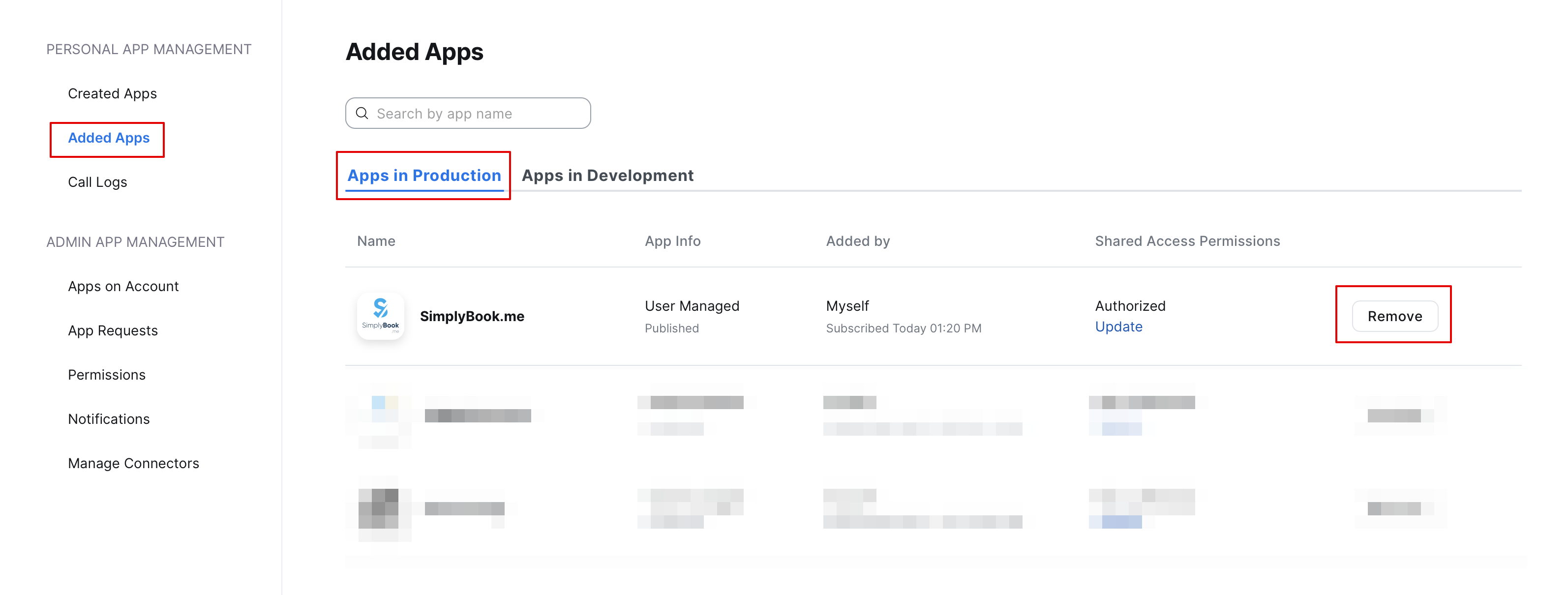
* To disconnect the integration from the Zoom side please follow [https://marketplace.zoom.us/user/installed this link].<br> | |||
* Locate Simplybook.me in the list of connected apps (you can use search if needed).<br> | |||
* Click on <span style="background-color:#d4f8e5; padding:5px; border-radius:5px;">Remove</span> button to disconnect.<br> | |||
* Now the integration is removed and you can connect different account if needed. | |||
[[File:Zoom disconnect from zoom side.png|1200px|center|link=https://help.simplybook.me/images/a/a4/Zoom_disconnect_from_zoom_side.png]] | |||
<br><br><br><br> | |||
</div> | |||
Revision as of 08:02, 1 July 2025
Um eine Verbindung zu Zoom herzustellen, benötigen Sie ein Zoom-Konto. Jeder Mitwirkende mit Berechtigungen als Terminplanungsadministrator kann Simplybook.me mit Zoom verbinden.
SimplyBook.me kann nur mit einem einzigen Zoom-Konto verbunden werden.
Bitte beachten Sie:
- Zoom-Buchungen werden nicht zu Ihrer Zoom-Besprechungsseite auf der Zoom-Seite hinzugefügt. Um Online-Besprechungen zu überprüfen,verwenden Sie bitte die Filter pro Dienst im Simplybook.me-Admin-Kalender, um nur die Buchungen für den erforderlichen Dienst anzuzeigen.
- Auch nach der Verbindung mit dem Zoom-Konto ist die Videokonferenzfunktion für neue Dienste standardmäßig deaktiviert. Um Videokonferenzen zu einem neuen Dienst hinzuzufügen, gehen Sie unter „Verwalten“ ->„Dienste/Kurse“ zu „Weitere Optionen proDienst/Kurs“ und aktivieren Sie diese als Online-Meeting-Dienst.
- Kunden,die an einem Gruppenkurs teilnehmen, erhalten individuelle Zoom-Links, die jedoch alle zum selben Zoom-Meeting führen.
- So richten Sie
- How to set
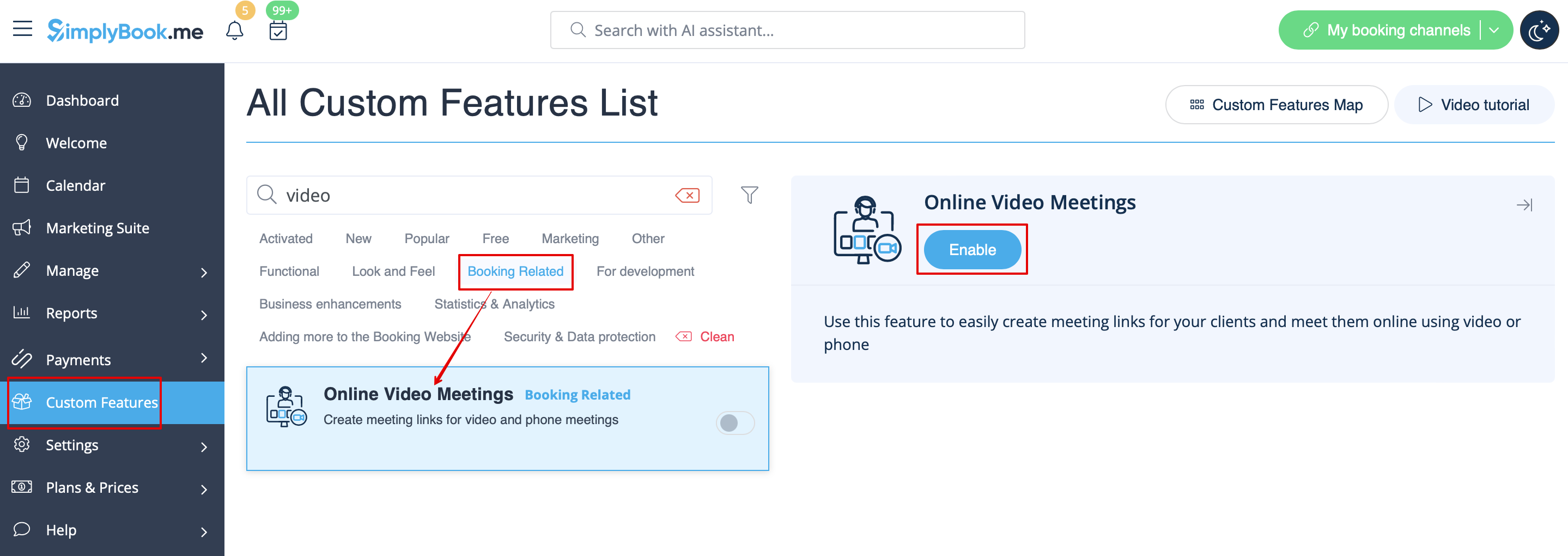
1. Aktivieren Sie die benutzerdefinierte Funktion „Online-Meetings“ in Ihrem SimplyBook.me-Konto, indem Sie in Ihrer Simplybook.me-Admin-Oberfläche zur Seite „Benutzerdefinierte Funktionen“ navigieren und auf die Schaltfläche „Aktivieren“ neben der benutzerdefinierten Funktion „Online-Videokonferenzen“ klicken.
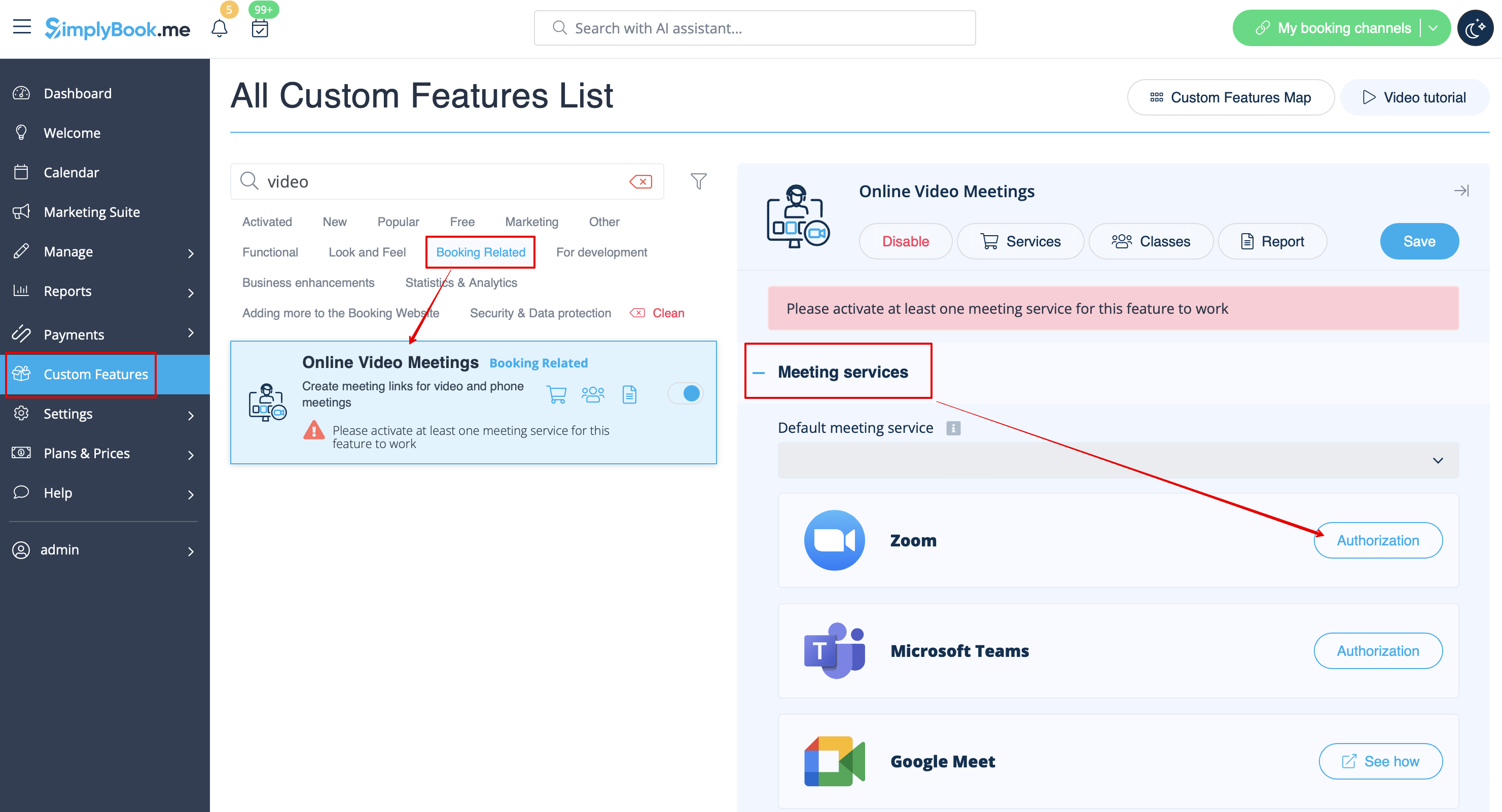
2. Klicken Sie in den Funktionseinstellungen auf die Schaltfläche „Autorisierung“ neben der Option „Zoom“, um Ihr Zoom-Konto zu verbinden.
3. Geben Sie Ihre Anmeldedaten ein, um sich bei Zoom anzumelden, oder klicken Sie auf „SSO“, „Google“ oder „Facebook“, um sich über diese Dienste anzumelden.

4. Nachdem Zoom autorisiert wurde, klicken Sie auf „Meeting Providers“ und „Meeting Services“ und wählen Sie die Anbieter aus, die mit Zoom verbunden werden sollen, indem Sie die Option „Zoom“ aus dem entsprechenden Dropdown-Menü auswählen. Wählen Sie im nächsten Dropdown-Menü den Zoom-Benutzer (wenn Sie mehrere Benutzer unter Ihrem Zoom-Konto haben) aus, der mit diesem Anbieter verbunden werden soll.

5. Nachdem Sie Ihre Zoom-Verbindung eingerichtet haben, müssen Sie nur noch die Option für Online-Meetings für Ihre Dienste aktivieren. Navigieren Sie dazu zu „Verwalten“ -> „Dienste“ -> klicken Sie auf den gewünschten Dienstnamen -> scrollen Sie nach unten zu „Weitere Optionen“.
(in „Verwalten“ -> „Klassen“ -> klicken Sie auf den Klassennamen -> „Weitere Optionen“, wenn Sie die Klassenfunktion verwenden) und aktivieren Sie die Option „Als Online-Meeting-Dienst/Klasse aktivieren“.

6. Wenn Kunden einen solchenDienst/eine solcheKlasse buchen, wird auf der Seite „Meine Buchungen“ ein Link zum Online-Meeting für die zugehörige Buchung angezeigt. Wenn der Termin erreicht ist, können die Kunden diesem Link folgen, um an der Besprechung teilzunehmen.
Auf der Administrationsseite kann der Link über das Popup-Fenster mit den Buchungsinformationen im Kalender oder unter „Berichte“ -> „Buchungsdetails“ oder unter „Berichte“ -> „Online-Videokonferenzen“ aufgerufen werden.
7. (optional) Sie können den Link zu Online-Besprechungen auch zu den Benachrichtigungsvorlagen für Anbieter und Kunden hinzufügen, damit beide Seiten ihn zusammen mit den Buchungsdetails erhalten.
- Um dies für Ihre Kundenbenachrichtigungen zu tun, navigieren Sie bitte zu Einstellungen -> E-Mail- und SMS-Einstellungen (oder Benutzerdefinierte Funktionen -> Flexible Benachrichtigungen -> Verwalten, wenn Sie benutzerdefinierte Benachrichtigungen pro Dienst und/oder Anbieter haben) und bearbeiten Sie die Buchungsbestätigungsvorlage Ihres Kunden, um die Variable [online_meeting_link] hinzuzufügen, damit Zoom-Links an Ihre Kunden gesendet werden.
Damit alles funktioniert, fügen Sie einfach die Variable [online_meeting_link] an der gewünschten Stelle in Ihrer „Buchungsbestätigungsvorlage für Kunden” ein, sodass bei der Buchung eines Dienstes durch einen Kunden automatisch ein Zoom-Meeting-Link anstelle der Variable generiert wird.
- Damit Ihre Dienstleister die Zoom-Links in ihren Bestätigungen erhalten, fügen Sie bitte die Variable [online_meeting_provider_link] zu Ihrer „Neue Buchungsbestätigung für Dienstleister” in den Einstellungen -> E-Mail- und SMS-Einstellungen (oder unter „Benutzerdefinierte Funktionen” -> „Flexible Benachrichtigungen” -> „Verwalten”, wenn Sie benutzerdefinierte Benachrichtigungen pro Dienst und/oder Anbieter eingerichtet haben) hinzu.

2. In the feature settings click on Authorization button near Zoom option to connect your Zoom account.
3. Enter your credentials to log into Zoom, or click SSO, Google, or Facebook to log in through those services.
You can connect one zoom account per company OR connect all zoom users added to your account by checking the checkbox Allow this app to use my shared access permissions
4. After Zoom is authorized, click on Meeting Providers and Meeting Services and choose providers that should be connected to Zoom by selecting Zoom option from the respective drop down. In the next drop-down please select Zoom user (if you have several users under your Zoom account) that should be connected to that provider.
5. After your Zoom connection is set, the last thing you need to do is enable online meeting option for your services. To do that please navigate to Manage -> Services -> click on needed Service name -> scroll down to More options. (in Manage -> Classes -> click on Class name -> More options if you are using Classes feature) and switch on the option Enable as online meeting service/class.
6. When the clients book such a service/class there will be online meeting link on My bookings page for the associated booking. When the appointment time comes the clients will be able to follow it to access the meeting.
For admin side it will be possible to follow the link from booking info popup form in Calendar or in Reports -> Booking details, or in Reports -> Online video meetings.
7. (optional) As well you can add online meetings link to provider and client notification templates so that both sides receive them with the booking details.
- To do that for your client notifications please navigate to Settings -> Email and SMS settings (or Custom features -> Flexible notifications -> Manage if you have customized notifications per service and/or provider) and edit your Client's booking confirmation template to add [online_meeting_link] variable to send Zoom links to your clients.
To make everything work simply paste [online_meeting_link] variable to the desired place in your "Client's booking confirmation template" so when a client books a service, a Zoom meeting link will be automatically generated at the place of a variable.
- To let your service providers receive Zoom links in their confirmations please add [online_meeting_provider_link] variable to your New booking confirmation for service providers in Settings -> Email and sms settings (or Custom features -> Flexible notifications -> Manage if you have customized notifications per service and/or provider).
- So funktioniert der Besprechungsprozess
1. Nachdem alles eingerichtet ist und der Kunde dieOnline-Besprechungsdienstleistung/den Online-Kurs gebucht hat, erhalten sowohl der Kunde als auch der Anbieter (oder das Unternehmen, je nach Ihren Einstellungen) die Links zur Besprechung.
2. Auf der Admin-Seite kann der Anbieter direkt aus der Buchung im „Kalender“ zur Besprechungsseite gelangen, indem er im Popup-Fenster mit den Buchungsdetails auf den Link „Besprechung öffnen“ klickt.

3. Kunden können den Meeting-Link über die Buchungsdetails auf der Seite „Meine Buchungen“ der Buchungswebsite öffnen.
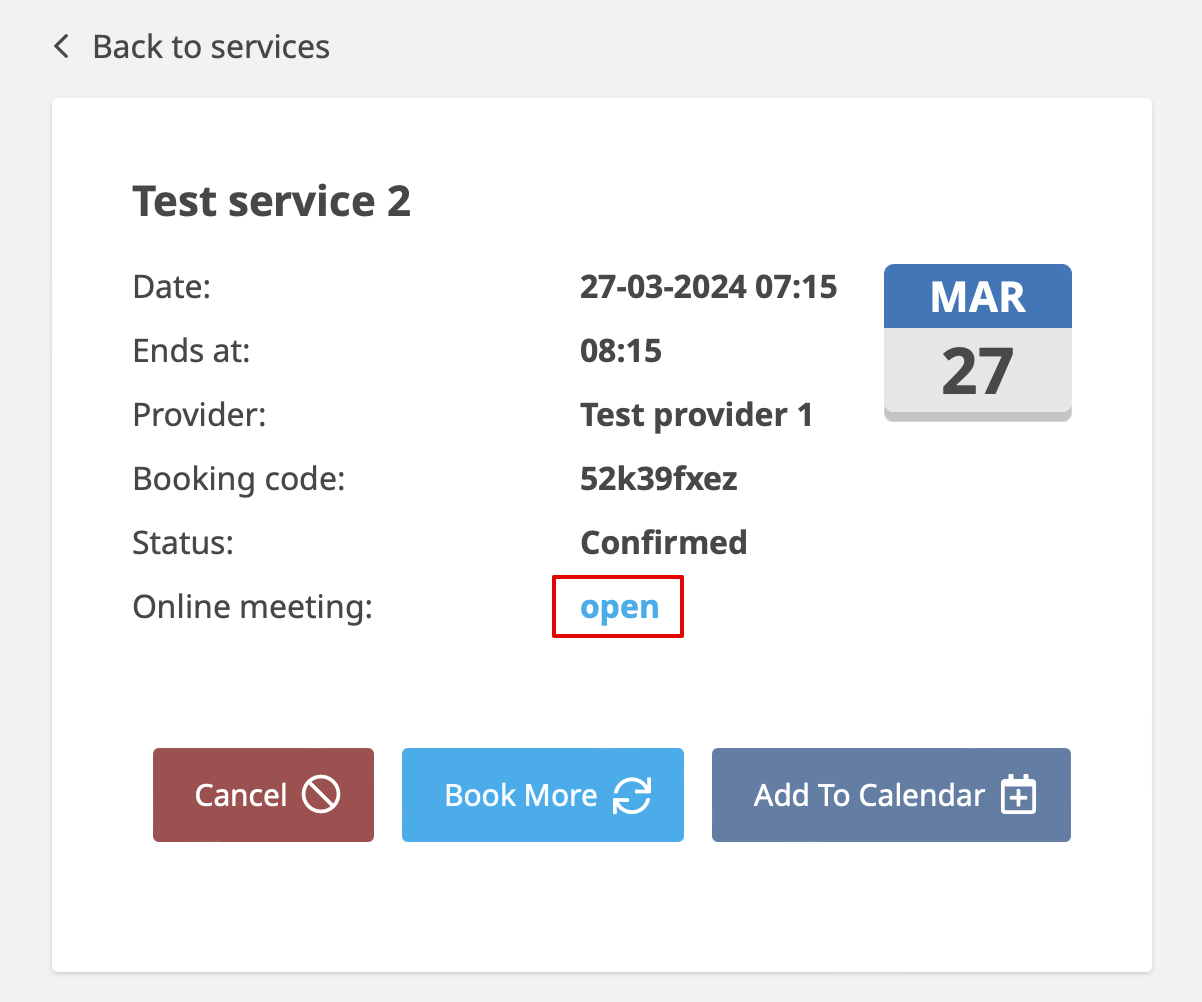
4. Wenn der Zeitpunkt des Meetings gekommen ist, werden sowohl der Anbieter als auch der Kunde zur Zoom-Online-Meeting-Seite weitergeleitet.
- So entfernen Sie die Integration
Auf der Simplybook.me-Seite
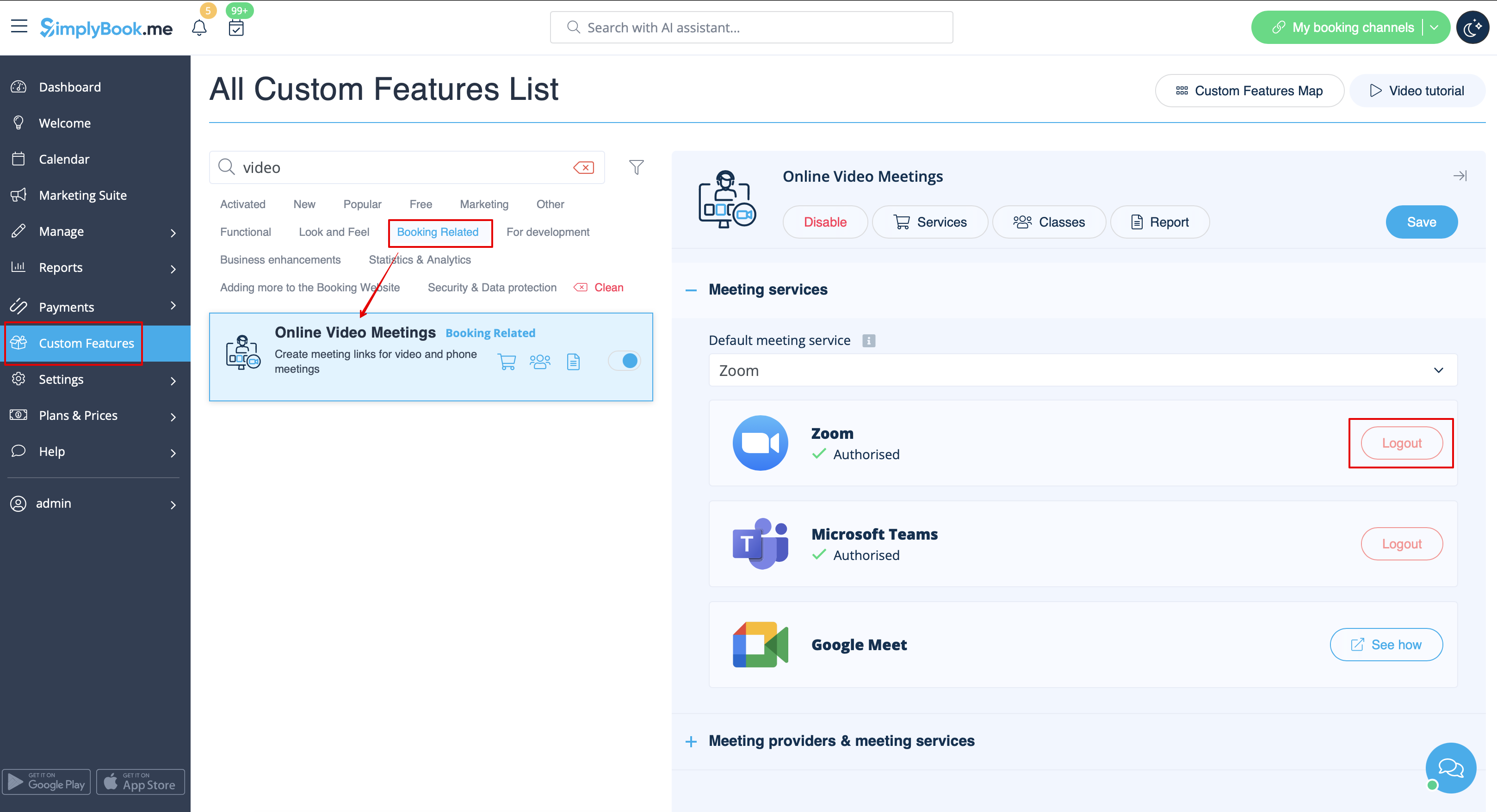
- Navigieren Sie in Ihrer Simplybook.me-Admin-Oberfläche zur Seite „Benutzerdefinierte Funktionen“ und klicken Sie auf die benutzerdefinierte Funktion „Online-Videokonferenzen“, um die Einstellungen zu öffnen.
- Suchen Sie in den Funktionseinstellungen „Zoom“ und klicken Sie auf „Abmelden“.
- Danach wird die Zoom-Integration aus Ihrem Simplybook.me-Konto entfernt.
Auf der Zoom-Seite
Bitte beachten Sie: Wenn Sie das Kontrollkästchen „Dieser App die Verwendung meiner freigegebenen Zugriffsberechtigungen erlauben” nicht aktiviert haben ODER Sie das verbundene Zoom-Konto zu einem anderen wechseln möchten, ist dies aufgrund technischer Einschränkungen nicht über Simplybook.me möglich.
Um dies zu tun, müssen Sie Simplybook.me direkt von Zoom trennen und können anschließend ein neues Konto auf der Simplybook.me-Seite verbinden.
- Um die Integration auf der Zoom-Seite zu trennen, folgen Sie bitte diesem Link.
- Suchen Sie Simplybook.me in der Liste der verbundenen Apps (bei Bedarf können Sie die Suche verwenden).
- Klicken Sie auf die Schaltfläche „Entfernen“, um die Verbindung zu trennen.
- Die Integration ist nun entfernt und Sie können bei Bedarf ein anderes Konto verbinden.
- How to remove integration
From the Simplybook.me side
- Navigate to the Custom Features page within your Simplybook.me admin interface and click on Online video meetings custom feature to open its settings.
- In the feature settings locate Zoom and click Logout.
- After that Zoom integration will be removed from your Simplybook.me account.
From the Zoom side
Please note! If you did not check the box “Allow this app to use my shared access permissions” OR you want to switch connected Zoom account to another one - there will be no option to do that from Simplybook.me side due to technical restrictions.
In order to do that you will need to disconnect Simplybook.me directly from Zoom and after that you will be able to connect new account on the Simplybook.me side.
- To disconnect the integration from the Zoom side please follow this link.
- Locate Simplybook.me in the list of connected apps (you can use search if needed).
- Click on Remove button to disconnect.
- Now the integration is removed and you can connect different account if needed.
