Created page with ";Sådan bruges" Tags: Mobile edit Mobile web edit |
Created page with "3. Når alle justeringer er foretaget, skal du klikke på knappen '''Gem og luk'''. <br><br> Denne funktion kan være særlig nyttig for virksomheder, der har stor efterspørgsel efter deres tjenester eller klasser, da den kan hjælpe med at administrere deres bookinger mere effektivt. Ved at indstille et minimums- eller maksimumtidsinterval kan brugeren sikre, at de har tilstrækkelig tid til at forberede sig til hver booking.<br><br><br><br>" Tags: Mobile edit Mobile web edit |
||
| (One intermediate revision by the same user not shown) | |||
| Line 7: | Line 7: | ||
;Sådan bruges | ;Sådan bruges | ||
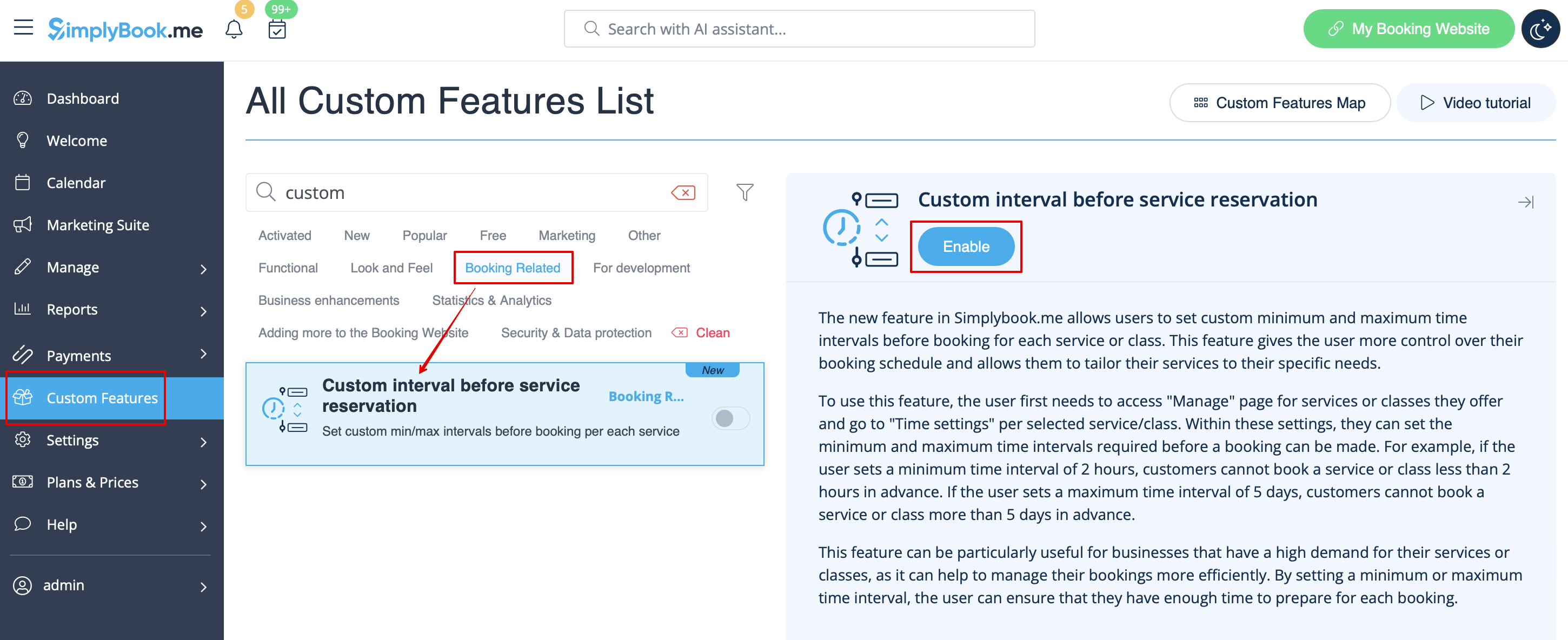
1. Aktivér den brugerdefinerede funktion "Brugerdefineret interval før servicereservation" i afsnittet " '''Brugerdefinerede funktioner''' " -> '''"Reservation"'''. | |||
[[File:Custom interval enable path redesigned.png|1200px|center|link=https://help.simplybook.me/images/2/2e/Custom_interval_enable_path_redesigned.png]] | [[File:Custom interval enable path redesigned.png|1200px|center|link=https://help.simplybook.me/images/2/2e/Custom_interval_enable_path_redesigned.png]] | ||
<br><br> | <br><br> | ||
2. Gå til '''Administrer''' -> '''Tjenester''' og vælg den tjeneste, du ønsker at justere. Klik på fanen '''"Tidsdetaljer"''', og i disse indstillinger kan du angive det mindste og største tidsinterval, der skal være, før en booking kan foretages. | |||
2. | |||
[[File:Custom interval setting per service path redesigned.png|1200px|center|link=https://help.simplybook.me/images/7/75/Custom_interval_setting_per_service_path_redesigned.png]] | [[File:Custom interval setting per service path redesigned.png|1200px|center|link=https://help.simplybook.me/images/7/75/Custom_interval_setting_per_service_path_redesigned.png]] | ||
<br><br> | <br><br> | ||
Hvis du f.eks. angiver et mindste tidsinterval på 2 timer, kan dine kunder ikke booke en service eller klasse mindre end 2 timer i forvejen. Hvis du angiver et maksimalt tidsinterval på 5 dage, kan dine kunder ikke booke en service eller klasse mere end 5 dage i forvejen. | |||
<br><br> | <br><br> | ||
3. Når alle justeringer er foretaget, skal du klikke på knappen '''Gem og luk'''. | |||
3. | |||
<br><br> | <br><br> | ||
Denne funktion kan være særlig nyttig for virksomheder, der har stor efterspørgsel efter deres tjenester eller klasser, da den kan hjælpe med at administrere deres bookinger mere effektivt. Ved at indstille et minimums- eller maksimumtidsinterval kan brugeren sikre, at de har tilstrækkelig tid til at forberede sig til hver booking.<br><br><br><br> | |||
Latest revision as of 08:04, 1 July 2025
Denne nye funktion giver brugerne mulighed for at indstille brugerdefinerede minimums- og maksimumsintervaller før booking for hver service eller klasse. Denne funktion giver brugeren mere kontrol over deres bookingplan og giver dem mulighed for at tilpasse deres services til deres specifikke behov.
- Sådan bruges
1. Aktivér den brugerdefinerede funktion "Brugerdefineret interval før servicereservation" i afsnittet " Brugerdefinerede funktioner " -> "Reservation".
2. Gå til Administrer -> Tjenester og vælg den tjeneste, du ønsker at justere. Klik på fanen "Tidsdetaljer", og i disse indstillinger kan du angive det mindste og største tidsinterval, der skal være, før en booking kan foretages.
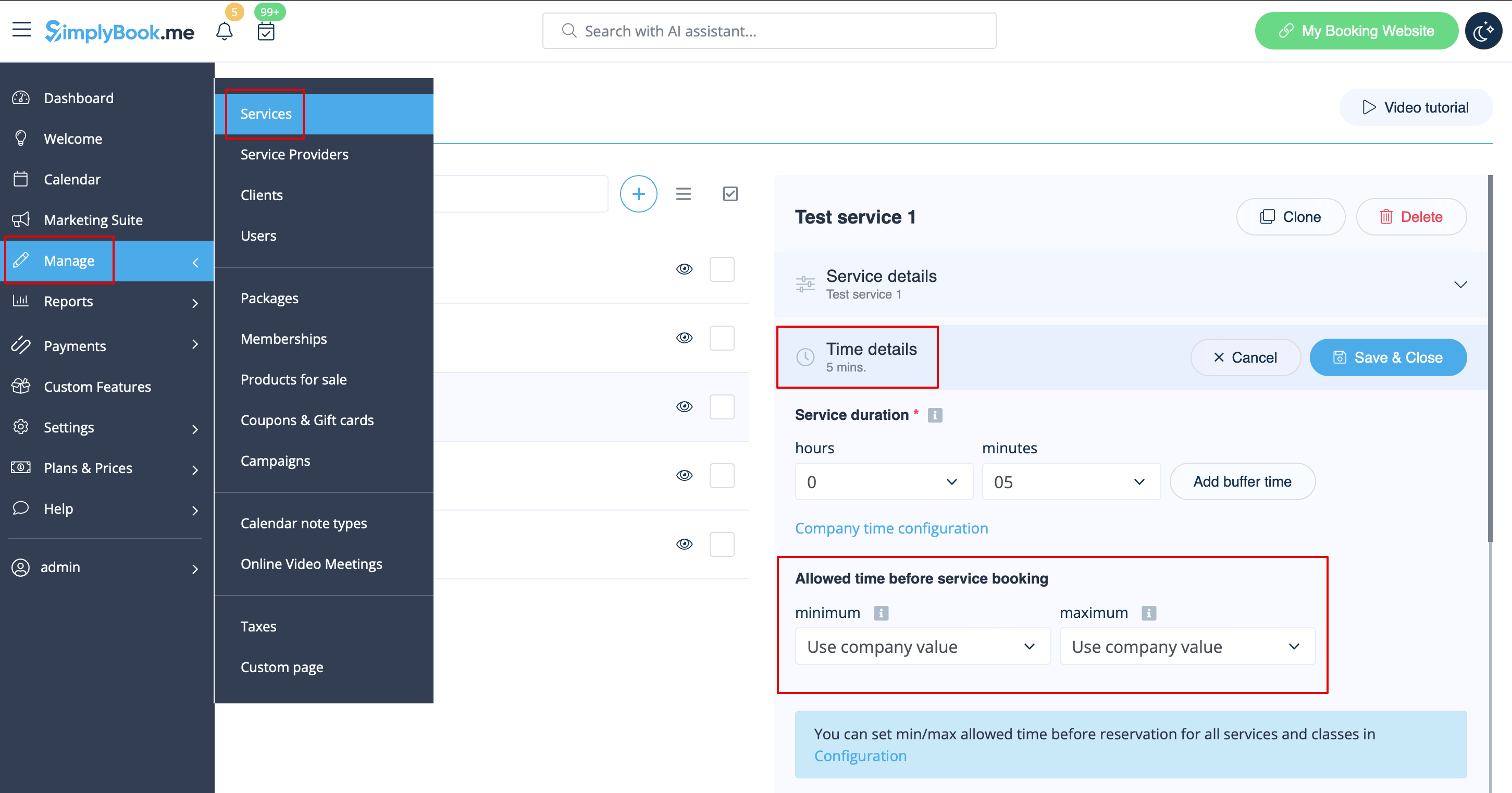
Hvis du f.eks. angiver et mindste tidsinterval på 2 timer, kan dine kunder ikke booke en service eller klasse mindre end 2 timer i forvejen. Hvis du angiver et maksimalt tidsinterval på 5 dage, kan dine kunder ikke booke en service eller klasse mere end 5 dage i forvejen.
3. Når alle justeringer er foretaget, skal du klikke på knappen Gem og luk.
Denne funktion kan være særlig nyttig for virksomheder, der har stor efterspørgsel efter deres tjenester eller klasser, da den kan hjælpe med at administrere deres bookinger mere effektivt. Ved at indstille et minimums- eller maksimumtidsinterval kan brugeren sikre, at de har tilstrækkelig tid til at forberede sig til hver booking.
