From SimplyBook.me
Created page with ":1. Gå til <span style="background-color:#d4f8e5; padding:5px; border-radius:5px;">Onlinebutik</span> -> <span style="background-color:#d4f8e5; padding:5px; border-radius:5px;">Temaer</span> -> <span style="background-color:#d4f8e5; padding:5px; border-radius:5px;">Tilpas</span> i din <span style="background-color:#d4f8e5; padding:5px; border-radius:5px;">Shopify-konto.</span> border|center <br><br> :2. Vælg det afsnit, du vil..." |
Created page with ":7. Kopier hele koden fra pop op-vinduet og indsæt den i <span style="background-color:#d4f8e5; padding:5px; border-radius:5px;">HTML-</span> feltet på Shopify-siden. Juster containerbredden, hvis det er nødvendigt. <span style="background-color:#d4f8e5; padding:5px; border-radius:5px;">Gem</span> ændringerne border|center <br><br> :8. Som resultat vil du straks kunne se, hvordan booking-widgeten ser ud. File:Shopify widget..." |
||
| (3 intermediate revisions by 2 users not shown) | |||
| Line 4: | Line 4: | ||
Vores iFrame-widget giver dig mulighed for at forbinde Shopify-webstedet med SimplyBook.com og lade dine kunder booke direkte fra webstedet, både fra deres pc og fra deres mobile enheder. Denne løsning gør din bookingproces mere bekvem og nem. | Vores iFrame-widget giver dig mulighed for at forbinde Shopify-webstedet med SimplyBook.com og lade dine kunder booke direkte fra webstedet, både fra deres pc og fra deres mobile enheder. Denne løsning gør din bookingproces mere bekvem og nem. | ||
;Sådan indstilles | ;Sådan indstilles | ||
| Line 17: | Line 16: | ||
[[File:Shopify select custom content.png|border|center]] | [[File:Shopify select custom content.png|border|center]] | ||
<br><br> | <br><br> | ||
:4. Klik på <span style="background-color:#d4f8e5; padding:5px; border-radius:5px;">Tilføj indhold</span> og vælg <span style="background-color:#d4f8e5; padding:5px; border-radius:5px;">Brugerdefineret | :4. Klik på <span style="background-color:#d4f8e5; padding:5px; border-radius:5px;">Tilføj indhold</span> og vælg <span style="background-color:#d4f8e5; padding:5px; border-radius:5px;">Brugerdefineret</span>[[File:Select html.png|border|center]] | ||
[[File:Select html.png|border|center]] | [[File:Select html.png|border|center]] | ||
<br><br> | <br><br> | ||
| Line 26: | Line 25: | ||
[[File:Copy widget code redesigned.png|1200px|border|center|link=https://help.simplybook.me/images/b/b4/Copy_widget_code_redesigned.png]] | [[File:Copy widget code redesigned.png|1200px|border|center|link=https://help.simplybook.me/images/b/b4/Copy_widget_code_redesigned.png]] | ||
<br><br> | <br><br> | ||
:7. Kopier hele koden fra pop op-vinduet og indsæt den i <span style="background-color:#d4f8e5; padding:5px; border-radius:5px;">HTML- | :7. Kopier hele koden fra pop op-vinduet og indsæt den i <span style="background-color:#d4f8e5; padding:5px; border-radius:5px;">HTML-</span> feltet på Shopify-siden. Juster containerbredden, hvis det er nødvendigt. <span style="background-color:#d4f8e5; padding:5px; border-radius:5px;">Gem</span> ændringerne | ||
[[File:Insert html to shopify side.png|border|center]] | [[File:Insert html to shopify side.png|border|center]] | ||
<br><br> | <br><br> | ||
Latest revision as of 08:05, 1 July 2025
Hvis du bruger Shopify og ønsker at tilføje muligheden for bookinger til din hjemmeside, har vi den rigtige løsning til dig!
Vores iFrame-widget giver dig mulighed for at forbinde Shopify-webstedet med SimplyBook.com og lade dine kunder booke direkte fra webstedet, både fra deres pc og fra deres mobile enheder. Denne løsning gør din bookingproces mere bekvem og nem.
- Sådan indstilles
- 1. Gå til Onlinebutik -> Temaer -> Tilpas i din Shopify-konto.

- 2. Vælg det afsnit, du vil redigere, til venstre, eller tilføj et nyt.

- 3. Vælg at tilføje Brugerdefineret indhold.

- 4. Klik på Tilføj indhold og vælg Brugerdefineret
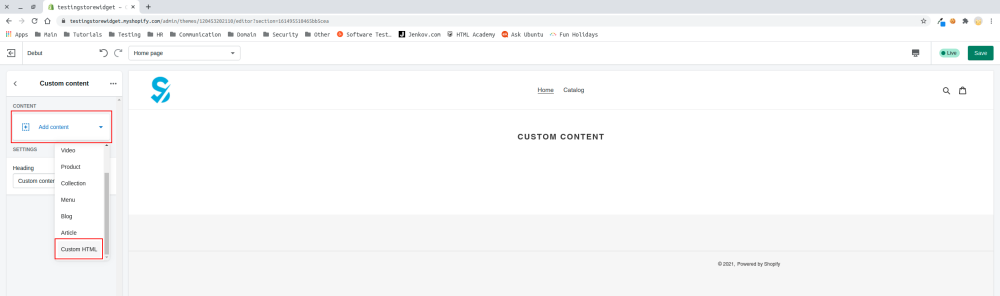

- 5. Gå til din SimplyBook.me-konto -> Indstillinger -> Indstillinger for bookingwidgets -> iFrame-widget

- 6. Tilpas designet efter din smag og dine behov, og hent widgetkoden.

- 7. Kopier hele koden fra pop op-vinduet og indsæt den i HTML- feltet på Shopify-siden. Juster containerbredden, hvis det er nødvendigt. Gem ændringerne

- 8. Som resultat vil du straks kunne se, hvordan booking-widgeten ser ud.

