Translations:Email notifications with Zapier/6/sv: Difference between revisions

From SimplyBook.me
Created page with ":4.'''Nu''' ska du ställa in åtgärder och eftersom det gäller e-postmeddelanden hittar du Gmail-alternativet med hjälp av sökrutan. 1200px|center|link=https://help.simplybook.me/images/0/01/Zapier_redesigned_gmail_as_action_app.png <br><br> :'''5.''' Välj "Skicka e-post"'''i''' listan över tillgängliga åtgärder och anslut det Gmail-konto som ska användas för att skicka aviseringar. File:Zapier redesigned s..."
 
(No difference)

Latest revision as of 08:05, 1 July 2025

Information about message (contribute)
This message has no documentation. If you know where or how this message is used, you can help other translators by adding documentation to this message.
Message definition (Email notifications with Zapier)
:'''4'''. Now you will be setting up actions step and as it is related to emails please find Gmail option using searchbox.
[[File:Zapier redesigned gmail as action app.png|1200px|center|link=https://help.simplybook.me/images/0/01/Zapier_redesigned_gmail_as_action_app.png]]
<br><br>
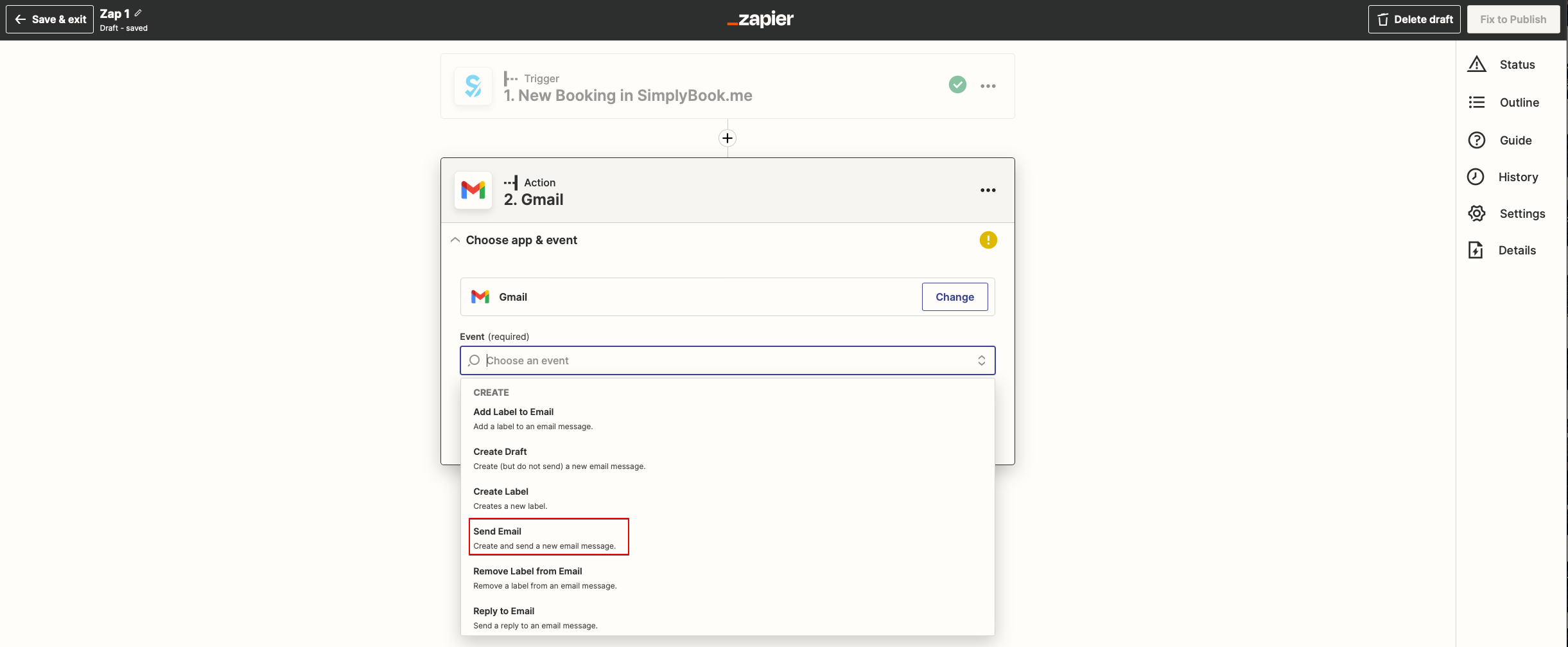
:'''5'''. From the list of available actions please choose "Send email" and connect Gmail account that will be used for sending notifications.
[[File:Zapier redesigned send email action.png|1200px |center|link=https://help.simplybook.me/images/a/ac/Zapier_redesigned_send_email_action.png]]
<br><br>
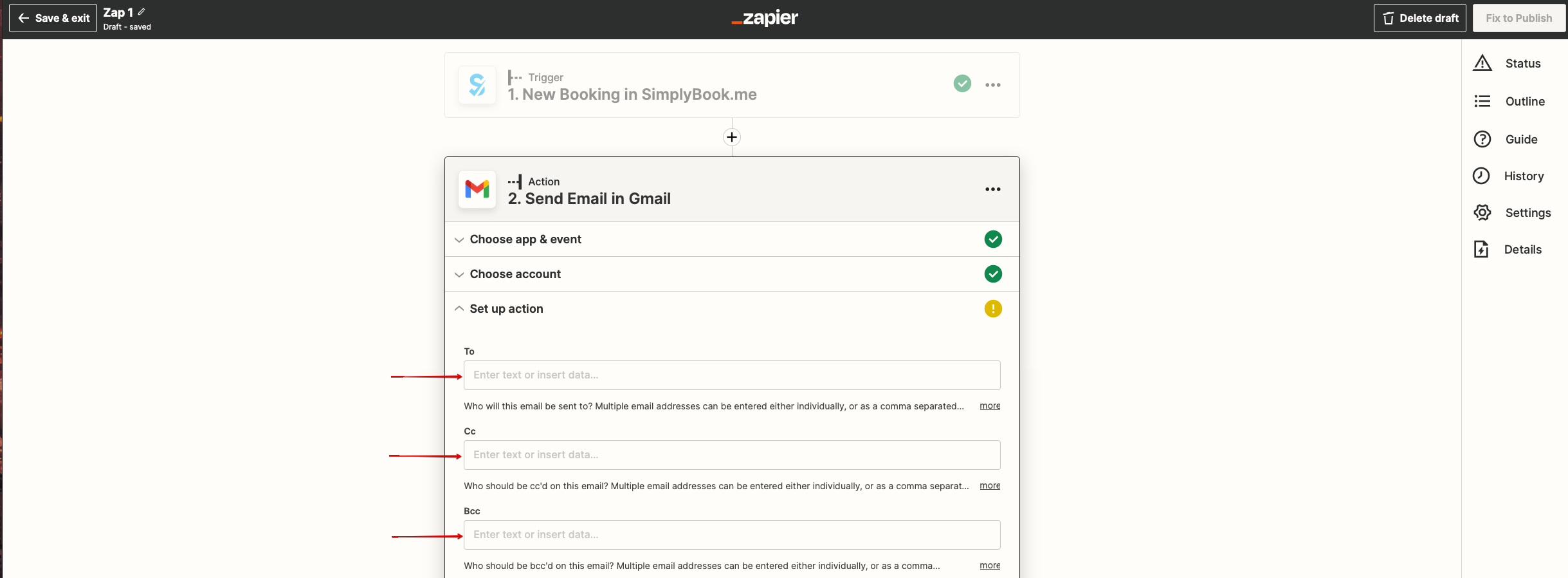
:'''6'''.  On the next step please add email address(es) that you wish notification to be sent to. You may add only one address in "To(required)" email box or add some more addresses with the help of "Cc" and "Bcc" options or by clicking on "+" icon to add another email box.
[[File:Zapier redesigned setup the email addresses.png|1200px |center|link=https://help.simplybook.me/images/5/5a/Zapier_redesigned_setup_the_email_addresses.png]]
<br><br>
4.Nu ska du ställa in åtgärder och eftersom det gäller e-postmeddelanden hittar du Gmail-alternativet med hjälp av sökrutan.



5. Välj "Skicka e-post"i listan över tillgängliga åtgärder och anslut det Gmail-konto som ska användas för att skicka aviseringar.


6. I nästa steg lägger du till den eller de e-postadresser som du vill att aviseringarna ska skickas till. Du kan bara lägga till en adress i e-postrutan "Till (obligatoriskt)" eller lägga till fler adresser med hjälp av alternativen "Cc" och "Bcc" eller genom att klicka på ikonen "+" för att lägga till en annan e-postruta.