Created page with "1. Aktivera anpassad funktion för anpassat intervall före tjänstbokning i avsnittet '''Anpassade funktioner''' -> '''Bokningsrelaterat'''. 1200px|center|link=https://help.simplybook.me/images/2/2e/Custom_interval_enable_path_redesigned.png <br><br>" |
Created page with "3. När alla justeringar är gjorda klickar du på knappen '''Spara och stäng'''. <br><br> Denna funktion kan vara särskilt användbar för företag som har hög efterfrågan på sina tjänster eller klasser, eftersom den kan hjälpa till att hantera bokningarna mer effektivt. Genom att ställa in ett minimi- eller maximalt tidsintervall kan användaren säkerställa att de har tillräckligt med tid för att förbereda sig för varje bokning.<br><br><br><br>" |
||
| (One intermediate revision by the same user not shown) | |||
| Line 10: | Line 10: | ||
[[File:Custom interval enable path redesigned.png|1200px|center|link=https://help.simplybook.me/images/2/2e/Custom_interval_enable_path_redesigned.png]] | [[File:Custom interval enable path redesigned.png|1200px|center|link=https://help.simplybook.me/images/2/2e/Custom_interval_enable_path_redesigned.png]] | ||
<br><br> | <br><br> | ||
2. Gå till '''Hantera''' -> '''Tjänster''' och välj den tjänst du vill justera. Klicka på fliken '''Tidsdetaljer''' och i dessa inställningar kan du ställa in minsta och största tidsintervall som krävs innan en bokning kan göras. | |||
2. | |||
[[File:Custom interval setting per service path redesigned.png|1200px|center|link=https://help.simplybook.me/images/7/75/Custom_interval_setting_per_service_path_redesigned.png]] | [[File:Custom interval setting per service path redesigned.png|1200px|center|link=https://help.simplybook.me/images/7/75/Custom_interval_setting_per_service_path_redesigned.png]] | ||
<br><br> | <br><br> | ||
Om du till exempel ställer in ett minsta tidsintervall på 2 timmar kan dina kunder inte boka en tjänst eller klass mindre än 2 timmar i förväg. Om du ställer in ett maximalt tidsintervall på 5 dagar kan dina kunder inte boka en tjänst eller klass mer än 5 dagar i förväg. | |||
<br><br> | <br><br> | ||
3. När alla justeringar är gjorda klickar du på knappen '''Spara och stäng'''. | |||
3. | |||
<br><br> | <br><br> | ||
Denna funktion kan vara särskilt användbar för företag som har hög efterfrågan på sina tjänster eller klasser, eftersom den kan hjälpa till att hantera bokningarna mer effektivt. Genom att ställa in ett minimi- eller maximalt tidsintervall kan användaren säkerställa att de har tillräckligt med tid för att förbereda sig för varje bokning.<br><br><br><br> | |||
Latest revision as of 08:05, 1 July 2025
Denna nya funktion gör det möjligt för användare att ställa in anpassade minimi- och maximitidsintervall före bokning för varje tjänst eller klass. Funktionen ger användaren större kontroll över sin bokningskalender och gör det möjligt att anpassa tjänsterna efter specifika behov.
- Hur man använder
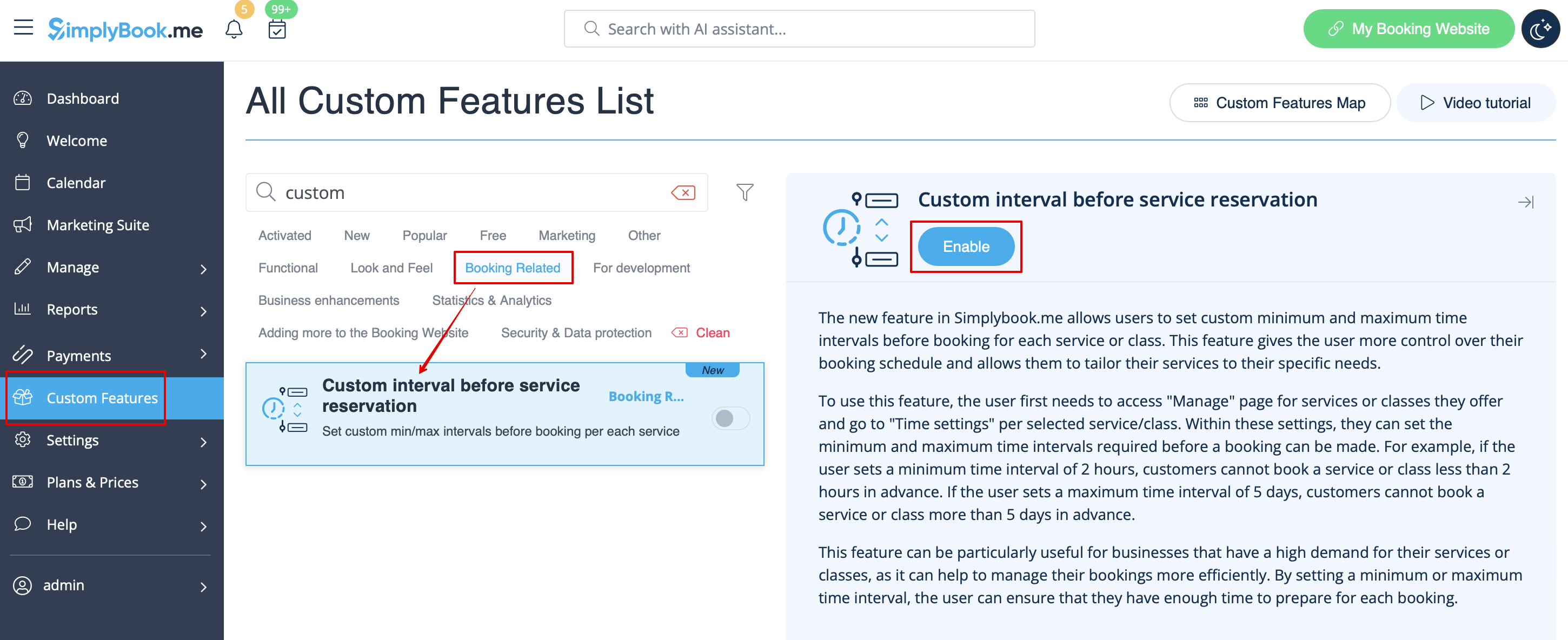
1. Aktivera anpassad funktion för anpassat intervall före tjänstbokning i avsnittet Anpassade funktioner -> Bokningsrelaterat.
2. Gå till Hantera -> Tjänster och välj den tjänst du vill justera. Klicka på fliken Tidsdetaljer och i dessa inställningar kan du ställa in minsta och största tidsintervall som krävs innan en bokning kan göras.
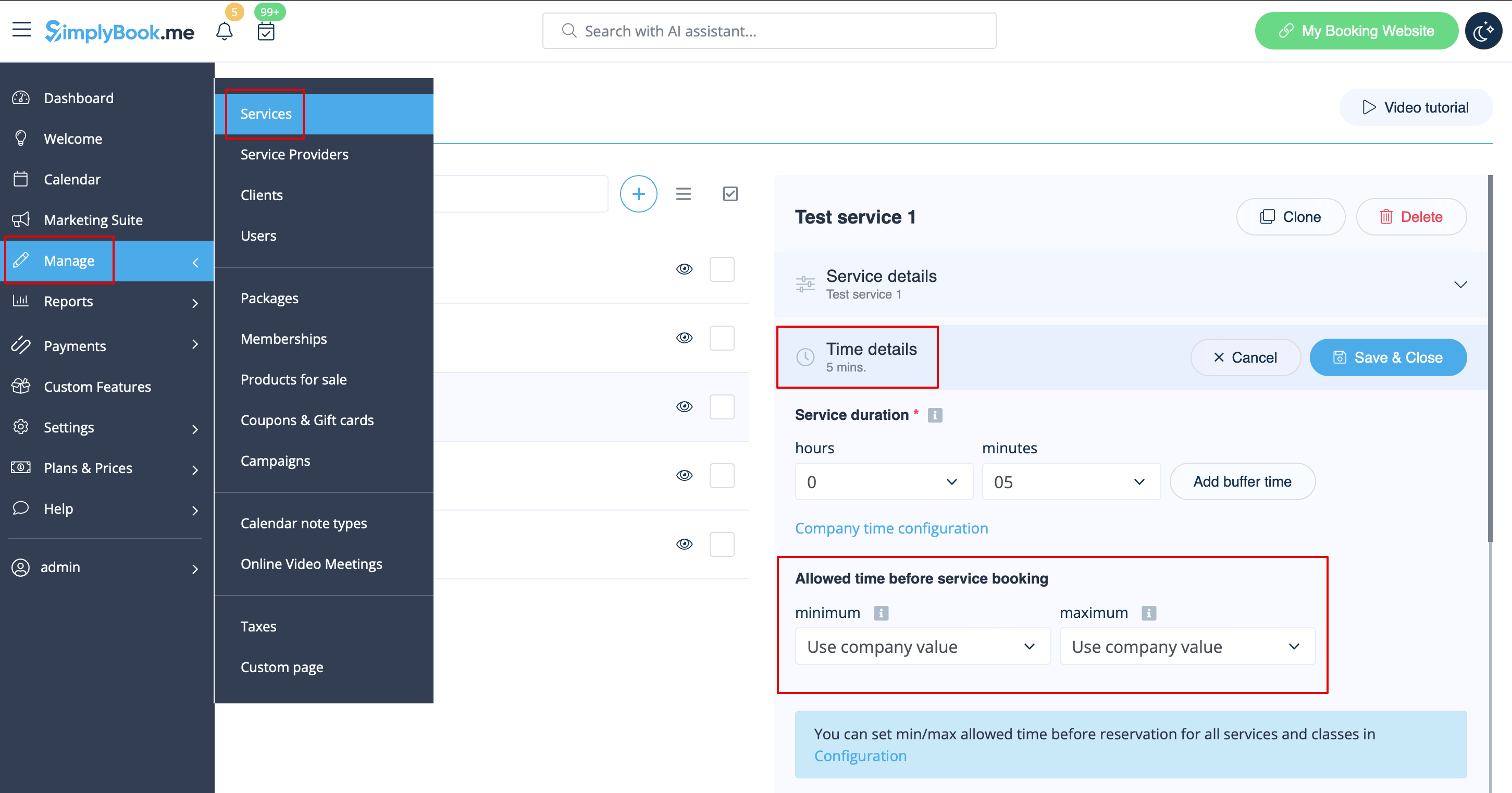
Om du till exempel ställer in ett minsta tidsintervall på 2 timmar kan dina kunder inte boka en tjänst eller klass mindre än 2 timmar i förväg. Om du ställer in ett maximalt tidsintervall på 5 dagar kan dina kunder inte boka en tjänst eller klass mer än 5 dagar i förväg.
3. När alla justeringar är gjorda klickar du på knappen Spara och stäng.
Denna funktion kan vara särskilt användbar för företag som har hög efterfrågan på sina tjänster eller klasser, eftersom den kan hjälpa till att hantera bokningarna mer effektivt. Genom att ställa in ett minimi- eller maximalt tidsintervall kan användaren säkerställa att de har tillräckligt med tid för att förbereda sig för varje bokning.

