Translations:Online Video Meetings via Zoom/6/sv: Difference between revisions

From SimplyBook.me
Created page with "2. I funktionsinställningarna klickar du på knappen <span style="background-color:#d4f8e5; padding:5px; border-radius:5px;">Auktorisering</span> bredvid alternativet Zoom för att ansluta ditt Zoom-konto. 1200px|center|link=https://help.simplybook.me/images/4/4c/Online_meetings_zoom_connect_redesigned.png <br><br> 3. Ange dina inloggningsuppgifter för att logga in på Zoom, eller klicka på SSO, Google eller Faceboo..."
 
(No difference)

Latest revision as of 08:06, 1 July 2025

Information about message (contribute)
This message has no documentation. If you know where or how this message is used, you can help other translators by adding documentation to this message.
Message definition (Online Video Meetings via Zoom)
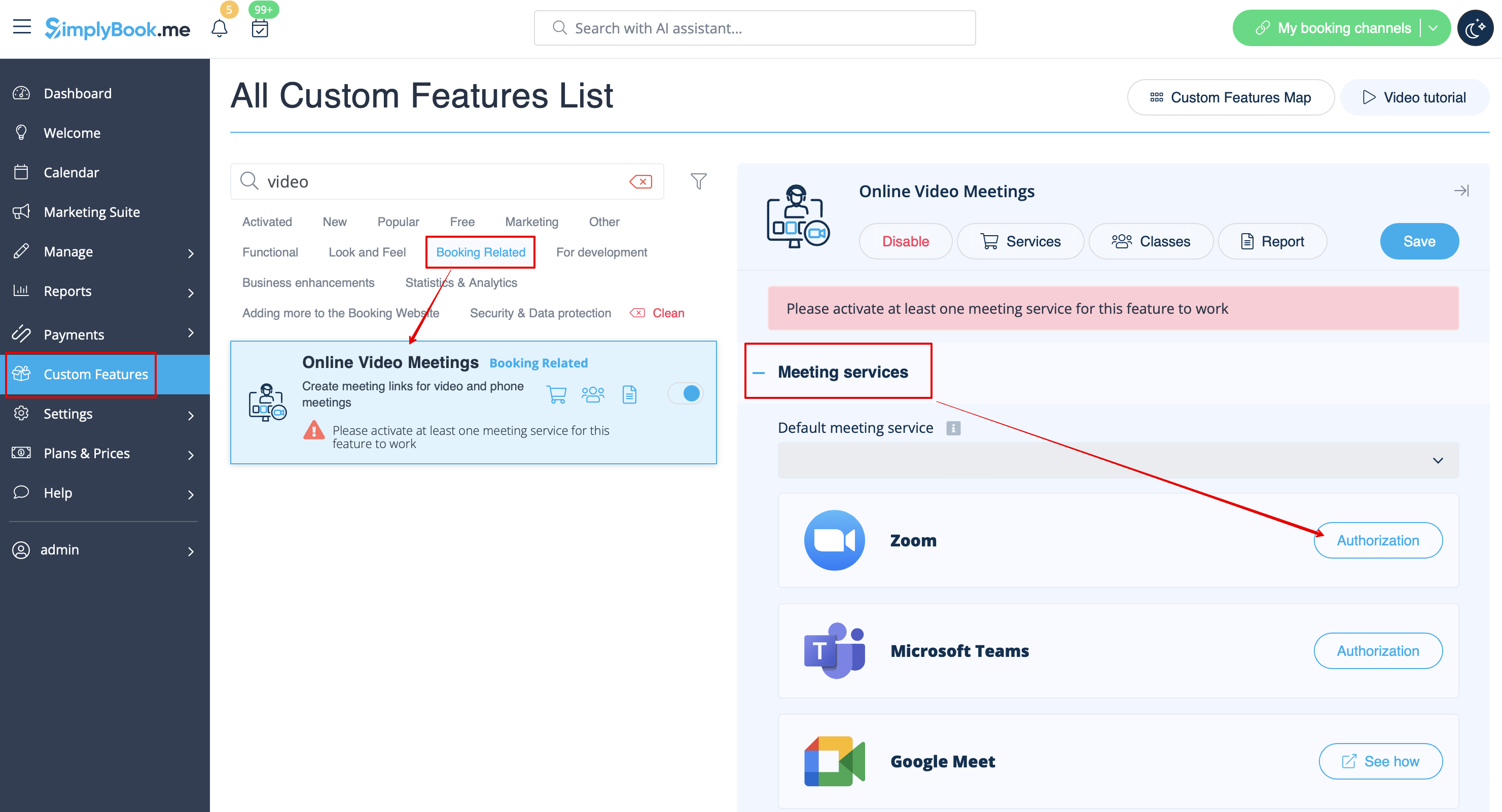
2. In the feature settings click on <span style="background-color:#d4f8e5; padding:5px; border-radius:5px;">Authorization</span> button near Zoom option to connect your Zoom account.
[[File:Online meetings zoom connect redesigned.png|1200px|center|link=https://help.simplybook.me/images/4/4c/Online_meetings_zoom_connect_redesigned.png]]
<br><br>
3. Enter your credentials to log into Zoom, or click SSO, Google, or Facebook to log in through those services.<br>
You can connect one zoom account per company OR connect all zoom users added to your account by checking the checkbox <span style="background-color:#d4f8e5; padding:5px; border-radius:5px;">Allow this app to use my shared access permissions</span>
[[File:Zoom permissions step.png|500px|center|link=https://help.simplybook.me/images/d/d8/Zoom_permissions_step.png]]
<br><br>
4. After Zoom is authorized, click on <span style="background-color:#d4f8e5; padding:5px; border-radius:5px;">Meeting Providers and Meeting Services</span> and choose providers that should be connected to Zoom by selecting Zoom option from the respective drop down. In the next drop-down please select Zoom user (if you have several users under your Zoom account) that should be connected to that provider.
[[File:Zoom select account per provider redesigned.png|1200px|center|link=https://help.simplybook.me/images/3/36/Zoom_select_account_per_provider_redesigned.png]]
<br><br>

2. I funktionsinställningarna klickar du på knappen Auktorisering bredvid alternativet Zoom för att ansluta ditt Zoom-konto.


3. Ange dina inloggningsuppgifter för att logga in på Zoom, eller klicka på SSO, Google eller Facebook för att logga in via dessa tjänster.
Du kan ansluta ett Zoom-konto per företag ELLER ansluta alla Zoom-användare som har lagts till i ditt konto genom att markera kryssrutan Tillåt den här appen att använda mina delade åtkomstbehörigheter



4. När Zoom har auktoriserats klickar du på Mötesleverantörer och mötestjänster och väljer de leverantörer som ska anslutas till Zoom genom att välja alternativet Zoom i respektive rullgardinsmeny. I nästa rullgardinsmeny väljer du den Zoom-användare (om du har flera användare under ditt Zoom-konto) som ska anslutas till den leverantören.
