Created page with "5. När din Zoom-anslutning är klar är det sista du behöver göra att aktivera alternativet för online-möten för dina tjänster. För att göra det, gå till <span style="background-color:#d4f8e5; padding:5px; border-radius:5px;">Hantera</span> -> <span style="background-color:#d4f8e5; padding:5px; border-radius:5px;">Tjänster</span> -> klicka på önskat tjänstnamn -> bläddra ner till <span style="background-color:#d4f8e5; padding:5px; border-radius:5..." |
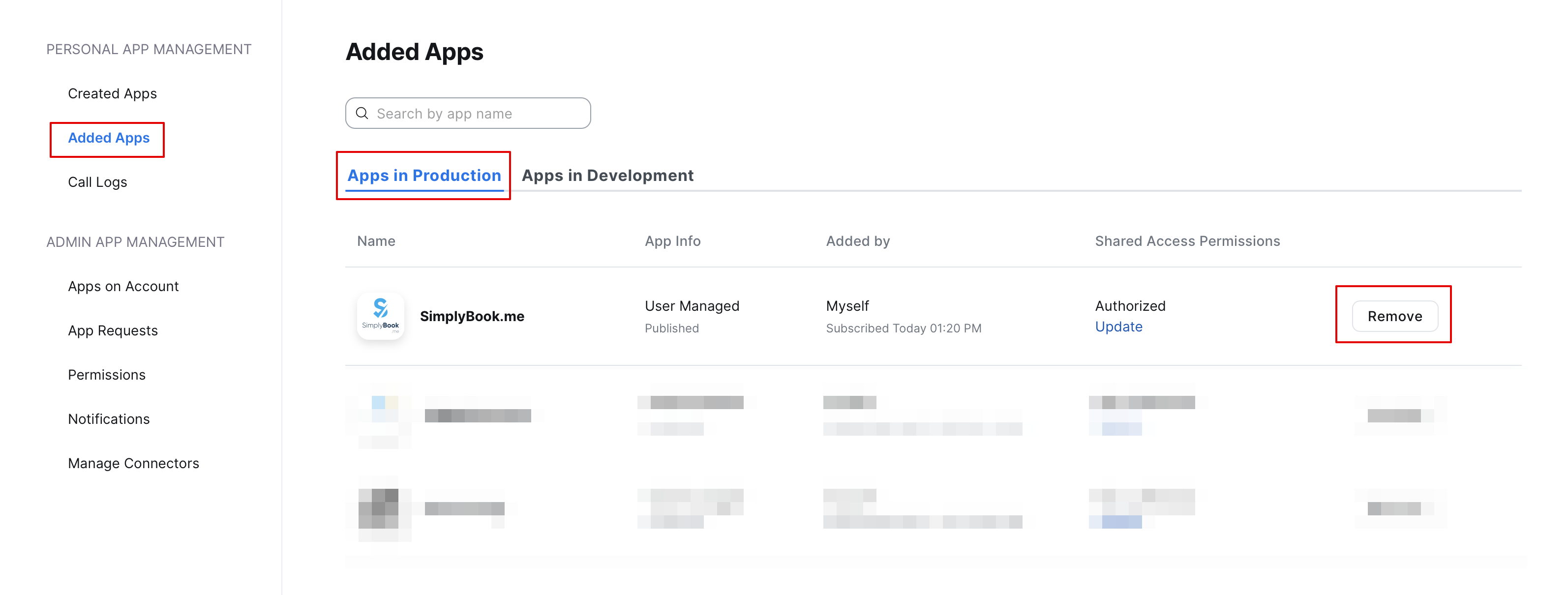
Created page with "<br><br> *För att koppla bort integrationen från Zoom, följ [https://marketplace.zoom.us/user/installed denna länk].<br> *Leta reda på Simplybook.me i listan över anslutna appar (du kan använda sökfunktionen om det behövs).<br> *Klicka på knappen <span style="background-color:#d4f8e5; padding:5px; border-radius:5px;">Ta bort</span> för att koppla bort.<br> *Nu är integrationen borttagen och du kan ansluta ett annat konto om det behövs. File:Zoom disconnect..." |
||
| (4 intermediate revisions by the same user not shown) | |||
| Line 28: | Line 28: | ||
[[File:Enable service as online meeting redesigned.png|1200px|center|link=https://help.simplybook.me/images/e/ec/Enable_service_as_online_meeting_redesigned.png]] | [[File:Enable service as online meeting redesigned.png|1200px|center|link=https://help.simplybook.me/images/e/ec/Enable_service_as_online_meeting_redesigned.png]] | ||
<br><br> | <br><br> | ||
6. När kunderna bokar en sådan[[Classes custom feature|tjänst/klass]] kommer det att finnas en länk till ett online-möte på sidan Mina bokningar för den associerade bokningen. När mötet börjar kan kunderna följa länken för att komma till mötet. | |||
6. | För administratörer är det möjligt att följa länken från popup-formuläret med bokningsinformation i <span style="background-color:#d4f8e5; padding:5px; border-radius:5px;">Kalendern</span> eller i <span style="background-color:#d4f8e5; padding:5px; border-radius:5px;">Rapporter</span> -> <span style="background-color:#d4f8e5; padding:5px; border-radius:5px;">Bokningsdetaljer</span> eller i <span style="background-color:#d4f8e5; padding:5px; border-radius:5px;">Rapporter</span> -> <span style="background-color:#d4f8e5; padding:5px; border-radius:5px;">Online-videomöten</span>. | ||
<br><br> | <br><br> | ||
7. (valfritt) Du kan också lägga till länkar till online-möten i mallarna för meddelanden till leverantörer och kunder så att båda parter får dem tillsammans med bokningsinformationen. | |||
*För att göra detta för dina kundmeddelanden, gå till <span style="background-color:#d4f8e5; padding:5px; border-radius:5px;">Inställningar</span> -> <span style="background-color:#d4f8e5; padding:5px; border-radius:5px;">E-post- och SMS-inställningar</span> (eller <span style="background-color:#d4f8e5; padding:5px; border-radius:5px;">Anpassade funktioner</span> -> <span style="background-color:#d4f8e5; padding:5px; border-radius:5px;">[[Flexible Notifications custom feature|Flexibla meddelanden]]</span> -> <span style="background-color:#d4f8e5; padding:5px; border-radius:5px;">Hantera</span> om du har anpassade meddelanden per tjänst och/eller leverantör) och redigera din <span style="background-color:#d4f8e5; padding:5px; border-radius:5px;">kunds bokningsbekräftelsemall</span> för att lägga till variabeln ''[online_meeting_link]'' för att skicka Zoom-länkar till dina kunder. | |||
7. ( | För att allt ska fungera klistrar du bara in variabeln ''[online_meeting_link]'' på önskad plats i din "Mall för kundens bokningsbekräftelse" så att när en kund bokar en tjänst genereras automatiskt en Zoom-möteslänk på platsen för variabeln. | ||
* | |||
<br><br> | <br><br> | ||
* | *För att dina tjänsteleverantörer ska kunna ta emot Zoom-länkar i sina bekräftelser, lägg till variabeln ''[online_meeting_provider_link]'' i din <span style="background-color:#d4f8e5; padding:5px; border-radius:5px;">nya bokningsbekräftelse för tjänsteleverantörer</span> i <span style="background-color:#d4f8e5; padding:5px; border-radius:5px;">Inställningar</span> -> <span style="background-color:#d4f8e5; padding:5px; border-radius:5px;">E-post- och SMS-inställningar</span> (eller <span style="background-color:#d4f8e5; padding:5px; border-radius:5px;">Anpassade funktioner</span> -> <span style="background-color:#d4f8e5; padding:5px; border-radius:5px;">[[Flexible Notifications custom feature|Flexibla aviseringar]]</span> -> <span style="background-color:#d4f8e5; padding:5px; border-radius:5px;">Hantera</span> om du har anpassade aviseringar per tjänst och/eller leverantör). | ||
[[File:Add meeting link to provider confirmation redesigned.png|1200px|border|center|link=https://help.simplybook.me/images/6/6c/Add_meeting_link_to_provider_confirmation_redesigned.png]] | [[File:Add meeting link to provider confirmation redesigned.png|1200px|border|center|link=https://help.simplybook.me/images/6/6c/Add_meeting_link_to_provider_confirmation_redesigned.png]] | ||
<br><br> | <br><br> | ||
hur mötesprocessen fungerar | hur mötesprocessen fungerar | ||
| Line 49: | Line 44: | ||
[[File:Meeting link in admin calendar redesigned.png|1200px|border|center|link=https://help.simplybook.me/images/a/a6/Meeting_link_in_admin_calendar_redesigned.png]] | [[File:Meeting link in admin calendar redesigned.png|1200px|border|center|link=https://help.simplybook.me/images/a/a6/Meeting_link_in_admin_calendar_redesigned.png]] | ||
<br><br> | <br><br> | ||
3. Kunder kan öppna möteslänken från | 3. Kunder kan öppna möteslänken från bokningsinformationen på sidan "Mina bokningar" på bokningssidan. | ||
[[File:Meeting link client side on my bookings.png|800px|center|link=https://help.simplybook.me/images/1/12/Meeting_link_client_side_on_my_bookings.png]] | [[File:Meeting link client side on my bookings.png|800px|center|link=https://help.simplybook.me/images/1/12/Meeting_link_client_side_on_my_bookings.png]] | ||
<br><br> | <br><br> | ||
4. När det är dags för mötet omdirigeras både leverantören och kunden till Zoom-sidan för online-möten. | 4. När det är dags för mötet omdirigeras både leverantören och kunden till Zoom-sidan för online-möten. | ||
<br><br> | <br><br> | ||
hur tar jag bort''integrations'' | |||
''Från Simplybook.me-sidan'' | ''Från Simplybook.me-sidan'' | ||
*Gå till sidan <span style="background-color:#d4f8e5; padding:5px; border-radius:5px;">Anpassade funktioner</span> i Simplybook.me-administratörsgränssnittet och klicka på Anpassad funktion för onlinevideomöten för att öppna inställningarna.<br> | *Gå till sidan <span style="background-color:#d4f8e5; padding:5px; border-radius:5px;">Anpassade funktioner</span> i Simplybook.me-administratörsgränssnittet och klicka på Anpassad funktion för onlinevideomöten för att öppna inställningarna.<br> | ||
| Line 63: | Line 58: | ||
''Från Zoom-sidan''<br> | ''Från Zoom-sidan''<br> | ||
<span style="background-color:#ffe9e9; padding:5px; border-radius:5px;">'''Observera!''' Om du inte har markerat rutan "Tillåt den här appen att använda mina delade åtkomstbehörigheter" ELLER om du vill byta anslutet Zoom-konto till ett annat, finns det ingen möjlighet att göra det från Simplybook.me på grund av tekniska begränsningar.</span><br> | <span style="background-color:#ffe9e9; padding:5px; border-radius:5px;">'''Observera!''' Om du inte har markerat rutan "Tillåt den här appen att använda mina delade åtkomstbehörigheter" ELLER om du vill byta anslutet Zoom-konto till ett annat, finns det ingen möjlighet att göra det från Simplybook.me på grund av tekniska begränsningar.</span><br> | ||
<span style="background-color:#ffe9e9; padding:5px; border-radius:5px;">För att göra det måste du koppla bort Simplybook.me direkt från Zoom och därefter kan du ansluta ett nytt konto på Simplybook.me.</span> | <span style="background-color:#ffe9e9; padding:5px; border-radius:5px;">För att göra det måste du koppla bort Simplybook.me direkt från Zoom och därefter kan du ansluta ett nytt konto på Simplybook.me-sidan.</span> | ||
<br><br> | <br><br> | ||
*För att koppla bort integrationen från Zoom, följ [https://marketplace.zoom.us/user/installed denna länk].<br> | *För att koppla bort integrationen från Zoom, följ [https://marketplace.zoom.us/user/installed denna länk].<br> | ||
| Line 71: | Line 66: | ||
[[File:Zoom disconnect from zoom side.png|1200px|center|link=https://help.simplybook.me/images/a/a4/Zoom_disconnect_from_zoom_side.png]] | [[File:Zoom disconnect from zoom side.png|1200px|center|link=https://help.simplybook.me/images/a/a4/Zoom_disconnect_from_zoom_side.png]] | ||
<br><br><br><br> | <br><br><br><br> | ||
Latest revision as of 08:06, 1 July 2025
För att ansluta till Zoom behöver du ett Zoom-konto. Alla bidragsgivare med behörighet som schemaläggningsadministratör kan ansluta Simplybook.me till Zoom.
SimplyBook.me kan endast ansluta till ett enda Zoom-konto.
Observera:
- Zoom-bokningar läggs inte till på din Zoom-mötesida i Zoom. För att kontrollera online-möten använder du filter per tjänst i Simplybook.me-administratörskalendern för att endast se bokningar för den nödvändiga tjänsten.
- Även efter att Zoom-kontot har anslutits är videokonferenser inaktiverade som standard för nya tjänster. För att lägga till videokonferenser till en ny tjänst, gå till Hantera ->Tjänster/Kurser, gå till Fler alternativ pertjänst/kurs och aktivera det som en online-mötestjänst.
- Kunder som deltar i en gruppkurs får unika Zoom-länkar, men dessa länkar leder alla till samma Zoom-möte.
- Hur man ställer in
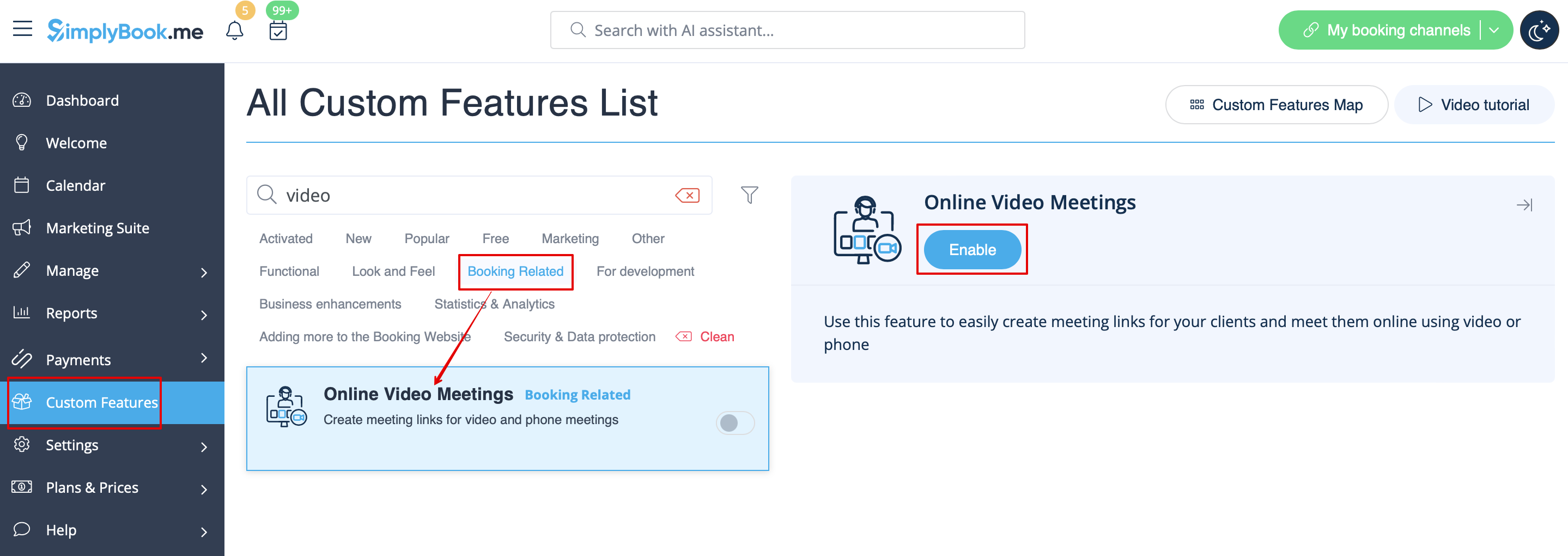
1. Aktivera den anpassade funktionen Online-möten i ditt SimplyBook.me-konto genom att navigera till sidan Anpassade funktioner i ditt Simplybook.me-administratörsgränssnitt och klicka på knappen Aktivera bredvid den anpassade funktionen Online-videomöten.
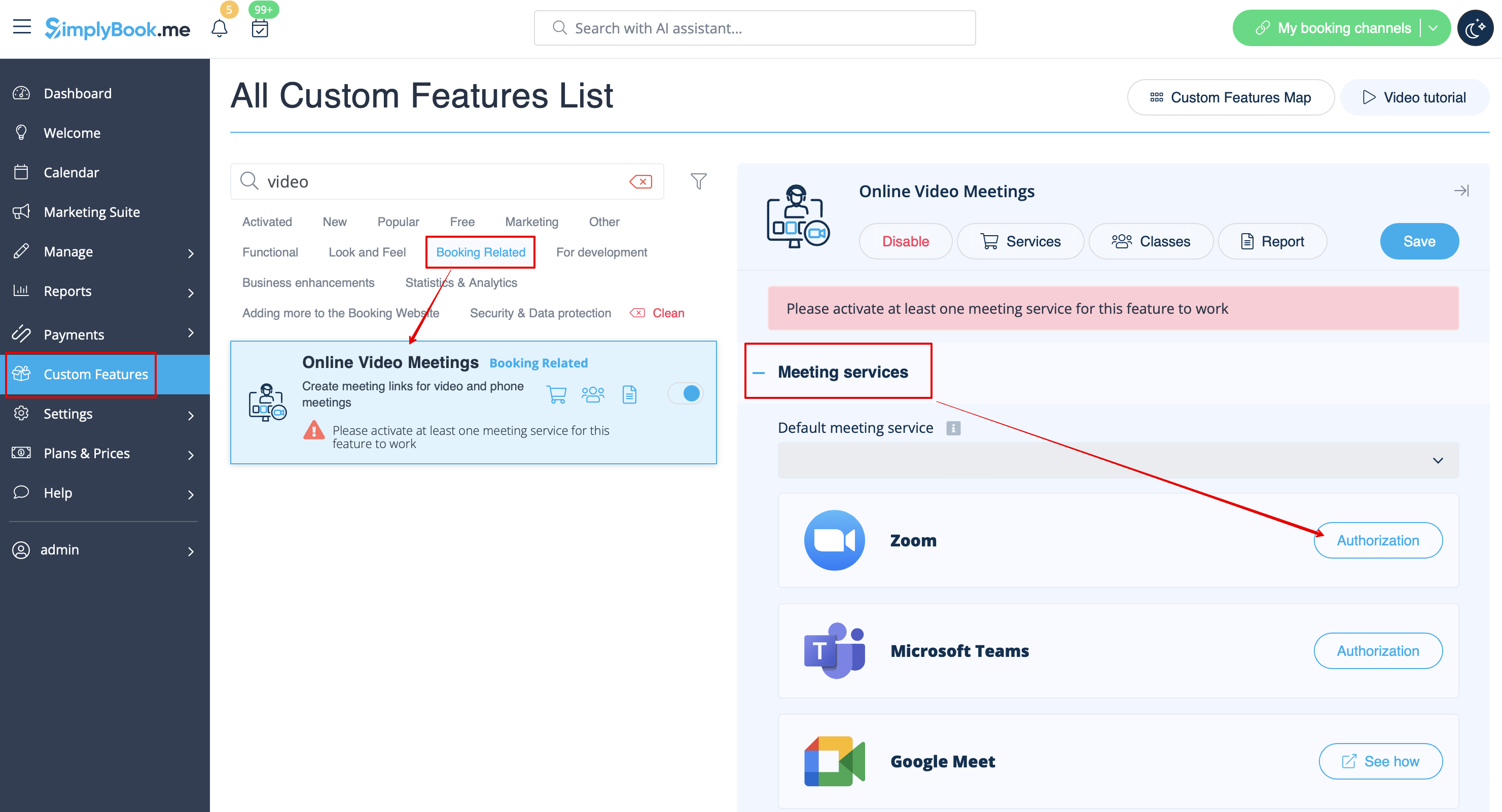
2. I funktionsinställningarna klickar du på knappen Auktorisering bredvid alternativet Zoom för att ansluta ditt Zoom-konto.
3. Ange dina inloggningsuppgifter för att logga in på Zoom, eller klicka på SSO, Google eller Facebook för att logga in via dessa tjänster.
Du kan ansluta ett Zoom-konto per företag ELLER ansluta alla Zoom-användare som har lagts till i ditt konto genom att markera kryssrutan Tillåt den här appen att använda mina delade åtkomstbehörigheter

4. När Zoom har auktoriserats klickar du på Mötesleverantörer och mötestjänster och väljer de leverantörer som ska anslutas till Zoom genom att välja alternativet Zoom i respektive rullgardinsmeny. I nästa rullgardinsmeny väljer du den Zoom-användare (om du har flera användare under ditt Zoom-konto) som ska anslutas till den leverantören.

5. När din Zoom-anslutning är klar är det sista du behöver göra att aktivera alternativet för online-möten för dina tjänster. För att göra det, gå till Hantera -> Tjänster -> klicka på önskat tjänstnamn -> bläddra ner till Fler alternativ.
(i Hantera -> Klasser -> klicka på klassnamn -> Fler alternativ om du använder funktionen Klasser ) och aktivera alternativet Aktivera somonline-mötes-tjänst/klass.

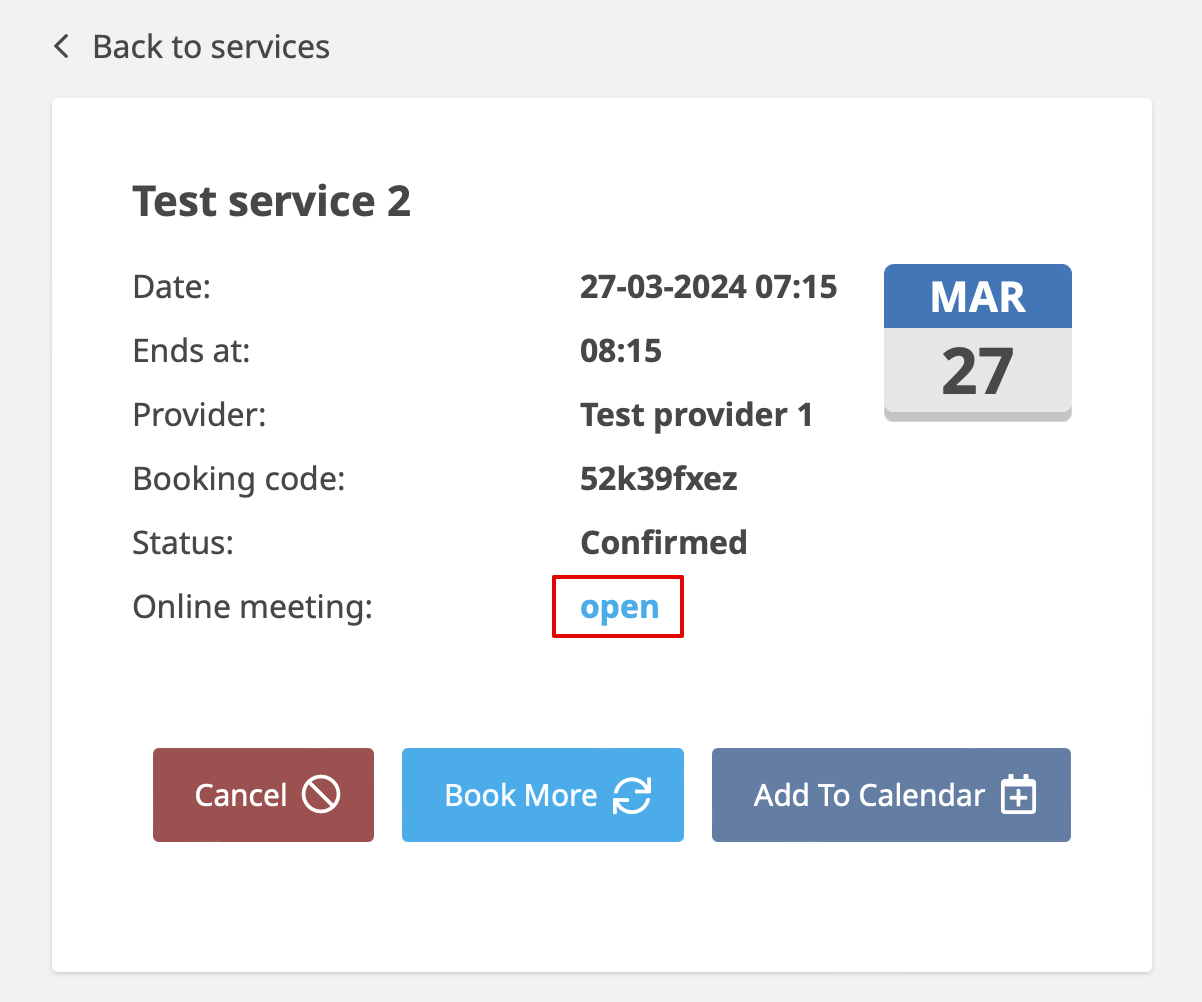
6. När kunderna bokar en sådantjänst/klass kommer det att finnas en länk till ett online-möte på sidan Mina bokningar för den associerade bokningen. När mötet börjar kan kunderna följa länken för att komma till mötet.
För administratörer är det möjligt att följa länken från popup-formuläret med bokningsinformation i Kalendern eller i Rapporter -> Bokningsdetaljer eller i Rapporter -> Online-videomöten.
7. (valfritt) Du kan också lägga till länkar till online-möten i mallarna för meddelanden till leverantörer och kunder så att båda parter får dem tillsammans med bokningsinformationen.
- För att göra detta för dina kundmeddelanden, gå till Inställningar -> E-post- och SMS-inställningar (eller Anpassade funktioner -> Flexibla meddelanden -> Hantera om du har anpassade meddelanden per tjänst och/eller leverantör) och redigera din kunds bokningsbekräftelsemall för att lägga till variabeln [online_meeting_link] för att skicka Zoom-länkar till dina kunder.
För att allt ska fungera klistrar du bara in variabeln [online_meeting_link] på önskad plats i din "Mall för kundens bokningsbekräftelse" så att när en kund bokar en tjänst genereras automatiskt en Zoom-möteslänk på platsen för variabeln.
- För att dina tjänsteleverantörer ska kunna ta emot Zoom-länkar i sina bekräftelser, lägg till variabeln [online_meeting_provider_link] i din nya bokningsbekräftelse för tjänsteleverantörer i Inställningar -> E-post- och SMS-inställningar (eller Anpassade funktioner -> Flexibla aviseringar -> Hantera om du har anpassade aviseringar per tjänst och/eller leverantör).

hur mötesprocessen fungerar
1. När allt är klart och kunden bokar den onlinebaseradetjänsten/klassen får både kunden och leverantören (eller företaget, beroende på dina inställningar) länkar till mötet.
2. På administratörssidan kan leverantören komma till mötesidan direkt från bokningen i "Kalender" genom att klicka på länken "Öppna möte" i popup-fönstret med bokningsinformation.

3. Kunder kan öppna möteslänken från bokningsinformationen på sidan "Mina bokningar" på bokningssidan.
4. När det är dags för mötet omdirigeras både leverantören och kunden till Zoom-sidan för online-möten.
hur tar jag bortintegrations
Från Simplybook.me-sidan
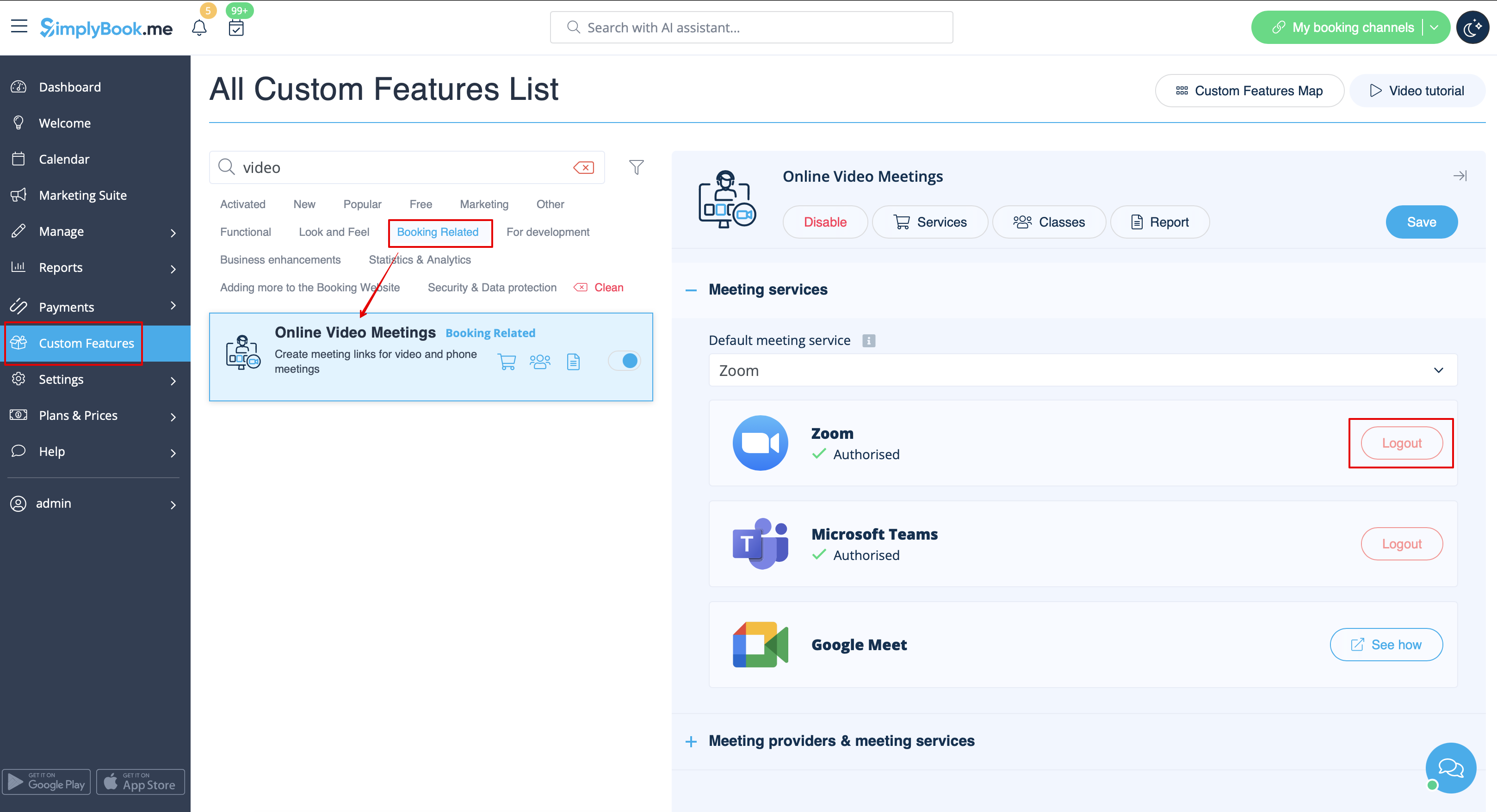
- Gå till sidan Anpassade funktioner i Simplybook.me-administratörsgränssnittet och klicka på Anpassad funktion för onlinevideomöten för att öppna inställningarna.
- I funktionsinställningarna letar du reda på Zoom och klickar på Logga ut.
- Därefter kommer Zoom-integrationen att tas bort från ditt Simplybook.me-konto.
Från Zoom-sidan
Observera! Om du inte har markerat rutan "Tillåt den här appen att använda mina delade åtkomstbehörigheter" ELLER om du vill byta anslutet Zoom-konto till ett annat, finns det ingen möjlighet att göra det från Simplybook.me på grund av tekniska begränsningar.
För att göra det måste du koppla bort Simplybook.me direkt från Zoom och därefter kan du ansluta ett nytt konto på Simplybook.me-sidan.
- För att koppla bort integrationen från Zoom, följ denna länk.
- Leta reda på Simplybook.me i listan över anslutna appar (du kan använda sökfunktionen om det behövs).
- Klicka på knappen Ta bort för att koppla bort.
- Nu är integrationen borttagen och du kan ansluta ett annat konto om det behövs.