Translations:Online Video Meetings via Zoom/6/nl: Difference between revisions

From SimplyBook.me
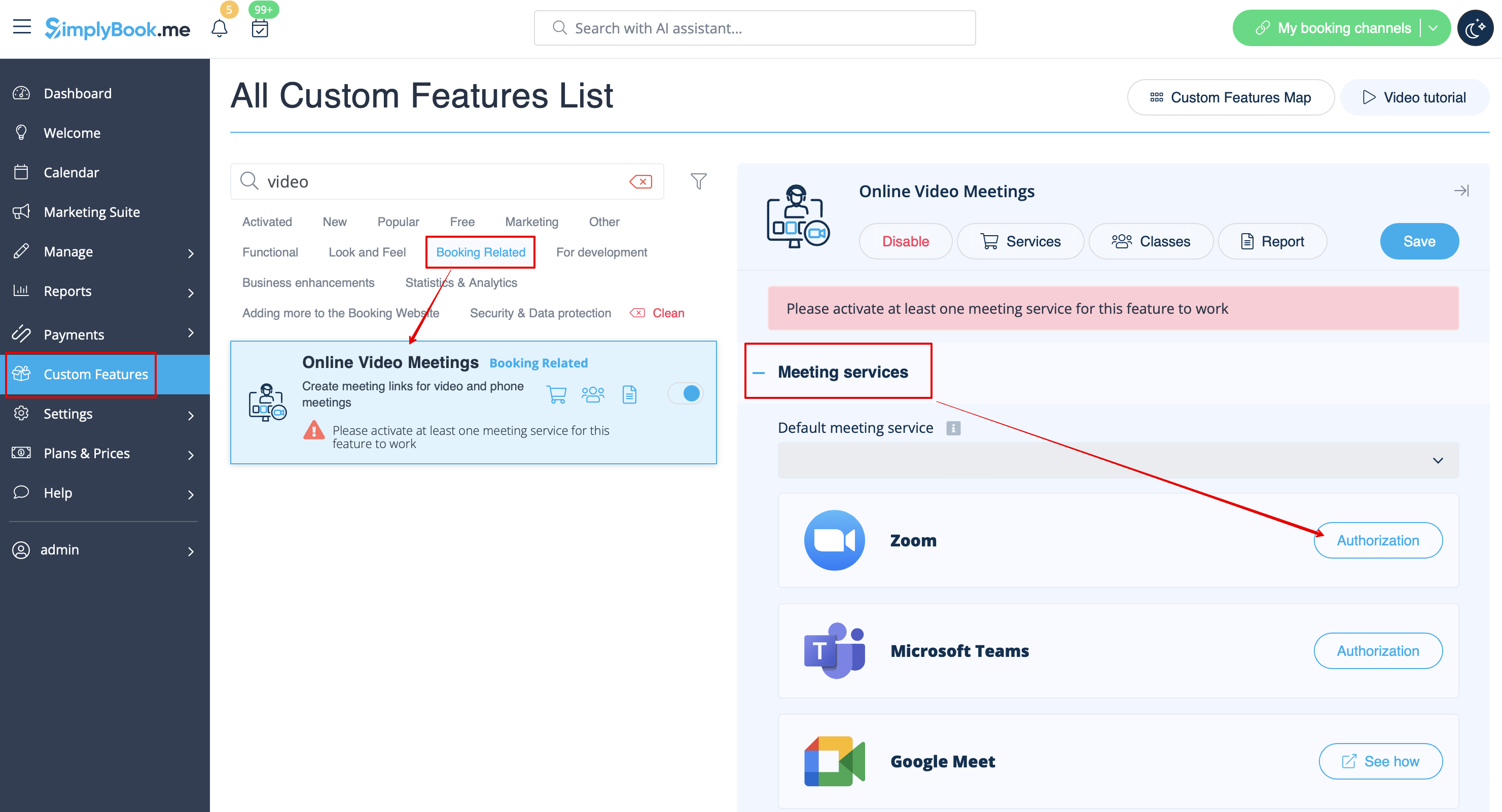
Created page with "2. Klik in de functie-instellingen op de knop <span style="background-color:#d4f8e5; padding:5px; border-radius:5px;">Autorisatie</span> naast de optie Zoom om uw Zoom-account te koppelen. 1200px|center|link=https://help.simplybook.me/images/4/4c/Online_meetings_zoom_connect_redesigned.png <br><br> 3. Voer uw inloggegevens in om in te loggen bij Zoom, of klik op SSO, Google of Facebook om in te loggen via die diensten...."
 
(No difference)

Latest revision as of 08:07, 1 July 2025

Information about message (contribute)
This message has no documentation. If you know where or how this message is used, you can help other translators by adding documentation to this message.
Message definition (Online Video Meetings via Zoom)
2. In the feature settings click on <span style="background-color:#d4f8e5; padding:5px; border-radius:5px;">Authorization</span> button near Zoom option to connect your Zoom account.
[[File:Online meetings zoom connect redesigned.png|1200px|center|link=https://help.simplybook.me/images/4/4c/Online_meetings_zoom_connect_redesigned.png]]
<br><br>
3. Enter your credentials to log into Zoom, or click SSO, Google, or Facebook to log in through those services.<br>
You can connect one zoom account per company OR connect all zoom users added to your account by checking the checkbox <span style="background-color:#d4f8e5; padding:5px; border-radius:5px;">Allow this app to use my shared access permissions</span>
[[File:Zoom permissions step.png|500px|center|link=https://help.simplybook.me/images/d/d8/Zoom_permissions_step.png]]
<br><br>
4. After Zoom is authorized, click on <span style="background-color:#d4f8e5; padding:5px; border-radius:5px;">Meeting Providers and Meeting Services</span> and choose providers that should be connected to Zoom by selecting Zoom option from the respective drop down. In the next drop-down please select Zoom user (if you have several users under your Zoom account) that should be connected to that provider.
[[File:Zoom select account per provider redesigned.png|1200px|center|link=https://help.simplybook.me/images/3/36/Zoom_select_account_per_provider_redesigned.png]]
<br><br>

2. Klik in de functie-instellingen op de knop Autorisatie naast de optie Zoom om uw Zoom-account te koppelen.


3. Voer uw inloggegevens in om in te loggen bij Zoom, of klik op SSO, Google of Facebook om in te loggen via die diensten.
U kunt één Zoom-account per bedrijf koppelen OF alle Zoom-gebruikers die aan uw account zijn toegevoegd koppelen door het selectievakje 'Deze app toestemming geven om mijn gedeelde toegangsrechten te gebruiken' aan te vinken.



4. Nadat Zoom is geautoriseerd, klikt u op 'Vergaderingsproviders en vergaderdiensten' en kiest u de providers die aan Zoom moeten worden gekoppeld door de optie 'Zoom' te selecteren in de betreffende vervolgkeuzelijst. Selecteer in de volgende vervolgkeuzelijst de Zoom-gebruiker (als u meerdere gebruikers onder uw Zoom-account hebt) die aan die provider moet worden gekoppeld.
