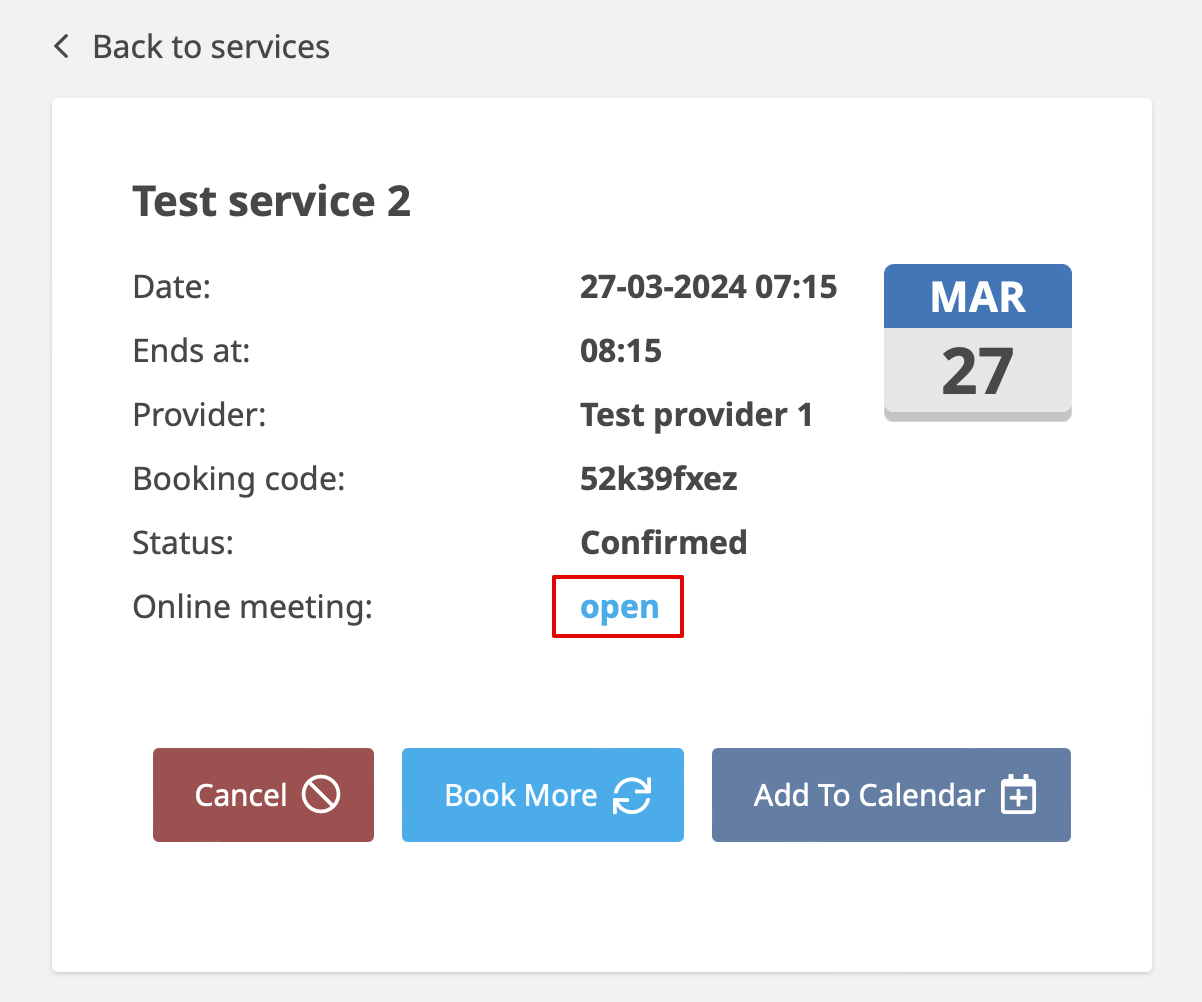
Created page with "<br><br> hoe het vergaderproces werkt 1. Nadat alles is ingesteld en de klant de onlinevergaderdienst/les heeft geboekt, ontvangen zowel de klant als de aanbieder (of het bedrijf, afhankelijk van uw instellingen) de links naar de vergadering. <br><br> 2. Aan de beheerderskant kan de aanbieder rechtstreeks vanuit de boeking in de "Agenda" naar de vergaderpagina gaan door op de link "Vergadering openen" in het pop-upvenster met boekingsdetails te..."
4. Wanneer het tijd is voor de vergadering, worden zowel de aanbieder als de klant doorgestuurd naar de online vergaderpagina van Zoom.
4. Wanneer het tijd is voor de vergadering, worden zowel de aanbieder als de klant doorgestuurd naar de online vergaderpagina van Zoom.
<br><br>
;Integratie verwijderen
''Vanuit Simplybook.me''
*Ga naar de pagina <span style="background-color:#d4f8e5; padding:5px; border-radius:5px;">'Aangepaste functies'</span> in uw Simplybook.me-beheerdersinterface en klik op 'Aangepaste functie voor online videovergaderingen' om de instellingen te openen.<br>
*Zoek in de functie-instellingen Zoom en klik op <span style="background-color:#d4f8e5; padding:5px; border-radius:5px;">Afmelden.</span><br>
*Daarna wordt de Zoom-integratie verwijderd uit uw Simplybook.me-account.
<span style="background-color:#ffe9e9; padding:5px; border-radius:5px;">'''Let op!''' Als u het vakje 'Deze app toestemming geven voor mijn gedeelde toegangsrechten' niet hebt aangevinkt OF als u het verbonden Zoom-account wilt wijzigen naar een ander account, is dit vanwege technische beperkingen niet mogelijk vanuit Simplybook.me.</span><br>
<span style="background-color:#ffe9e9; padding:5px; border-radius:5px;">Om dit te doen, moet u Simplybook.me rechtstreeks loskoppelen van Zoom. Daarna kunt u een nieuw account koppelen aan Simplybook.me.</span>
<br><br>
*Volg [https://marketplace.zoom.us/user/installed deze link] om de integratie los te koppelen aan de Zoom-kant.<br>
*Zoek Simplybook.me in de lijst met gekoppelde apps (u kunt indien nodig zoeken).<br>
*Klik op de knop <span style="background-color:#d4f8e5; padding:5px; border-radius:5px;">Verwijderen</span> om de koppeling te verbreken.<br>
*De integratie is nu verwijderd en u kunt indien nodig een ander account koppelen.
[[File:Zoom disconnect from zoom side.png|1200px|center|link=https://help.simplybook.me/images/a/a4/Zoom_disconnect_from_zoom_side.png]]
<br><br><br><br>
Latest revision as of 08:07, 1 July 2025
hoe het vergaderproces werkt
1. Nadat alles is ingesteld en de klant de onlinevergaderdienst/les heeft geboekt, ontvangen zowel de klant als de aanbieder (of het bedrijf, afhankelijk van uw instellingen) de links naar de vergadering.
2. Aan de beheerderskant kan de aanbieder rechtstreeks vanuit de boeking in de "Agenda" naar de vergaderpagina gaan door op de link "Vergadering openen" in het pop-upvenster met boekingsdetails te klikken.
3. Klanten kunnen de vergaderlink openen vanuit de boekingsdetails op de pagina 'Mijn boekingen' van de boekingssite.
4. Wanneer het tijd is voor de vergadering, worden zowel de aanbieder als de klant doorgestuurd naar de online vergaderpagina van Zoom.