Created page with "Donner accès au système à d'autres personnes" |
Created page with "<br><br> Lorsque vous ajoutez les informations d'un nouvel utilisateur, activez simplement l'option <span style="background-color:#d4f8e5; padding:5px; border-radius:5px;">Envoyer les informations de connexion à l'utilisateur</span> et enregistrez la fiche utilisateur.<br> Le système enverra automatiquement l'e-mail contenant les identifiants de connexion selon le modèle que vous avez défini dans <span style="background-color:#d4f8e5; padding:5px; border-radius:5px;"..." |
||
| (3 intermediate revisions by 2 users not shown) | |||
| Line 3: | Line 3: | ||
<br><br> | <br><br> | ||
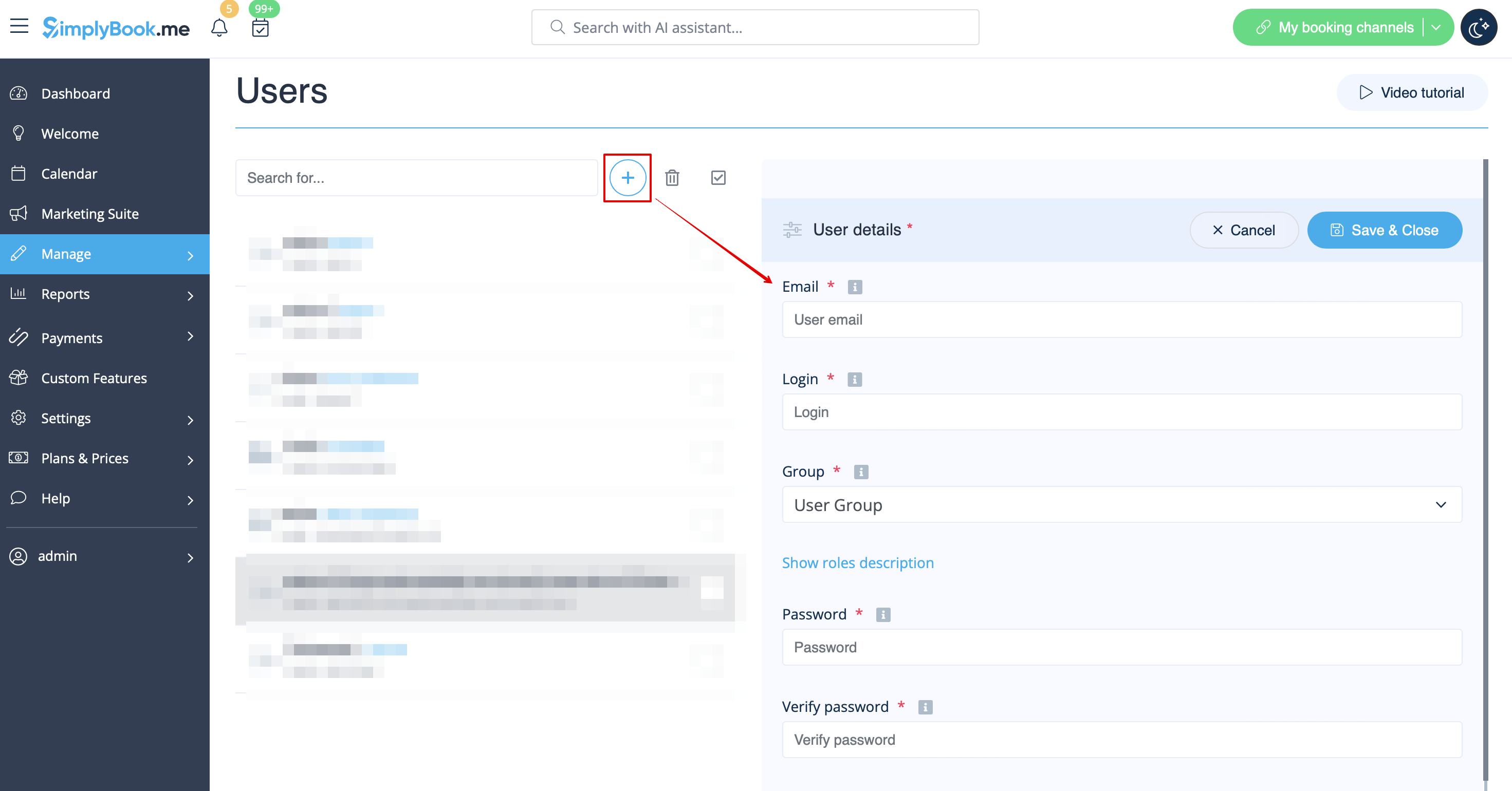
Vous pouvez créer un utilisateur distinct pour la personne qui doit accéder à votre page d'administration dans <span style="background-color:#d4f8e5; padding:5px; border-radius:5px;">Gérer</span> -> <span style="background-color:#d4f8e5; padding:5px; border-radius:5px;">Utilisateurs</span> et lui attribuer les droits correspondants. <br>Consultez la liste des rôles utilisateur disponibles <span style="background-color:#cdeffc; padding:5px; border-radius:5px;">[[Adding_other_users_to_the_system#User_Roles| ici]].</span> | |||
[[File:Create new user path redesigned.png|1200px | center|link=https://help.simplybook.me/images/f/f0/Create_new_user_path_redesigned.png]] | [[File:Create new user path redesigned.png|1200px | center|link=https://help.simplybook.me/images/f/f0/Create_new_user_path_redesigned.png]] | ||
| Line 12: | Line 11: | ||
<br><br> | <br><br> | ||
Lorsque vous ajoutez les informations d'un nouvel utilisateur, activez simplement l'option <span style="background-color:#d4f8e5; padding:5px; border-radius:5px;">Envoyer les informations de connexion à l'utilisateur</span> et enregistrez la fiche utilisateur.<br> | |||
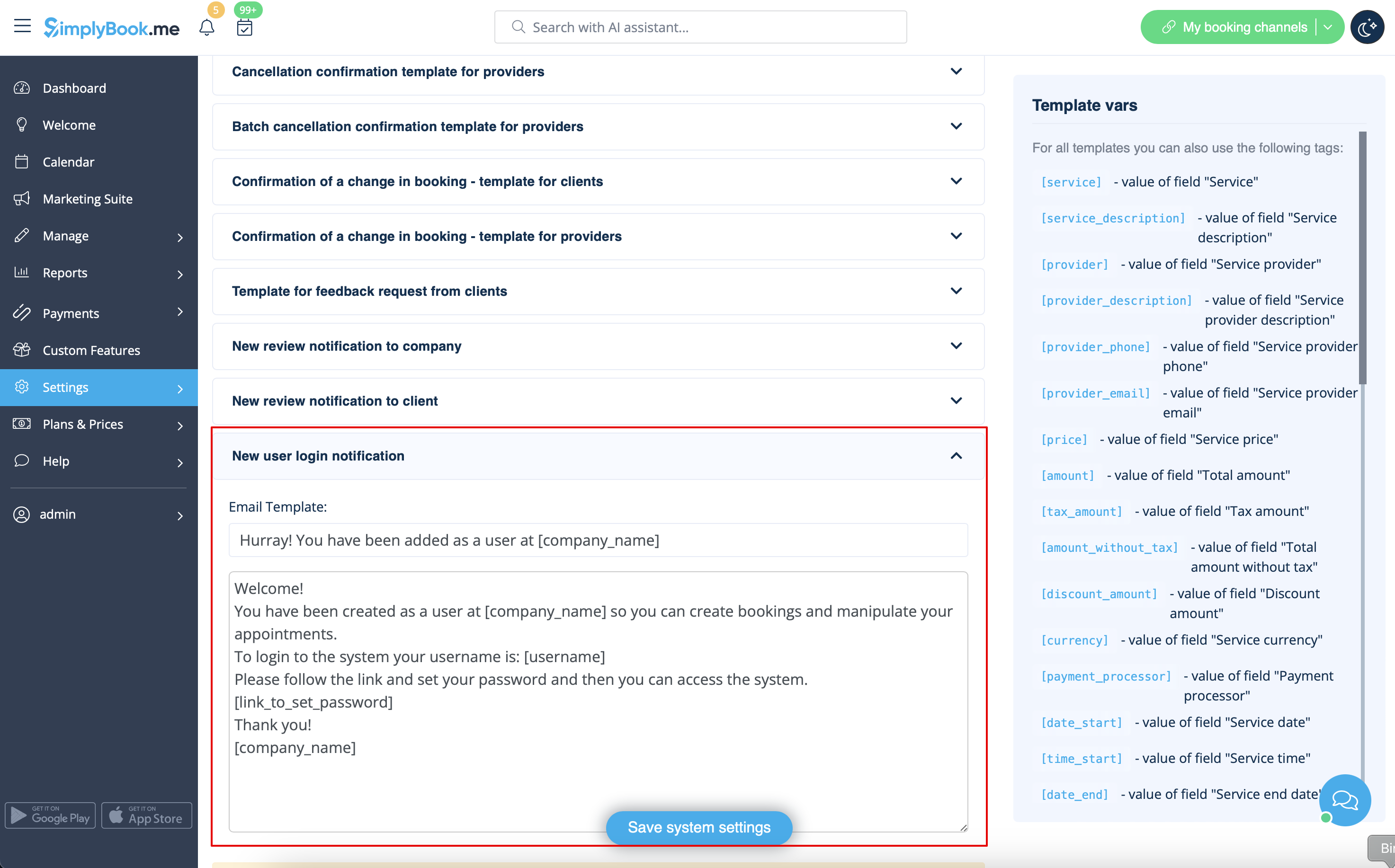
Le système enverra automatiquement l'e-mail contenant les identifiants de connexion selon le modèle que vous avez défini dans <span style="background-color:#d4f8e5; padding:5px; border-radius:5px;">Paramètres</span> -> <span style="background-color:#d4f8e5; padding:5px; border-radius:5px;">Paramètres e-mail et SMS</span> -> <span style="background-color:#d4f8e5; padding:5px; border-radius:5px;">Notification de connexion d'un nouvel utilisateur.</span> | |||
[[File:New user notification redesigned.png|1200px|border|center|link=https://help.simplybook.me/images/e/e8/New_user_notification_redesigned.png]] | [[File:New user notification redesigned.png|1200px|border|center|link=https://help.simplybook.me/images/e/e8/New_user_notification_redesigned.png]] | ||
<br><br> | <br><br> | ||
Vous pouvez également envoyer manuellement le nom d'utilisateur et le mot de passe à vos utilisateurs avec le lien vers votre page d'administration après avoir enregistré l'utilisateur. | |||
<br><br> | <br><br> | ||
Latest revision as of 08:08, 1 July 2025
Vous pouvez créer un utilisateur distinct pour la personne qui doit accéder à votre page d'administration dans Gérer -> Utilisateurs et lui attribuer les droits correspondants.
Consultez la liste des rôles utilisateur disponibles ici.
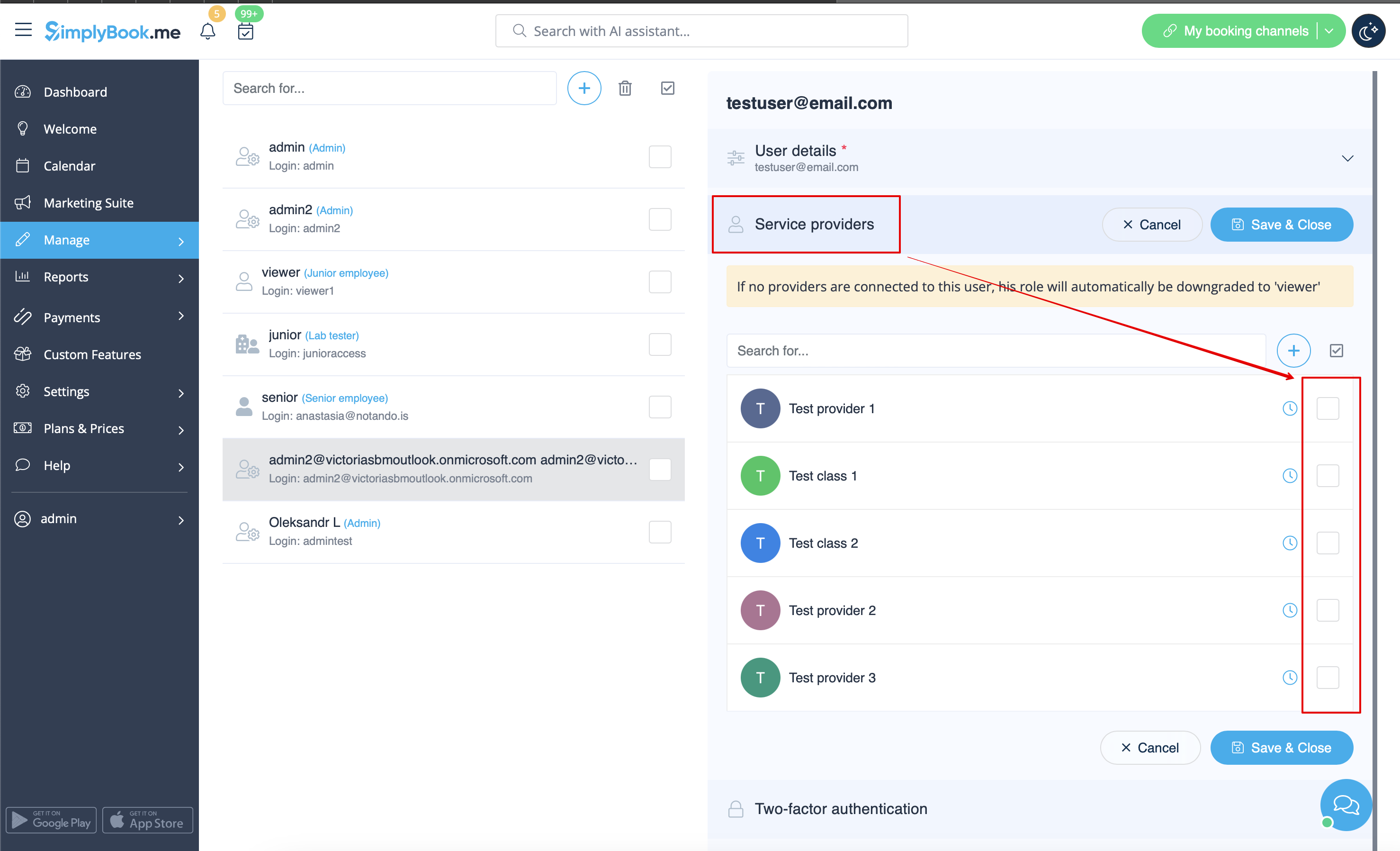
Lorsque vous ajoutez les informations d'un nouvel utilisateur, activez simplement l'option Envoyer les informations de connexion à l'utilisateur et enregistrez la fiche utilisateur.
Le système enverra automatiquement l'e-mail contenant les identifiants de connexion selon le modèle que vous avez défini dans Paramètres -> Paramètres e-mail et SMS -> Notification de connexion d'un nouvel utilisateur.
Vous pouvez également envoyer manuellement le nom d'utilisateur et le mot de passe à vos utilisateurs avec le lien vers votre page d'administration après avoir enregistré l'utilisateur.
