No edit summary Tags: Mobile edit Mobile web edit |
Created page with "5. Une fois votre connexion Zoom établie, la dernière chose à faire est d'activer l'option de réunion en ligne pour vos services. Pour ce faire, veuillez vous rendre dans <span style="background-color:#d4f8e5; padding:5px; border-radius:5px;">Gérer</span> -> <span style="background-color:#d4f8e5; padding:5px; border-radius:5px;">Services</span> -> cliquez sur le nom du service souhaité -> faites défiler vers le bas jusqu'à <span style="background-color:..." |
||
| Line 14: | Line 14: | ||
[[File:Online meetings enable path redesigned.png|1200px|center|link=https://help.simplybook.me/images/a/a1/Online_meetings_enable_path_redesigned.png]] | [[File:Online meetings enable path redesigned.png|1200px|center|link=https://help.simplybook.me/images/a/a1/Online_meetings_enable_path_redesigned.png]] | ||
<br><br> | <br><br> | ||
2. Dans les paramètres de la fonctionnalité, cliquez sur le bouton <span style="background-color:#d4f8e5; padding:5px; border-radius:5px;">Autorisation</span> à côté de l'option Zoom pour connecter votre compte Zoom. | |||
2. | |||
[[File:Online meetings zoom connect redesigned.png|1200px|center|link=https://help.simplybook.me/images/4/4c/Online_meetings_zoom_connect_redesigned.png]] | [[File:Online meetings zoom connect redesigned.png|1200px|center|link=https://help.simplybook.me/images/4/4c/Online_meetings_zoom_connect_redesigned.png]] | ||
<br><br> | <br><br> | ||
3. | 3. Saisissez vos identifiants pour vous connecter à Zoom, ou cliquez sur SSO, Google ou Facebook pour vous connecter via ces services.<br> | ||
Vous pouvez connecter un compte Zoom par entreprise OU connecter tous les utilisateurs Zoom ajoutés à votre compte en cochant la case <span style="background-color:#d4f8e5; padding:5px; border-radius:5px;">Autoriser cette application à utiliser mes autorisations d'accès partagé</span> | |||
[[File:Zoom permissions step.png|500px|center|link=https://help.simplybook.me/images/d/d8/Zoom_permissions_step.png]] | [[File:Zoom permissions step.png|500px|center|link=https://help.simplybook.me/images/d/d8/Zoom_permissions_step.png]] | ||
<br><br> | <br><br> | ||
4. | 4. Une fois Zoom autorisé, cliquez sur <span style="background-color:#d4f8e5; padding:5px; border-radius:5px;">Fournisseurs de réunions et services de réunion</span>, puis choisissez les fournisseurs qui doivent être connectés à Zoom en sélectionnant l'option Zoom dans le menu déroulant correspondant. Dans le menu déroulant suivant, sélectionnez l'utilisateur Zoom (si vous avez plusieurs utilisateurs sous votre compte Zoom) qui doit être connecté à ce fournisseur. | ||
[[File:Zoom select account per provider redesigned.png|1200px|center|link=https://help.simplybook.me/images/3/36/Zoom_select_account_per_provider_redesigned.png]] | [[File:Zoom select account per provider redesigned.png|1200px|center|link=https://help.simplybook.me/images/3/36/Zoom_select_account_per_provider_redesigned.png]] | ||
<br><br> | <br><br> | ||
5. Une fois votre connexion Zoom établie, la dernière chose à faire est d'activer l'option de réunion en ligne pour vos services. Pour ce faire, veuillez vous rendre dans <span style="background-color:#d4f8e5; padding:5px; border-radius:5px;">Gérer</span> -> <span style="background-color:#d4f8e5; padding:5px; border-radius:5px;">Services</span> -> cliquez sur le nom du service souhaité -> faites défiler vers le bas jusqu'à <span style="background-color:#d4f8e5; padding:5px; border-radius:5px;">Plus d'options.</span> | |||
(dans <span style="background-color:#d4f8e5; padding:5px; border-radius:5px;">Gérer</span> -> <span style="background-color:#d4f8e5; padding:5px; border-radius:5px;">[[Classes custom feature|Classes]]</span> -> cliquez sur le nom de la classe -> <span style="background-color:#d4f8e5; padding:5px; border-radius:5px;">Plus d'options</span> si vous utilisez la fonctionnalité [[Classes custom feature|Classes]] ) et activez l'option Activer comme[[Classes custom feature|service/classe]] de réunion en ligne. | |||
5. | |||
( | |||
[[File:Enable service as online meeting redesigned.png|1200px|center|link=https://help.simplybook.me/images/e/ec/Enable_service_as_online_meeting_redesigned.png]] | [[File:Enable service as online meeting redesigned.png|1200px|center|link=https://help.simplybook.me/images/e/ec/Enable_service_as_online_meeting_redesigned.png]] | ||
<br><br> | <br><br> | ||
<div lang="en" dir="ltr" class="mw-content-ltr"> | <div lang="en" dir="ltr" class="mw-content-ltr"> | ||
6. When the clients book such a service/[[Classes custom feature|class]] there will be online meeting link on My bookings page for the associated booking. When the appointment time comes the clients will be able to follow it to access the meeting. | 6. When the clients book such a service/[[Classes custom feature|class]] there will be online meeting link on My bookings page for the associated booking. When the appointment time comes the clients will be able to follow it to access the meeting. | ||
Revision as of 08:08, 1 July 2025
Pour vous connecter à Zoom, vous devez disposer d'un compte Zoom. Tout contributeur disposant des autorisations d'administrateur de planification peut connecter Simplybook.me à Zoom.
SimplyBook.me ne peut se connecter qu'à un seul compte Zoom.
Remarque :
- Les réservations Zoom ne seront pas ajoutées à votre page de réunions Zoom dans Zoom. Pour vérifier les réunions en ligne, veuillez utiliser les filtres par service dans le calendrier d'administration de Simplybook.me afin de voir uniquement les réservations pour le service souhaité.
- Même après la connexion du compte Zoom, la vidéoconférence est désactivée par défaut pour les nouveaux services. Pour ajouter la vidéoconférence à un nouveau service, dans Gérer ->Services/Cours, allez dans Plus d'options parservice/cours et activez-la en tant que service de réunion en ligne.
- Les clients qui participent à un cours collectif recevront des liens Zoom uniques, mais ces liens mèneront tous à la même réunion Zoom.
- Comment définir
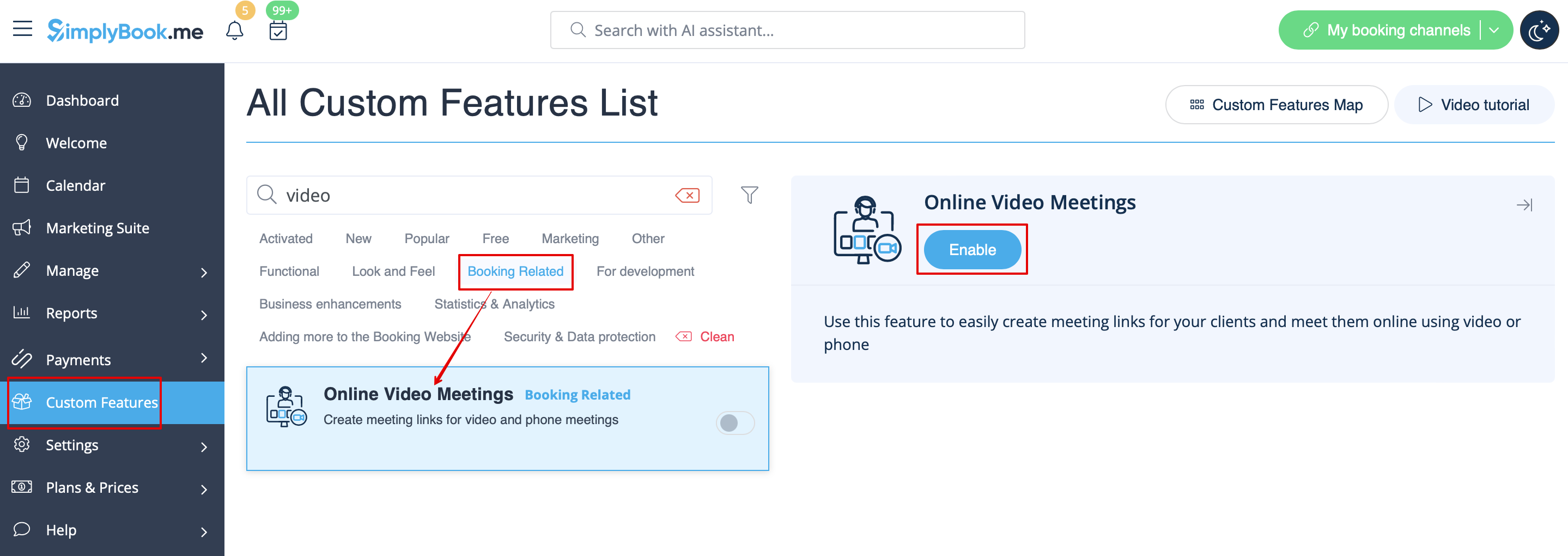
1. Activez la fonctionnalité personnalisée « Réunions en ligne » dans votre compte SimplyBook.me en accédant à la page « Fonctionnalités personnalisées » dans votre interface d'administration Simplybook.me, puis en cliquant sur le bouton « Activer » à côté de la fonctionnalité personnalisée « Réunions vidéo en ligne ».
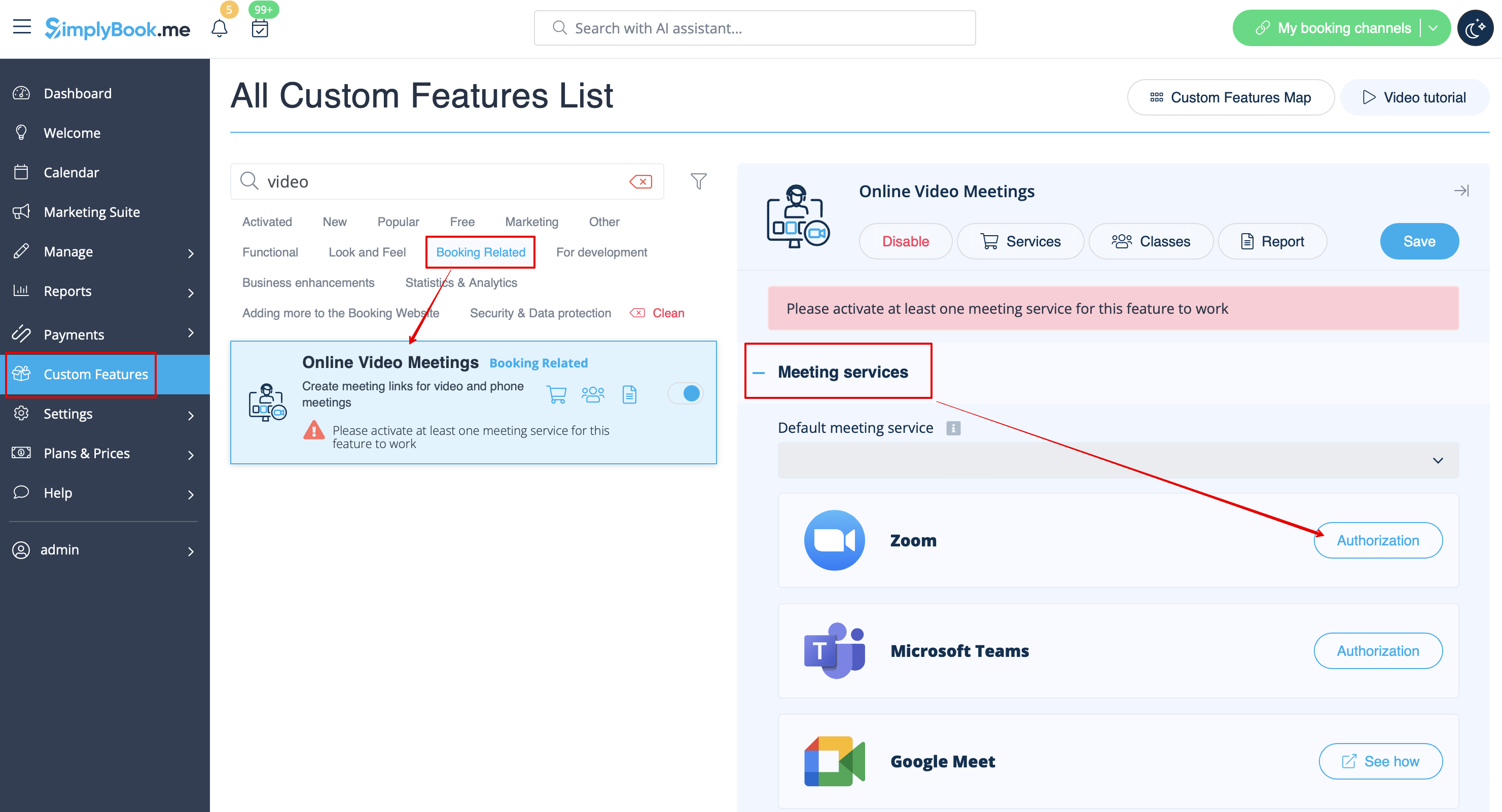
2. Dans les paramètres de la fonctionnalité, cliquez sur le bouton Autorisation à côté de l'option Zoom pour connecter votre compte Zoom.
3. Saisissez vos identifiants pour vous connecter à Zoom, ou cliquez sur SSO, Google ou Facebook pour vous connecter via ces services.
Vous pouvez connecter un compte Zoom par entreprise OU connecter tous les utilisateurs Zoom ajoutés à votre compte en cochant la case Autoriser cette application à utiliser mes autorisations d'accès partagé

4. Une fois Zoom autorisé, cliquez sur Fournisseurs de réunions et services de réunion, puis choisissez les fournisseurs qui doivent être connectés à Zoom en sélectionnant l'option Zoom dans le menu déroulant correspondant. Dans le menu déroulant suivant, sélectionnez l'utilisateur Zoom (si vous avez plusieurs utilisateurs sous votre compte Zoom) qui doit être connecté à ce fournisseur.

5. Une fois votre connexion Zoom établie, la dernière chose à faire est d'activer l'option de réunion en ligne pour vos services. Pour ce faire, veuillez vous rendre dans Gérer -> Services -> cliquez sur le nom du service souhaité -> faites défiler vers le bas jusqu'à Plus d'options.
(dans Gérer -> Classes -> cliquez sur le nom de la classe -> Plus d'options si vous utilisez la fonctionnalité Classes ) et activez l'option Activer commeservice/classe de réunion en ligne.

6. When the clients book such a service/class there will be online meeting link on My bookings page for the associated booking. When the appointment time comes the clients will be able to follow it to access the meeting.
For admin side it will be possible to follow the link from booking info popup form in Calendar or in Reports -> Booking details, or in Reports -> Online video meetings.
7. (optional) As well you can add online meetings link to provider and client notification templates so that both sides receive them with the booking details.
- To do that for your client notifications please navigate to Settings -> Email and SMS settings (or Custom features -> Flexible notifications -> Manage if you have customized notifications per service and/or provider) and edit your Client's booking confirmation template to add [online_meeting_link] variable to send Zoom links to your clients.
To make everything work simply paste [online_meeting_link] variable to the desired place in your "Client's booking confirmation template" so when a client books a service, a Zoom meeting link will be automatically generated at the place of a variable.
- To let your service providers receive Zoom links in their confirmations please add [online_meeting_provider_link] variable to your New booking confirmation for service providers in Settings -> Email and sms settings (or Custom features -> Flexible notifications -> Manage if you have customized notifications per service and/or provider).

- Fonctionnement du processus de réunion
1. Une fois que tout est configuré et que le client réserve leservice/la classe en ligne, le client et le prestataire (ou l'entreprise, selon vos paramètres) reçoivent les liens vers la réunion.
2. Du côté de l'administrateur, le prestataire peut accéder à la page de la réunion directement à partir de la réservation dans le « Calendrier » en cliquant sur le lien « Ouvrir la réunion » dans la fenêtre contextuelle des détails de la réservation.

3. Les clients peuvent ouvrir le lien de la réunion à partir des détails de la réservation sur la page « Mes réservations » du site de réservation.
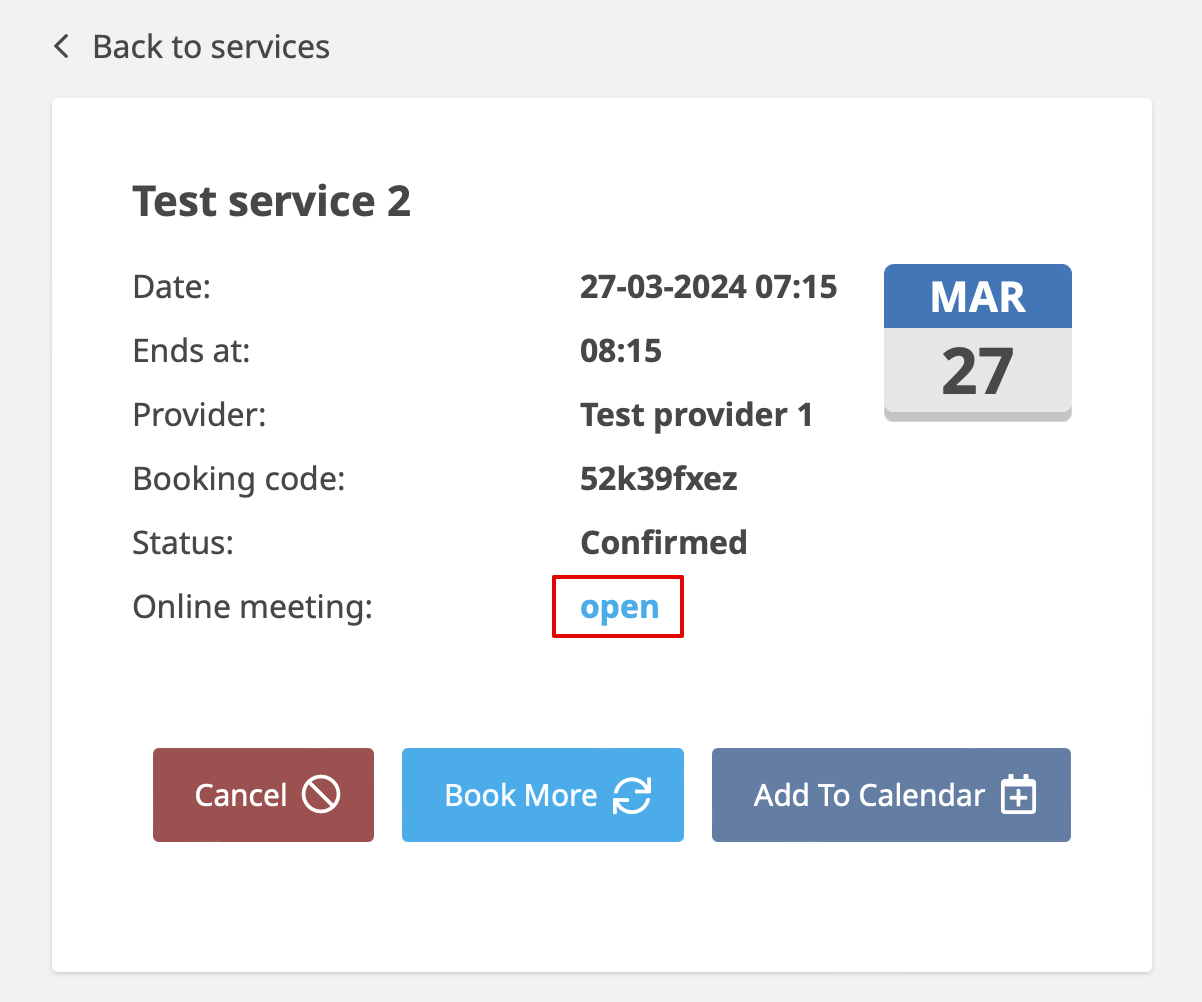
4. Ensuite, lorsque l'heure de la réunion arrive, le prestataire et le client seront redirigés vers la page de la réunion en ligne Zoom.
- Comment supprimer l'intégration
Du côté de Simplybook.me
- Accédez à la page « Fonctionnalités personnalisées » dans votre interface d'administration Simplybook.me et cliquez sur la fonctionnalité personnalisée « Réunions vidéo en ligne » pour ouvrir ses paramètres.
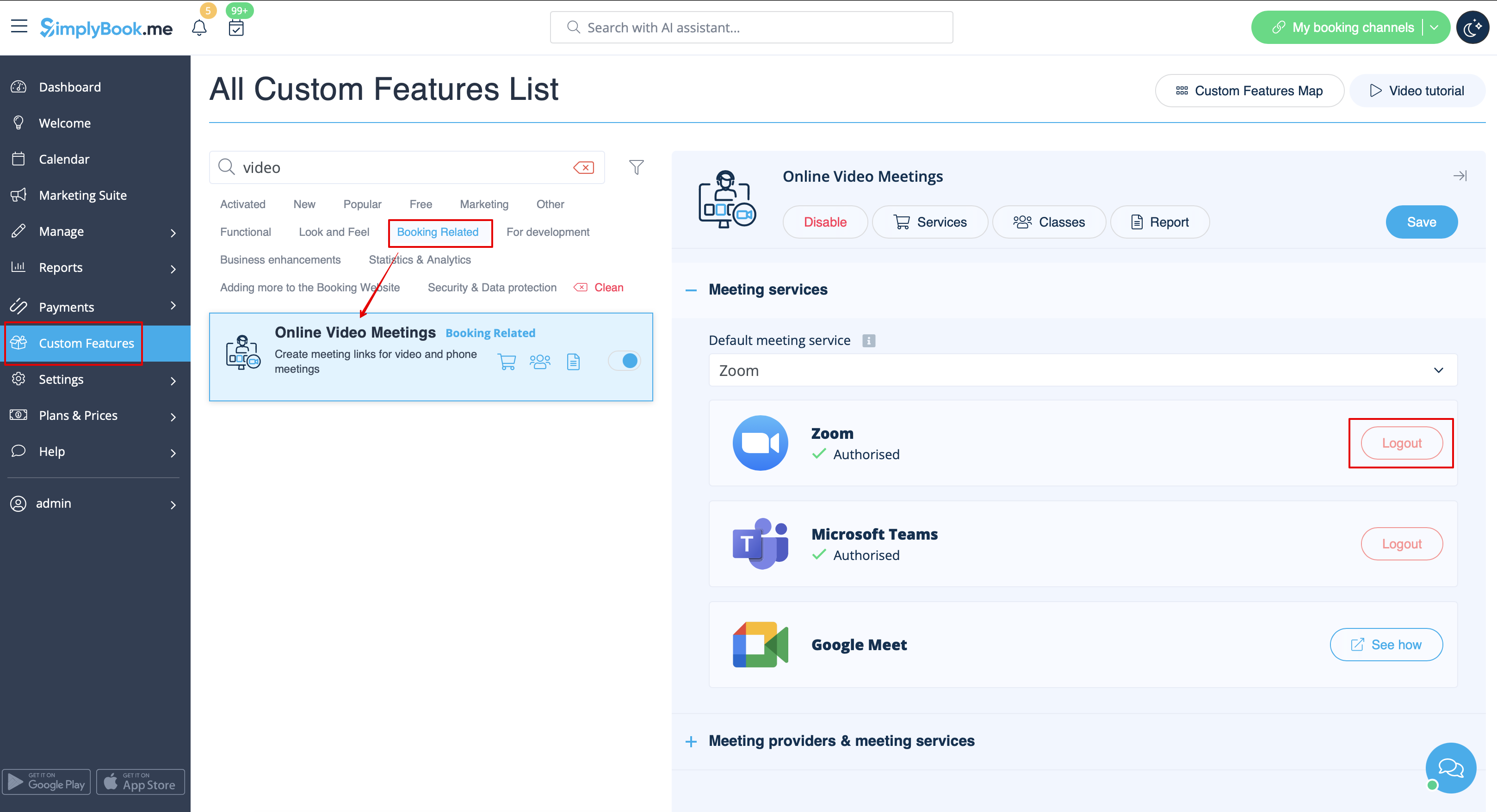
- Dans les paramètres de la fonctionnalité, recherchez Zoom et cliquez sur Déconnexion.
- L'intégration Zoom sera alors supprimée de votre compte Simplybook.me.
Du côté Zoom
Remarque : si vous n'avez pas coché la case « Autoriser cette application à utiliser mes autorisations d'accès partagé » OU si vous souhaitez changer de compte Zoom connecté, vous ne pourrez pas le faire depuis Simplybook.me en raison de restrictions techniques.
Pour ce faire, vous devrez déconnecter Simplybook.me directement de Zoom, après quoi vous pourrez connecter un nouveau compte sur Simplybook.me.
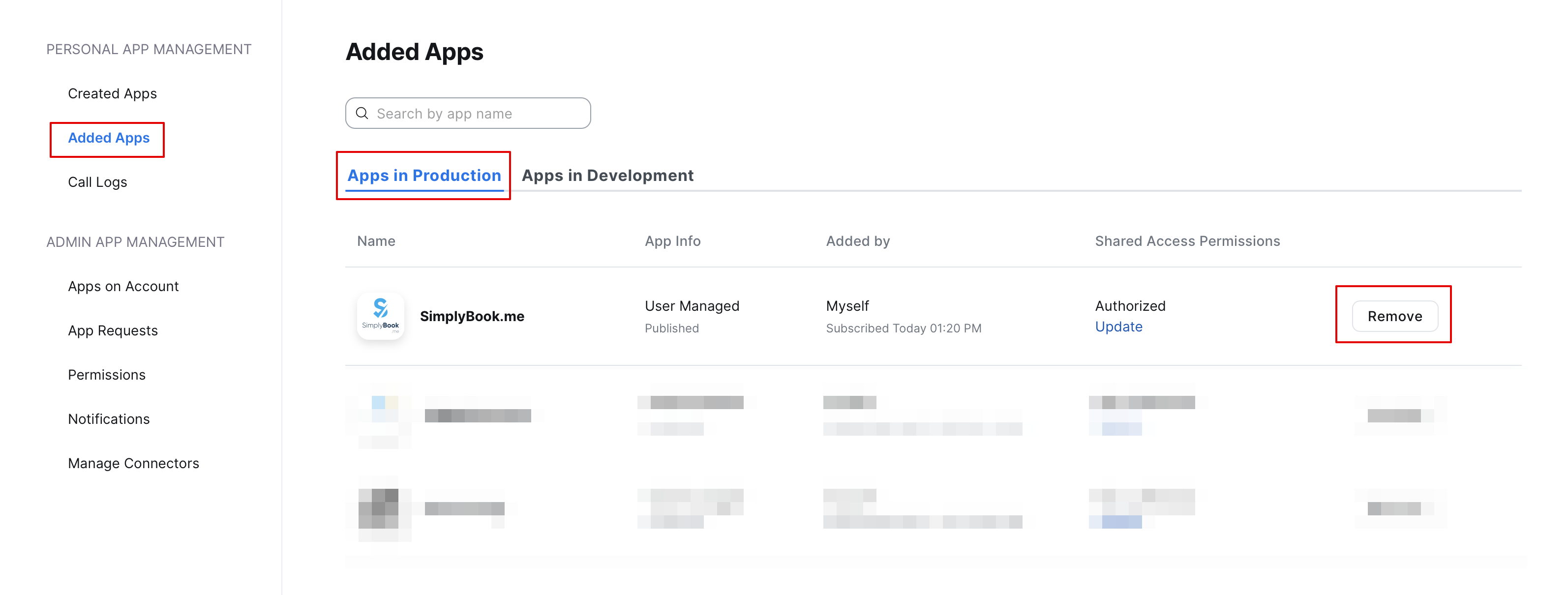
- Pour déconnecter l'intégration depuis Zoom, veuillez suivre ce lien.
- Recherchez Simplybook.me dans la liste des applications connectées (vous pouvez utiliser la fonction de recherche si nécessaire).
- Cliquez sur le bouton Supprimer pour vous déconnecter.
- L'intégration est désormais supprimée et vous pouvez connecter un autre compte si nécessaire.
- How to remove integration
From the Simplybook.me side
- Navigate to the Custom Features page within your Simplybook.me admin interface and click on Online video meetings custom feature to open its settings.
- In the feature settings locate Zoom and click Logout.
- After that Zoom integration will be removed from your Simplybook.me account.
From the Zoom side
Please note! If you did not check the box “Allow this app to use my shared access permissions” OR you want to switch connected Zoom account to another one - there will be no option to do that from Simplybook.me side due to technical restrictions.
In order to do that you will need to disconnect Simplybook.me directly from Zoom and after that you will be able to connect new account on the Simplybook.me side.
- To disconnect the integration from the Zoom side please follow this link.
- Locate Simplybook.me in the list of connected apps (you can use search if needed).
- Click on Remove button to disconnect.
- Now the integration is removed and you can connect different account if needed.
