Created page with "<div class="mw-collapsible mw-collapsed" data-expandtext="Show" data-collapsetext="Hide" style="width:800px;"> <span class="qa"> Comment créer des plannings pour les services</span> <div class="mw-collapsible-content"> :Dans notre système, il est possible de définir des calendriers pour chaque service. Pour ce faire, procédez comme suit :<br/> :1. Allez dans Gére..." |
Created page with "<div class="mw-collapsible mw-collapsed" data-expandtext="Show" data-collapsetext="Hide" style="width:800px;"> <span class="qa"> Présence de nombreux services</span> <div class="mw-collapsible-content"> '''Les catégories sont''' conçues pour regrouper des services. Elles peuvent être ajoutées à l'aide de la fonctionnalité Custom_Features#Service_Categories| personnalisée «..." Tags: Mobile edit Mobile web edit |
||
| (4 intermediate revisions by 2 users not shown) | |||
| Line 33: | Line 33: | ||
<br><br> | <br><br> | ||
:4. Connectez le service au fournisseur nécessaire dans l'onglet « Fournisseurs de services ». | :4. Connectez le service au fournisseur nécessaire dans l'onglet « Fournisseurs de services ». | ||
== Option 2 (en tant qu'événement à l'aide de la fonctionnalité personnalisée « [[Custom_Features#Classes | Classes]] ») == | == Option 2 (en tant qu'événement à l'aide de la fonctionnalité personnalisée « [[Custom_Features#Classes | Classes]] ») == | ||
<br> | <br> | ||
| Line 45: | Line 44: | ||
:4. Utilisez ensuite le calendrier, cliquez sur les dates que vous souhaitez ouvrir et définissez les horaires pour ces dates en déplaçant les curseurs (la zone bleue claire correspond aux heures d'ouverture). | :4. Utilisez ensuite le calendrier, cliquez sur les dates que vous souhaitez ouvrir et définissez les horaires pour ces dates en déplaçant les curseurs (la zone bleue claire correspond aux heures d'ouverture). | ||
<br><br> | <br><br> | ||
;Fonctionnement des événements (classes) | ;Fonctionnement des événements (classes) | ||
<br> | <br> | ||
La logique générale des événements (classes) consiste à créer un service + un fournisseur associé à celui-ci avec les dates sélectionnées dans les paramètres de l'événement (classe) comme jours spéciaux. Lorsque vous utilisez la fonctionnalité personnalisée [[Custom_Features#Classes | Classes]], l'événement crée un service + un fournisseur qui lui sont associés avec un nom identique. Afin de garantir le bon fonctionnement de l'événement aux dates | La logique générale des événements (classes) consiste à créer un service + un fournisseur associé à celui-ci avec les dates sélectionnées dans les paramètres de l'événement (classe) comme jours spéciaux. Lorsque vous utilisez la fonctionnalité personnalisée [[Custom_Features#Classes | Classes]], l'événement crée un service + un fournisseur qui lui sont associés avec un nom identique. Afin de garantir le bon fonctionnement de l'événement aux dates souhaitées, vous ne devez pas supprimer le fournisseur portant le même nom que l'événement (mais vous pouvez facilement modifier son nom) ni le dissocier de l'événement. <br/> | ||
[[File:Event client side booking.png|1200px|border | center]] | [[File:Event client side booking.png|1200px|border | center]] | ||
<br><br> | <br><br> | ||
| Line 59: | Line 57: | ||
<div class="mw-collapsible-content"> | <div class="mw-collapsible-content"> | ||
<br><br> | <br><br> | ||
Vous pouvez créer des services récurrents et permettre à vos clients de réserver un nombre | Vous pouvez créer des services récurrents et permettre à vos clients de réserver un nombre spécifique de sessions. | ||
<br> | <br> | ||
<br> | <br> | ||
'''Comment créer un service récurrent :''' | '''Comment créer un service récurrent :''' | ||
<br><br> | <br><br> | ||
:1. Allez dans Gérer // Services // onglet « Détails du temps » | :1. Allez dans Gérer // Services // onglet « Détails du temps » du service souhaité. | ||
:2. Activez « Rendre le service récurrent (pack) ? » ici | :2. Activez « Rendre le service récurrent (pack) ? » ici | ||
| Line 89: | Line 87: | ||
*Lorsqu'un client réserve un service défini comme récurrent avec un certain nombre de séances, le nombre de réservations créées en une seule fois correspond au nombre de séances que vous avez défini pour ce service. | *Lorsqu'un client réserve un service défini comme récurrent avec un certain nombre de séances, le nombre de réservations créées en une seule fois correspond au nombre de séances que vous avez défini pour ce service. | ||
<br><br><br><br> | <br><br><br><br> | ||
</div> | </div> | ||
</div> | </div> | ||
| Line 103: | Line 100: | ||
<br/> | <br/> | ||
<div class="mw-collapsible mw-collapsed" data-expandtext="Show" data-collapsetext="Hide" style="width:800px;"> | <div class="mw-collapsible mw-collapsed" data-expandtext="Show" data-collapsetext="Hide" style="width:800px;"> | ||
<span class="qa">[[Categories_and_Locations#How_to_add_Category| | <span class="qa">[[Categories_and_Locations#How_to_add_Category| Présence de nombreux services]]</span> | ||
<div class="mw-collapsible-content"> | <div class="mw-collapsible-content"> | ||
[[Custom_Features#Service_Categories| '''Les catégories sont''']] conçues pour regrouper | [[Custom_Features#Service_Categories| '''Les catégories sont''']] conçues pour regrouper des services. Elles peuvent être ajoutées à l'aide de la fonctionnalité [[Custom_Features#Service_Categories| personnalisée « Catégories de services]] ». | ||
; Comment ajouter : | ; Comment ajouter : | ||
Activez [[Custom_Features#Service_Categories | la fonctionnalité « Catégories de services]] ». Dans Gérer//Services//Ajouter une catégorie, créez toutes les catégories nécessaires. Cliquez sur l'onglet « Services de catégorie » de la catégorie et cochez les cases nécessaires pour | Activez [[Custom_Features#Service_Categories | la fonctionnalité « Catégories de services]] ». Dans Gérer//Services//Ajouter une catégorie, créez toutes les catégories nécessaires. Cliquez sur l'onglet « Services de la catégorie » de la catégorie et cochez les cases nécessaires pour associer les services à la catégorie. | ||
</div> | </div> | ||
</div> | </div> | ||
<br/> | <br/> | ||
<div class="mw-collapsible mw-collapsed" data-expandtext="Show" data-collapsetext="Hide" style="width:800px;"> | <div class="mw-collapsible mw-collapsed" data-expandtext="Show" data-collapsetext="Hide" style="width:800px;"> | ||
<span class="qa">[[Adding_services,_providers_and_availability(new_interface)#How_to_attach_services_to_provider | Les | <span class="qa">[[Adding_services,_providers_and_availability(new_interface)#How_to_attach_services_to_provider | Les fournisseurs ne fournissent que certains services]]</span> | ||
<div class="mw-collapsible-content"> | <div class="mw-collapsible-content"> | ||
Dans Gérer//Fournisseurs de services//sélectionnez le fournisseur souhaité//Services, cochez les cases correspondant aux services à associer à ce fournisseur.<br/> | Dans Gérer//Fournisseurs de services//sélectionnez le fournisseur souhaité//Services, cochez les cases correspondant aux services à associer à ce fournisseur.<br/> | ||
Latest revision as of 08:09, 1 July 2025
Comment créer des plannings pour les services
- Dans notre système, il est possible de définir des calendriers pour chaque service. Pour ce faire, procédez comme suit :
- 1. Allez dans Gérer // Services// Ajouter un service et créez tous les services nécessaires.
- 2. Ensuite, dans Gérer // Services, cliquez sur l'onglet « Calendrier des services » et définissez le calendrier pour chaque service.

Événements (services à des dates particulières)
Option 1 (en tant que service avec son propre calendrier)
- 1. Dans Gérer//Services, cliquez sur l'icône « + » pour créer un nouveau service.

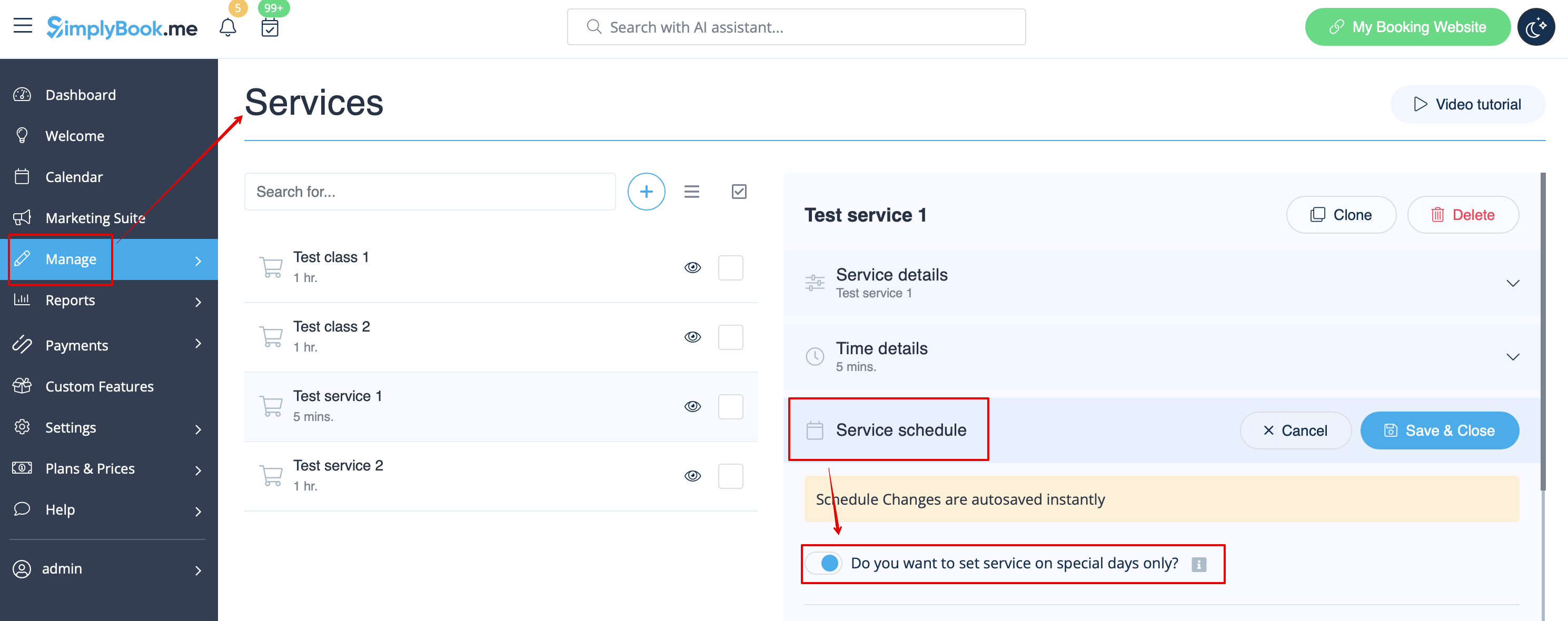
- 2. Dans Gérer//Services, sélectionnez l'onglet « Calendrier du service » sur le service nouvellement créé et activez l'option « Voulez-vous définir le service uniquement pour des jours spéciaux ? ».
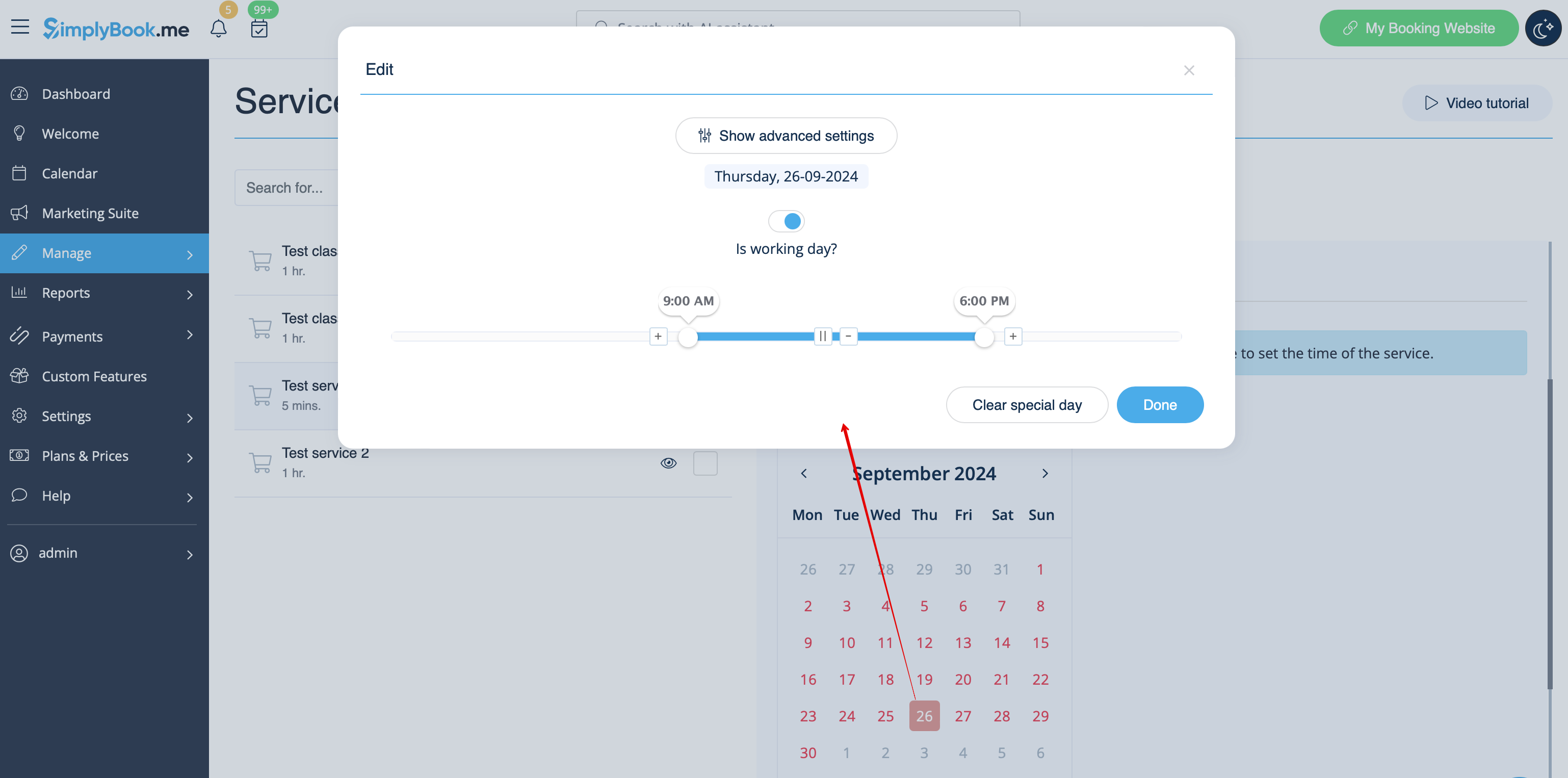
- 3. Utilisez ensuite le calendrier, cliquez sur les dates que vous souhaitez ouvrir et définissez le calendrier pour ces dates en déplaçant les curseurs (la zone bleue claire correspond aux heures d'ouverture).
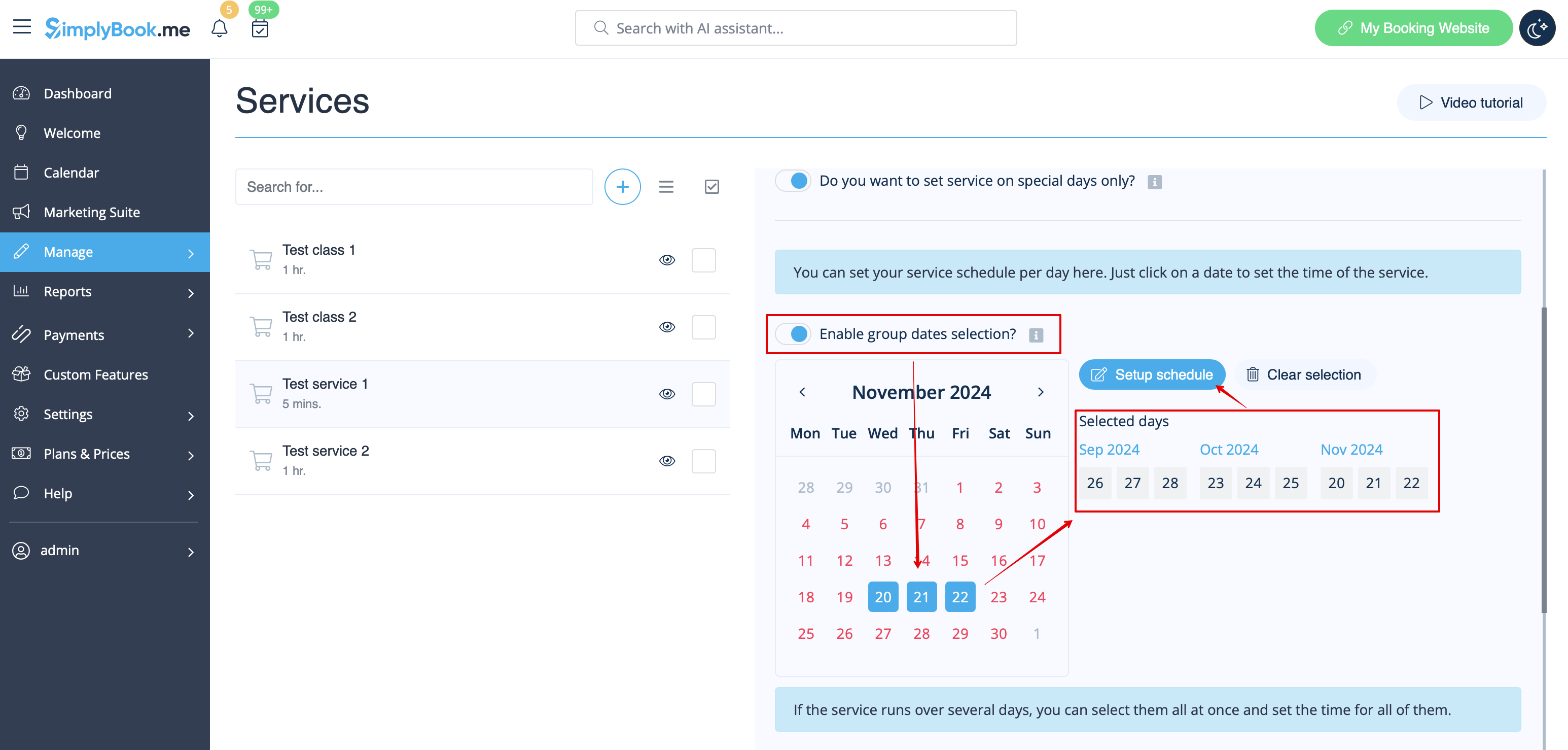
- Si vous devez sélectionner plusieurs dates à la fois, activez l'option « Activer la sélection de dates groupées ? », choisissez les dates à modifier et cliquez sur « Configurer le calendrier » pour définir les heures.
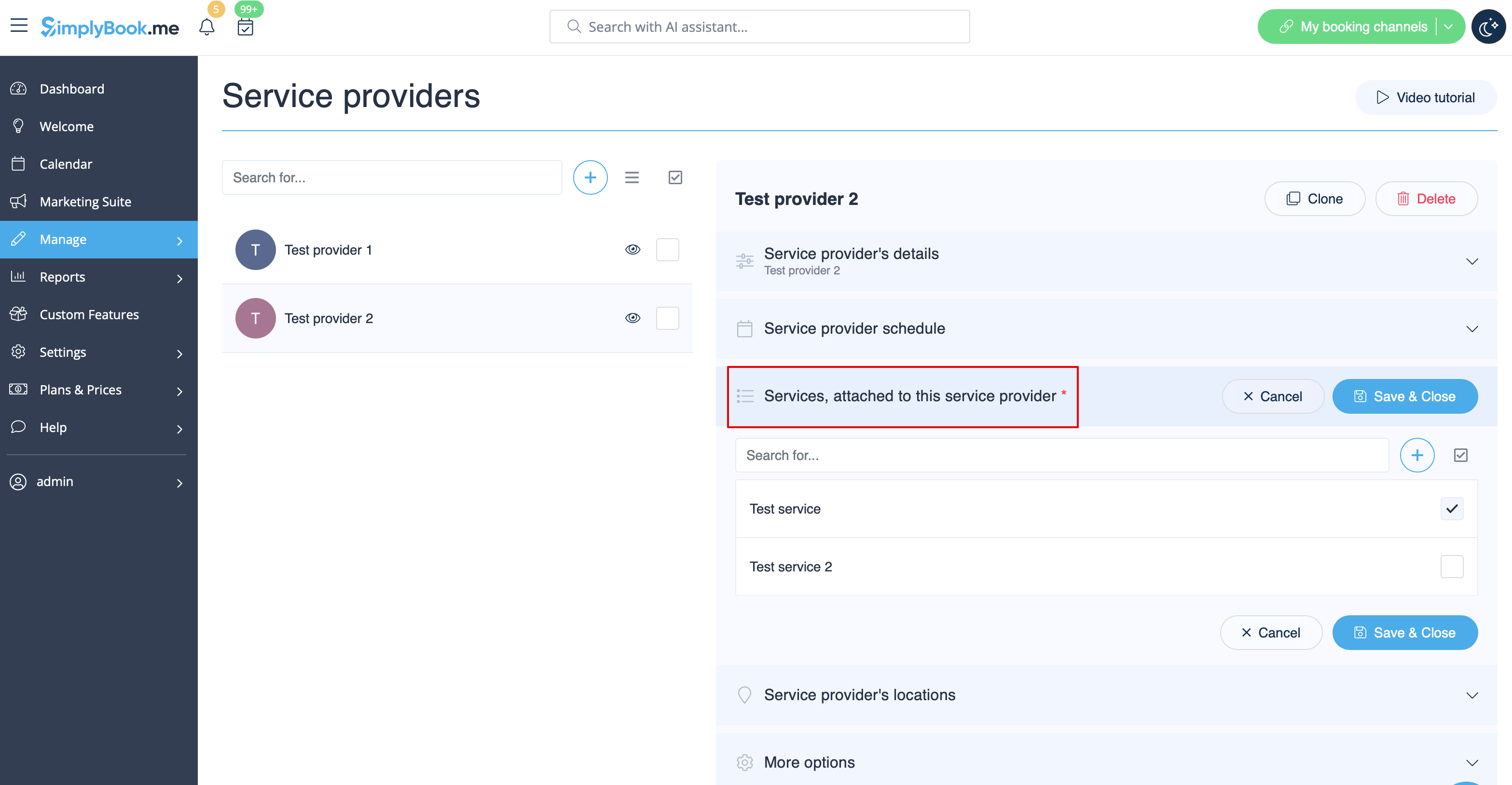
- 4. Connectez le service au fournisseur nécessaire dans l'onglet « Fournisseurs de services ».
Option 2 (en tant qu'événement à l'aide de la fonctionnalité personnalisée « Classes »)
- 1. Activez la fonctionnalité personnalisée Classes sur votre page Fonctionnalités personnalisées.

- 2. Accédez à la page Gérer//Classes et créez une nouvelle classe.

- 3. Sélectionnez l'onglet « Horaires de la classe » dans la classe nouvellement créée et activez l'option « Souhaitez-vous définir le service uniquement pour des jours spéciaux ? »
- 4. Utilisez ensuite le calendrier, cliquez sur les dates que vous souhaitez ouvrir et définissez les horaires pour ces dates en déplaçant les curseurs (la zone bleue claire correspond aux heures d'ouverture).
- Fonctionnement des événements (classes)
La logique générale des événements (classes) consiste à créer un service + un fournisseur associé à celui-ci avec les dates sélectionnées dans les paramètres de l'événement (classe) comme jours spéciaux. Lorsque vous utilisez la fonctionnalité personnalisée Classes, l'événement crée un service + un fournisseur qui lui sont associés avec un nom identique. Afin de garantir le bon fonctionnement de l'événement aux dates souhaitées, vous ne devez pas supprimer le fournisseur portant le même nom que l'événement (mais vous pouvez facilement modifier son nom) ni le dissocier de l'événement.

Services récurrents (forfaits)
Vous pouvez créer des services récurrents et permettre à vos clients de réserver un nombre spécifique de sessions.
Comment créer un service récurrent :
- 1. Allez dans Gérer // Services // onglet « Détails du temps » du service souhaité.
- 2. Activez « Rendre le service récurrent (pack) ? » ici
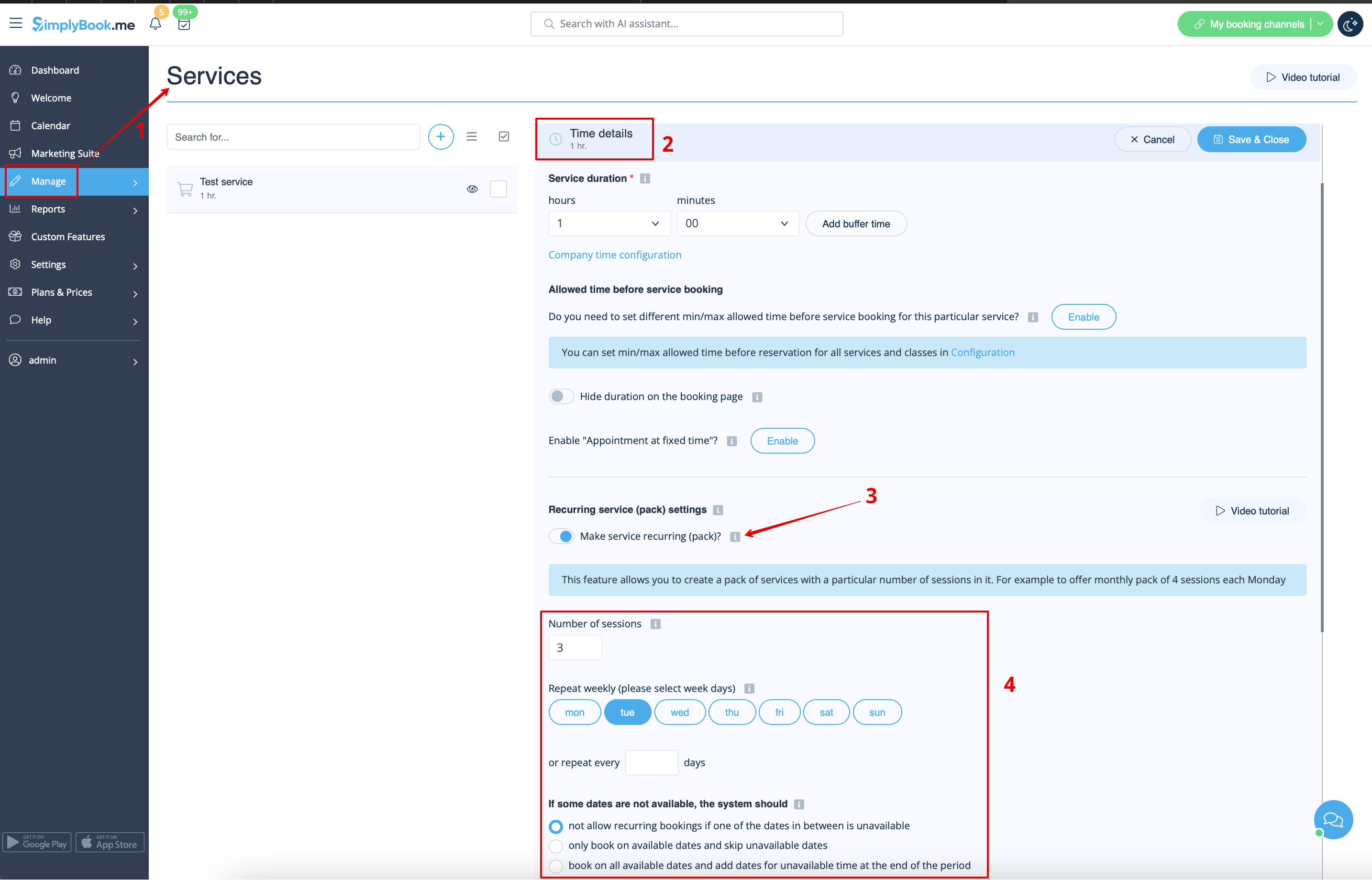
- 4. Choisissez la fréquence de répétition de votre service. Sélectionnez « Répéter chaque semaine (veuillez sélectionner les jours de la semaine) » et le ou les jours de la semaine (par exemple, les lundis) où votre service a lieu.
- Si vous avez besoin d'intervalles plus précis, vous pouvez choisir « Ou répéter tous les » et configurer votre service pour qu'il se répète tous les 14 jours, par exemple.
- 5. Choisissez le mode de réservation. Modes disponibles :
- Not allow - ne pas autoriser les réservations récurrentes si l'une des dates intermédiaires n'est pas disponible (dans l'exemple ci-dessous, si le 15 est occupé, le système ne permettra pas de réserver le 1er et le 8, mais uniquement les jours suivant le jour occupé).
- Réserver uniquement aux dates disponibles: réservez uniquement aux dates disponibles et ignorez les dates indisponibles (dans l'exemple ci-dessous, si le 15 est occupé, le système vous permettra de réserver le 1er, le 8 et le 22 (seulement 3 sur 4).
- Ajouter des rendez-vous - réservez toutes les dates disponibles et ajoutez les dates suivantes pour les dates indisponibles entre les dates disponibles (dans l'exemple ci-dessous, si le 15 est complet, le système réservera le 1er, le 8 et le 22 + 1 jour au lieu du 15 complet, soit le 29 août).
- 6. Définissez le nombre de fois que votre service sera répété dans « Nombre de répétitions ».
- Exemple: si vous configurez les lundis et un nombre de répétitions de 4, lorsque les clients réservent ce service depuis la page de réservation, ils réservent 4 lundis à la fois.

Remarque importante !
- Si vous rendez le service récurrent payant, le montant que vous définissez comme prix du service correspond au total pour toutes les sessions.
Il n'est actuellement pas possible de définir un prix par session pour les packs de services récurrents.
C'est pourquoi, si vous proposez un service unique et que vous décidez de le rendre récurrent depuis l'interfaced'administration/POS, son prix ne sera pas multiplié par le nombre de séances sélectionnées.
- Il n'est pas possible de reprogrammer les réservations liées à un lot récurrent à l'aide de la fonctionnalité de reprogrammation client.
- Lorsqu'un client réserve un service défini comme récurrent avec un certain nombre de séances, le nombre de réservations créées en une seule fois correspond au nombre de séances que vous avez défini pour ce service.
Travailler sur différents sites
Les lieux sont conçus pour regrouper les prestataires. Ils peuvent être ajoutés à l'aide de la fonctionnalité personnalisée « Lieux multiples ».
- Comment ajouter
Activez la fonctionnalité personnalisée « Lieux multiples » et ajoutez des lieux soit dans les paramètres de la fonctionnalité, soit dans Gérer//Prestataires de services//Ajouter un lieu. Cliquez sur l'onglet « Prestataires du lieu » du lieu et cochez les cases correspondantes pour connecter les prestataires au lieu.
Les catégories sont conçues pour regrouper des services. Elles peuvent être ajoutées à l'aide de la fonctionnalité personnalisée « Catégories de services ».
- Comment ajouter
Activez la fonctionnalité « Catégories de services ». Dans Gérer//Services//Ajouter une catégorie, créez toutes les catégories nécessaires. Cliquez sur l'onglet « Services de la catégorie » de la catégorie et cochez les cases nécessaires pour associer les services à la catégorie.
Les fournisseurs ne fournissent que certains services
Dans Gérer//Fournisseurs de services//sélectionnez le fournisseur souhaité//Services, cochez les cases correspondant aux services à associer à ce fournisseur.