Updating to match new version of source page |
Created page with "--------- <br><br> Wenn Sie möchten, dass Kunden mehrere Personen gleichzeitig buchen können (eine Gruppe von Personen), können Sie unsere ''' benutzerdefinierte Funktion „Gruppenbuchungen”''' verwenden '''.''' <br><br> ;So verwenden Sie „ :“ 1. Stellen Sie sicher, dass der Dienstleister so eingestellt ist, dass er X Kunden gleichzeitig annehmen kann. Gehen Sie dazu auf „Verwalten“ // „Anbieter“ // „Dienstleisterdet..." |
||
| (One intermediate revision by the same user not shown) | |||
| Line 1: | Line 1: | ||
<languages/> | <languages/> | ||
<br><br> | <br><br> | ||
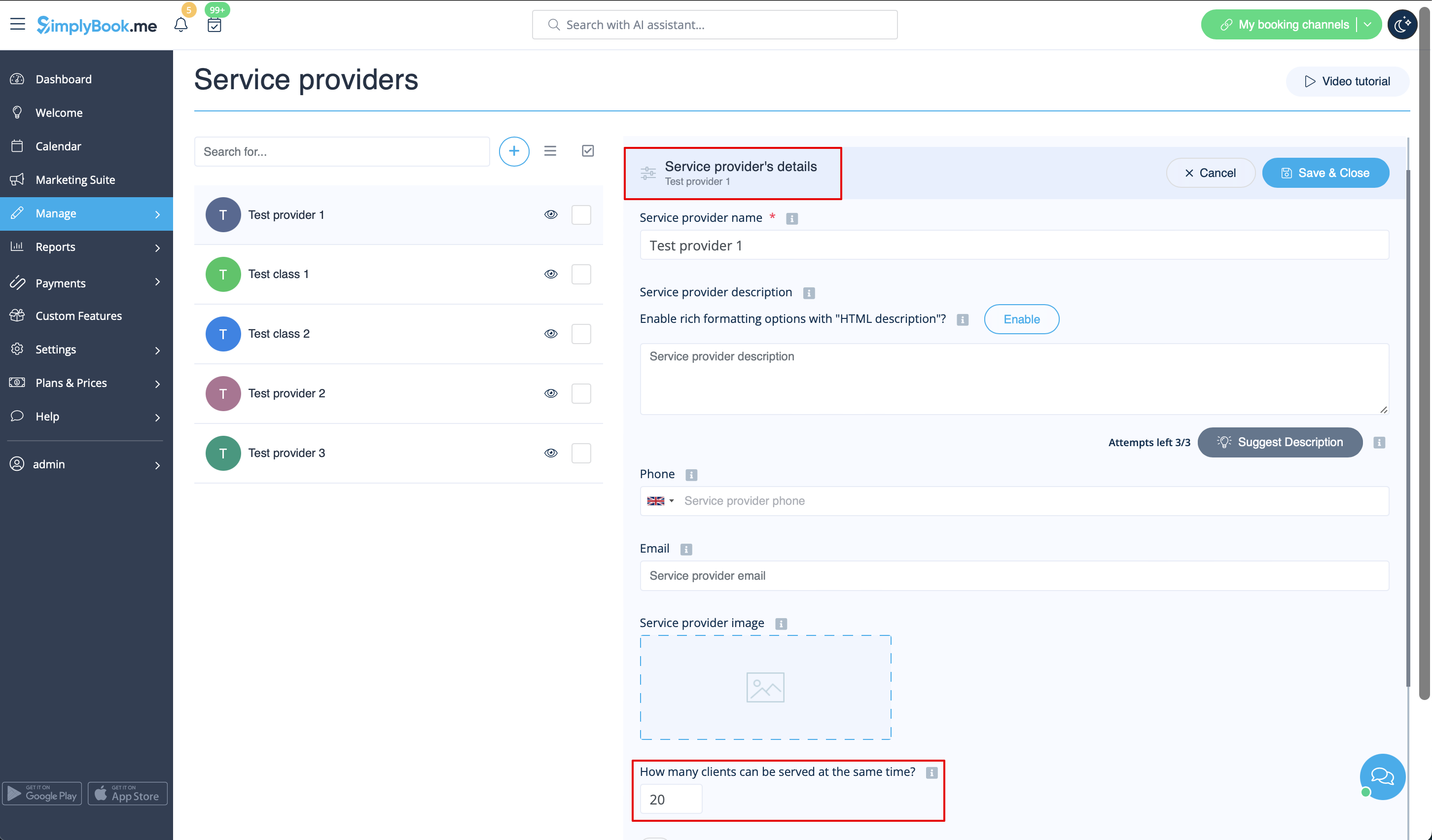
Sie können bis zu 99 Kunden pro Zeitfenster pro Anbieter haben. Um die Anzahl der Kunden pro Zeitfenster festzulegen, gehen Sie zu „Verwalten“ // „Dienstleister“ // wählen Sie den gewünschten Anbieter aus // „Dienstleisterdetails“ // „Wie viele Kunden können gleichzeitig bedient werden?“ und legen Sie dort die Anzahl der Kunden fest. <br/> | Sie können bis zu 99 Kunden pro Zeitfenster pro Anbieter haben. Um die Anzahl der Kunden pro Zeitfenster festzulegen, gehen Sie zu „Verwalten“ // „Dienstleister“ // wählen Sie den gewünschten Anbieter aus // „Dienstleisterdetails“ // „Wie viele Kunden können gleichzeitig bedient werden?“ und legen Sie dort die Anzahl der Kunden fest. <br/> | ||
[[File:Number of clients per provider redesigned.png|1200px | center|link=https://help.simplybook.me/images/a/a6/Number_of_clients_per_provider_redesigned.png]] | [[File:Number of clients per provider redesigned.png|1200px | center|link=https://help.simplybook.me/images/a/a6/Number_of_clients_per_provider_redesigned.png]] | ||
<br><br> | <br><br> | ||
Wenn Sie mehr Kunden benötigen, um denselben | Wenn Sie mehr Kunden benötigen, um denselben Zeitabschnitt buchen zu können, erstellen Sie bitte mehrere Anbieter und legen Sie die Anzahl der Kunden fest, die sie bedienen können, sodass die Summe dieser Werte der gewünschten Anzahl entspricht. | ||
<br> | <br> | ||
Wenn Sie beispielsweise 150 Kunden benötigen, um buchen zu können, können Sie zwei Anbieter erstellen und 99 Kunden pro Anbieter festlegen. Verbinden Sie dann beide Anbieter mit dem gewünschten Dienst. | Wenn Sie beispielsweise 150 Kunden benötigen, um buchen zu können, können Sie zwei Anbieter erstellen und 99 Kunden pro Anbieter festlegen. Verbinden Sie dann beide Anbieter mit dem gewünschten Dienst. | ||
| Line 11: | Line 10: | ||
--------- | --------- | ||
<br><br> | <br><br> | ||
Wenn Sie möchten, dass Kunden mehrere Personen gleichzeitig buchen können ( | Wenn Sie möchten, dass Kunden mehrere Personen gleichzeitig buchen können (eine Gruppe von Personen), können Sie unsere '''[[Custom_Features#Group_Bookings| benutzerdefinierte Funktion „Gruppenbuchungen”]]''' verwenden '''.''' | ||
<br><br> | <br><br> | ||
;So verwenden Sie „ | ;So verwenden Sie „ | ||
: | :“ 1. Stellen Sie sicher, dass der Dienstleister so eingestellt ist, dass er X Kunden gleichzeitig annehmen kann. Gehen Sie dazu auf „Verwalten“ // „Anbieter“ // „Dienstleisterdetails“ // „Wie viele Kunden kann dieser Anbieter gleichzeitig bedienen?“ und legen Sie die Anzahl X fest. | ||
:2. Aktivieren Sie die benutzerdefinierte Funktion | :2. Aktivieren Sie die benutzerdefinierte Funktion „Group bookings“ und legen Sie fest, wie viele Personen vom selben Kunden in derselben Buchung gebucht werden können.<br><br> | ||
so sieht das auf der Buchungsseite aus: | so sieht das auf der Buchungsseite aus: | ||
:Die Kunden können mit den Pfeilen die Anzahl der Teilnehmer auswählen. | :Die Kunden können mit den Pfeilen die Anzahl der Teilnehmer auswählen. | ||
[[File:Group bookings participants select.png|1200px| center]] | [[File:Group bookings participants select.png|1200px| center]] | ||
<br><br> | <br><br> | ||
Latest revision as of 08:09, 1 July 2025
Sie können bis zu 99 Kunden pro Zeitfenster pro Anbieter haben. Um die Anzahl der Kunden pro Zeitfenster festzulegen, gehen Sie zu „Verwalten“ // „Dienstleister“ // wählen Sie den gewünschten Anbieter aus // „Dienstleisterdetails“ // „Wie viele Kunden können gleichzeitig bedient werden?“ und legen Sie dort die Anzahl der Kunden fest.
Wenn Sie mehr Kunden benötigen, um denselben Zeitabschnitt buchen zu können, erstellen Sie bitte mehrere Anbieter und legen Sie die Anzahl der Kunden fest, die sie bedienen können, sodass die Summe dieser Werte der gewünschten Anzahl entspricht.
Wenn Sie beispielsweise 150 Kunden benötigen, um buchen zu können, können Sie zwei Anbieter erstellen und 99 Kunden pro Anbieter festlegen. Verbinden Sie dann beide Anbieter mit dem gewünschten Dienst.
Wenn Sie möchten, dass Kunden mehrere Personen gleichzeitig buchen können (eine Gruppe von Personen), können Sie unsere benutzerdefinierte Funktion „Gruppenbuchungen” verwenden .
- So verwenden Sie „
- “ 1. Stellen Sie sicher, dass der Dienstleister so eingestellt ist, dass er X Kunden gleichzeitig annehmen kann. Gehen Sie dazu auf „Verwalten“ // „Anbieter“ // „Dienstleisterdetails“ // „Wie viele Kunden kann dieser Anbieter gleichzeitig bedienen?“ und legen Sie die Anzahl X fest.
- 2. Aktivieren Sie die benutzerdefinierte Funktion „Group bookings“ und legen Sie fest, wie viele Personen vom selben Kunden in derselben Buchung gebucht werden können.
so sieht das auf der Buchungsseite aus:
- Die Kunden können mit den Pfeilen die Anzahl der Teilnehmer auswählen.

