From SimplyBook.me
Created page with ":4. Klicken Sie auf <span style="background-color:#d4f8e5; padding:5px; border-radius:5px;">„Inhalt hinzufügen</span> ” und wählen Sie <span style="background-color:#d4f8e5; padding:5px; border-radius:5px;">„Benutzerdefinierter</span>border|center border|center <br><br> :5. Navigieren Sie zu Ihrem <span style="background-color:#d4f8e5; padding:5px; border-radius:5px;">SimplyBook.me-Konto</span> -> <span style="..." |
Created page with ":7. Kopieren Sie den gesamten Code aus dem Popup-Fenster und fügen Sie ihn in <span style="background-color:#d4f8e5; padding:5px; border-radius:5px;">das HTML-</span> Feld auf der Shopify-Seite ein. Passen Sie gegebenenfalls die Breite des Containers an. <span style="background-color:#d4f8e5; padding:5px; border-radius:5px;">Speichern Sie</span> die Änderungen. border|center <br><br> :8. Als Ergebnis sehen Sie sofort, wie das Bu..." |
||
| Line 25: | Line 25: | ||
[[File:Copy widget code redesigned.png|1200px|border|center|link=https://help.simplybook.me/images/b/b4/Copy_widget_code_redesigned.png]] | [[File:Copy widget code redesigned.png|1200px|border|center|link=https://help.simplybook.me/images/b/b4/Copy_widget_code_redesigned.png]] | ||
<br><br> | <br><br> | ||
:7. Kopieren Sie den gesamten Code aus dem Popup-Fenster und fügen Sie ihn in <span style="background-color:#d4f8e5; padding:5px; border-radius:5px;">das HTML-</span> Feld auf der Shopify-Seite ein. Passen Sie gegebenenfalls die Breite des Containers an. <span style="background-color:#d4f8e5; padding:5px; border-radius:5px;">Speichern Sie</span> die Änderungen. | |||
:7. | |||
[[File:Insert html to shopify side.png|border|center]] | [[File:Insert html to shopify side.png|border|center]] | ||
<br><br> | <br><br> | ||
:8. | :8. Als Ergebnis sehen Sie sofort, wie das Buchungs-Widget aussieht. | ||
[[File:Shopify widget result.png|border|center]] | [[File:Shopify widget result.png|border|center]] | ||
<br><br><br><br> | <br><br><br><br> | ||
Latest revision as of 08:10, 1 July 2025
Wenn Sie Shopify verwenden und die Möglichkeit von Buchungen auf Ihrer Website hinzufügen möchten, haben wir die richtige Lösung für Sie!
Mit unserem iFrame-Widget können Sie die Shopify-Website mit SimplyBook.com verbinden und Ihren Kunden die Buchung direkt über die Website von ihrem PC oder ihren Mobilgeräten aus ermöglichen. Diese Lösung macht Ihren Buchungsprozess bequemer und einfacher.
- Einstellungen
- 1. Navigieren Sie in Ihrem Shopify-Konto zu „Online Store“ -> „Themes“ -> „Anpassen “.

- 2. Wählen Sie links den Abschnitt aus, den Sie bearbeiten möchten, oder fügen Sie einen neuen hinzu.

- 3. Wählen Sie „Benutzerdefinierten Inhalt hinzufügen “.

- 4. Klicken Sie auf „Inhalt hinzufügen ” und wählen Sie „Benutzerdefinierter
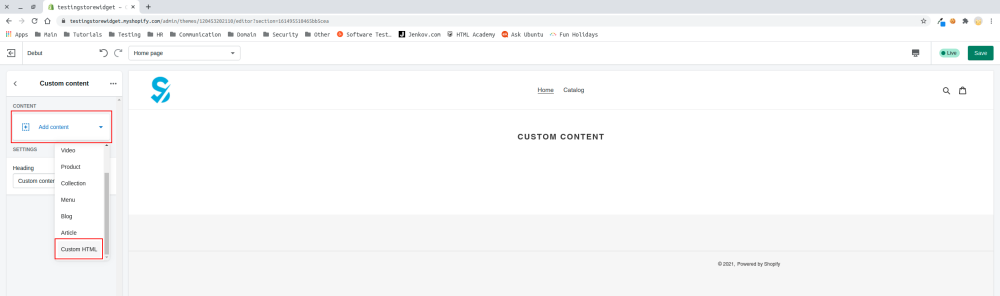

- 5. Navigieren Sie zu Ihrem SimplyBook.me-Konto -> Einstellungen -> Einstellungen für Buchungs-Widgets -> iFrame-Widget

- 6. Passen Sie das Design nach Ihren Wünschen und Anforderungen an und kopieren Sie den Widget-Code.

- 7. Kopieren Sie den gesamten Code aus dem Popup-Fenster und fügen Sie ihn in das HTML- Feld auf der Shopify-Seite ein. Passen Sie gegebenenfalls die Breite des Containers an. Speichern Sie die Änderungen.

- 8. Als Ergebnis sehen Sie sofort, wie das Buchungs-Widget aussieht.

