Created page with "1. Log in op je [https://my.duda.co/ Duda-dashboard].<br> 2. Maak een nieuwe website aan of open de bestaande waar je de boekingswidget wilt insluiten.<br> 3. Klik op '''Widgets''' in het menu aan de linkerkant.<br> 4. Zoek naar ''''SimplyBook''' en installeer deze. 1200px|center|link=https://help.simplybook.me/images/5/57/Duda_widget_sb_path.png File:Duda sb widget install.png|1200px|center|link=https://help.simplybook.me/images/9/9c/D..." |
Created page with "''Misschien heb je ook nodig'' * <div class="article"> Diensten en dienstverleners toevoegen</div> * <div class="article"> Betalingen accepteren</div> <br><br><br><br>" Tags: Mobile edit Mobile web edit |
||
| (One intermediate revision by the same user not shown) | |||
| Line 29: | Line 29: | ||
<br><br> | <br><br> | ||
9. Om diensten toe te voegen of te bewerken, prijzen in te stellen, enz., navigeer je naar de SimplyBook.me-beheerinterface door op de knop '''Openen''' te klikken in de geïnstalleerde app. | |||
9. | |||
[[File:Duda sb widget open admin side.png|1200px|center|link=https://help.simplybook.me/images/2/21/Duda_sb_widget_open_admin_side.png]] | [[File:Duda sb widget open admin side.png|1200px|center|link=https://help.simplybook.me/images/2/21/Duda_sb_widget_open_admin_side.png]] | ||
<br><br> | <br><br> | ||
''Misschien heb je ook nodig'' | |||
'' | * <div class="article">[[Special:MyLanguage/Adding_services,_providers_and_availability(new_interface) | Diensten en dienstverleners toevoegen]]</div> | ||
* <div class="article">[[Special:MyLanguage/Adding_services,_providers_and_availability(new_interface) | | * <div class="article">[[Special:MyLanguage/Accept_payments_custom_feature| Betalingen accepteren]]</div> | ||
* <div class="article">[[Special:MyLanguage/Accept_payments_custom_feature| | |||
<br><br><br><br> | <br><br><br><br> | ||
Latest revision as of 14:15, 16 July 2025

Als je je website bouwt op Duda en een strakke, professionele ervaring voor het boeken van afspraken wilt aanbieden, is SimplyBook.me de perfecte oplossing. Met slechts een paar eenvoudige stappen kun je je boekingswidget direct in je Duda-site insluiten. Alle diensten, prijzen, beschikbaarheid en instellingen worden beheerd in je SimplyBook.me-beheeromgeving, terwijl de widget volledig aanpasbaar is om aan te sluiten bij de uitstraling van je website. Laten we beginnen!
- Hoe instellen
1. Log in op je Duda-dashboard.
2. Maak een nieuwe website aan of open de bestaande waar je de boekingswidget wilt insluiten.
3. Klik op Widgets in het menu aan de linkerkant.
4. Zoek naar 'SimplyBook en installeer deze.
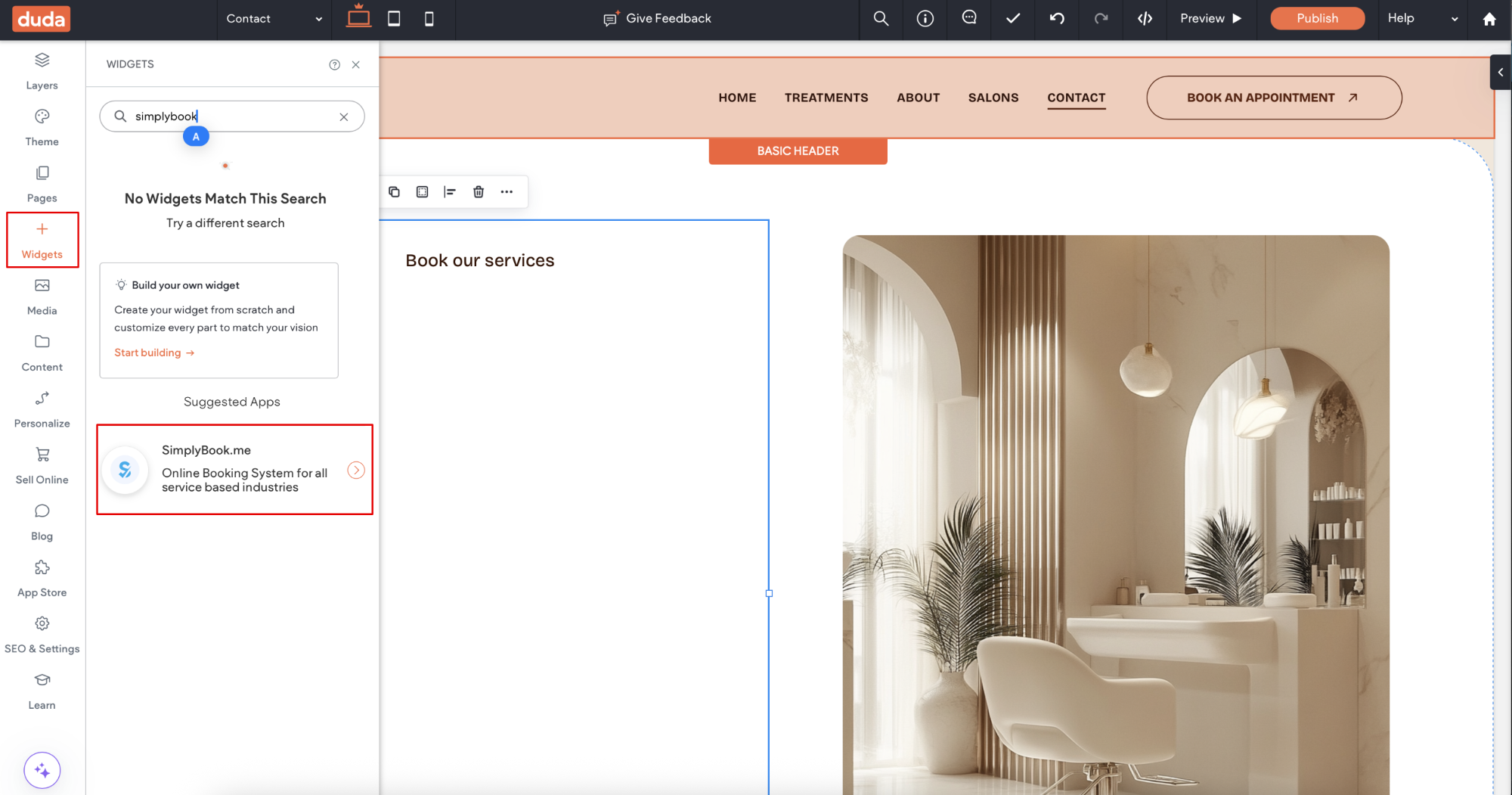
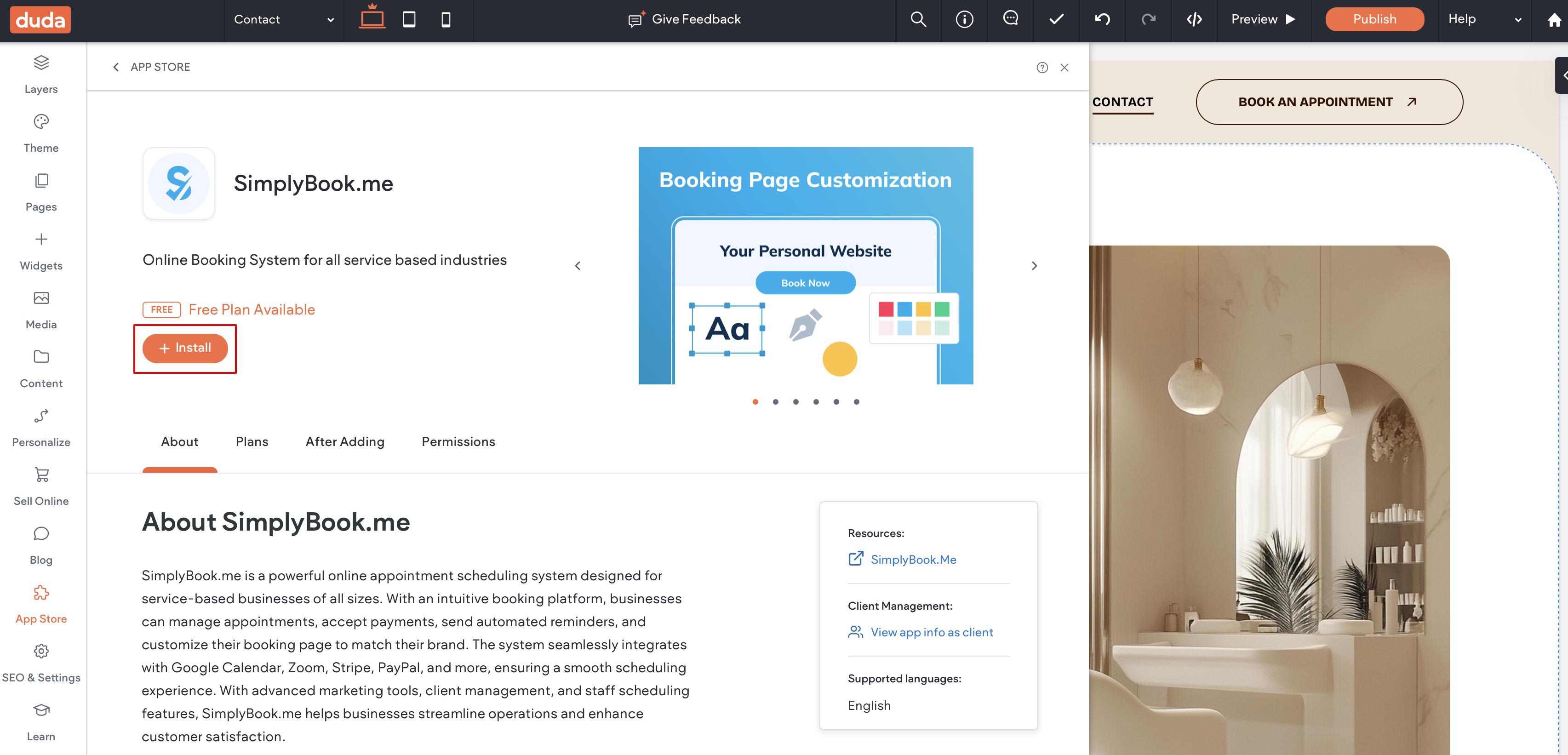
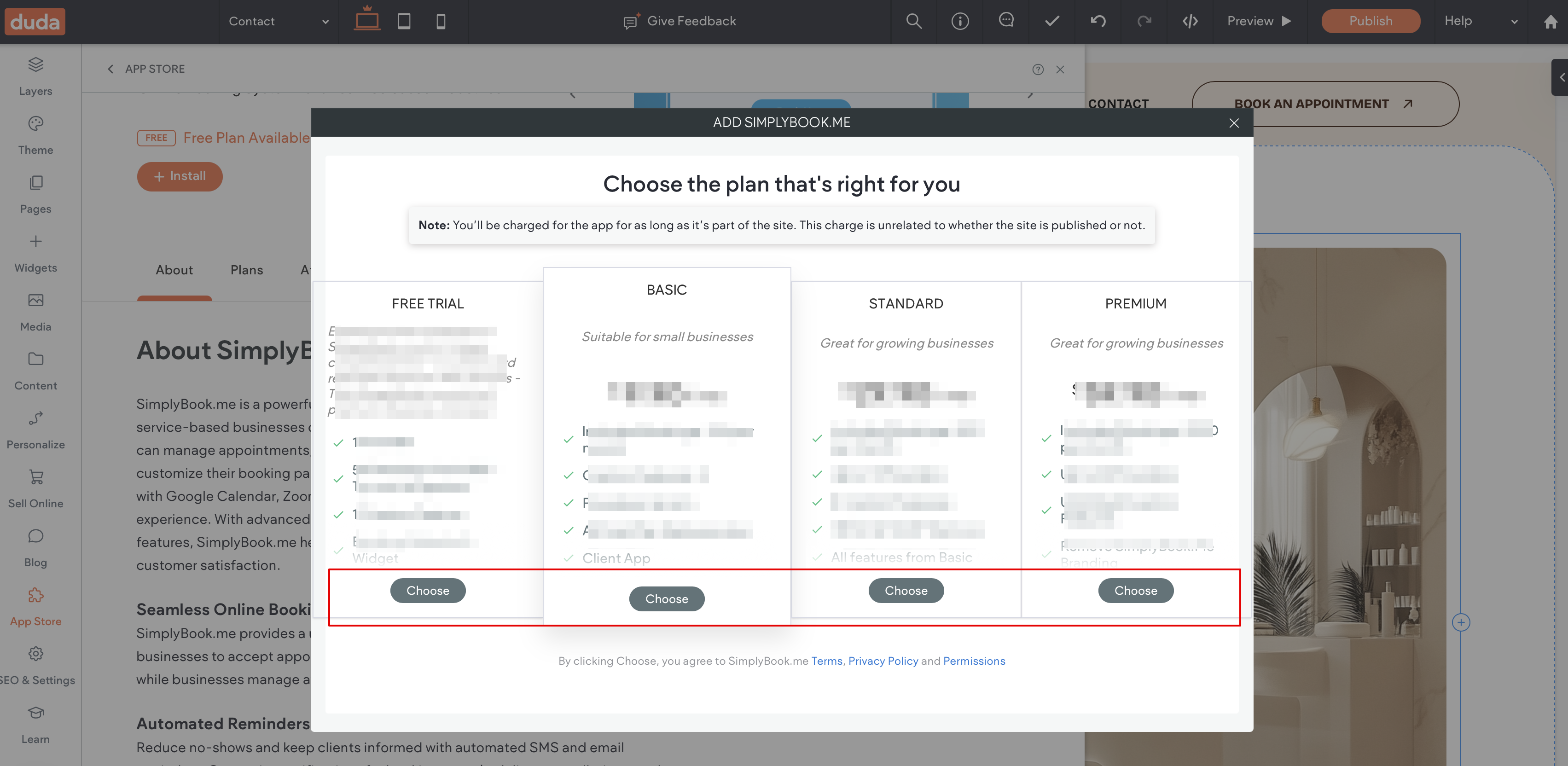
5. Kies het toepasselijke abonnement dat op je systeem moet worden toegepast.
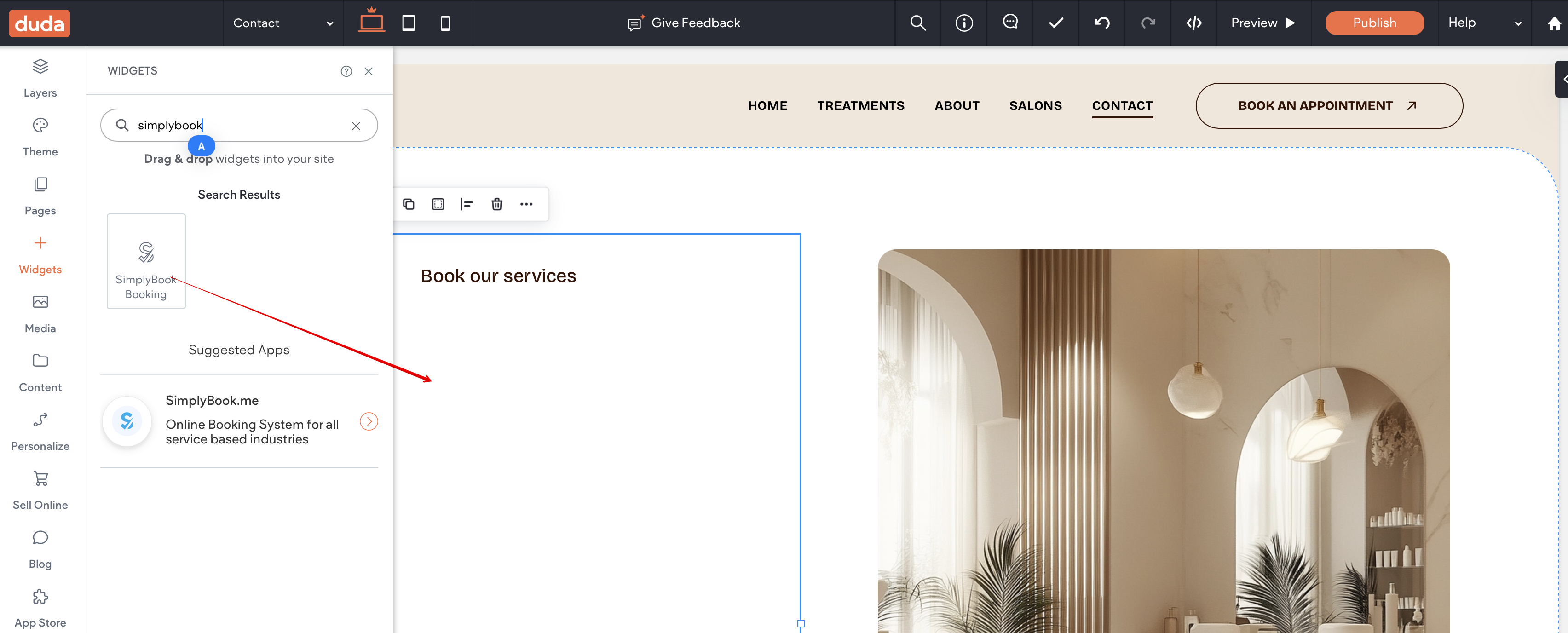
6. Kies een plek op de pagina waar het boekingshulpmiddel moet verschijnen.
7. Klik opnieuw op Widgets en selecteer de 'Simplybook booking, en sleep deze naar de pagina.
Dat is alles, de widget is toegevoegd.
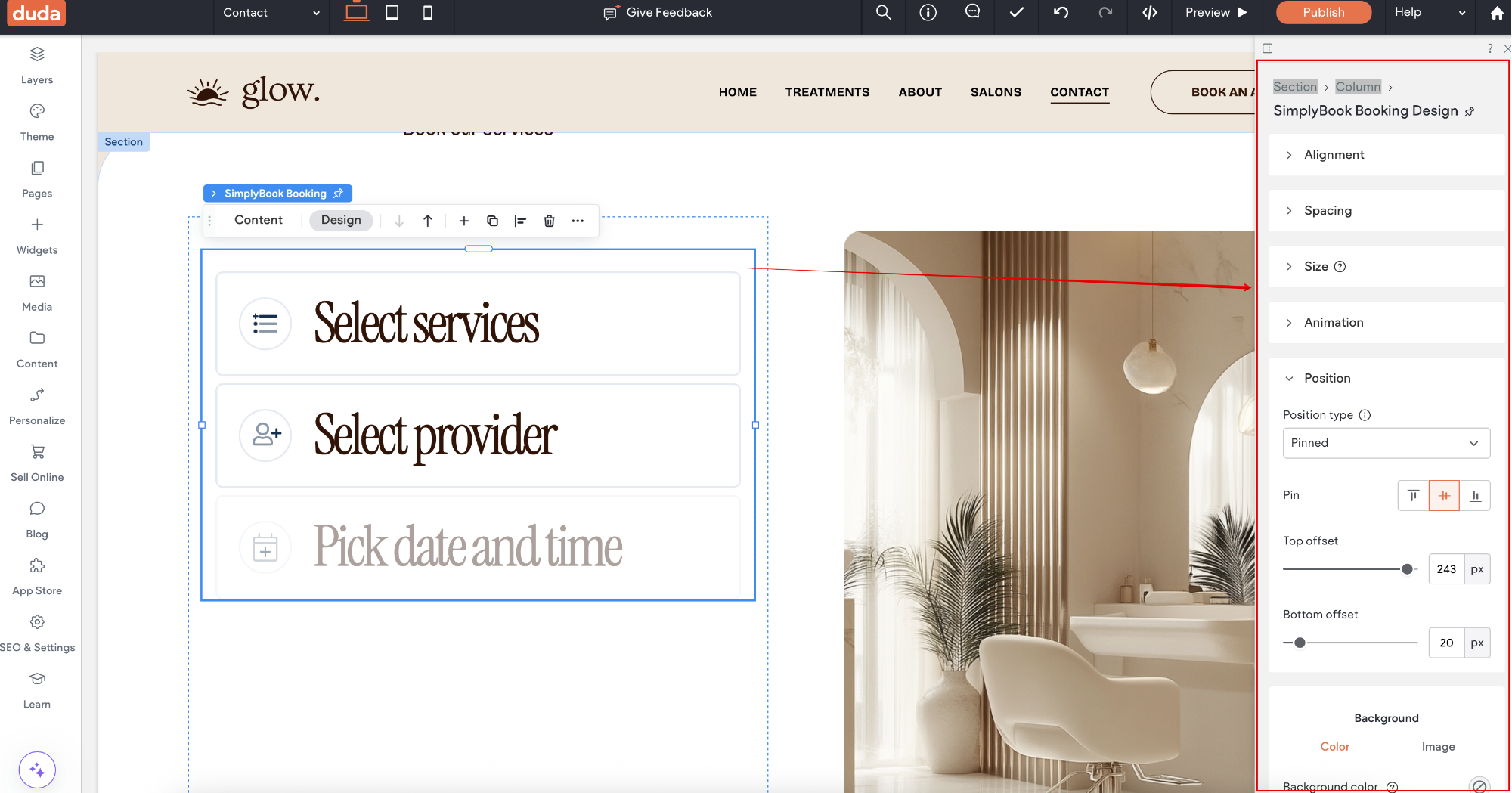
8. Gebruik de ingebouwde bewerkingsopties om het ontwerp aan te passen. De widget zal zich automatisch aanpassen aan de stijl van je website.
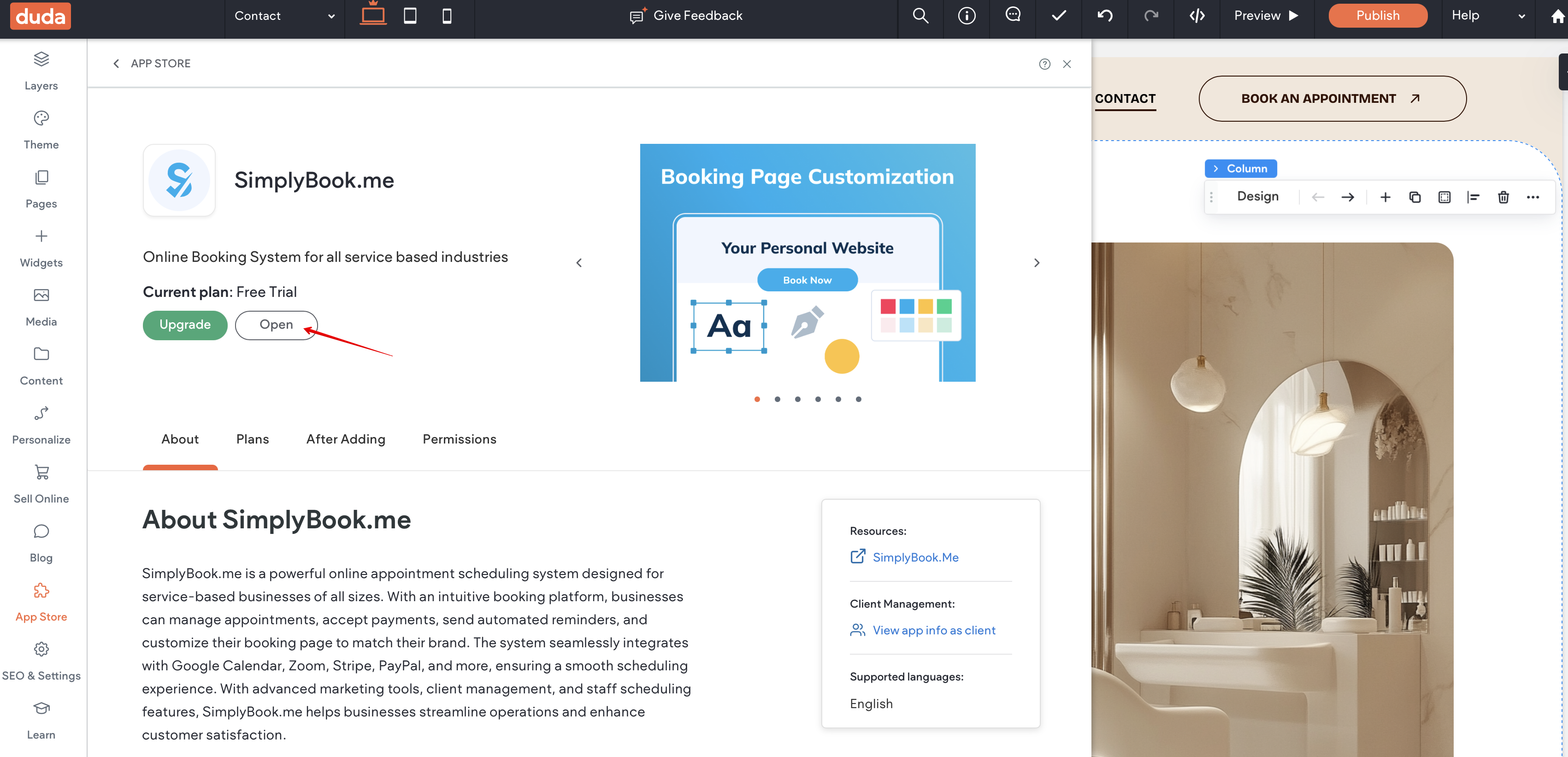
9. Om diensten toe te voegen of te bewerken, prijzen in te stellen, enz., navigeer je naar de SimplyBook.me-beheerinterface door op de knop Openen te klikken in de geïnstalleerde app.
Misschien heb je ook nodig

