Created page with "1200px|center|link=https://help.simplybook.me/images/5/55/Duda_widget_sb_adjust_design.png <br><br> 9. För att lägga till eller redigera dina tjänster, ställa in priser osv., gå till SimplyBook.me:s adminpanel genom att klicka på knappen '''Öppna''' i den installerade appen. 1200px|center|link=https://help.simplybook.me/images/2/21/Duda_sb_widget_open_admin_side.png <br><br>" Tags: Mobile edit Mobile web edit |
Created page with "''Du kanske också behöver'' * <div class="article"> Lägga till tjänster och leverantörer</div> * <div class="article"> Acceptera betalningar</div> <br><br><br><br>" Tags: Mobile edit Mobile web edit |
||
| Line 33: | Line 33: | ||
<br><br> | <br><br> | ||
''Du kanske också behöver'' | |||
'' | * <div class="article">[[Special:MyLanguage/Adding_services,_providers_and_availability(new_interface) | Lägga till tjänster och leverantörer]]</div> | ||
* <div class="article">[[Special:MyLanguage/Adding_services,_providers_and_availability(new_interface) | | * <div class="article">[[Special:MyLanguage/Accept_payments_custom_feature| Acceptera betalningar]]</div> | ||
* <div class="article">[[Special:MyLanguage/Accept_payments_custom_feature| | |||
<br><br><br><br> | <br><br><br><br> | ||
Latest revision as of 14:17, 16 July 2025

Om du bygger din webbplats på Duda och vill erbjuda en smidig och professionell bokningsupplevelse är SimplyBook.me den perfekta lösningen. Med bara några enkla steg kan du bädda in din bokningswidget direkt på din Duda-webbplats. Alla tjänster, priser, tillgänglighet och inställningar hanteras i SimplyBook.me:s adminpanel, medan widgeten är helt anpassningsbar för att matcha din webbplats design. Låt oss komma igång!
- Så här ställer du in det
1. Logga in på din Duda-instrumentpanel.
2. Skapa en ny webbplats eller öppna den befintliga där du vill bädda in bokningswidgeten.
3. Klicka på Widgets i menyn till vänster.
4. Sök efter 'SimplyBook och installera den.
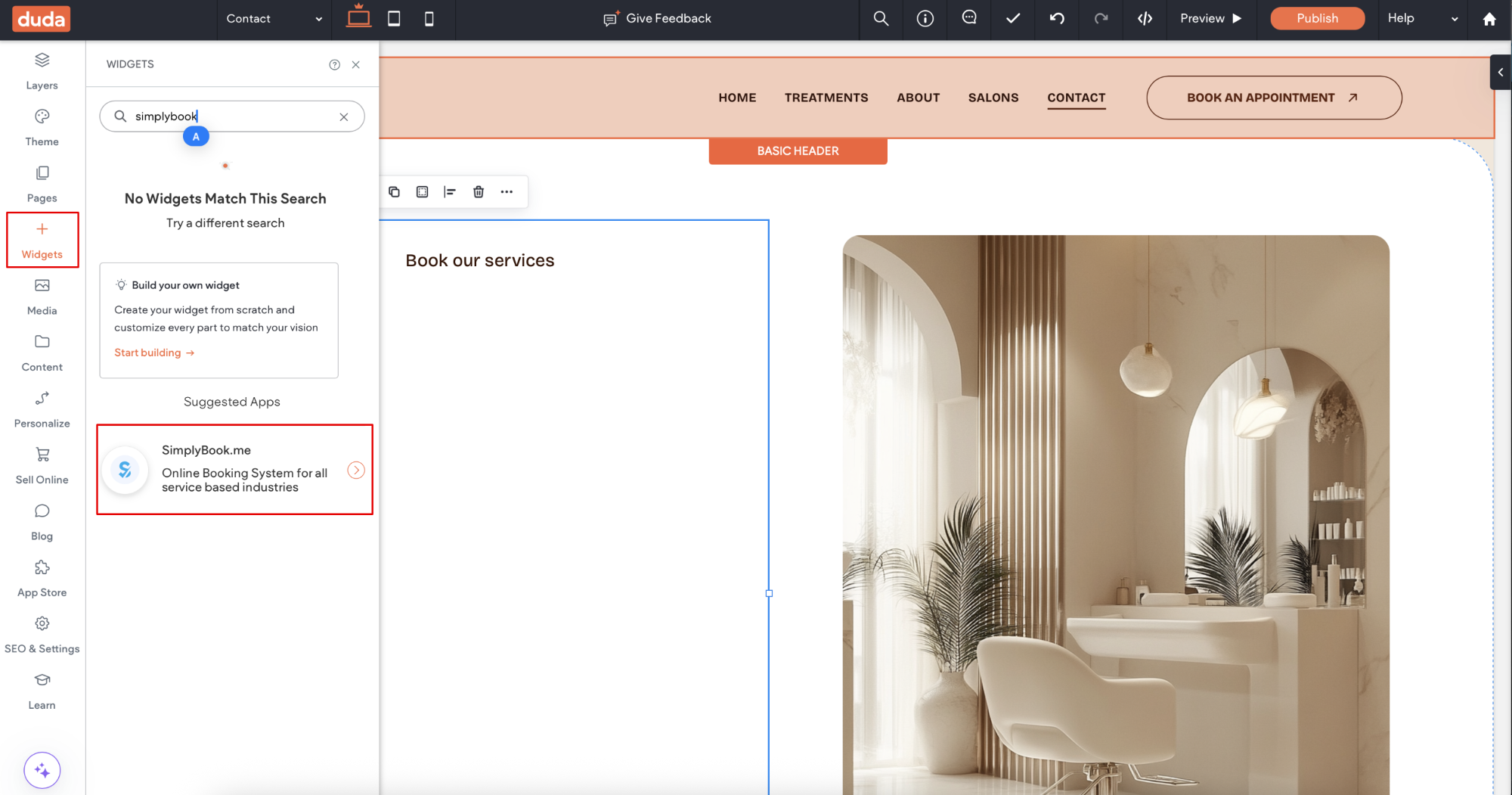
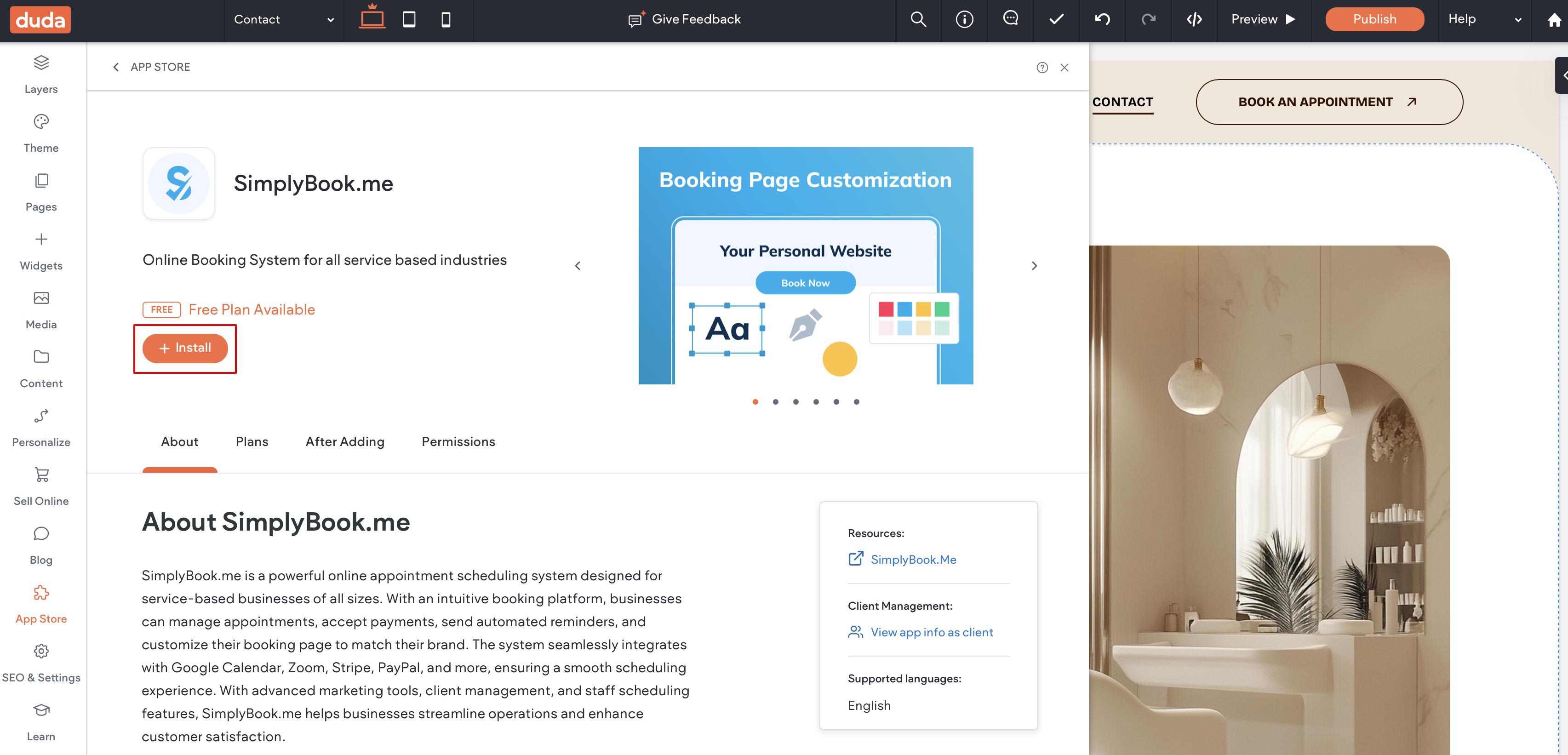
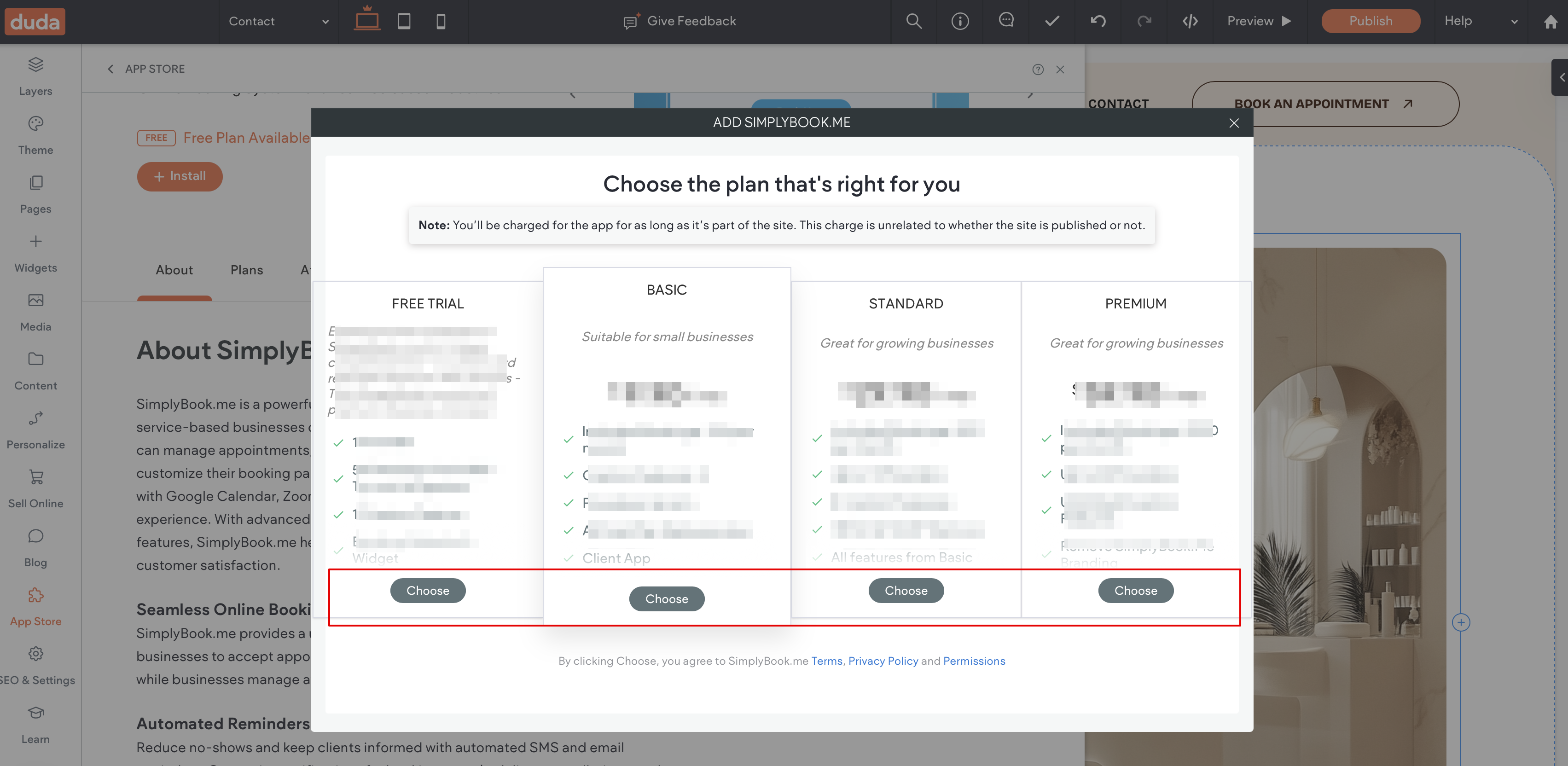
5. Välj det abonnemang som ska tillämpas på ditt system.
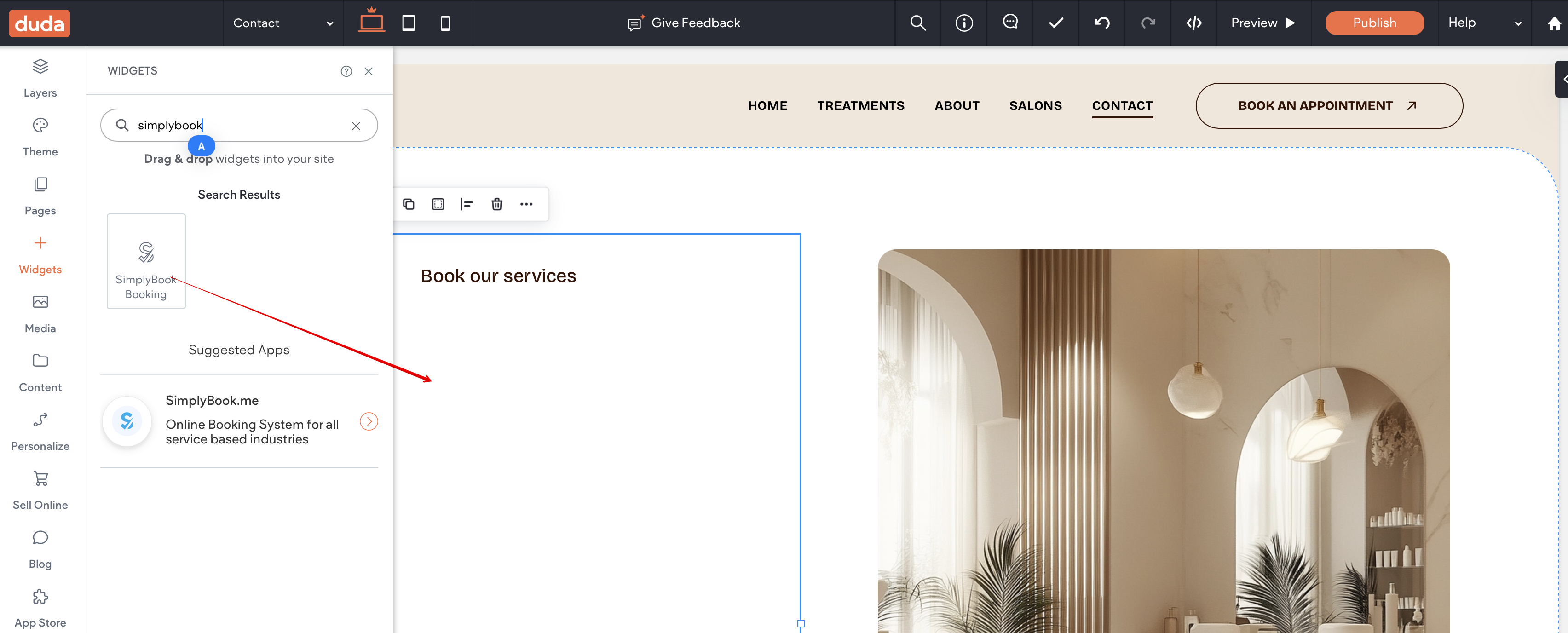
6. Välj en plats på sidan där bokningsverktyget ska visas.
7. Klicka på Widgets igen och välj 'Simplybook booking, dra den till sidan.
Klart! Widgeten är tillagd.
8. Använd de inbyggda redigeringsalternativen för att justera designen. Widgeten anpassas automatiskt till din webbplats stil.
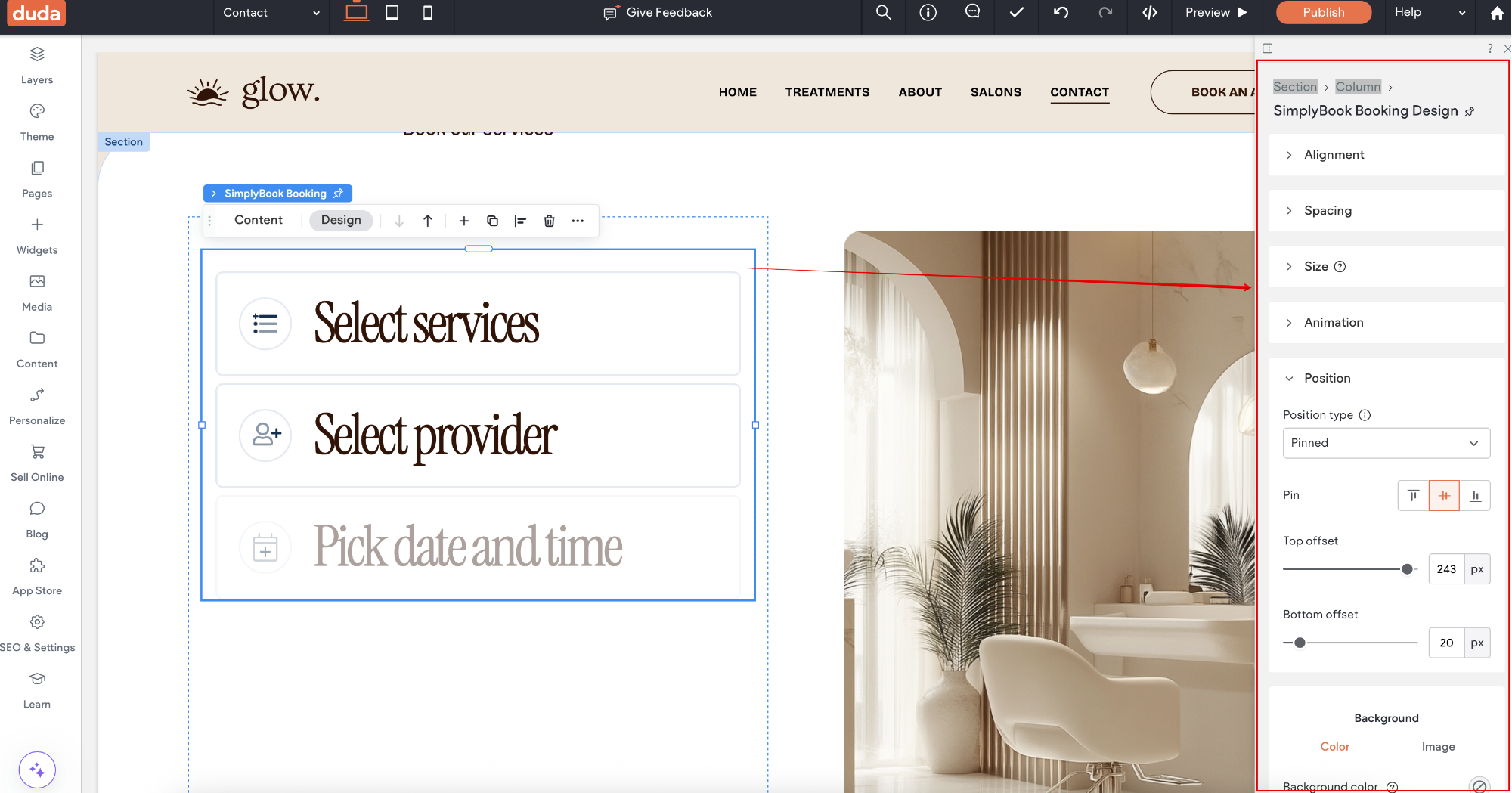
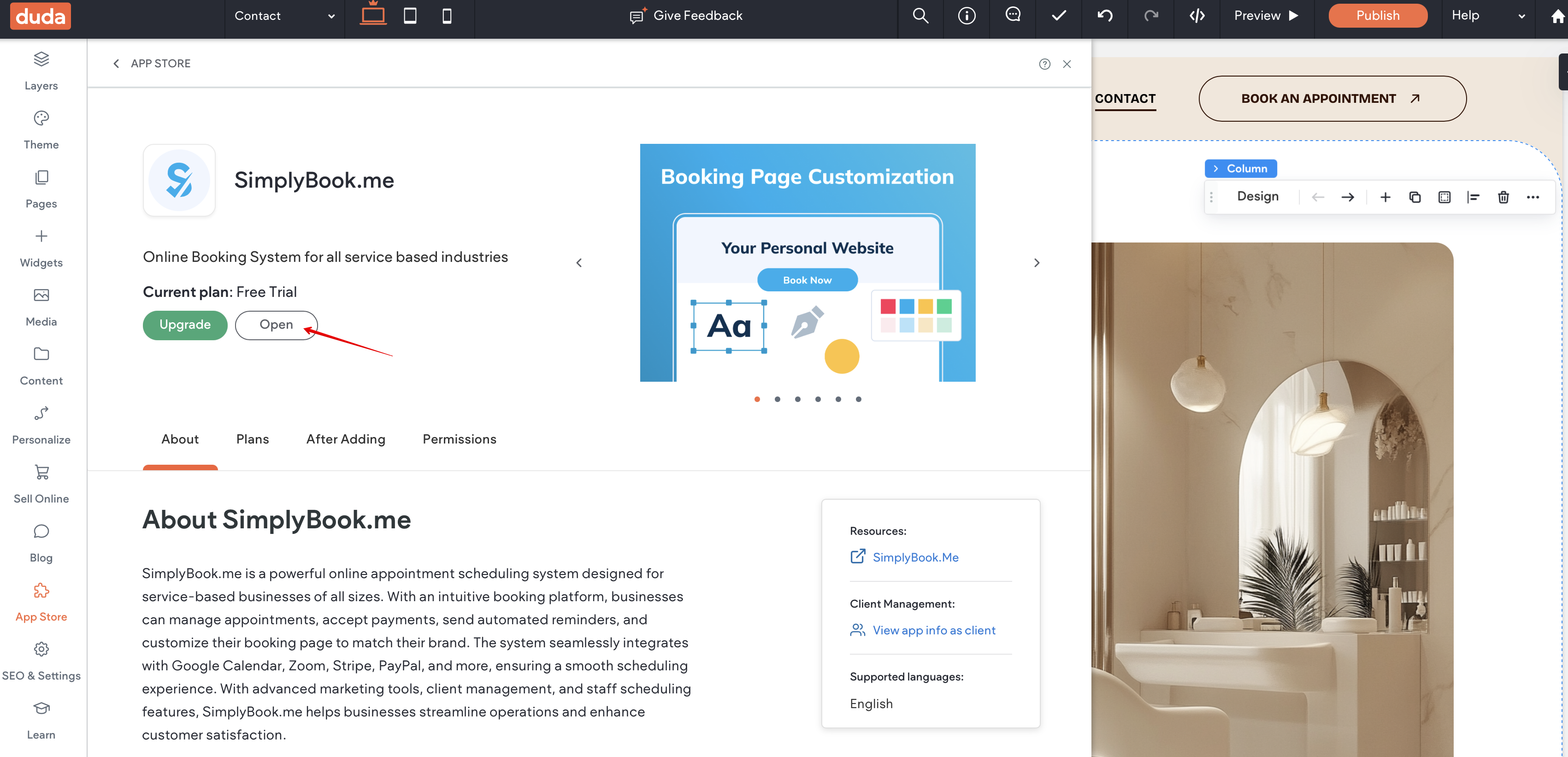
9. För att lägga till eller redigera dina tjänster, ställa in priser osv., gå till SimplyBook.me:s adminpanel genom att klicka på knappen Öppna i den installerade appen.
Du kanske också behöver


