Created page with ";Comment configurer 1. Connectez-vous à votre [https://my.duda.co/ tableau de bord Duda].<br> 2. Créez un nouveau site Web ou ouvrez celui existant où vous souhaitez intégrer le widget de réservation.<br> 3. Cliquez sur '''Widgets''' dans le menu à gauche.<br> 4. Recherchez ''''SimplyBook''' et installez-le. 1200px|center|link=https://help.simplybook.me/images/5/57/Duda_widget_sb_path.png File:Duda sb widget install.png|1200px|cen..." Tags: Mobile edit Mobile web edit |
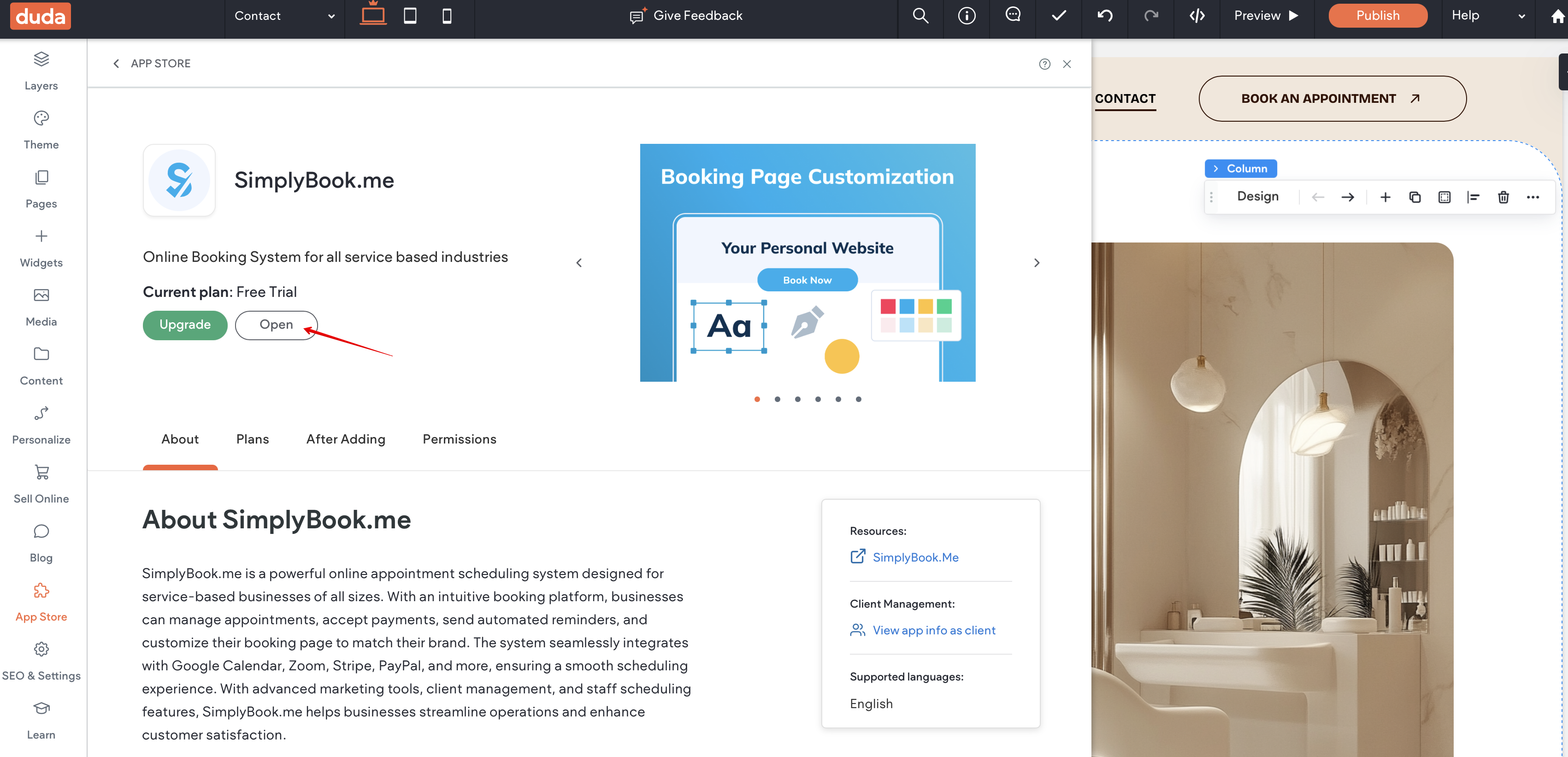
Created page with "1200px|center|link=https://help.simplybook.me/images/5/55/Duda_widget_sb_adjust_design.png <br><br> 9. Pour ajouter ou modifier vos services, définir les prix, etc., accédez à l’interface d’administration de SimplyBook.me en cliquant sur le bouton '''Ouvrir''' dans l’application installée. File:Duda sb widget open admin side.png|1200px|center|link=https://help.simplybook.me/images/2/21/Duda_sb_widget_open_admin_side.p..." |
||
| Line 27: | Line 27: | ||
8. Pour ajuster le design, utilisez les options de modification intégrées. Le widget s’adaptera automatiquement au style de votre site. | 8. Pour ajuster le design, utilisez les options de modification intégrées. Le widget s’adaptera automatiquement au style de votre site. | ||
[[File:Duda widget sb adjust design.png|1200px|center|link=https://help.simplybook.me/images/5/55/Duda_widget_sb_adjust_design.png]] | [[File:Duda widget sb adjust design.png|1200px|center|link=https://help.simplybook.me/images/5/55/Duda_widget_sb_adjust_design.png]] | ||
<br><br> | <br><br> | ||
9. | 9. Pour ajouter ou modifier vos services, définir les prix, etc., accédez à l’interface d’administration de SimplyBook.me en cliquant sur le bouton '''Ouvrir''' dans l’application installée. | ||
[[File:Duda sb widget open admin side.png|1200px|center|link=https://help.simplybook.me/images/2/21/Duda_sb_widget_open_admin_side.png]] | [[File:Duda sb widget open admin side.png|1200px|center|link=https://help.simplybook.me/images/2/21/Duda_sb_widget_open_admin_side.png]] | ||
<br><br> | <br><br> | ||
<div lang="en" dir="ltr" class="mw-content-ltr"> | <div lang="en" dir="ltr" class="mw-content-ltr"> | ||
Revision as of 14:19, 16 July 2025

Si vous créez votre site Web sur Duda et souhaitez offrir une expérience de réservation de rendez-vous élégante et professionnelle, SimplyBook.me est la solution idéale. En seulement quelques étapes simples, vous pouvez intégrer votre widget de réservation directement sur votre site Duda. Tous les services, tarifs, disponibilités et paramètres sont gérés dans l’interface d’administration de SimplyBook.me, tandis que le widget est entièrement personnalisable pour s’adapter au style de votre site Web. C’est parti!
- Comment configurer
1. Connectez-vous à votre tableau de bord Duda.
2. Créez un nouveau site Web ou ouvrez celui existant où vous souhaitez intégrer le widget de réservation.
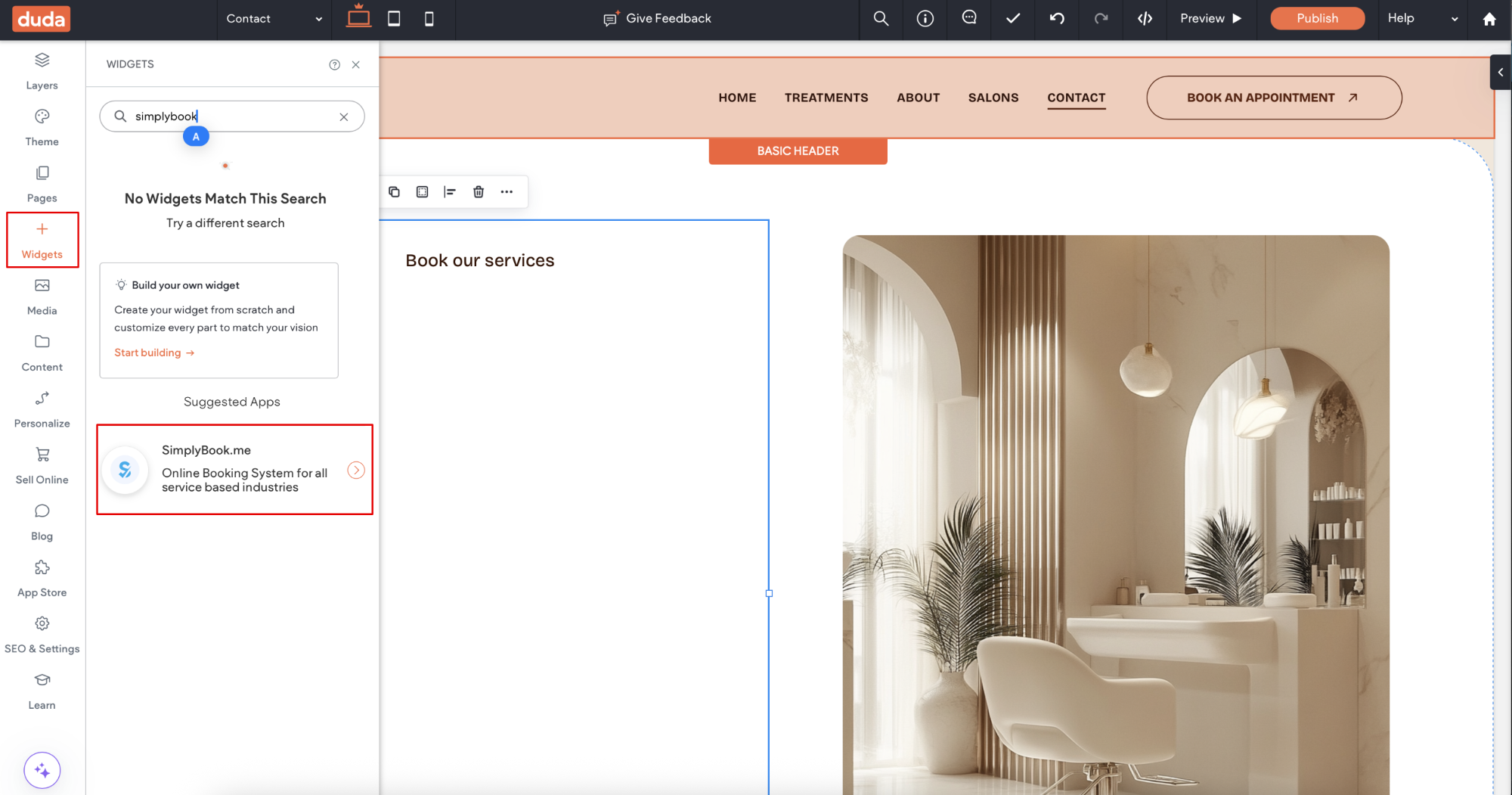
3. Cliquez sur Widgets dans le menu à gauche.
4. Recherchez 'SimplyBook et installez-le.
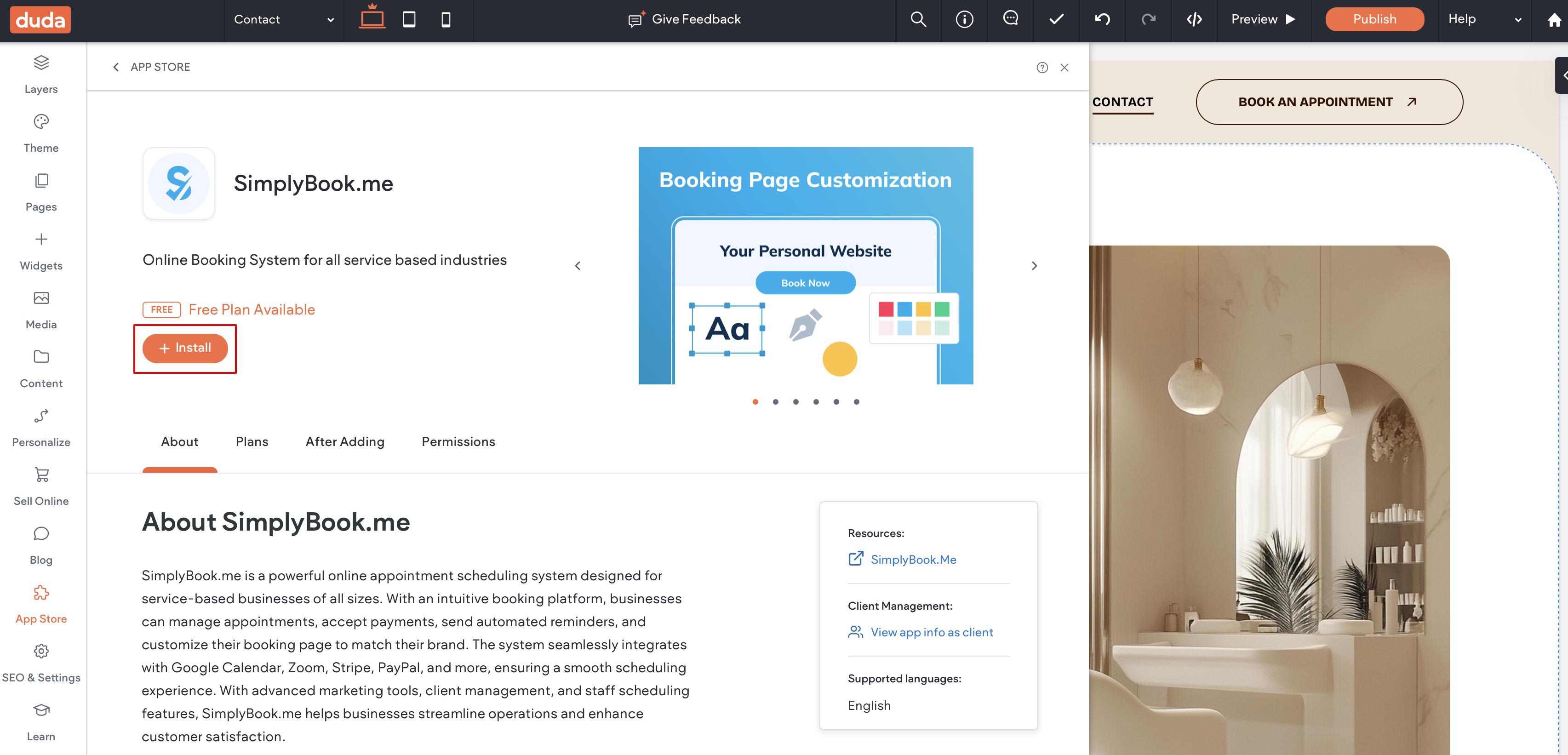
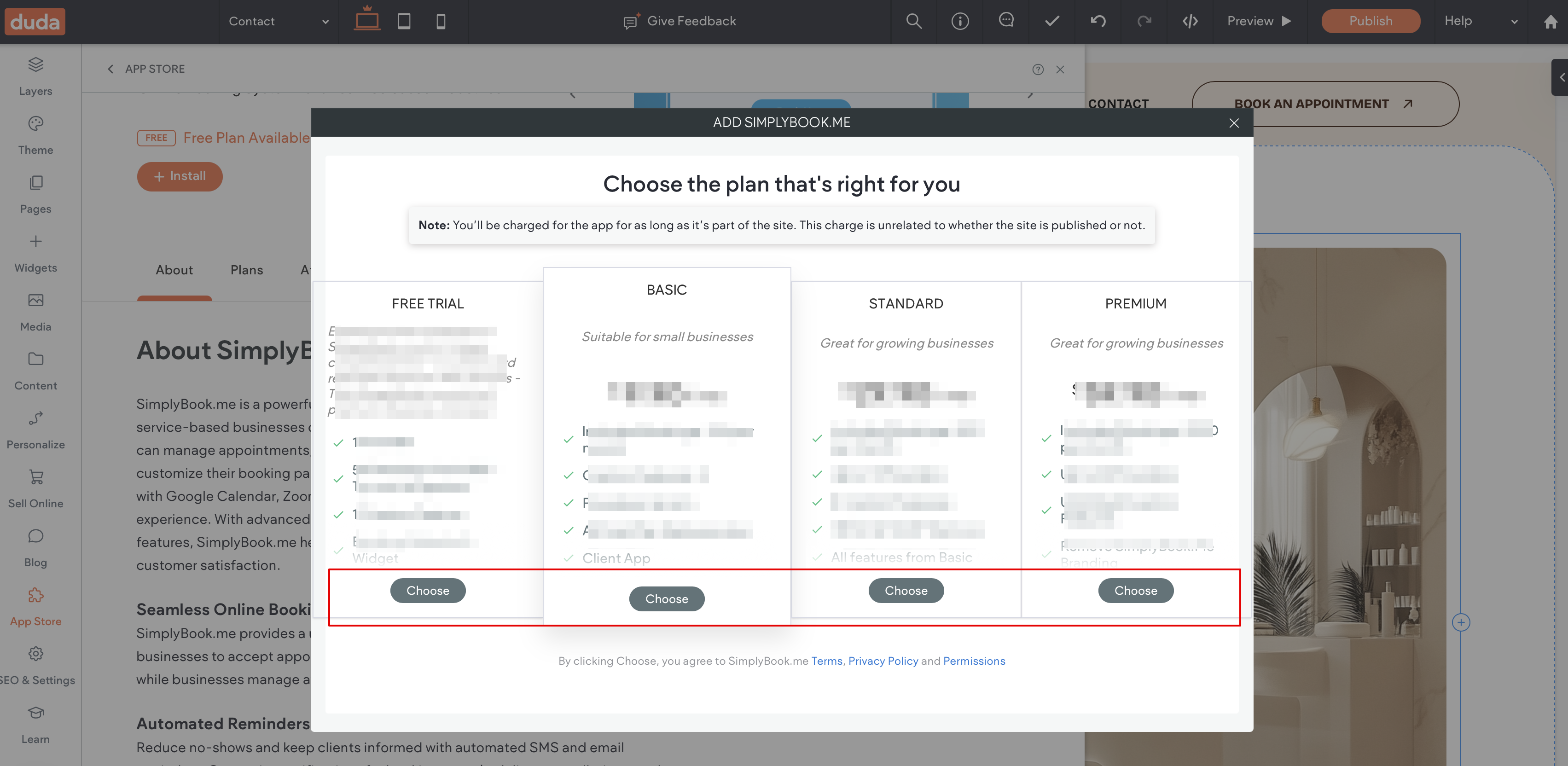
5. Choisissez l’abonnement applicable à utiliser pour votre système.
6. Choisissez un emplacement sur la page où l’outil de réservation doit apparaître.
7. Cliquez de nouveau sur Widgets et sélectionnez 'Simplybook booking pour le faire glisser sur la page.
C’est tout, le widget est ajouté.
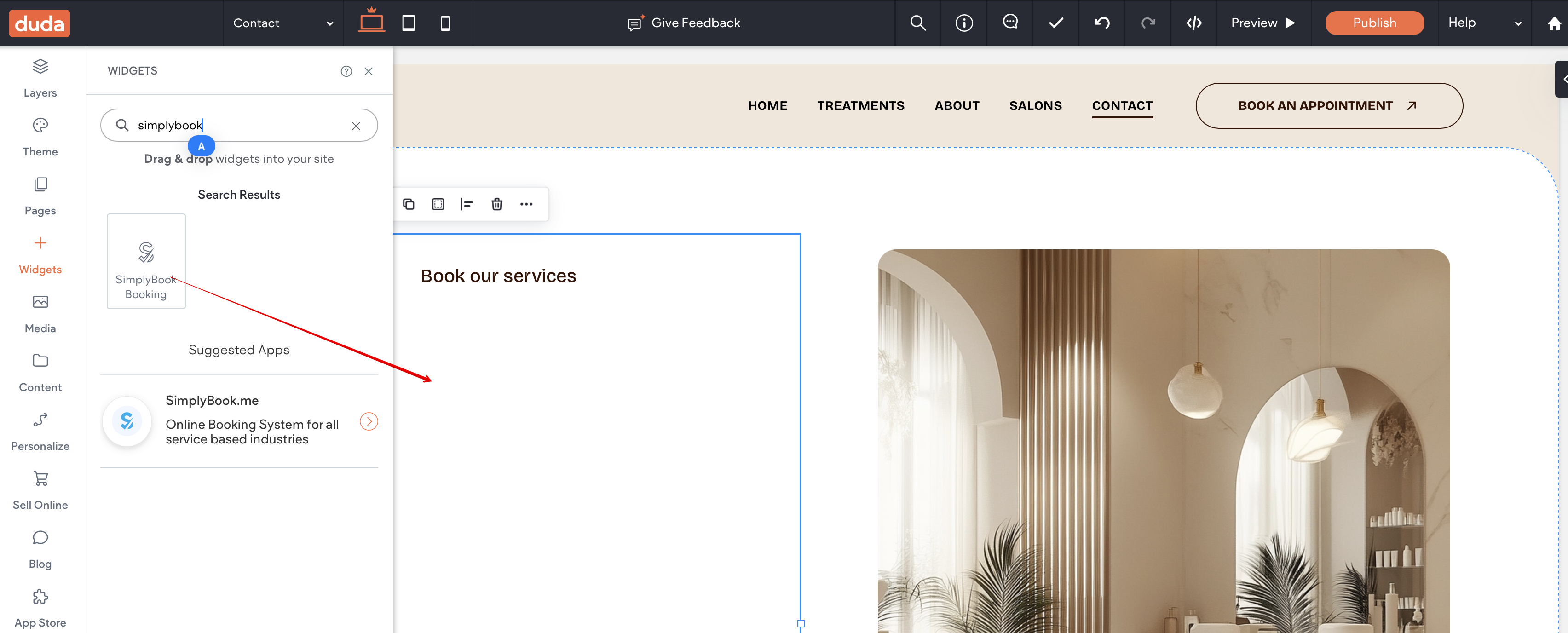
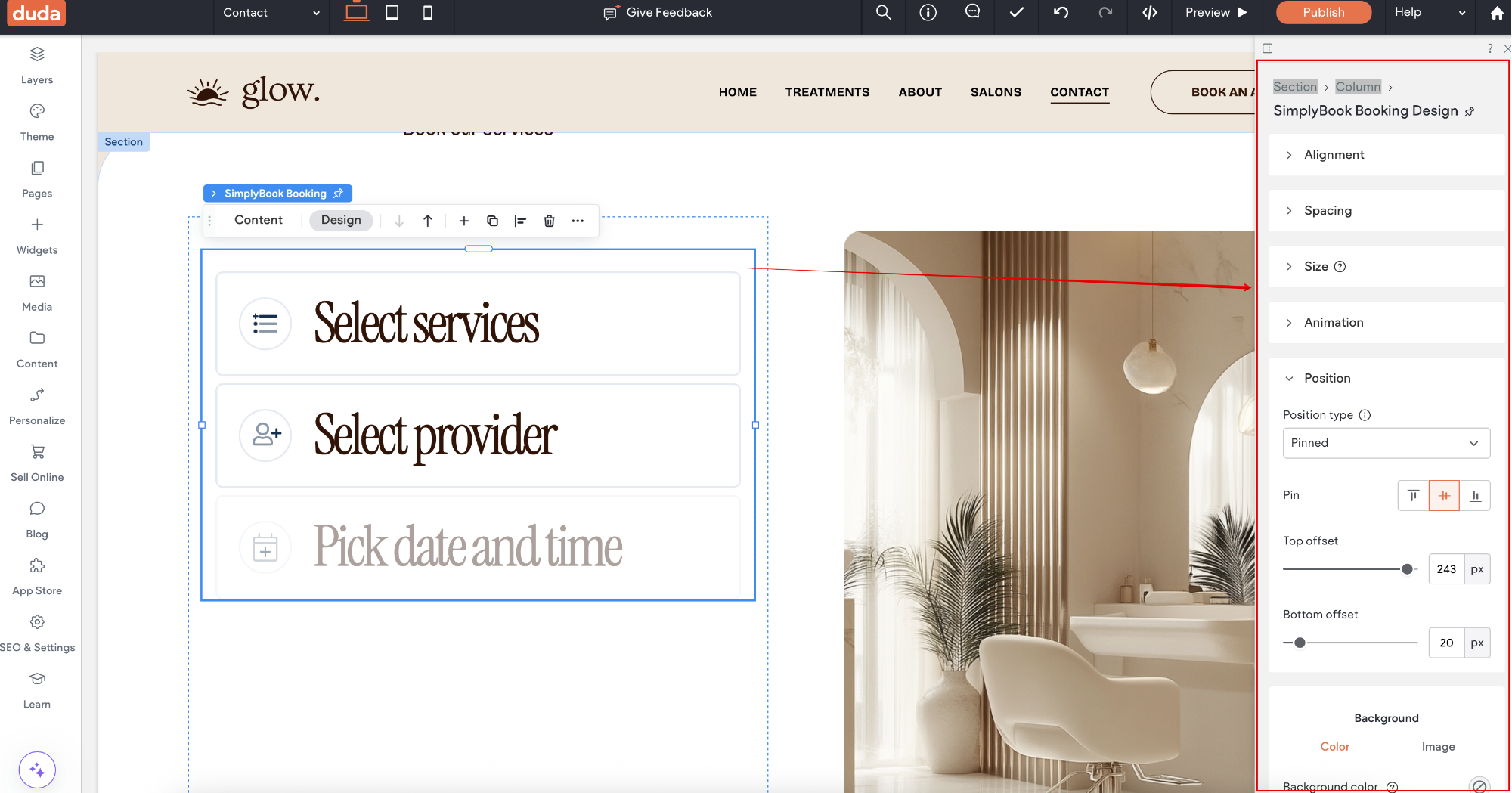
8. Pour ajuster le design, utilisez les options de modification intégrées. Le widget s’adaptera automatiquement au style de votre site.
9. Pour ajouter ou modifier vos services, définir les prix, etc., accédez à l’interface d’administration de SimplyBook.me en cliquant sur le bouton Ouvrir dans l’application installée.