Translations:Limit Bookings custom feature/4/de: Difference between revisions

From SimplyBook.me
Created page with ";So verwenden Sie es :1. Aktivieren Sie dieses benutzerdefinierte Feature auf der Seite für Benutzerdefinierte Features. 1200px| center|link=https://help.simplybook.me/images/a/a4/Limit_bookings_enable_path_redesigned.png <br><br> :2. Gehen Sie zu den Einstellungen auf der rechten Seite, wenn Sie die Anzahl der Buchungen für das gesamte System begrenzen möchten. :3. Wenn Sie das Limit pro Zeitfenster für das gesamte..."
 
(No difference)

Latest revision as of 11:55, 31 July 2025

Information about message (contribute)
This message has no documentation. If you know where or how this message is used, you can help other translators by adding documentation to this message.
Message definition (Limit Bookings custom feature)
<br><br>
;How to use
:1. Enable this custom feature on your Custom Features page.
[[File:Limit bookings enable path redesigned.png|1200px| center|link=https://help.simplybook.me/images/a/a4/Limit_bookings_enable_path_redesigned.png]]
<br><br>
:2. Go to its settings on the right if you need to limit number of bookings for the whole system.
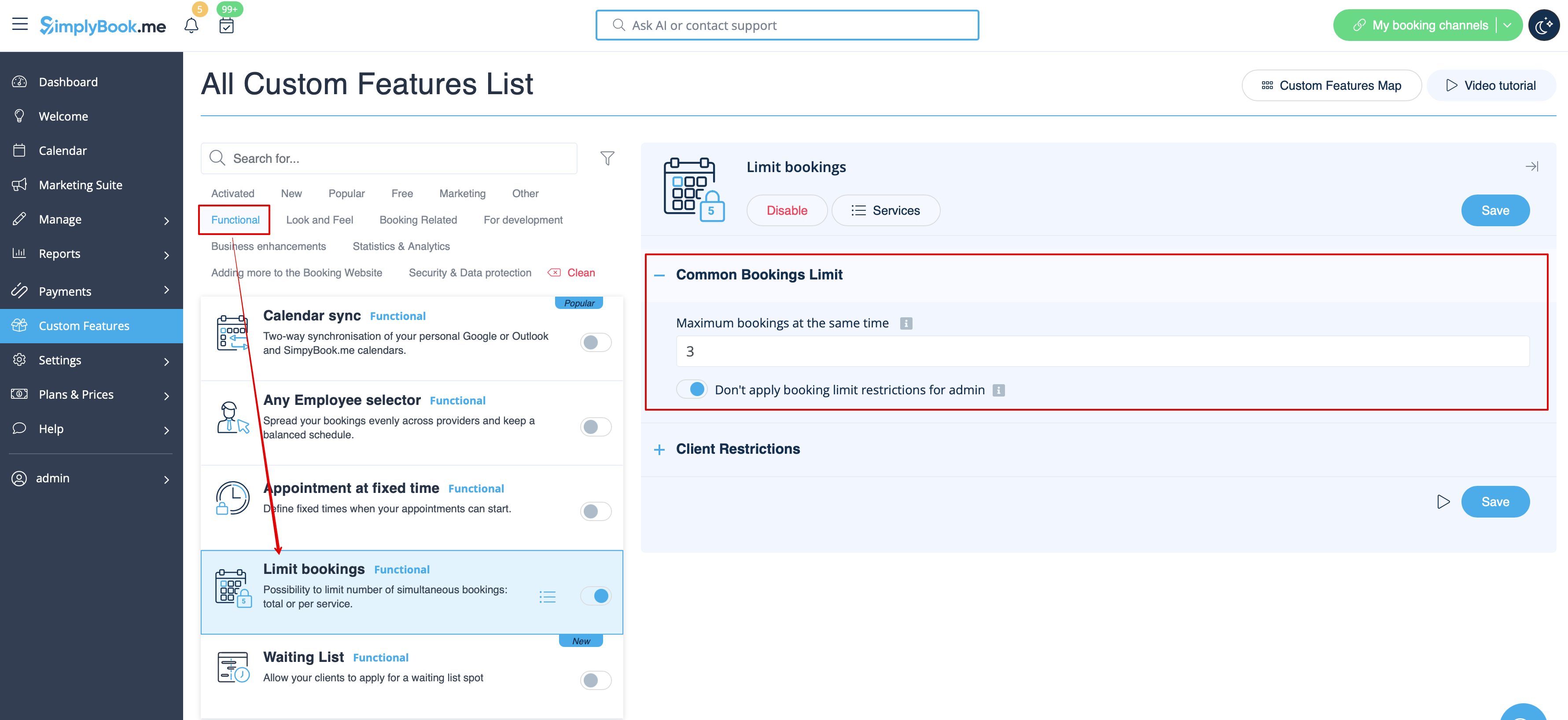
:3. If you need to set the limit per timeslot for the whole system please expand the first "Common bookings limit" block and indicate the desired number. As the result the bookings will be limited to this amount for all the services and classes you have.
[[File:Limit bookings common limit per system.png|1200px | center|link=https://help.simplybook.me/images/6/68/Limit_bookings_common_limit_per_system.png]]
<br><br>
:4. In case you would like to add client limitations please use the second block there "Client Restrictions" and set the desired pattern.
[[File:Limit bookings client restrictions per system.png|1200px | center|link=https://help.simplybook.me/images/4/48/Limit_bookings_client_restrictions_per_system.png]]
<br><br>
The available options:
* The '''Existing bookings overlap''' option prevents a client from booking a service if its time slot overlaps with any other active booking they already have. This ensures a client cannot have two active bookings concurrently, preventing double-bookings.
* The '''Same Day''' option prevents a client from booking a new service if they already have any active booking on the same calendar day. This limits a client to one booking per day, regardless of the time or duration of the appointment.
* The '''Same Week''' option prevents a client from booking a new service if they already have any active booking within the same calendar week. This limits a client to one booking per week, regardless of the specific day or time.
* The '''Custom Period''' option prevents a client from booking new services for a specified duration both before and after their existing bookings. For instance, if a client has a booking from 10:00 AM to 11:00 AM and the restriction is 2 hours, they won't be able to make new reservations between 8:00 AM and 1:00 PM on that day. This helps manage booking frequency and ensures adequate spacing between appointments.
<br><br>
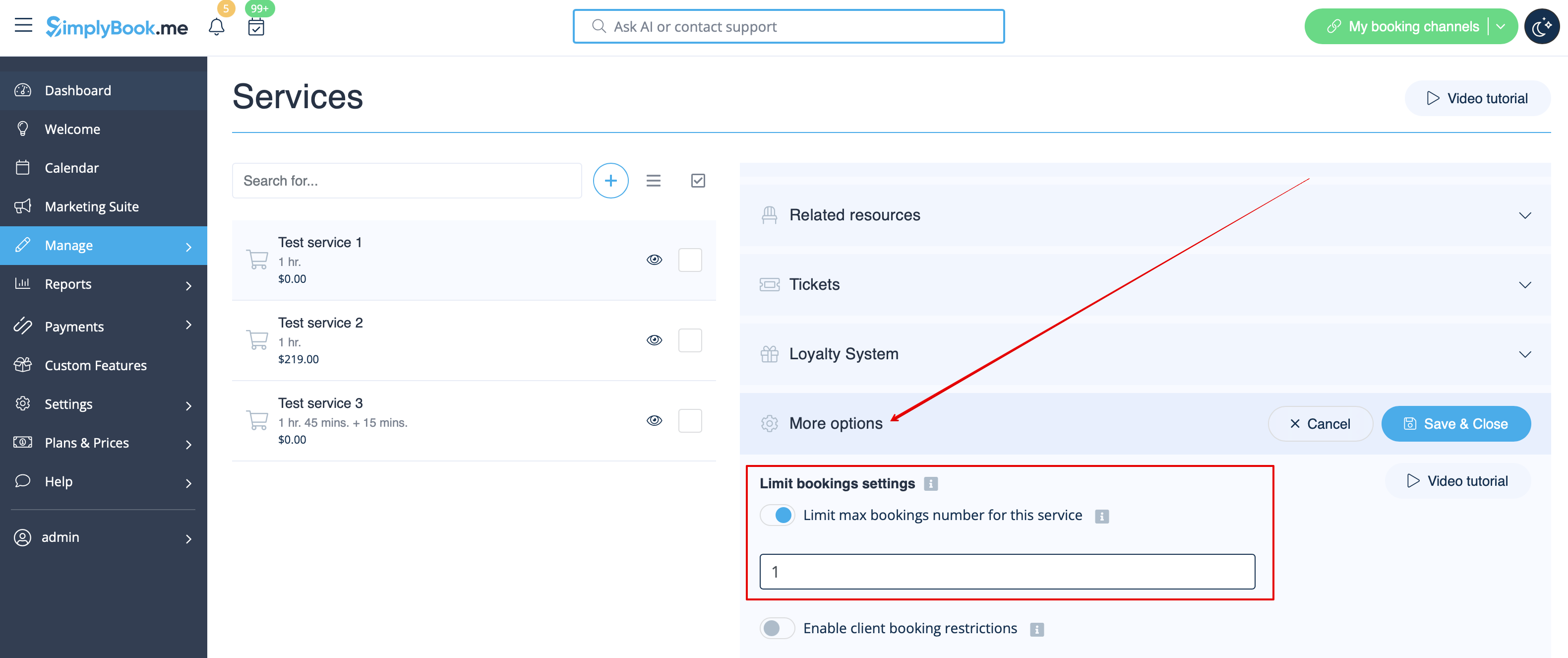
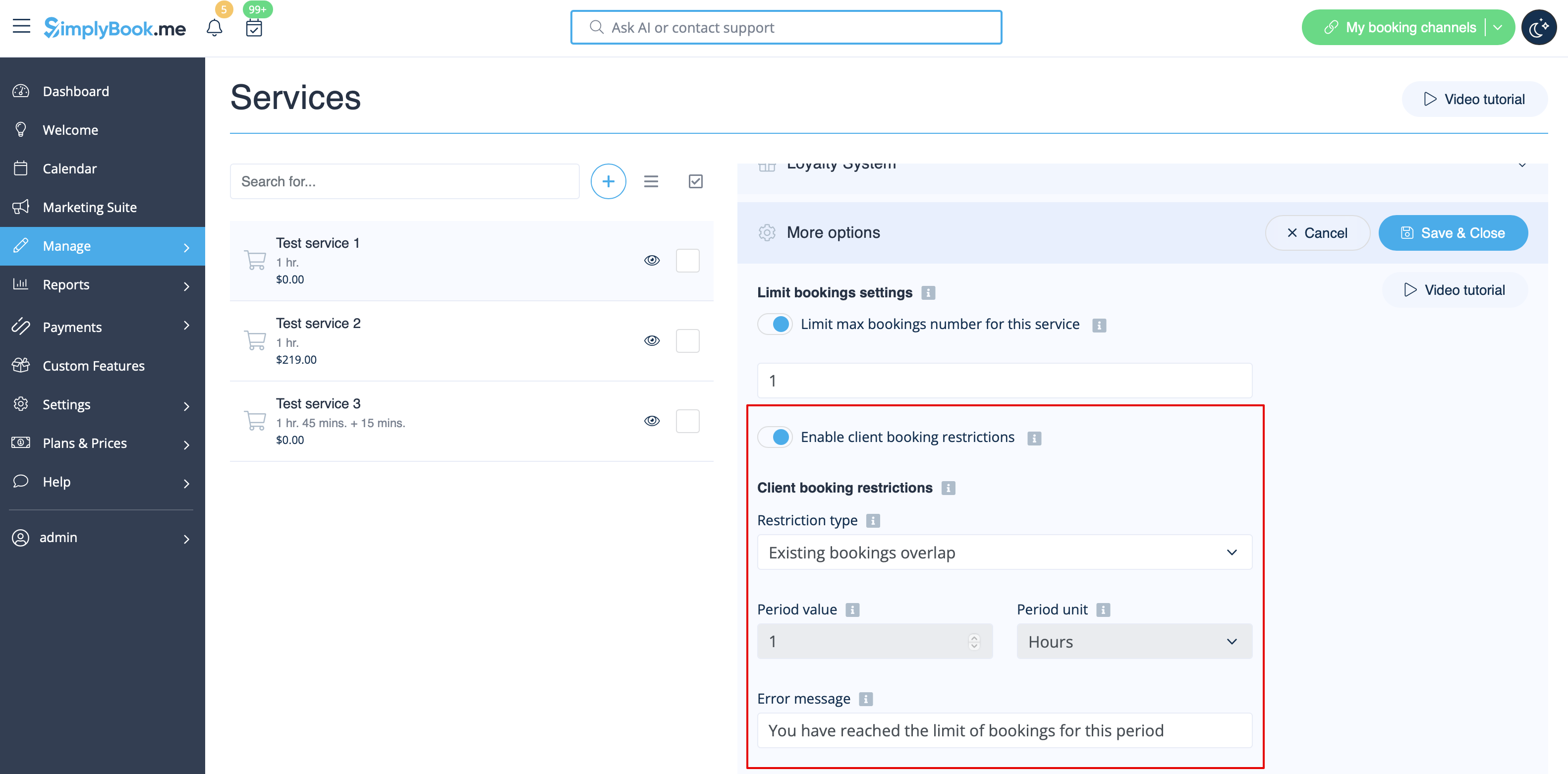
:5. If you need to set the limit for certain service please navigate to Manage//Services(Classes) page, choose "More options" tab and set the desired number per service/class. You fill find both options there: per timeslot and per client
[[File:Limit bookings per service new.png|1200px | center|link=https://help.simplybook.me/images/a/aa/Limit_bookings_per_service_new.png]]
[[File:Limit bookings per client per service.png|1200px | center|link=https://help.simplybook.me/images/0/06/Limit_bookings_per_client_per_service.png]]
<br><br>
So verwenden Sie es
1. Aktivieren Sie dieses benutzerdefinierte Feature auf der Seite für Benutzerdefinierte Features.
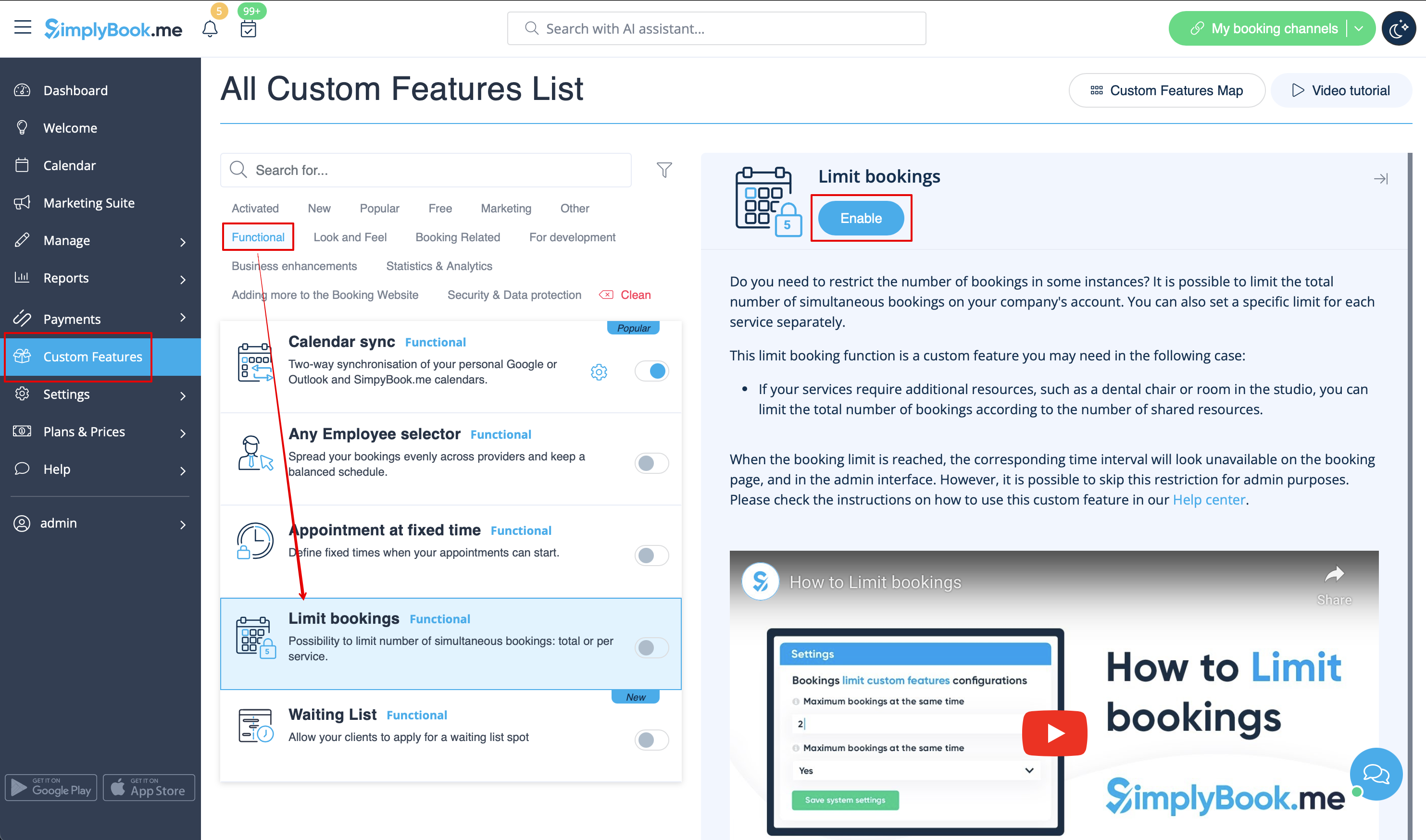


2. Gehen Sie zu den Einstellungen auf der rechten Seite, wenn Sie die Anzahl der Buchungen für das gesamte System begrenzen möchten.
3. Wenn Sie das Limit pro Zeitfenster für das gesamte System setzen möchten, öffnen Sie den ersten Block "Allgemeines Buchungslimit" und geben Sie die gewünschte Anzahl an. Dadurch werden die Buchungen für alle Ihre Dienste und Kurse auf diesen Wert begrenzt.


4. Wenn Sie zusätzlich Beschränkungen für Kunden festlegen möchten, verwenden Sie den zweiten Block "Kundenbeschränkungen" und definieren Sie dort das gewünschte Muster.
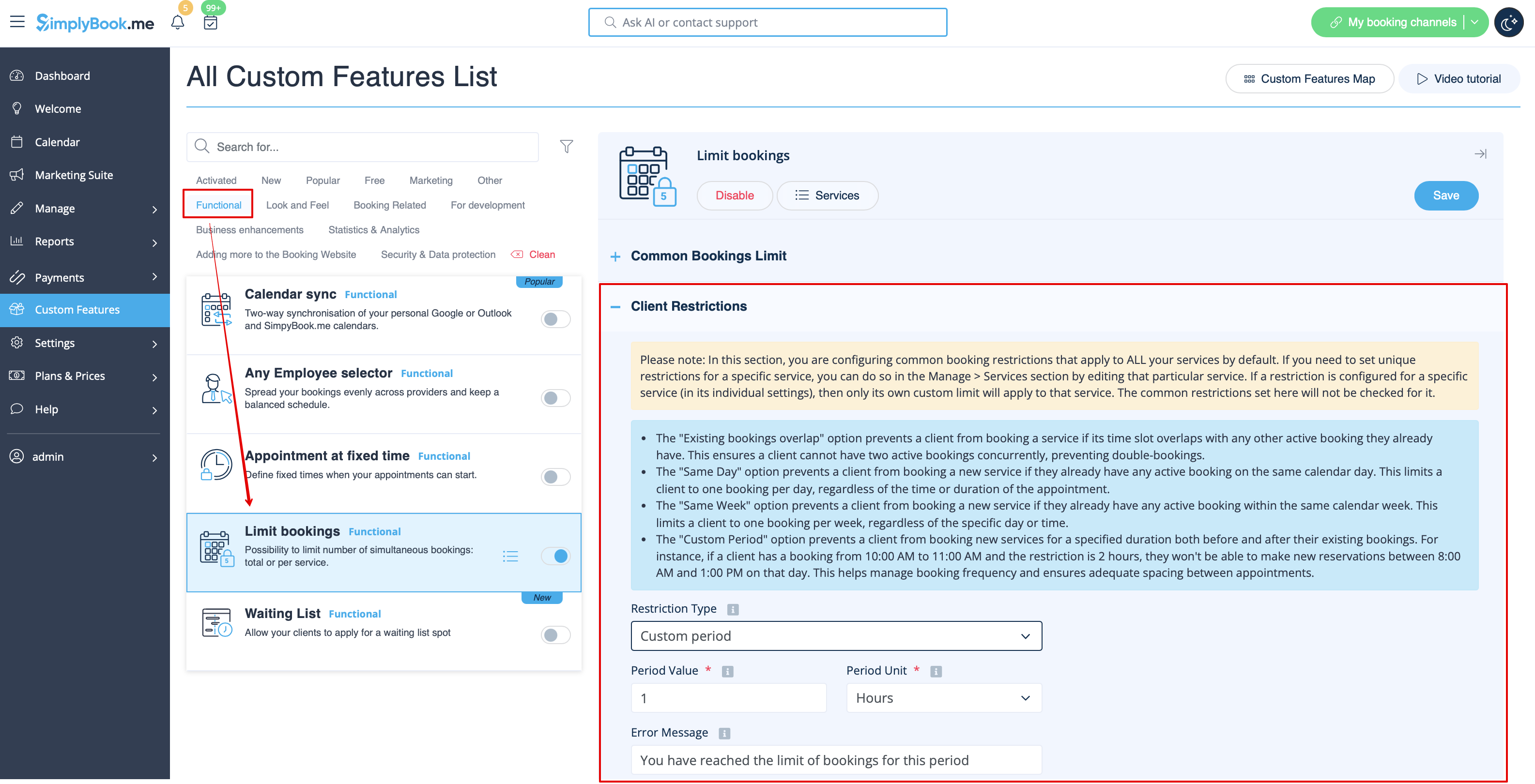


Die verfügbaren Optionen:

  • Die Option Überschneidende bestehende Buchungen verhindert, dass ein Kunde eine Dienstleistung bucht, wenn sich deren Zeitfenster mit einer bereits aktiven Buchung überschneidet. Dies stellt sicher, dass ein Kunde nicht zwei gleichzeitige Buchungen haben kann.
  • Die Option Gleicher Tag verhindert, dass ein Kunde eine neue Dienstleistung bucht, wenn er an diesem Kalendertag bereits eine aktive Buchung hat. So wird auf eine Buchung pro Tag beschränkt – unabhängig von Uhrzeit oder Dauer.
  • Die Option Gleiche Woche verhindert, dass ein Kunde eine neue Dienstleistung bucht, wenn er bereits eine aktive Buchung in derselben Kalenderwoche hat. So ist nur eine Buchung pro Woche erlaubt.
  • Die Option Benutzerdefinierter Zeitraum verhindert neue Buchungen für einen bestimmten Zeitraum vor und nach einer bestehenden Buchung. Beispiel: Hat ein Kunde eine Buchung von 10:00 bis 11:00 Uhr und die Einschränkung beträgt 2 Stunden, kann er an diesem Tag keine neue Buchung zwischen 8:00 und 13:00 Uhr vornehmen. Dies hilft, die Buchungshäufigkeit zu steuern und sorgt für angemessene Abstände.


5. Wenn Sie das Limit für eine bestimmte Dienstleistung festlegen möchten, gehen Sie zu Verwaltung // Dienstleistungen (Kurse), wählen Sie den Reiter "Weitere Optionen" und geben Sie die gewünschte Anzahl pro Dienstleistung/Kurs an. Dort finden Sie beide Optionen: pro Zeitfenster und pro Kunde.