Translations:Limit Bookings custom feature/4/da: Difference between revisions

From SimplyBook.me
Created page with "<br><br> ;Sådan bruges det :1. Aktivér denne brugerdefinerede funktion på din side med Brugerdefinerede Funktioner. 1200px| center|link=https://help.simplybook.me/images/a/a4/Limit_bookings_enable_path_redesigned.png <br><br> :2. Gå til indstillingerne i højre side, hvis du ønsker at begrænse antallet af bookinger i hele systemet. :3. Hvis du vil sætte en grænse pr. tidsinterval for hele systemet, så udvid den..."
 
(No difference)

Latest revision as of 13:29, 31 July 2025

Information about message (contribute)
This message has no documentation. If you know where or how this message is used, you can help other translators by adding documentation to this message.
Message definition (Limit Bookings custom feature)
<br><br>
;How to use
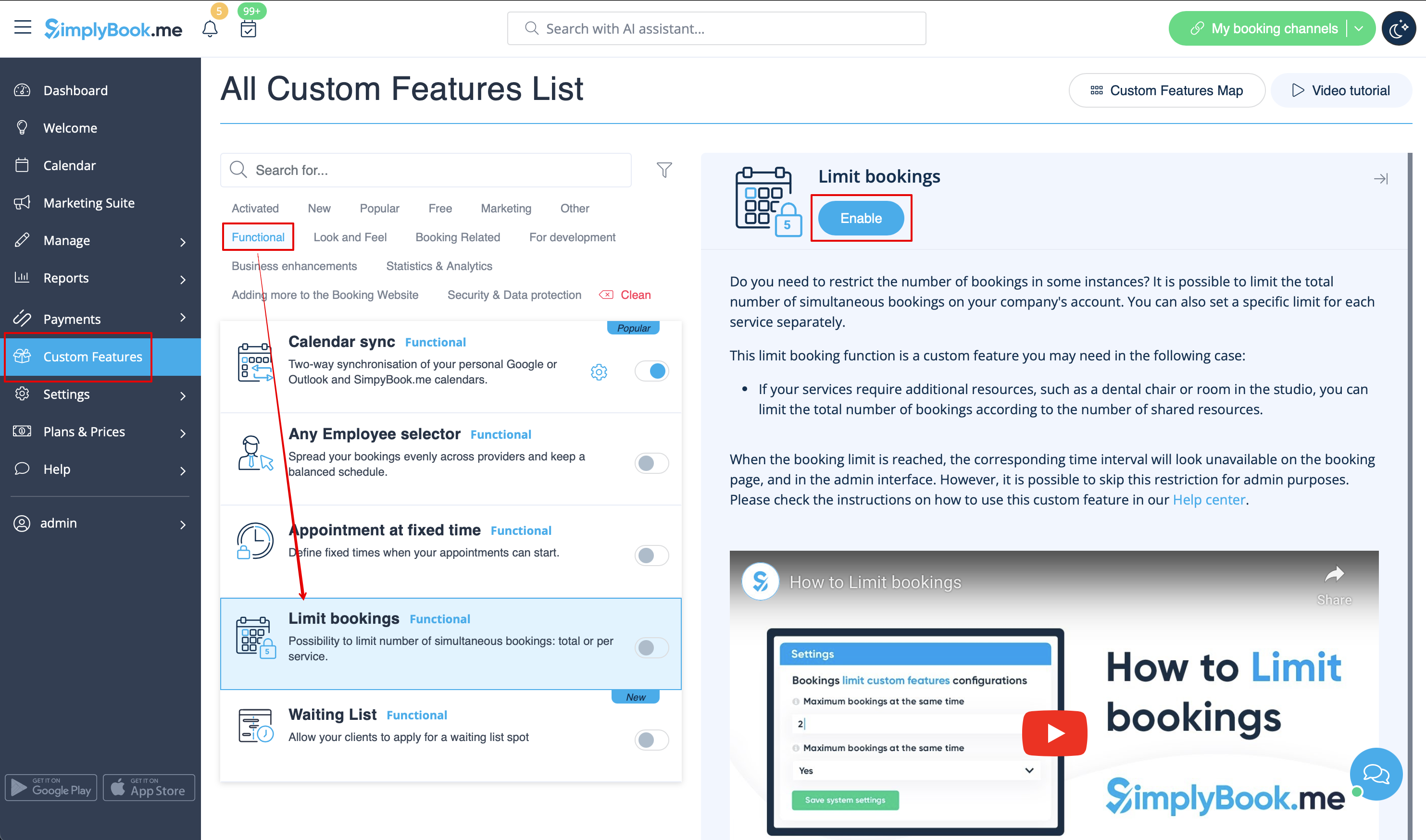
:1. Enable this custom feature on your Custom Features page.
[[File:Limit bookings enable path redesigned.png|1200px| center|link=https://help.simplybook.me/images/a/a4/Limit_bookings_enable_path_redesigned.png]]
<br><br>
:2. Go to its settings on the right if you need to limit number of bookings for the whole system.
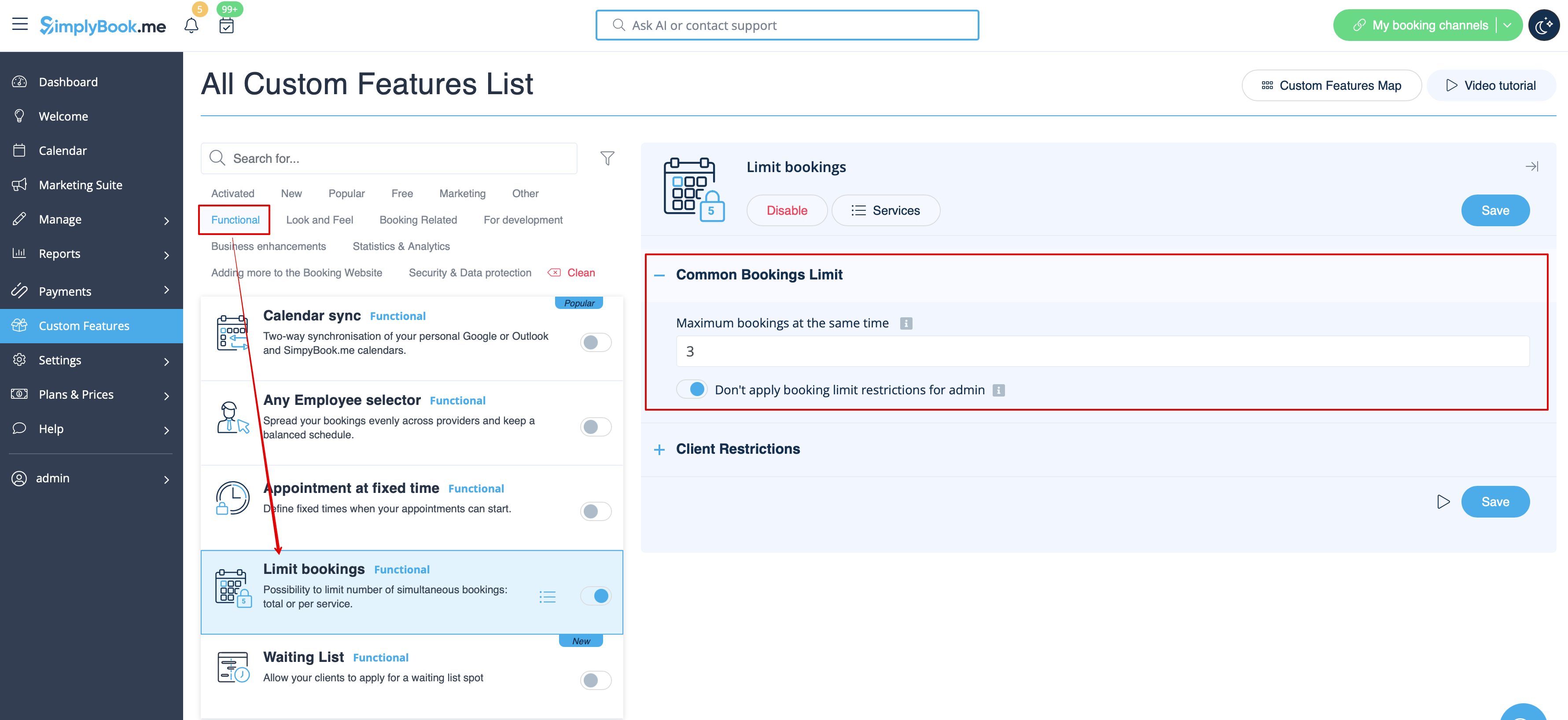
:3. If you need to set the limit per timeslot for the whole system please expand the first "Common bookings limit" block and indicate the desired number. As the result the bookings will be limited to this amount for all the services and classes you have.
[[File:Limit bookings common limit per system.png|1200px | center|link=https://help.simplybook.me/images/6/68/Limit_bookings_common_limit_per_system.png]]
<br><br>
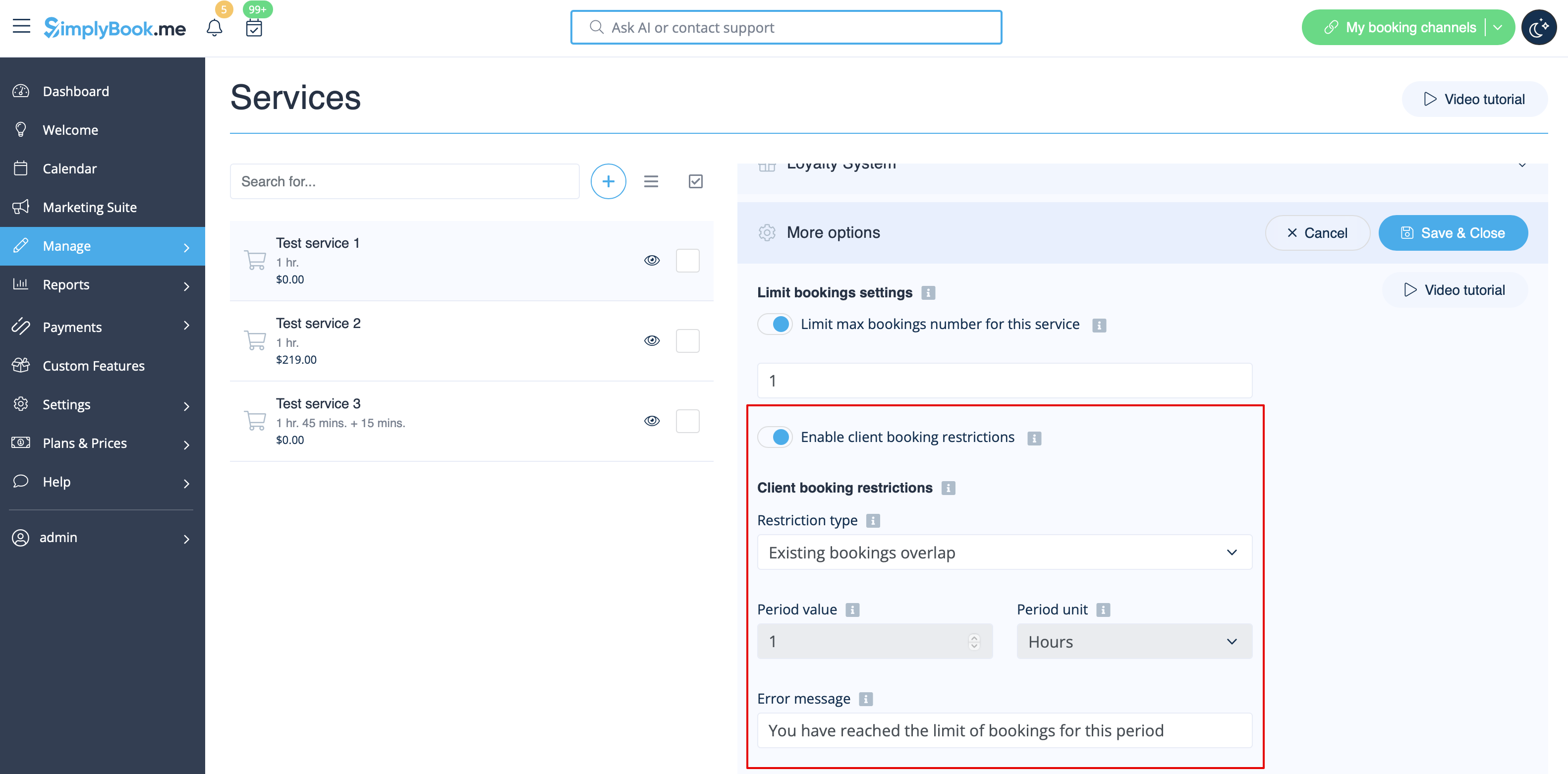
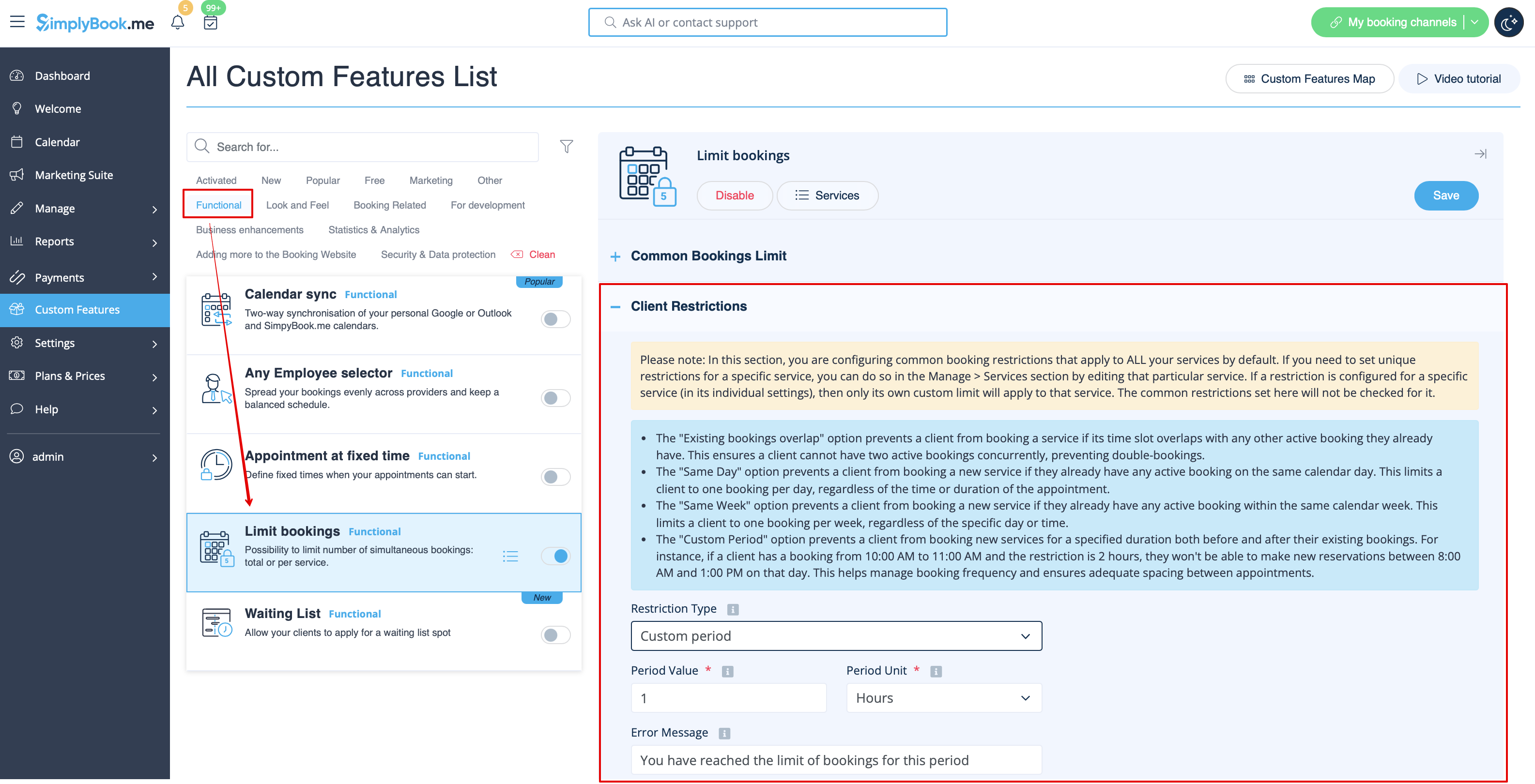
:4. In case you would like to add client limitations please use the second block there "Client Restrictions" and set the desired pattern.
[[File:Limit bookings client restrictions per system.png|1200px | center|link=https://help.simplybook.me/images/4/48/Limit_bookings_client_restrictions_per_system.png]]
<br><br>
The available options:
* The '''Existing bookings overlap''' option prevents a client from booking a service if its time slot overlaps with any other active booking they already have. This ensures a client cannot have two active bookings concurrently, preventing double-bookings.
* The '''Same Day''' option prevents a client from booking a new service if they already have any active booking on the same calendar day. This limits a client to one booking per day, regardless of the time or duration of the appointment.
* The '''Same Week''' option prevents a client from booking a new service if they already have any active booking within the same calendar week. This limits a client to one booking per week, regardless of the specific day or time.
* The '''Custom Period''' option prevents a client from booking new services for a specified duration both before and after their existing bookings. For instance, if a client has a booking from 10:00 AM to 11:00 AM and the restriction is 2 hours, they won't be able to make new reservations between 8:00 AM and 1:00 PM on that day. This helps manage booking frequency and ensures adequate spacing between appointments.
<br><br>
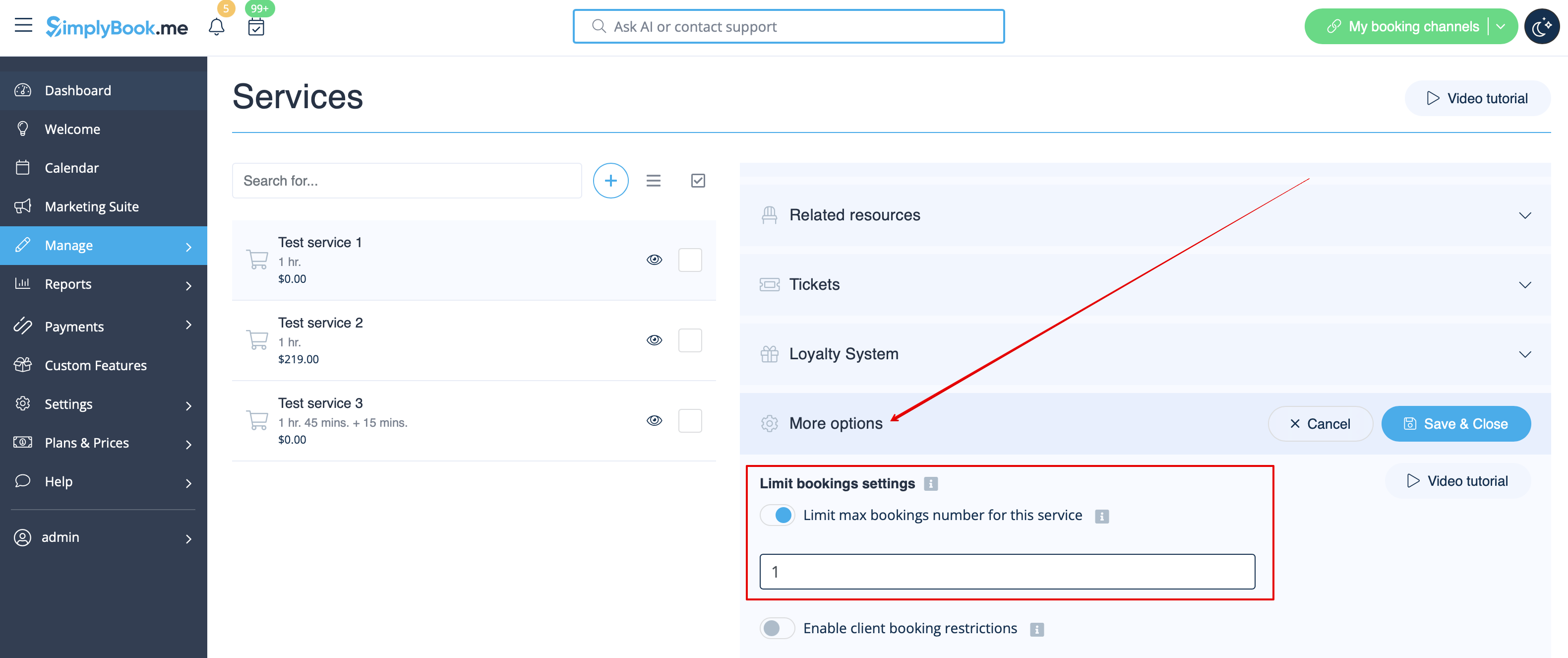
:5. If you need to set the limit for certain service please navigate to Manage//Services(Classes) page, choose "More options" tab and set the desired number per service/class. You fill find both options there: per timeslot and per client
[[File:Limit bookings per service new.png|1200px | center|link=https://help.simplybook.me/images/a/aa/Limit_bookings_per_service_new.png]]
[[File:Limit bookings per client per service.png|1200px | center|link=https://help.simplybook.me/images/0/06/Limit_bookings_per_client_per_service.png]]
<br><br>


Sådan bruges det
1. Aktivér denne brugerdefinerede funktion på din side med Brugerdefinerede Funktioner.


2. Gå til indstillingerne i højre side, hvis du ønsker at begrænse antallet af bookinger i hele systemet.
3. Hvis du vil sætte en grænse pr. tidsinterval for hele systemet, så udvid den første blok "Fælles bookinggrænse" og angiv det ønskede antal. Som resultat vil alle dine tjenester og klasser være begrænset til dette antal bookinger.


4. Hvis du ønsker at tilføje kunde-begrænsninger, skal du bruge den anden blok "Kundebegrænsninger" og angive det ønskede mønster.


Tilgængelige muligheder:

  • Valget Eksisterende bookinger overlapper forhindrer en kunde i at booke en tjeneste, hvis tidsrummet overlapper med en anden aktiv booking, de allerede har. Dette forhindrer dobbeltbooking.
  • Valget Samme dag forhindrer en kunde i at foretage en ny booking, hvis de allerede har en aktiv booking samme dag. Dette begrænser kunden til én booking om dagen, uanset tidspunkt eller varighed.
  • Valget Samme uge forhindrer en kunde i at booke en ny tjeneste, hvis de allerede har en aktiv booking i samme kalenderuge. Dette begrænser kunden til én booking om ugen.
  • Valget Brugerdefineret periode forhindrer en kunde i at foretage nye bookinger i et angivet tidsrum både før og efter en eksisterende booking. F.eks. hvis en kunde har en booking fra kl. 10:00 til 11:00, og begrænsningen er 2 timer, kan kunden ikke foretage nye bookinger mellem kl. 08:00 og 13:00 den dag. Dette hjælper med at styre bookinghyppighed og sikre passende pauser mellem aftaler.


5. Hvis du ønsker at sætte en grænse for en specifik tjeneste, skal du navigere til Administrer // Tjenester (Klasser), vælge fanen "Flere indstillinger" og angive det ønskede antal pr. tjeneste/klasse. Du finder begge muligheder der: pr. tidsinterval og pr. kunde.