From SimplyBook.me
Created page with "Обмеження бронювання — спеціальна функція" |
Created page with "<br><br> ;Як користуватися :1. Увімкніть цю функцію на сторінці Індивідуальних Функцій. 1200px| center|link=https://help.simplybook.me/images/a/a4/Limit_bookings_enable_path_redesigned.png <br><br> :2. Перейдіть до налаштувань праворуч, якщо хочете обмежити кількість бронювань для всіє..." Tags: Mobile edit Mobile web edit |
||
| (2 intermediate revisions by 2 users not shown) | |||
| Line 12: | Line 12: | ||
[[File:Limit bookings new icon.png |left]] | [[File:Limit bookings new icon.png |left]] | ||
Ця | Ця індивідуальна функція дозволяє обмежити кількість бронювань, які можуть бути зроблені одночасно. Вона буде корисною, якщо ваші послуги вимагають додаткових ресурсів, наприклад, стоматологічного крісла або окремої кімнати. (Інший спосіб обмежити кількість бронювань через обмежені ресурси — використати функцію [[Special:MyLanguage/Related_Resources_custom_feature|Пов’язані ресурси]]). Коли ліміт досягнуто, відповідний часовий слот виглядатиме як перерва на сторінці бронювання (та в інтерфейсі адміністратора, якщо ви не вимкнули цю перевірку для адміністратора). Ви можете встановити загальний ліміт для одночасних бронювань, а також окремі обмеження для кожної послуги. | ||
<br> | <br> | ||
<br> | <br> | ||
<pre>Наприклад | <pre>Наприклад: у вас є 2 постачальники послуг і 1 кімната, і обидва доступні о 10:00. | ||
Кожен | Кожен може обслуговувати лише одну людину одночасно, тобто загалом можуть забронювати 2 особи. | ||
Але | Але якщо доступна лише одна кімната, потрібно обмежити кількість бронювань до 1. | ||
Для цього потрібно увімкнути функцію "Обмеження бронювань" і встановити значення 1. | |||
У такому випадку, якщо хтось забронює час на 10:00, цей слот стане недоступним для іншого постачальника.</pre> | |||
<br><br> | <br><br> | ||
<span style="background-color:#ffe9e9; padding:5px; border-radius:5px;">'''Зверніть увагу!'''</span> | <span style="background-color:#ffe9e9; padding:5px; border-radius:5px;">'''Зверніть увагу!'''</span> | ||
*<span style="background-color:#ffe9e9; padding:5px; border-radius:5px;">Ця функція | * <span style="background-color:#ffe9e9; padding:5px; border-radius:5px;">Ця функція несумісна з [[Special:MyLanguage/Display_Remaining_Spaces| Відображенням вільних місць]]</span> | ||
<br><br> | <br><br> | ||
;Як користуватися | ;Як користуватися | ||
:1. Увімкніть цю | :1. Увімкніть цю функцію на сторінці Індивідуальних Функцій. | ||
[[File:Limit bookings enable path redesigned.png|1200px| center|link=https://help.simplybook.me/images/a/a4/Limit_bookings_enable_path_redesigned.png]] | [[File:Limit bookings enable path redesigned.png|1200px| center|link=https://help.simplybook.me/images/a/a4/Limit_bookings_enable_path_redesigned.png]] | ||
<br><br> | <br><br> | ||
:2. Перейдіть до налаштувань праворуч, якщо | :2. Перейдіть до налаштувань праворуч, якщо хочете обмежити кількість бронювань для всієї системи. | ||
[[File:Limit bookings | :3. Щоб встановити обмеження на кількість бронювань на слот для всієї системи, розгорніть перший блок "Загальне обмеження бронювань" і вкажіть бажану кількість. В результаті всі ваші послуги та класи матимуть це обмеження. | ||
[[File:Limit bookings common limit per system.png|1200px | center|link=https://help.simplybook.me/images/6/68/Limit_bookings_common_limit_per_system.png]] | |||
<br><br> | <br><br> | ||
: | :4. Якщо ви хочете встановити обмеження для клієнтів, скористайтеся другим блоком "Обмеження для клієнтів" і задайте бажані параметри. | ||
[[File:Limit bookings client restrictions per system.png|1200px | center|link=https://help.simplybook.me/images/4/48/Limit_bookings_client_restrictions_per_system.png]] | |||
<br><br> | <br><br> | ||
: | Доступні опції: | ||
[[File:Limit bookings per service | * Опція '''Перетин з існуючими бронюваннями''' не дозволяє клієнту зробити бронювання, якщо новий слот перетинається з уже активним. Це запобігає подвійному бронюванню. | ||
* Опція '''У той самий день''' не дозволяє клієнту зробити нове бронювання, якщо у нього вже є активне бронювання в цей день. Це обмежує бронювання до одного на день. | |||
* Опція '''У той самий тиждень''' не дозволяє клієнту зробити нове бронювання, якщо вже є активне бронювання у поточному тижні. Таким чином, дозволяється лише одне бронювання на тиждень. | |||
* Опція '''Індивідуальний період''' забороняє бронювання в заданий період до та після вже наявної броні. Наприклад, якщо клієнт має бронювання з 10:00 до 11:00, а обмеження — 2 години, він не зможе забронювати новий час між 08:00 та 13:00 цього ж дня. Це допомагає контролювати частоту записів і створює буфер між зустрічами. | |||
<br><br> | |||
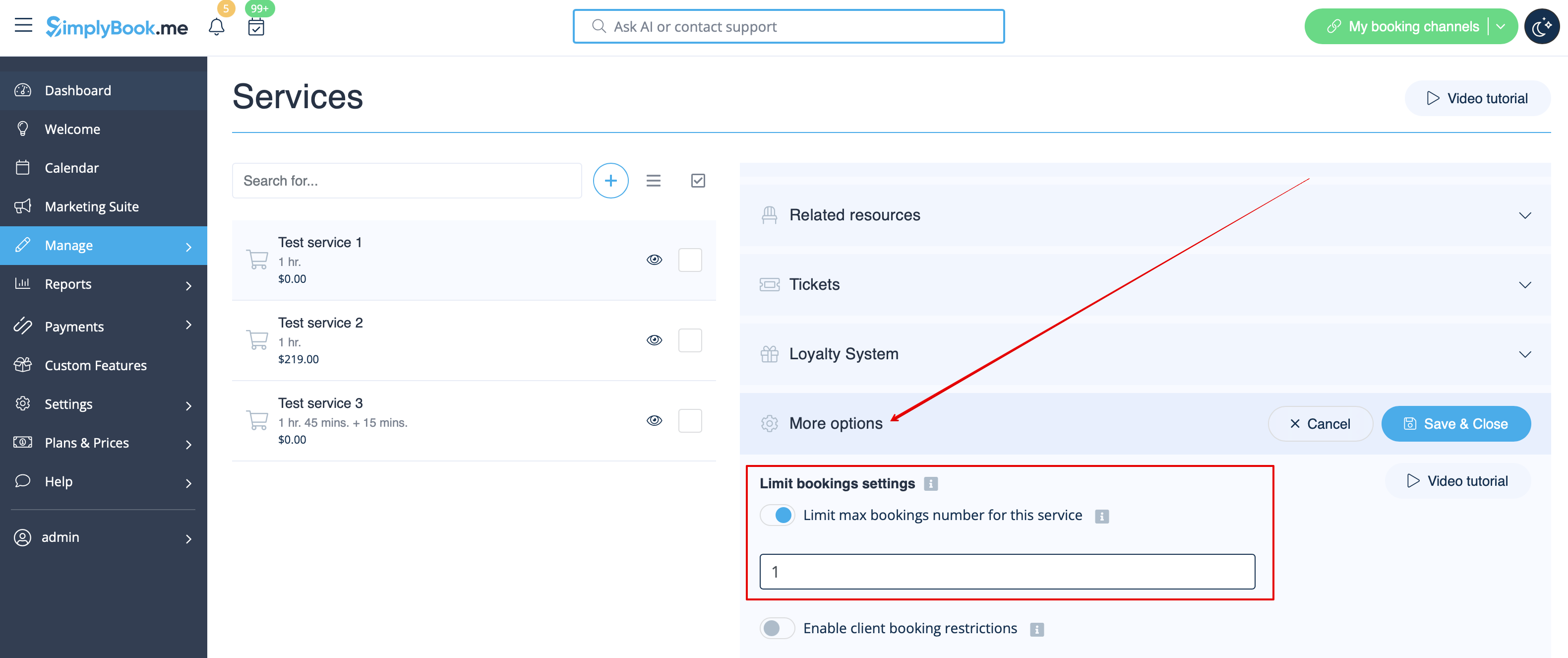
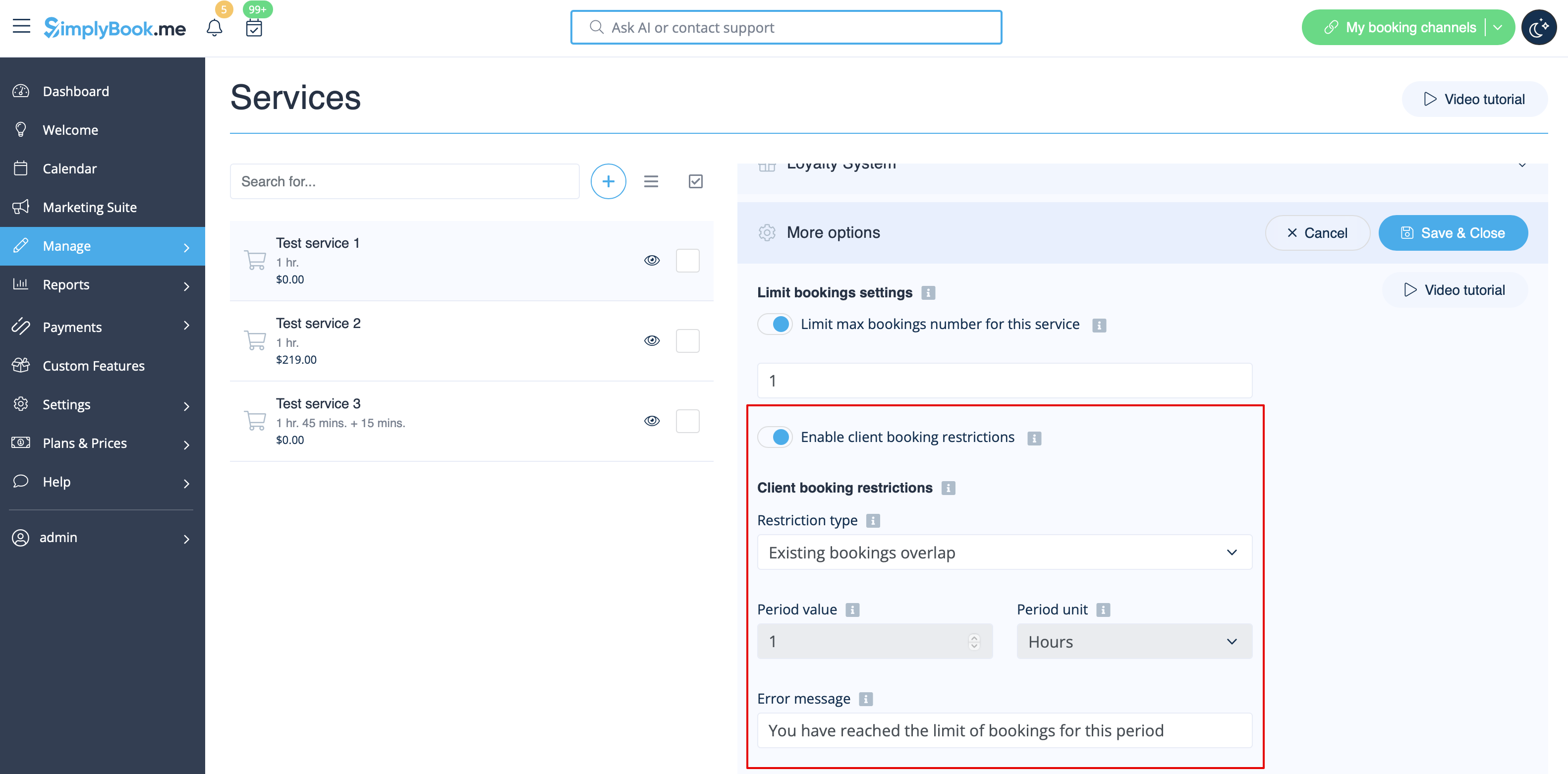
:5. Щоб встановити обмеження для окремої послуги, перейдіть до сторінки Управління // Послуги (Курси), оберіть вкладку "Більше опцій" і вкажіть бажану кількість бронювань на послугу/клас. Там доступні обидві опції: за часовим слотом і за клієнтом. | |||
[[File:Limit bookings per service new.png|1200px | center|link=https://help.simplybook.me/images/a/aa/Limit_bookings_per_service_new.png]] | |||
[[File:Limit bookings per client per service.png|1200px | center|link=https://help.simplybook.me/images/0/06/Limit_bookings_per_client_per_service.png]] | |||
<br><br> | <br><br> | ||
Latest revision as of 13:34, 31 July 2025

Ця індивідуальна функція дозволяє обмежити кількість бронювань, які можуть бути зроблені одночасно. Вона буде корисною, якщо ваші послуги вимагають додаткових ресурсів, наприклад, стоматологічного крісла або окремої кімнати. (Інший спосіб обмежити кількість бронювань через обмежені ресурси — використати функцію Пов’язані ресурси). Коли ліміт досягнуто, відповідний часовий слот виглядатиме як перерва на сторінці бронювання (та в інтерфейсі адміністратора, якщо ви не вимкнули цю перевірку для адміністратора). Ви можете встановити загальний ліміт для одночасних бронювань, а також окремі обмеження для кожної послуги.
Наприклад: у вас є 2 постачальники послуг і 1 кімната, і обидва доступні о 10:00.
Кожен може обслуговувати лише одну людину одночасно, тобто загалом можуть забронювати 2 особи.
Але якщо доступна лише одна кімната, потрібно обмежити кількість бронювань до 1.
Для цього потрібно увімкнути функцію "Обмеження бронювань" і встановити значення 1.
У такому випадку, якщо хтось забронює час на 10:00, цей слот стане недоступним для іншого постачальника.
Зверніть увагу!
- Ця функція несумісна з Відображенням вільних місць
- Як користуватися
- 1. Увімкніть цю функцію на сторінці Індивідуальних Функцій.
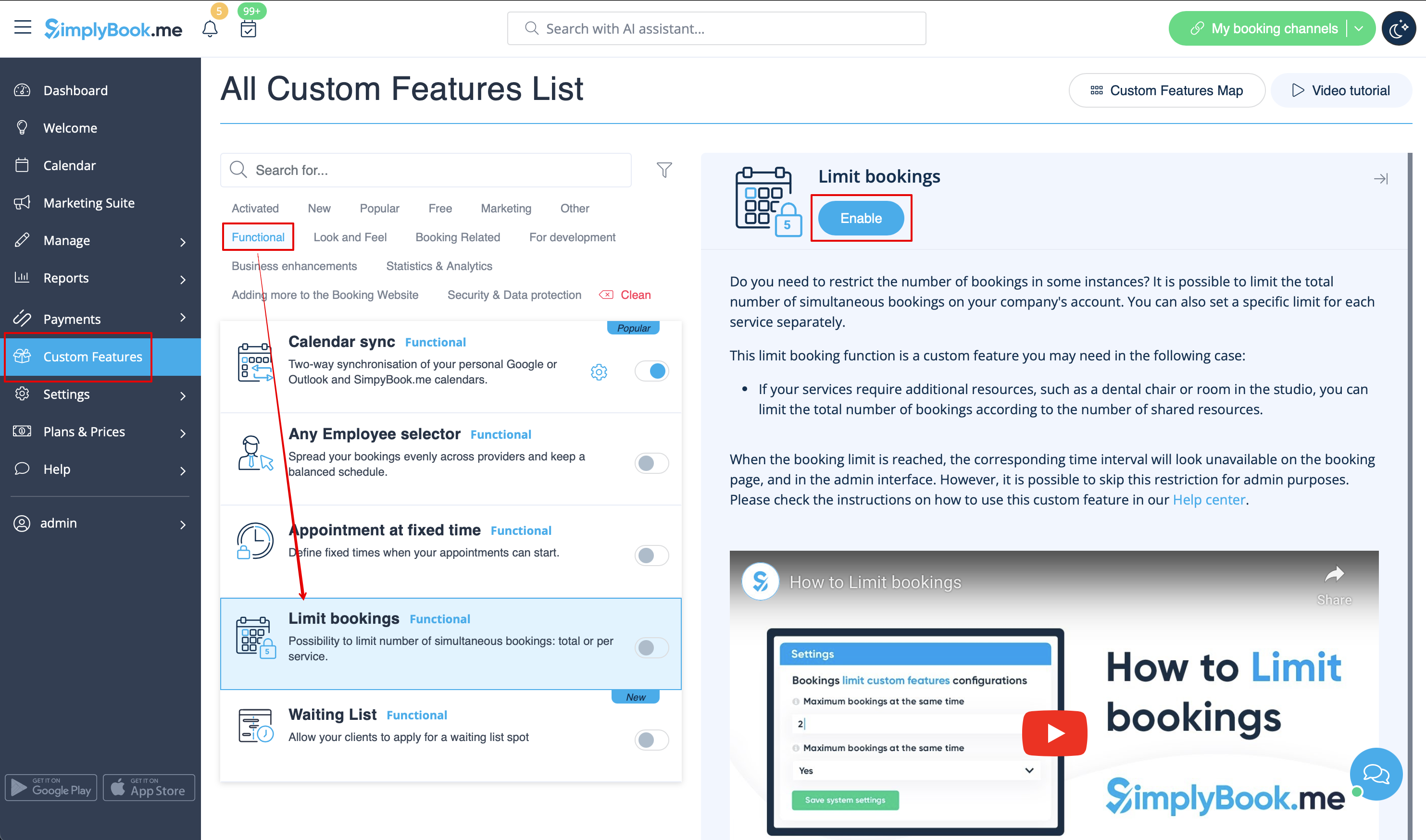
- 2. Перейдіть до налаштувань праворуч, якщо хочете обмежити кількість бронювань для всієї системи.
- 3. Щоб встановити обмеження на кількість бронювань на слот для всієї системи, розгорніть перший блок "Загальне обмеження бронювань" і вкажіть бажану кількість. В результаті всі ваші послуги та класи матимуть це обмеження.
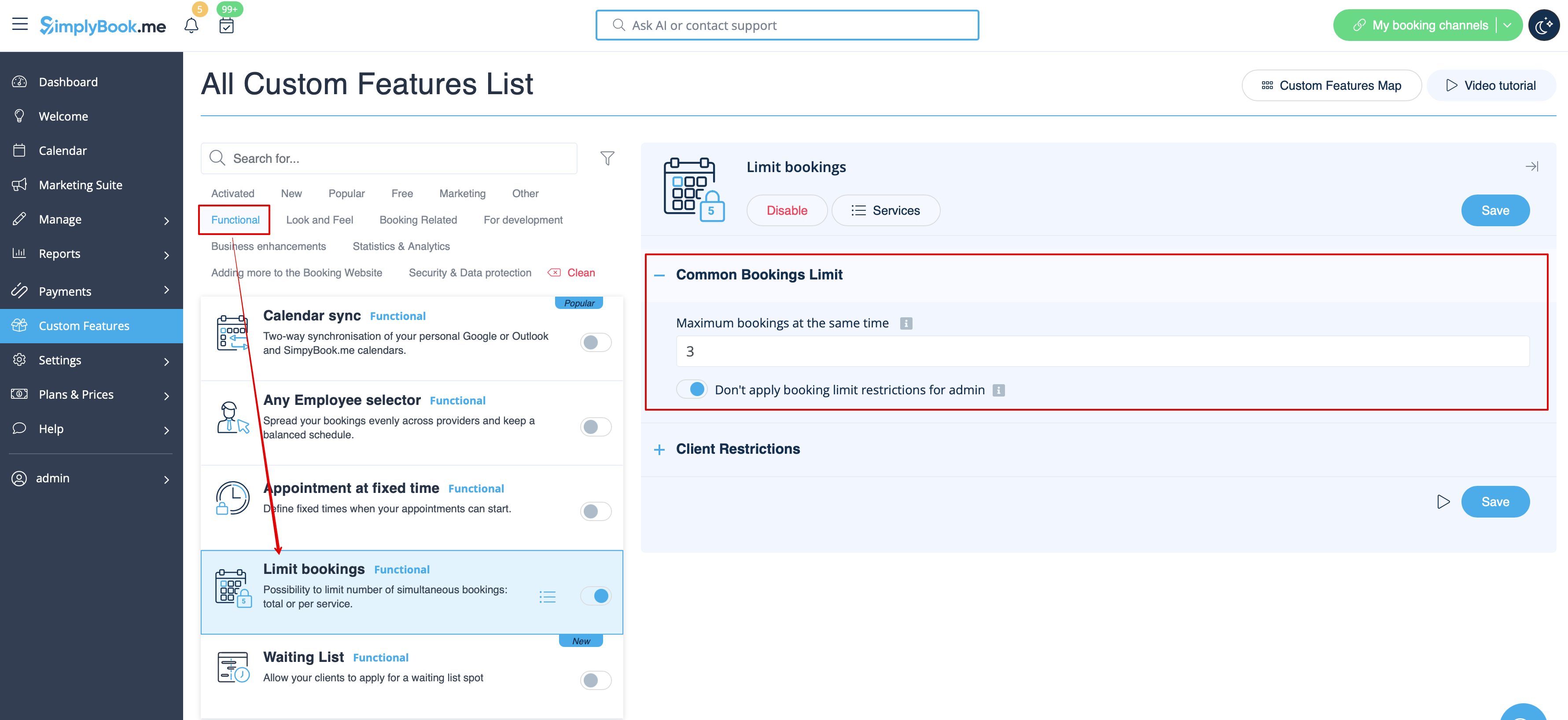
- 4. Якщо ви хочете встановити обмеження для клієнтів, скористайтеся другим блоком "Обмеження для клієнтів" і задайте бажані параметри.
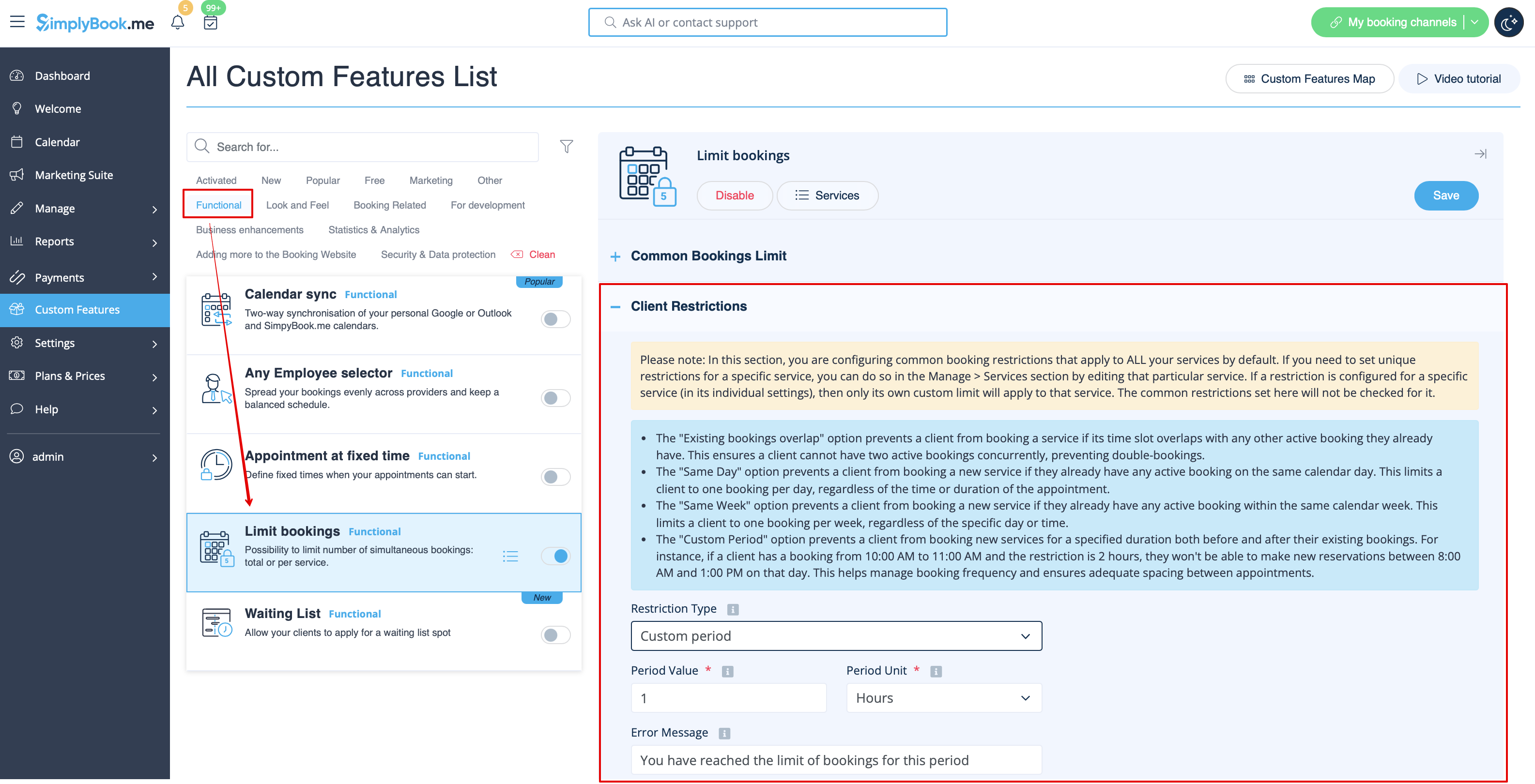
Доступні опції:
- Опція Перетин з існуючими бронюваннями не дозволяє клієнту зробити бронювання, якщо новий слот перетинається з уже активним. Це запобігає подвійному бронюванню.
- Опція У той самий день не дозволяє клієнту зробити нове бронювання, якщо у нього вже є активне бронювання в цей день. Це обмежує бронювання до одного на день.
- Опція У той самий тиждень не дозволяє клієнту зробити нове бронювання, якщо вже є активне бронювання у поточному тижні. Таким чином, дозволяється лише одне бронювання на тиждень.
- Опція Індивідуальний період забороняє бронювання в заданий період до та після вже наявної броні. Наприклад, якщо клієнт має бронювання з 10:00 до 11:00, а обмеження — 2 години, він не зможе забронювати новий час між 08:00 та 13:00 цього ж дня. Це допомагає контролювати частоту записів і створює буфер між зустрічами.
- 5. Щоб встановити обмеження для окремої послуги, перейдіть до сторінки Управління // Послуги (Курси), оберіть вкладку "Більше опцій" і вкажіть бажану кількість бронювань на послугу/клас. Там доступні обидві опції: за часовим слотом і за клієнтом.