Translations:Zapier Connector custom feature/7/nl: Difference between revisions

From SimplyBook.me
Created page with "<br><br> ;Hoe te gebruiken: :1. Activeer de aangepaste functionaliteit <span style="background-color:#d4f8e5; padding:5px; border-radius:5px;">Zapier-connector</span> op de pagina <span style="background-color:#d4f8e5; padding:5px; border-radius:5px;">Aangepaste functionaliteiten</span> in SimplyBook.me. 1200px|border | center|link=https://help.simplybook.me/images/b/b9/Zapier_enable_path_redesigned.png <br><br> :2. Maak een nie..."
 
(No difference)

Latest revision as of 10:59, 5 August 2025

Information about message (contribute)
This message has no documentation. If you know where or how this message is used, you can help other translators by adding documentation to this message.
Message definition (Zapier Connector custom feature)
<br><br>
;How to use:
:1. Enable <span style="background-color:#d4f8e5; padding:5px; border-radius:5px;">Zapier connector</span> custom feature on your <span style="background-color:#d4f8e5; padding:5px; border-radius:5px;">Custom features</span> page on SimplyBook.me side.
[[File:Zapier enable path redesigned.png|1200px|border | center|link=https://help.simplybook.me/images/b/b9/Zapier_enable_path_redesigned.png]]
<br><br>
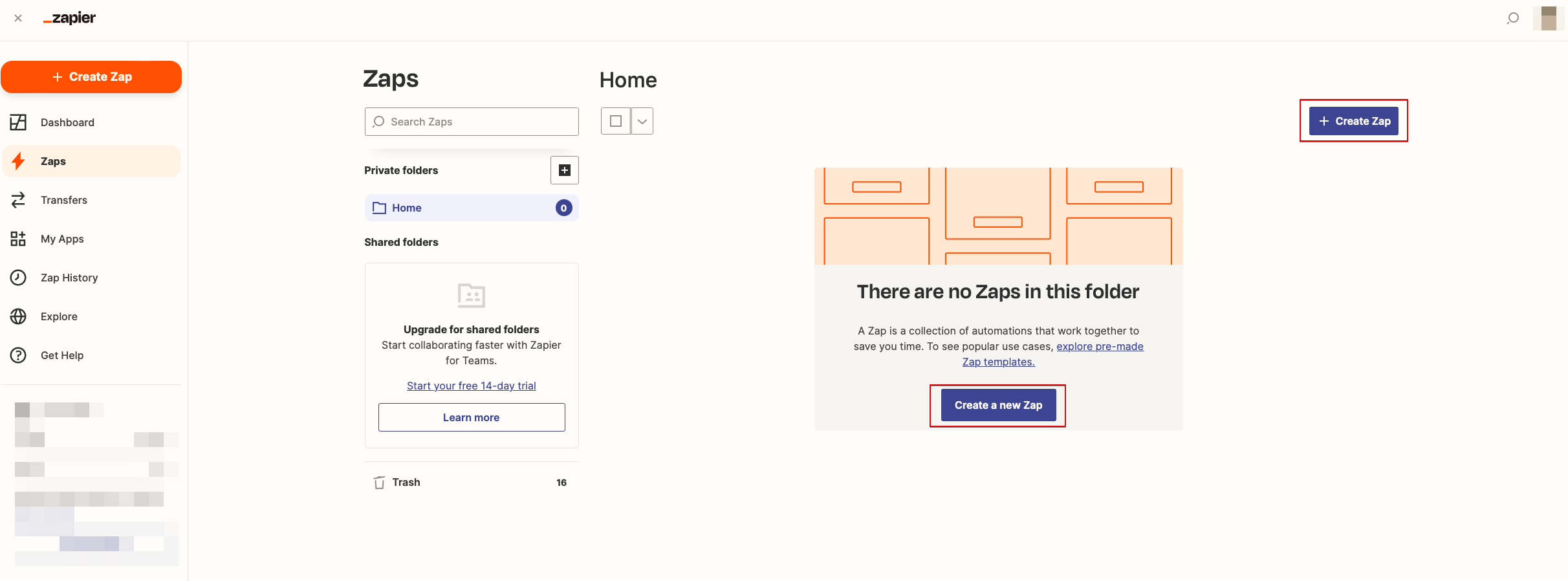
:2. Create new Zap by clicking on <span style="background-color:#d4f8e5; padding:5px; border-radius:5px;">Make a Zap</span> button in Zapier interface.
[[File:Zapier redesigned create new zap from dashboard.png|1200px|border| center|link=https://help.simplybook.me/images/6/68/Zapier_redesigned_create_new_zap_from_dashboard.png]]
<br><br>
:3. Look for Simplybook in <span style="background-color:#d4f8e5; padding:5px; border-radius:5px;">Trigger step.</span>
[[File:Zapier redesigned select trigger app.png|1200px|border | center|link=https://help.simplybook.me/images/c/c1/Zapier_redesigned_select_trigger_app.png]]
<br><br>
:4. Select the desirable trigger.
[[File:Zapier redesigned choose trigger event.png|1200px|border | center|link=https://help.simplybook.me/images/9/94/Zapier_redesigned_choose_trigger_event.png]]
<br><br>
:5. Connect SimplyBook.me account.
[[File:Zapier redesigned connect simplybook account.png|1200px|border | center|link=https://help.simplybook.me/images/2/24/Zapier_redesigned_connect_simplybook_account.png]]
<br><br>
:6. Click <span style="background-color:#d4f8e5; padding:5px; border-radius:5px;">Continue</span> to test this step.
[[File:Zapier redesigned continue to test trigger step.png|1200px|border | center|link=https://help.simplybook.me/images/b/be/Zapier_redesigned_continue_to_test_trigger_step.png]]
<br><br>
:7. Proceed to adding the Action step and search for the app you wish to connect SimplyBook.me to.
[[File:Zapier redesigned search for the action app.png|1200px|border | center|link=https://help.simplybook.me/images/9/95/Zapier_redesigned_search_for_the_action_app.png]]
<br><br>
:8. Connect this application account and setup the template using the available data mentioned above.
<br><br>
:9. You can test this step operation as well if necessary or skip it.
<br><br>
:10. Finish the setup, add Zap name and turn it on.
[[File:Zapier redesigned enable zap.png|1200px|border | center|link=https://help.simplybook.me/images/9/9b/Zapier_redesigned_enable_zap.png]]
<br><br>


Hoe te gebruiken
1. Activeer de aangepaste functionaliteit Zapier-connector op de pagina Aangepaste functionaliteiten in SimplyBook.me.


2. Maak een nieuwe Zap aan door op Make a Zap te klikken in de Zapier-interface.


3. Zoek naar Simplybook in de trigger-stap.


4. Selecteer de gewenste trigger.


5. Verbind uw SimplyBook.me-account.


6. Klik op Doorgaan om deze stap te testen.


7. Voeg een actiestap toe en zoek naar de app die u wilt verbinden met SimplyBook.me.


8. Verbind deze app en stel de sjabloon in met behulp van de hierboven genoemde beschikbare gegevens.


9. Test indien nodig deze stap of sla deze over.


10. Voltooi de configuratie, geef uw Zap een naam en schakel deze in.