From SimplyBook.me
No edit summary |
No edit summary |
||
| Line 8: | Line 8: | ||
[[File:Create new category path redesigned.png|1200px | center|link=https://help.simplybook.me/images/f/f1/Create_new_category_path_redesigned.png]] | [[File:Create new category path redesigned.png|1200px | center|link=https://help.simplybook.me/images/f/f1/Create_new_category_path_redesigned.png]] | ||
<br/> | <br/> | ||
= Hur man lägger till plats = | = Hur man lägger till plats = | ||
<br/> | <br/> | ||
[[ | [[Special:MyLanguage/Multiple_Locations_custom_feature| Platser är]] avsedda att gruppera leverantörer. Kan läggas till med hjälp av [[Special:MyLanguage/Multiple_Locations_custom_feature| anpassningsfunktionen Flera platser.]] | ||
;Hur man lägger till: | ;Hur man lägger till: | ||
:Aktivera anpassningsfunktionen "[[ | :Aktivera anpassningsfunktionen "[[Special:MyLanguage/Multiple_Locations_custom_feature |Flera platser"]] och lägg till platser antingen i inställningarna för anpassningsfunktionen eller i Hantera // Tjänsteleverantörer // "+" för att lägga till en ny plats. Klicka på fliken "Platsleverantörer" för motsvarande plats och markera rutorna med tjänsteleverantörer som ska anslutas till platsen.<br/> | ||
[[File:Create new location redesigned.png|1200px | center|link=https://help.simplybook.me/images/1/15/Create_new_location_redesigned.png]] | [[File:Create new location redesigned.png|1200px | center|link=https://help.simplybook.me/images/1/15/Create_new_location_redesigned.png]] | ||
<br/> | <br/> | ||
<br/> | <br/> | ||
= Hur man kopplar samman plats med tjänst = | = Hur man kopplar samman plats med tjänst = | ||
<br/> | <br/> | ||
Latest revision as of 10:41, 11 August 2025
Hur man lägger till kategori
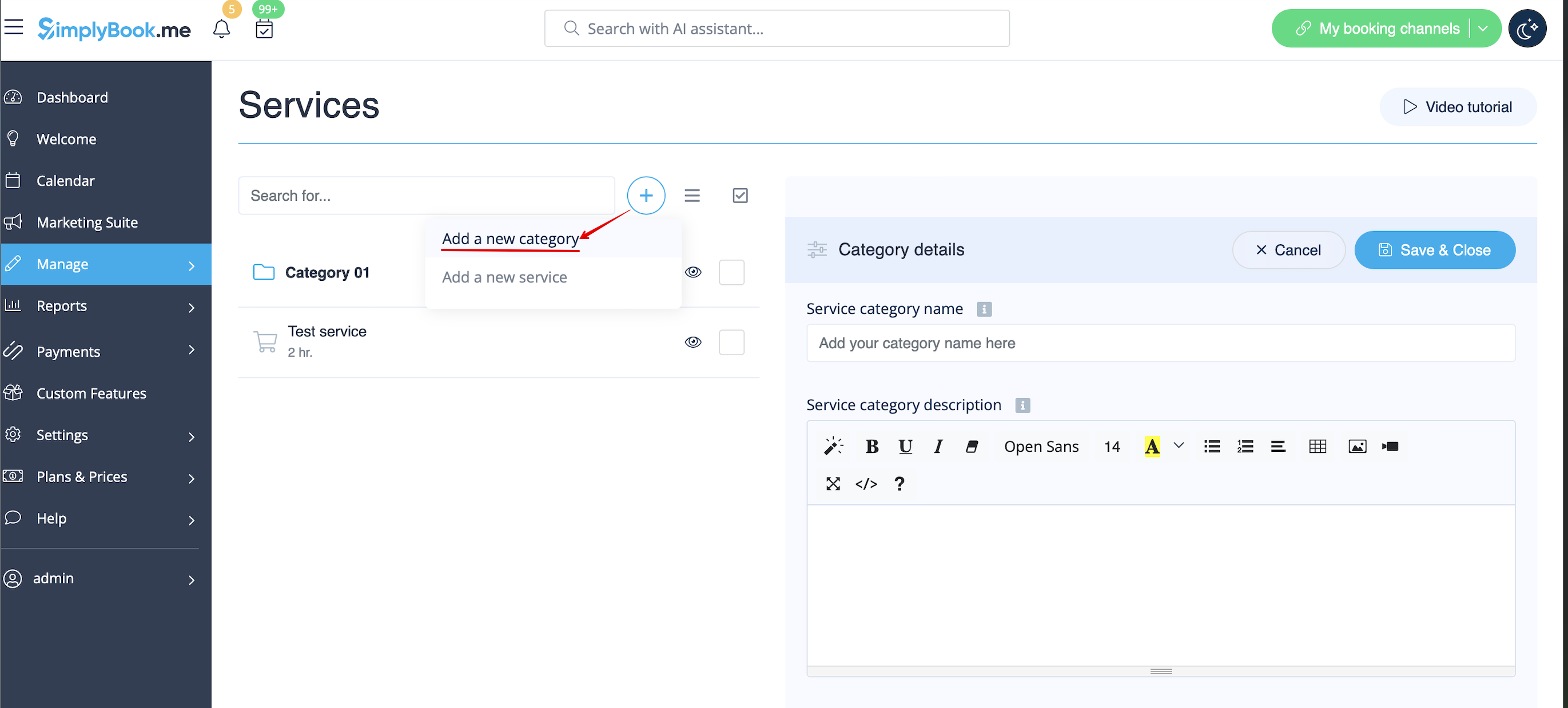
Kategorier är avsedda att gruppera tjänster. De kan läggas till med hjälp av anpassningsfunktionen för tjänstekategorier.
- Så här lägger du till
- Aktivera anpassningsfunktionen för tjänstekategorier. Gå sedan till Hantera // Tjänster // "+" och skapa alla nödvändiga kategorier. Klicka på fliken "Kategoritjänster" för motsvarande kategori och markera rutorna för de tjänster som ska kopplas till kategorin.
Hur man lägger till plats
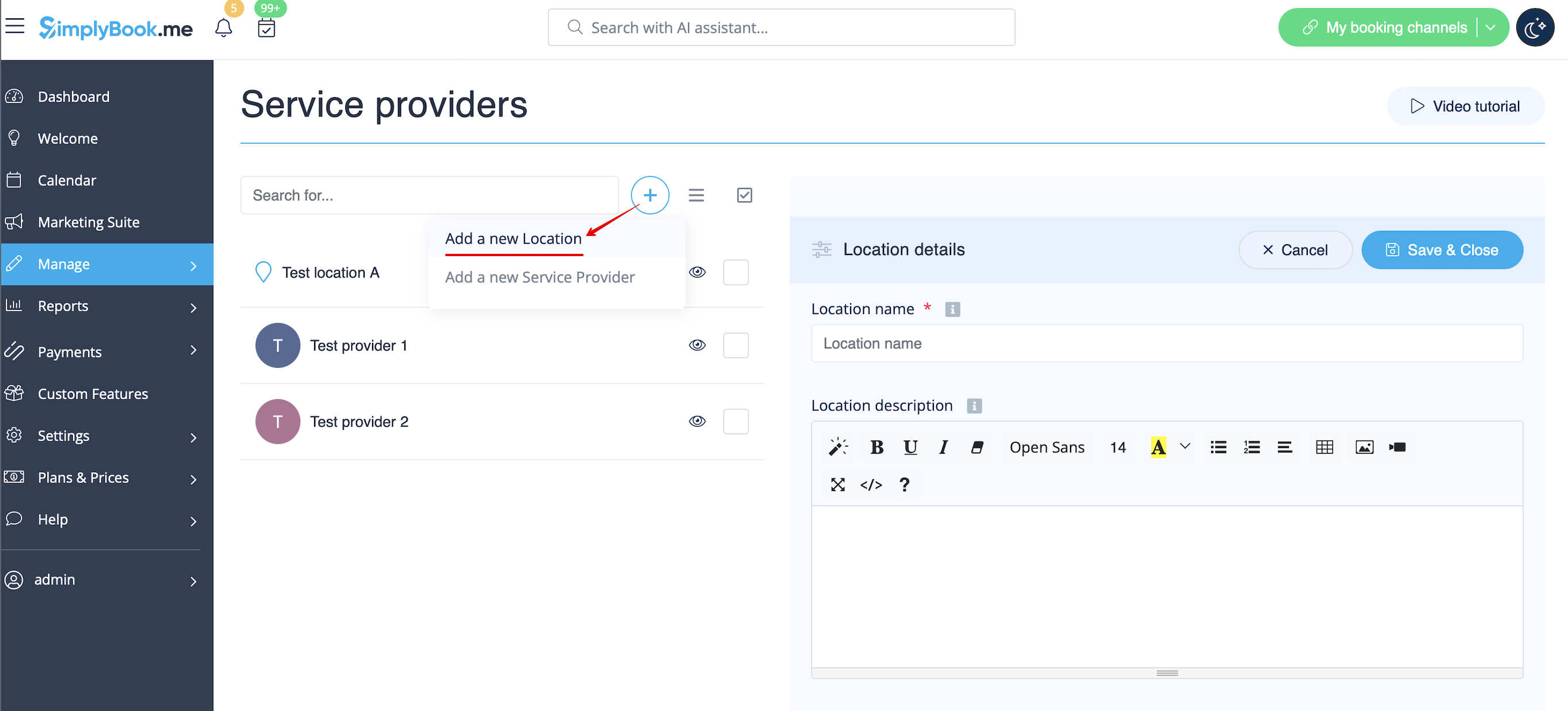
Platser är avsedda att gruppera leverantörer. Kan läggas till med hjälp av anpassningsfunktionen Flera platser.
- Hur man lägger till
- Aktivera anpassningsfunktionen "Flera platser" och lägg till platser antingen i inställningarna för anpassningsfunktionen eller i Hantera // Tjänsteleverantörer // "+" för att lägga till en ny plats. Klicka på fliken "Platsleverantörer" för motsvarande plats och markera rutorna med tjänsteleverantörer som ska anslutas till platsen.
Hur man kopplar samman plats med tjänst
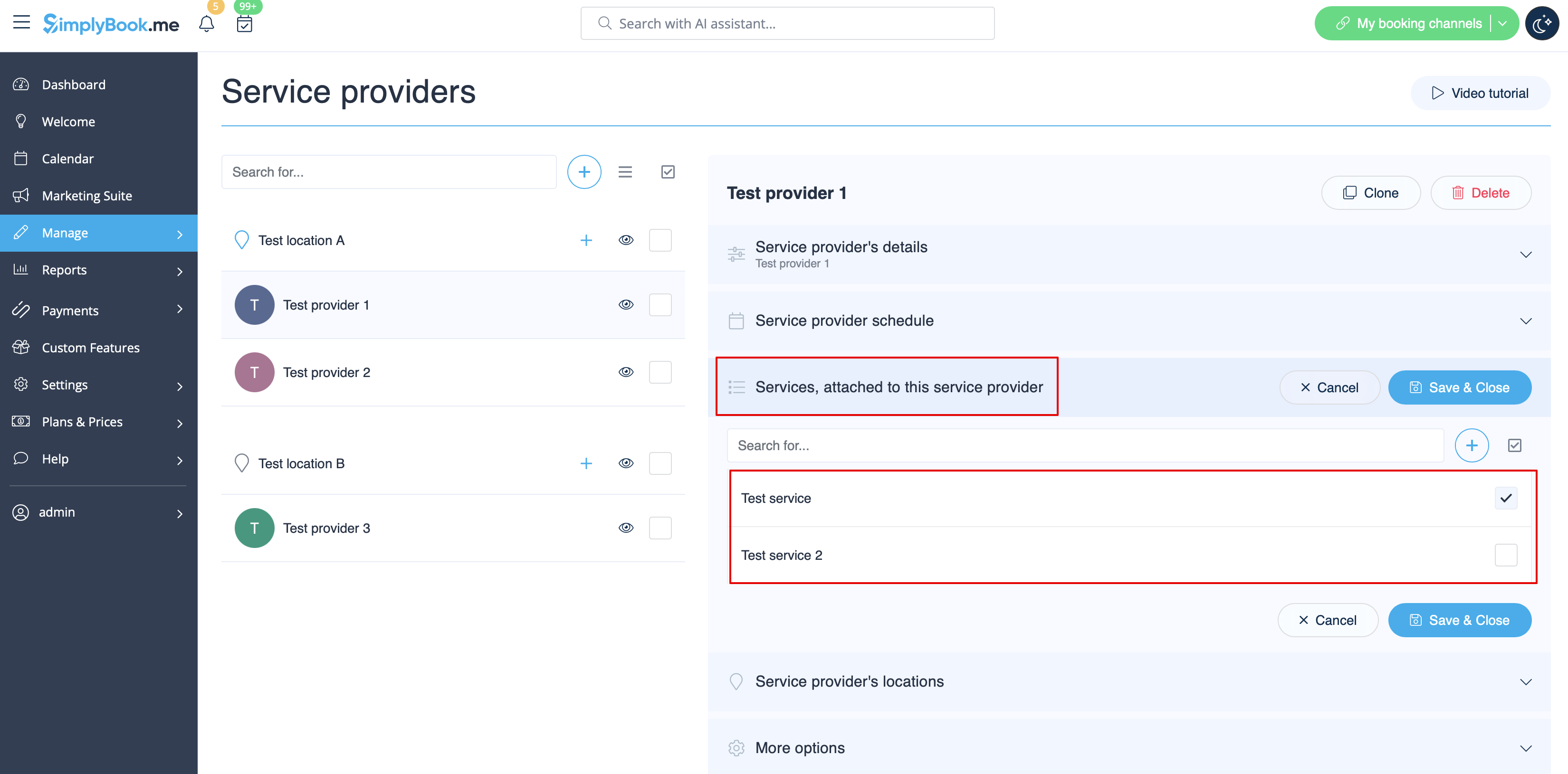
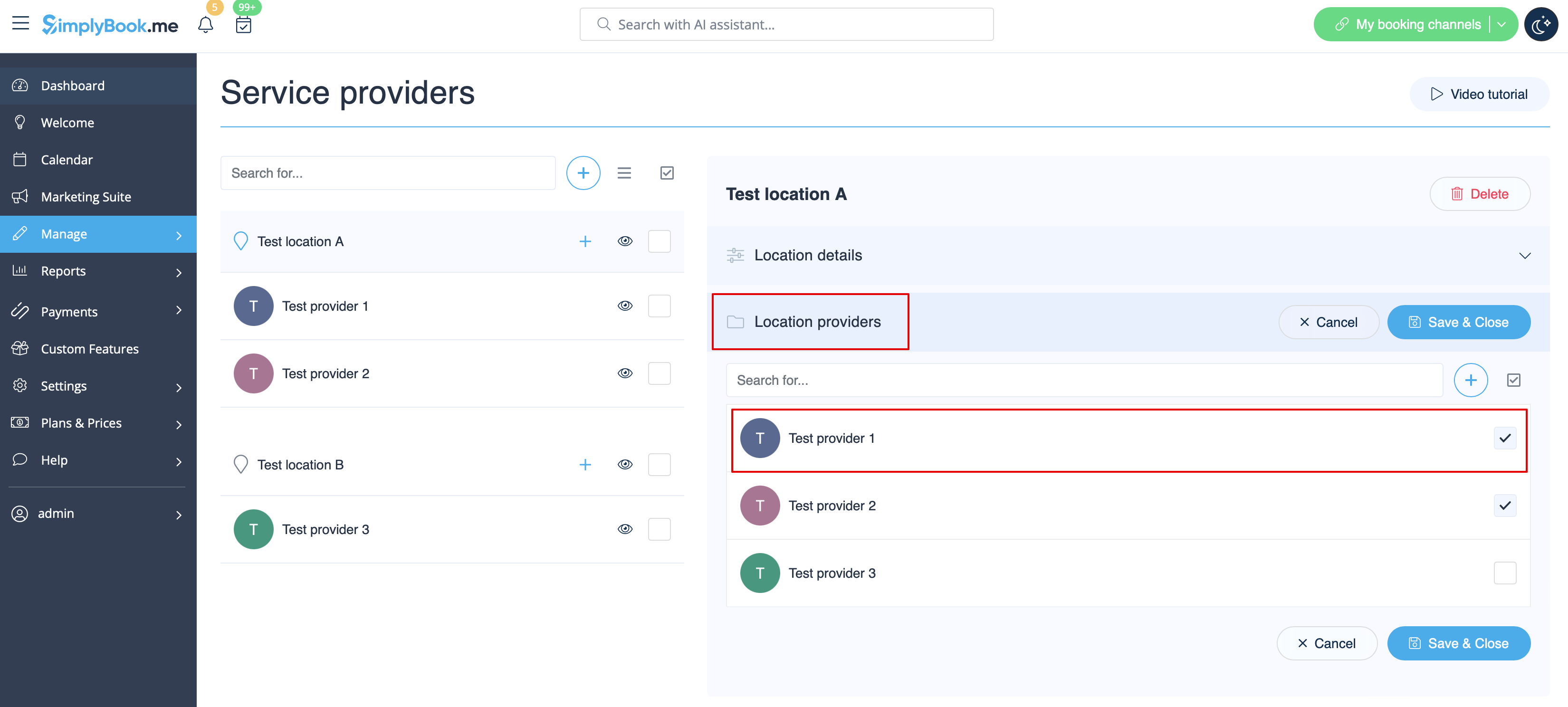
Platser kan endast kopplas till tjänsteleverantörer, så om du behöver koppla en tjänst till en viss plats måste du först koppla tjänsten till tjänsteleverantören:
- 1. I Hantera//Tjänsteleverantörer växlar du till fliken "Tjänster kopplade till denna tjänsteleverantör" för den valda leverantören och markerar rutorna för de tjänster som denna leverantör kommer att utföra.
Spara inställningarna.
- 2. I Hantera//Leverantörer väljer du plats och växlar till fliken "Platsleverantörer" för att koppla leverantörer till denna plats genom att markera motsvarande rutor.
Spara inställningarna.
Hur man ställer in schema för plats
Du kan ställa in individuella scheman för leverantören och sedan koppla leverantören till platsen. På så sätt kommer leverantörens arbetstider för den aktuella platsen automatiskt att gälla för platsen.
- 1. För att ställa in individuella scheman för leverantörer, gå till Hantera//Tjänsteleverantörer, välj önskad leverantör till vänster och växla till fliken "Tjänsteleverantörens schema".
Om du till exempel arbetar måndag–fredag kl. 9–17 ställer du helt enkelt in schemat för dessa datum genom att flytta reglagen så att tiden blir tillgänglig (ljusblå) eller inte tillgänglig (ljusblå).
För att göra en veckodag till arbetsdag/ledig dag använder du växlarna bredvid veckodagens namn.

- 2. I Hantera//Tjänsteleverantörer väljer du plats och växlar till fliken "Platsleverantörer" för att koppla leverantören till platsen genom att markera motsvarande rutor. Spara inställningarna.
Hur man lägger till platsvariabler i e-postmeddelanden
I Inställningar // E-post- och SMS-inställningar infogar du följande variabler i dina e-postmallar:
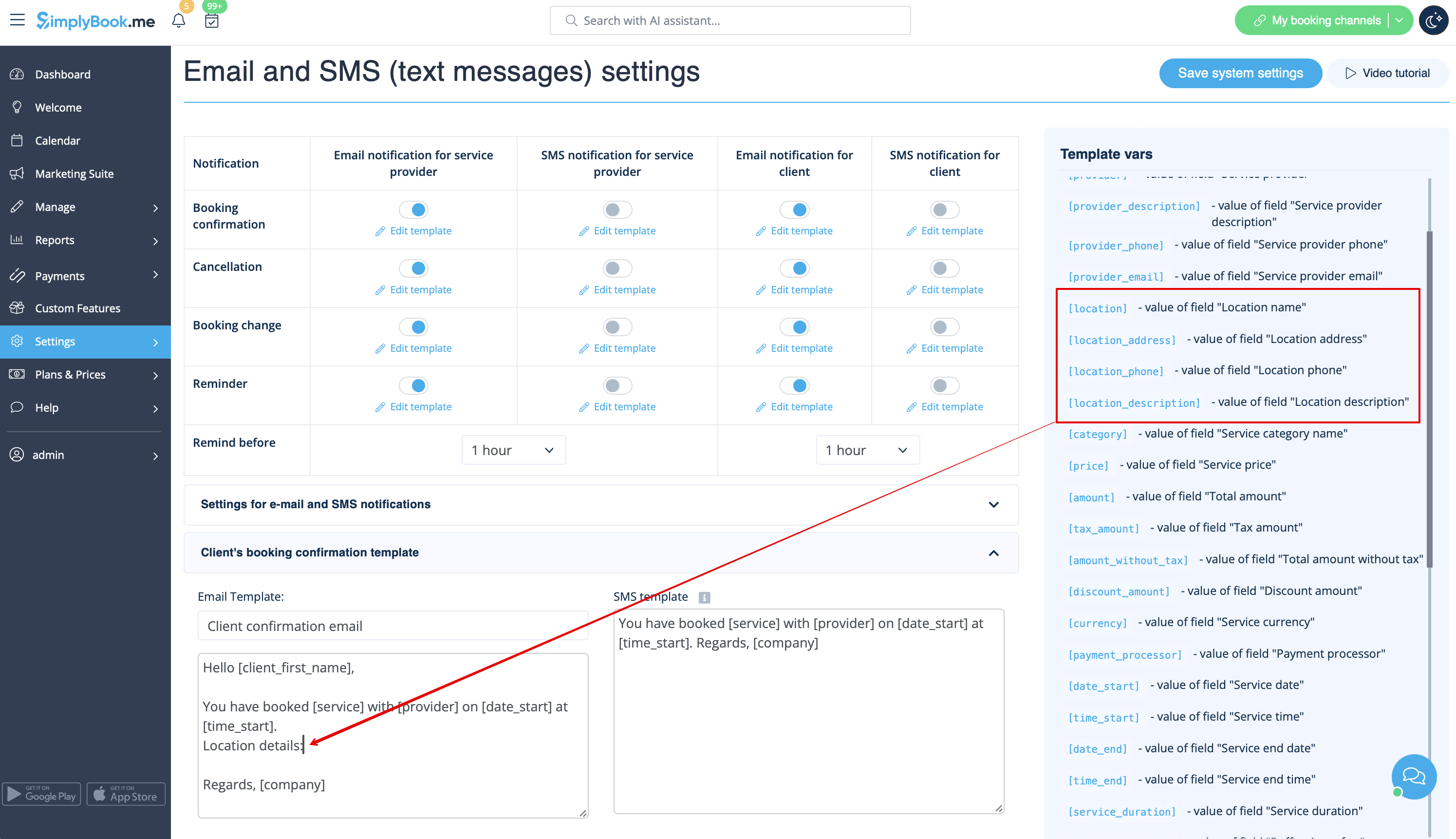
- [location] - värdet i fältet "Platsnamn"
- [location_address] - värdet i fältet "Platsadress"
- [location_phone] - värdet i fältet "Plastelefon"
- [location_description] - värdet i fältet "Platsbeskrivning"
