Created page with "{{#seo: |title=Aanpassen van klantfacturen - SimplyBook.me |description=Pas klantfacturen aan uw zakelijke behoeften aan. Personaliseer details en lay-out moeiteloos. Klik hier voor een stapsgewijze handleiding! |titlemode=toevoegen |keywords=faq, veelgestelde vragen, boekingssoftware, vragen over het afspraken systeem, online afspraken, kalendersoftware, boekingssysteem, boekingskalender, planningssoftware, online afspraken plannen, online planning, installatie, hulp bi..." |
No edit summary |
||
| (7 intermediate revisions by 2 users not shown) | |||
| Line 6: | Line 6: | ||
<br><br> | <br><br> | ||
1. '''Bedrijfsadres.'''<br> | |||
1. ''' | Het bedrijfsadres dat is toegevoegd in <span style="background-color:#d4f8e5; padding:5px; border-radius:5px;">Betalingen (SBPay.me)</span> -> <span style="background-color:#d4f8e5; padding:5px; border-radius:5px;">Betalingssystemen - </span> > <span style="background-color:#d4f8e5; padding:5px; border-radius:5px;">Instellingen</span> -> <span style="background-color:#d4f8e5; padding:5px; border-radius:5px;">Bedrijfsprofiel</span> -> <span style="background-color:#d4f8e5; padding:5px; border-radius:5px;">Adres</span> wordt weergegeven op de facturen. | ||
[[File:Sbpay company settings page - address.png|1200px|border|center|link=https://help.simplybook.me/images/4/4a/Sbpay_company_settings_page_-_address.png]] | [[File:Sbpay company settings page - address.png|1200px|border|center|link=https://help.simplybook.me/images/4/4a/Sbpay_company_settings_page_-_address.png]] | ||
<br><br> | <br><br> | ||
[[File:Sbpay printed invoice example with company address.png|1200px|border|center|link=https://help.simplybook.me/images/8/84/Sbpay_printed_invoice_example_with_company_address.png]] | [[File:Sbpay printed invoice example with company address.png|1200px|border|center|link=https://help.simplybook.me/images/8/84/Sbpay_printed_invoice_example_with_company_address.png]] | ||
Als u dit wilt verbergen, verwijdert u gewoon het adres uit dat veld en slaat u de instellingen op. | |||
<br><br> | <br><br> | ||
2. '''BTW-nummer van het bedrijf.'''<br> | |||
2. ''' | Als dit is toegevoegd in <span style="background-color:#d4f8e5; padding:5px; border-radius:5px;">Betalingen (SBPay.me)</span> -> <span style="background-color:#d4f8e5; padding:5px; border-radius:5px;">Betalingssystemen - </span> > <span style="background-color:#d4f8e5; padding:5px; border-radius:5px;">Instellingen</span> -> <span style="background-color:#d4f8e5; padding:5px; border-radius:5px;">Bedrijfsprofiel</span> -> <span style="background-color:#d4f8e5; padding:5px; border-radius:5px;">Belastinggegevens,</span> wordt het opgenomen in de koptekst van de factuur. | ||
[[File:Sbpay company settings page - tax info.png|1200px|border|center|link=https://help.simplybook.me/images/8/8e/Sbpay_company_settings_page_-_tax_info.png]] | [[File:Sbpay company settings page - tax info.png|1200px|border|center|link=https://help.simplybook.me/images/8/8e/Sbpay_company_settings_page_-_tax_info.png]] | ||
<br><br> | <br><br> | ||
[[File:Sbpay printed invoice example with comoany vat number.png|1200px|border|center|link=https://help.simplybook.me/images/d/d0/Sbpay_printed_invoice_example_with_comoany_vat_number.png]] | [[File:Sbpay printed invoice example with comoany vat number.png|1200px|border|center|link=https://help.simplybook.me/images/d/d0/Sbpay_printed_invoice_example_with_comoany_vat_number.png]] | ||
<br><br> | <br><br> | ||
3. '''Adres van de klant.'''<br> | |||
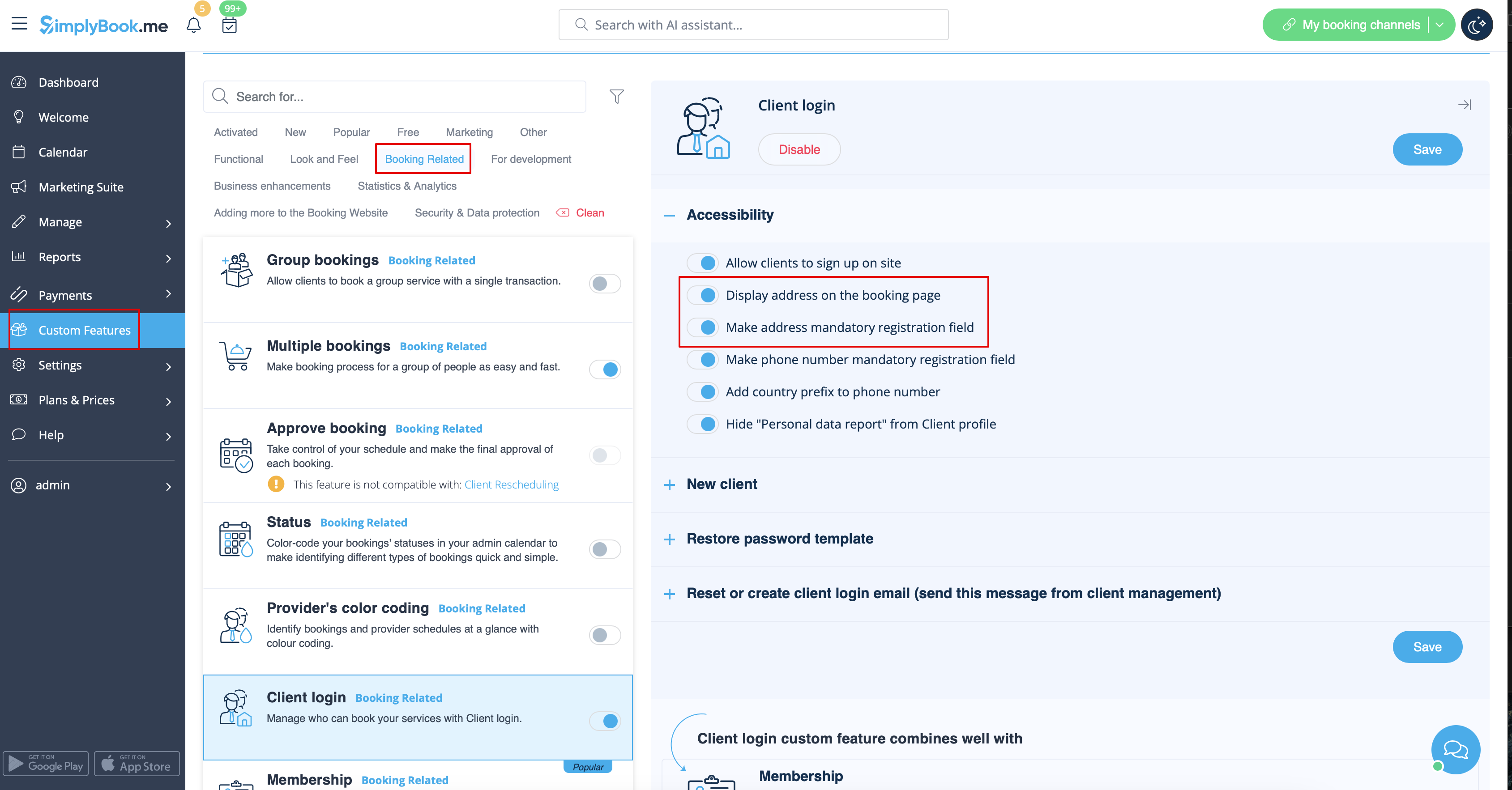
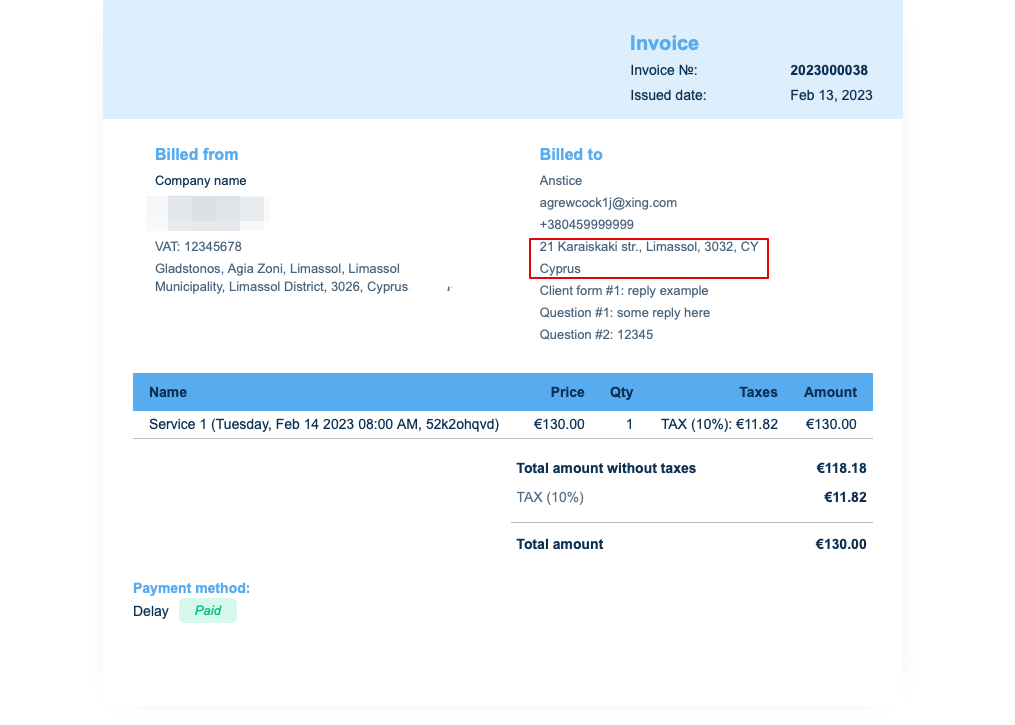
3. ''' | Om het adres van de klant weer te geven, schakelt u de aangepaste functie [[Special:MyLanguage/Client_Login_custom_feature|Klantlogin]] in en schakelt u zowel <span style="background-color:#d4f8e5; padding:5px; border-radius:5px;">Adres weergeven op de boekingspagina</span> als <span style="background-color:#d4f8e5; padding:5px; border-radius:5px;">Adres verplicht registratieveld in</span> in het gedeelte <span style="background-color:#d4f8e5; padding:5px; border-radius:5px;">Toegankelijkheid</span>. Sla de instellingen op. | ||
[[File:Make address mandatory redesigned.png|1200px|border|center|link=https://help.simplybook.me/images/6/68/Make_address_mandatory_redesigned.png]] | [[File:Make address mandatory redesigned.png|1200px|border|center|link=https://help.simplybook.me/images/6/68/Make_address_mandatory_redesigned.png]] | ||
<br><br> | <br><br> | ||
[[File:Sbpay printed invoice example with client address.png|1200px|border|center|link=https://help.simplybook.me/images/4/4d/Sbpay_printed_invoice_example_with_client_address.png]] | [[File:Sbpay printed invoice example with client address.png|1200px|border|center|link=https://help.simplybook.me/images/4/4d/Sbpay_printed_invoice_example_with_client_address.png]] | ||
<br><br> | <br><br> | ||
4. '''<span style="background-color:#cdeffc; padding:5px; border-radius:5px;">[[Intake_Forms_custom_feature|Intakeformulieren]]</span> en <span style="background-color:#cdeffc; padding:5px; border-radius:5px;">[[Client_Fields_Custom_Feature|klantvelden]]</span>'''<br> | |||
4. '''<span style="background-color:#cdeffc; padding:5px; border-radius:5px;">[[Intake_Forms_custom_feature| | U kunt bepaalde formulieren toevoegen die in het klantinformatieblok worden weergegeven.<br> | ||
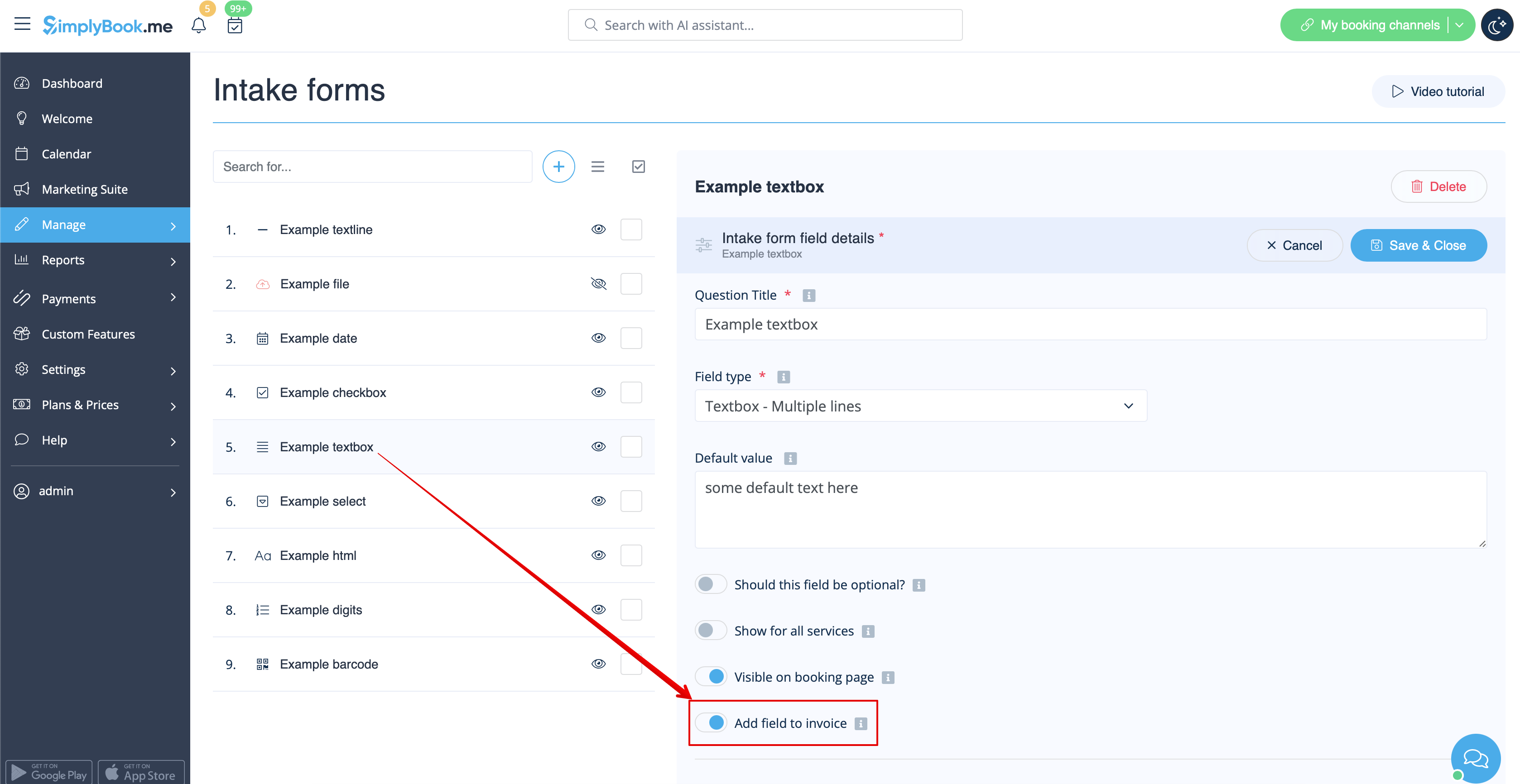
Als het een intakeformulier betreft, ga dan naar <span style="background-color:#d4f8e5; padding:5px; border-radius:5px;">Beheer</span> -> <span style="background-color:#d4f8e5; padding:5px; border-radius:5px;">Intakeformulieren</span> -> klik op het gewenste formulier om het te selecteren -> schakel <span style="background-color:#d4f8e5; padding:5px; border-radius:5px;">Veld toevoegen aan factuur</span> in <span style="background-color:#d4f8e5; padding:5px; border-radius:5px;">,</span> sla de instellingen op.<br> | |||
[[File:Add intake form to invoice redesigned.png|1200px|border|center|link=https://help.simplybook.me/images/1/16/Add_intake_form_to_invoice_redesigned.png]] | [[File:Add intake form to invoice redesigned.png|1200px|border|center|link=https://help.simplybook.me/images/1/16/Add_intake_form_to_invoice_redesigned.png]] | ||
<br><br> | <br><br> | ||
< | Of als u een klantformulier wilt toevoegen, ga dan naar <span style="background-color:#d4f8e5; padding:5px; border-radius:5px;">Beheer</span> -> <span style="background-color:#d4f8e5; padding:5px; border-radius:5px;">Klantvelden</span> -> klik op het gewenste veld om het te bewerken -> schakel <span style="background-color:#d4f8e5; padding:5px; border-radius:5px;">Veld toevoegen aan factuur</span> in <span style="background-color:#d4f8e5; padding:5px; border-radius:5px;">,</span> sla op.<br> | ||
[[File:Add client form to invoice redesigned.png|1200px|border|center|link=https://help.simplybook.me/images/2/2f/Add_client_form_to_invoice_redesigned.png]] | [[File:Add client form to invoice redesigned.png|1200px|border|center|link=https://help.simplybook.me/images/2/2f/Add_client_form_to_invoice_redesigned.png]] | ||
<br><br> | <br><br> | ||
Het resultaat is dat zowel de titel van het formulier als het antwoord van de klant op de factuur worden weergegeven. | |||
[[File:Sbpay printed invoice example with client fields and intake forms.png|1200px|border|center|link=https://help.simplybook.me/images/8/88/Sbpay_printed_invoice_example_with_client_fields_and_intake_forms.png]] | [[File:Sbpay printed invoice example with client fields and intake forms.png|1200px|border|center|link=https://help.simplybook.me/images/8/88/Sbpay_printed_invoice_example_with_client_fields_and_intake_forms.png]] | ||
5. '''Factuurontwerp.'''<br> | |||
5. ''' | Er zijn drie sjablonen om uit te kiezen in <span style="background-color:#d4f8e5; padding:5px; border-radius:5px;">Betalingen (SBPay.me)</span> -> <span style="background-color:#d4f8e5; padding:5px; border-radius:5px;">Betalingssystemen - </span> > <span style="background-color:#d4f8e5; padding:5px; border-radius:5px;">Aangepaste functies</span> -> <span style="background-color:#d4f8e5; padding:5px; border-radius:5px;">Facturen</span> -> <span style="background-color:#d4f8e5; padding:5px; border-radius:5px;">Instellingen</span> -> <span style="background-color:#d4f8e5; padding:5px; border-radius:5px;">Weergave.</span> | ||
Kies de sjabloon die u het mooist vindt, voeg uw bedrijfslogo toe en sla de instellingen op. | |||
[[File:Sbpay invoice appearance settings.png|1200px|border|center|link=https://help.simplybook.me/images/f/f3/Sbpay_invoice_appearance_settings.png]] | [[File:Sbpay invoice appearance settings.png|1200px|border|center|link=https://help.simplybook.me/images/f/f3/Sbpay_invoice_appearance_settings.png]] | ||
<br><br> | <br><br> | ||
<span style="background-color:#ffe9e9; padding:5px; border-radius:5px;">'''Let op!''' Het rechtstreeks importeren van facturen uit externe platforms in het systeem wordt niet ondersteund. SimplyBook.me biedt echter integratiemogelijkheden met verschillende boekhoudsoftware, waaronder [[Special:MyLanguage/Xero_integration| Xero]], [[Special:MyLanguage/QuickBooks_integration| QuickBooks]] en [[Special:MyLanguage/FreshBooks_integration| FreshBooks]]. U kunt uw facturen efficiënt beheren binnen uw favoriete boekhoudsysteem.</span> | |||
<span style="background-color:#ffe9e9; padding:5px; border-radius:5px;">''' | |||
<br><br> | <br><br> | ||
Latest revision as of 11:22, 11 August 2025
Het kan nodig zijn om bepaalde gegevens weer te geven of te verbergen of het uiterlijk te wijzigen van de facturen die het systeem naar klanten stuurt nadat zij een aankoop hebben gedaan op uw boekingswebsite.
U kunt de volgende items aanpassen:
1. Bedrijfsadres.
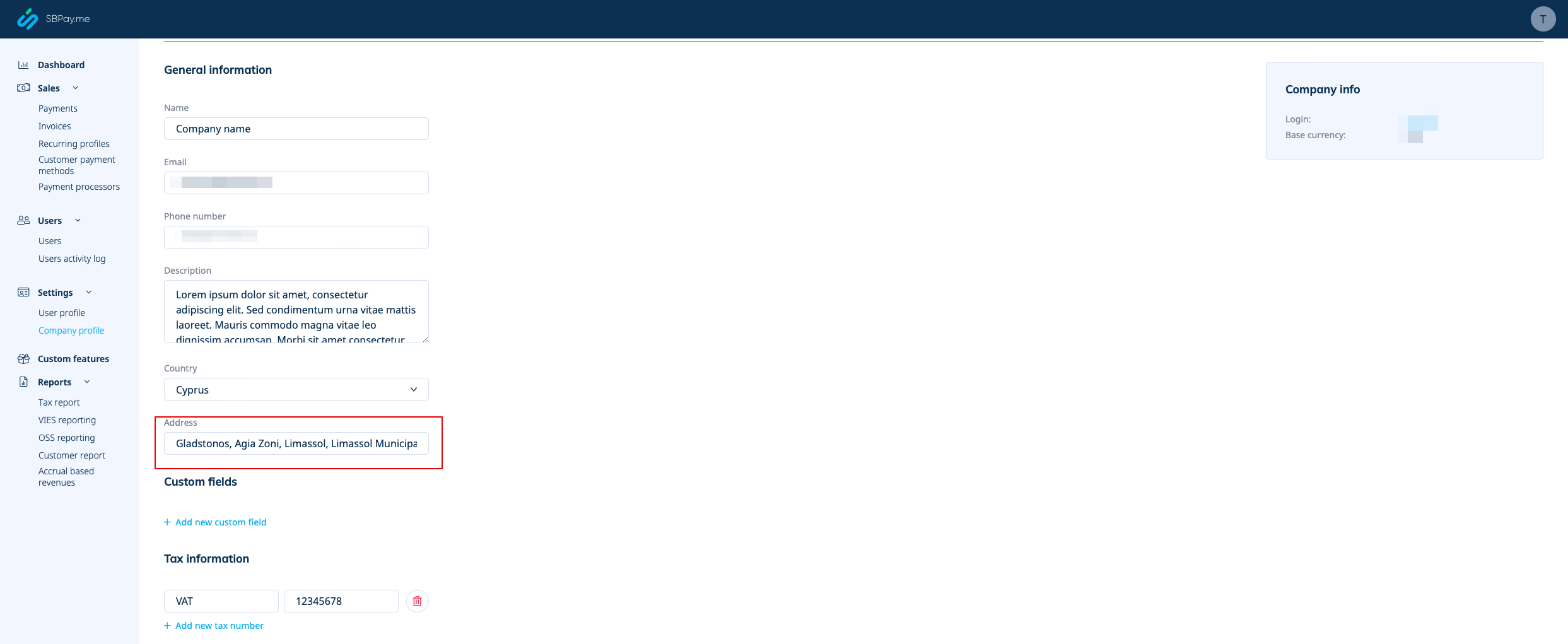
Het bedrijfsadres dat is toegevoegd in Betalingen (SBPay.me) -> Betalingssystemen - > Instellingen -> Bedrijfsprofiel -> Adres wordt weergegeven op de facturen.
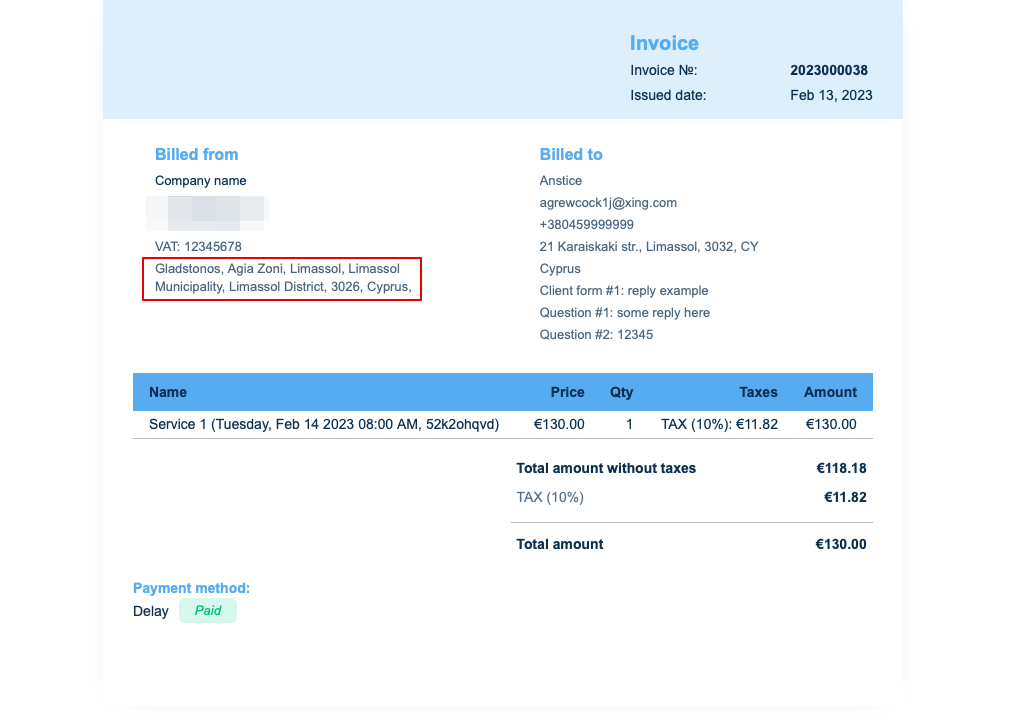
Als u dit wilt verbergen, verwijdert u gewoon het adres uit dat veld en slaat u de instellingen op.
2. BTW-nummer van het bedrijf.
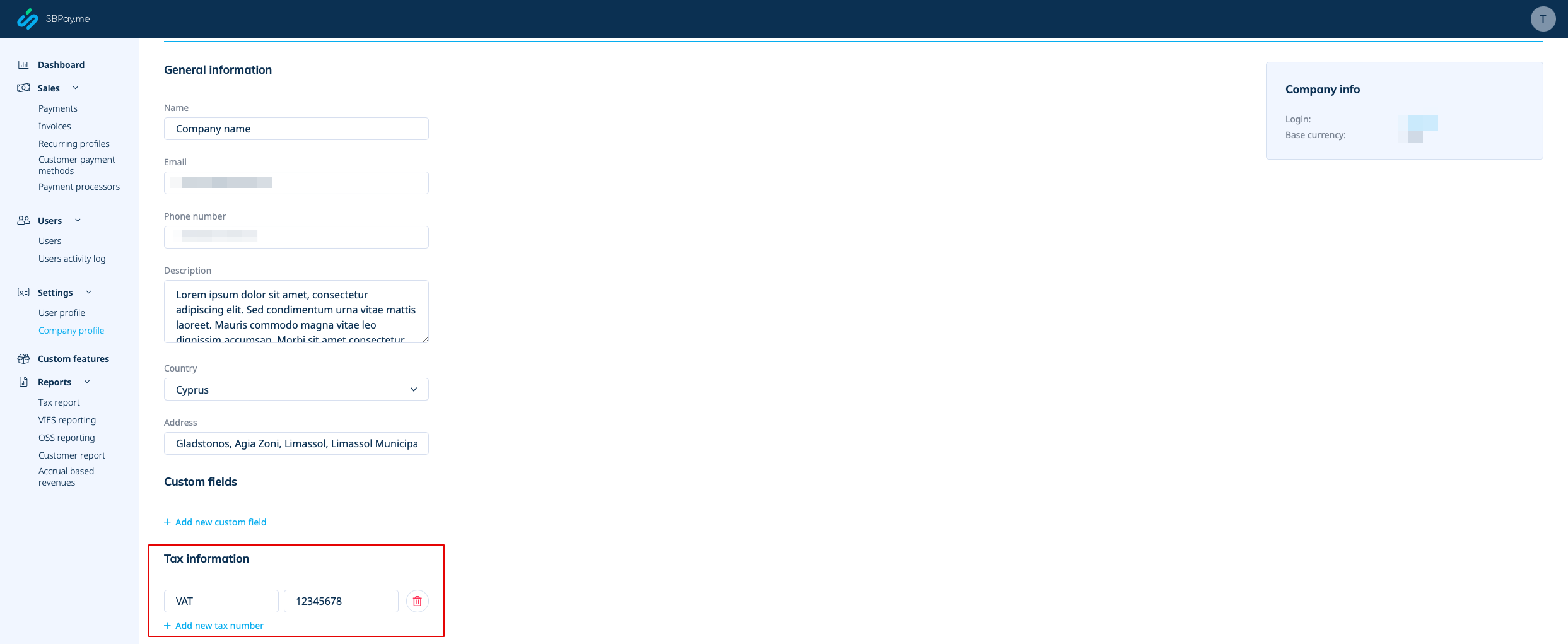
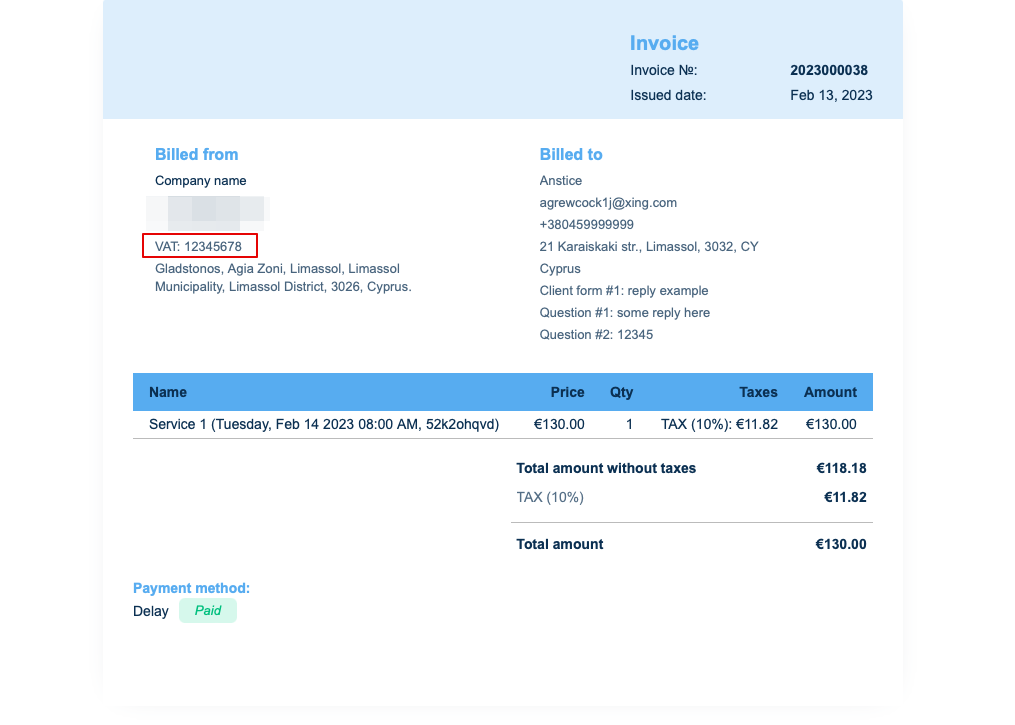
Als dit is toegevoegd in Betalingen (SBPay.me) -> Betalingssystemen - > Instellingen -> Bedrijfsprofiel -> Belastinggegevens, wordt het opgenomen in de koptekst van de factuur.
3. Adres van de klant.
Om het adres van de klant weer te geven, schakelt u de aangepaste functie Klantlogin in en schakelt u zowel Adres weergeven op de boekingspagina als Adres verplicht registratieveld in in het gedeelte Toegankelijkheid. Sla de instellingen op.
4. Intakeformulieren en klantvelden
U kunt bepaalde formulieren toevoegen die in het klantinformatieblok worden weergegeven.
Als het een intakeformulier betreft, ga dan naar Beheer -> Intakeformulieren -> klik op het gewenste formulier om het te selecteren -> schakel Veld toevoegen aan factuur in , sla de instellingen op.
Of als u een klantformulier wilt toevoegen, ga dan naar Beheer -> Klantvelden -> klik op het gewenste veld om het te bewerken -> schakel Veld toevoegen aan factuur in , sla op.
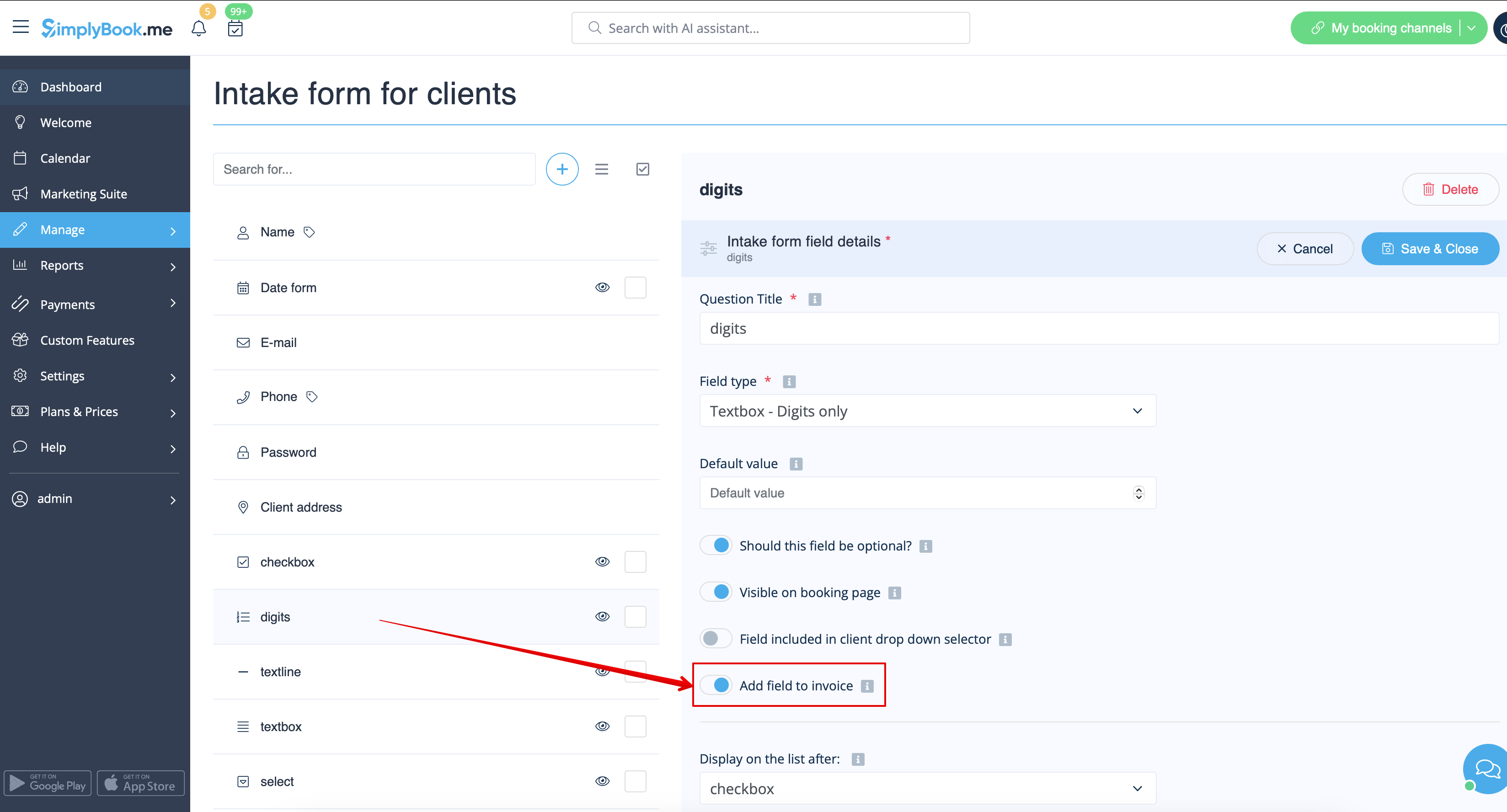
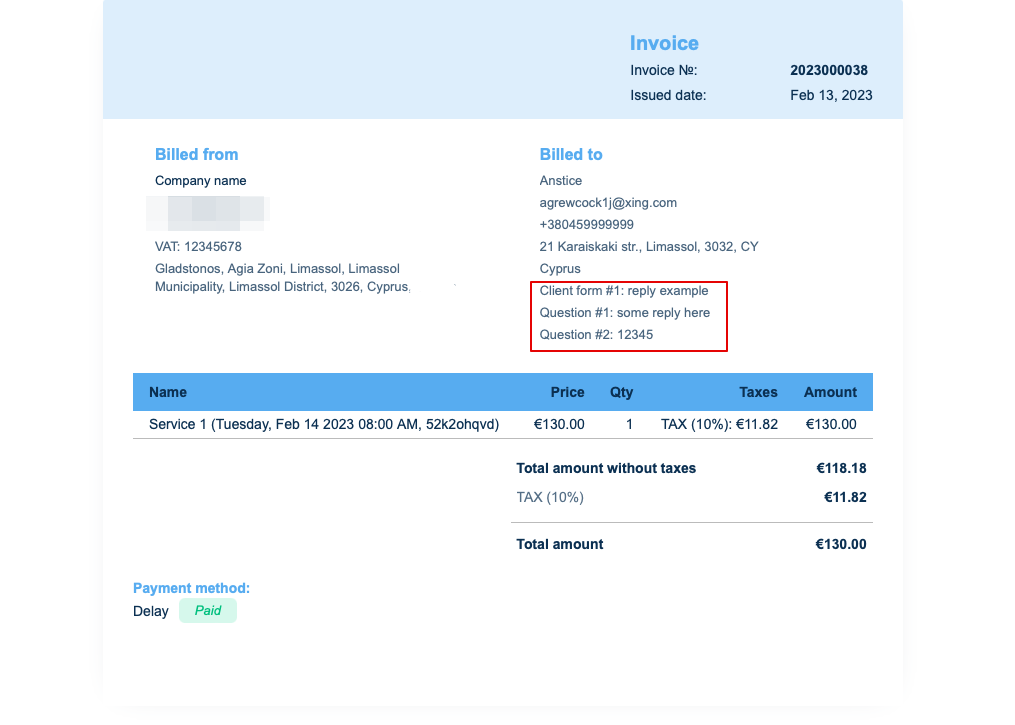
Het resultaat is dat zowel de titel van het formulier als het antwoord van de klant op de factuur worden weergegeven.
5. Factuurontwerp.
Er zijn drie sjablonen om uit te kiezen in Betalingen (SBPay.me) -> Betalingssystemen - > Aangepaste functies -> Facturen -> Instellingen -> Weergave.
Kies de sjabloon die u het mooist vindt, voeg uw bedrijfslogo toe en sla de instellingen op.

Let op! Het rechtstreeks importeren van facturen uit externe platforms in het systeem wordt niet ondersteund. SimplyBook.me biedt echter integratiemogelijkheden met verschillende boekhoudsoftware, waaronder Xero, QuickBooks en FreshBooks. U kunt uw facturen efficiënt beheren binnen uw favoriete boekhoudsysteem.
