Updating to match new version of source page |
No edit summary |
||
| (One intermediate revision by the same user not shown) | |||
| Line 22: | Line 22: | ||
<br><br> | <br><br> | ||
3. '''Kundeadresse.'''<br> | 3. '''Kundeadresse.'''<br> | ||
For at klientadressen skal vises, skal du aktivere den brugerdefinerede funktion [[Client_Login_custom_feature|Klientlogin]], aktivere både <span style="background-color:#d4f8e5; padding:5px; border-radius:5px;">Vis adresse på reservationssiden</span> og <span style="background-color:#d4f8e5; padding:5px; border-radius:5px;">Gør adresse obligatorisk registreringsfelt</span> i afsnittet <span style="background-color:#d4f8e5; padding:5px; border-radius:5px;">Tilgængelighed</span>. Gem indstillinger. | For at klientadressen skal vises, skal du aktivere den brugerdefinerede funktion [[Special:MyLanguage/Client_Login_custom_feature|Klientlogin]], aktivere både <span style="background-color:#d4f8e5; padding:5px; border-radius:5px;">Vis adresse på reservationssiden</span> og <span style="background-color:#d4f8e5; padding:5px; border-radius:5px;">Gør adresse obligatorisk registreringsfelt</span> i afsnittet <span style="background-color:#d4f8e5; padding:5px; border-radius:5px;">Tilgængelighed</span>. Gem indstillinger. | ||
[[File:Make address mandatory redesigned.png|1200px|border|center|link=https://help.simplybook.me/images/6/68/Make_address_mandatory_redesigned.png]] | [[File:Make address mandatory redesigned.png|1200px|border|center|link=https://help.simplybook.me/images/6/68/Make_address_mandatory_redesigned.png]] | ||
<br><br> | <br><br> | ||
[[File:Sbpay printed invoice example with client address.png|1200px|border|center|link=https://help.simplybook.me/images/4/4d/Sbpay_printed_invoice_example_with_client_address.png]] | [[File:Sbpay printed invoice example with client address.png|1200px|border|center|link=https://help.simplybook.me/images/4/4d/Sbpay_printed_invoice_example_with_client_address.png]] | ||
| Line 51: | Line 49: | ||
<br><br> | <br><br> | ||
<span style="background-color:#ffe9e9; padding:5px; border-radius:5px;">'''Bemærk!''' Import af fakturaer fra eksterne platforme direkte til systemet understøttes ikke. SimplyBook.me tilbyder dog integrationsmuligheder med forskellige regnskabsprogrammer, herunder [[Special:MyLanguage/Xero_integration| Xero]], [[Special:MyLanguage/QuickBooks_integration| QuickBooks]] og [[Special:MyLanguage/FreshBooks_integration| FreshBooks]]. Du kan effektivt administrere dine fakturaer i dit foretrukne regnskabssystem.</span> | |||
<span style="background-color:#ffe9e9; padding:5px; border-radius:5px;">'''Bemærk!''' Import af fakturaer fra eksterne platforme direkte til systemet understøttes ikke. SimplyBook.me tilbyder dog integrationsmuligheder med forskellige regnskabsprogrammer, herunder [[Xero_integration| Xero]], [[QuickBooks_integration| QuickBooks]] og [[FreshBooks_integration| FreshBooks]]. Du kan effektivt administrere dine fakturaer i dit foretrukne regnskabssystem.</span> | |||
<br><br> | <br><br> | ||
Latest revision as of 11:23, 11 August 2025
Det kan være nødvendigt at vise eller skjule nogle data eller ændre udseendet på de fakturaer, som systemet sender til kunder, når de foretager et køb på din bookingwebsite.
Du kan justere følgende elementer:
1. Virksomhedsadresse.
Virksomhedsadressen, der er tilføjet i Betalinger (SBPay.me) -> Betalingssystemer - > Indstillinger -> Virksomhedsprofil -> Adresse, vil blive vist på fakturaerne.
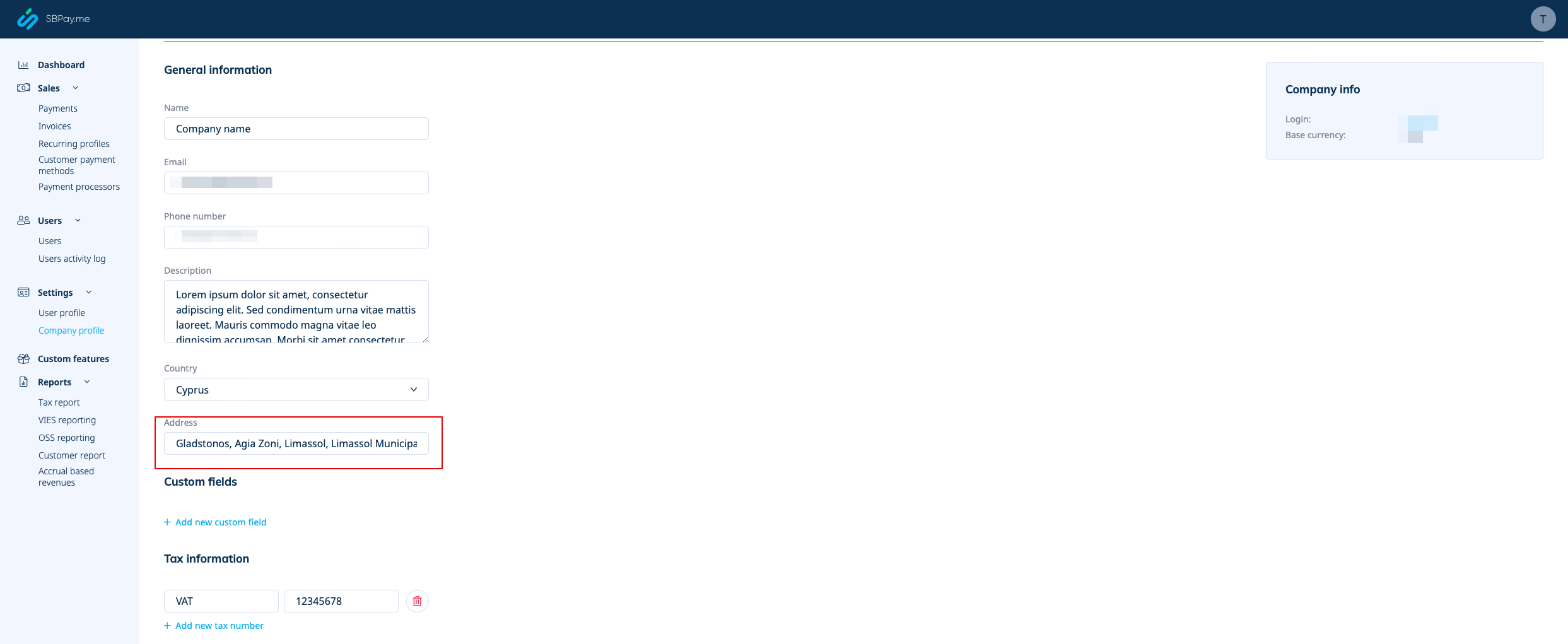
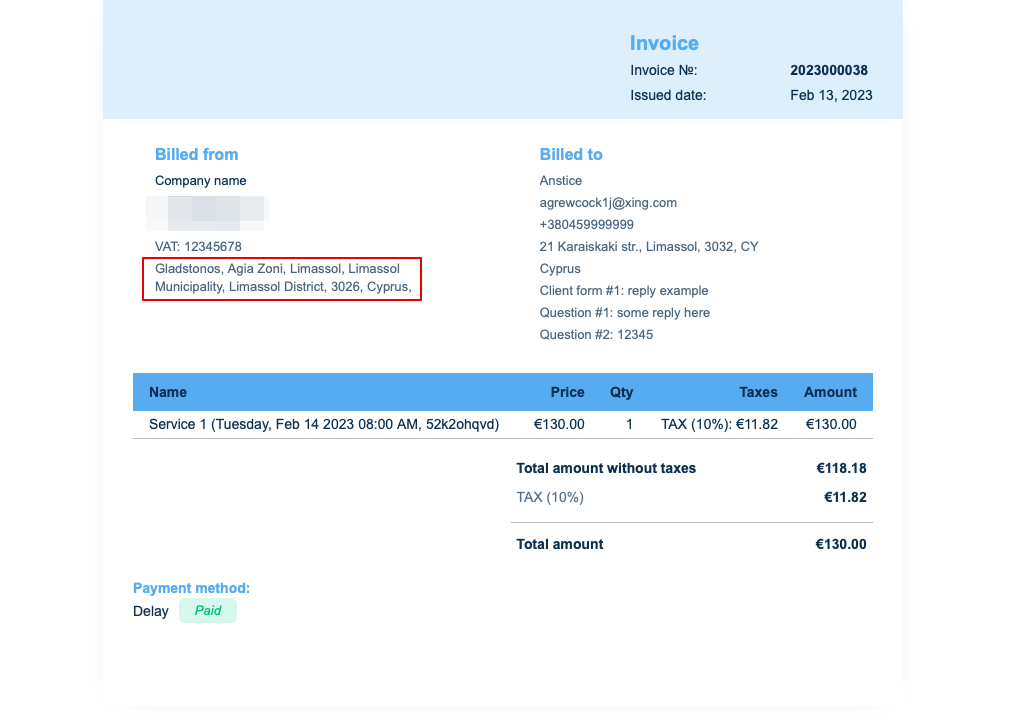
Hvis du vil skjule det, skal du blot fjerne adressen fra det felt og gemme indstillingerne.
2. Virksomhedens momsnummer.
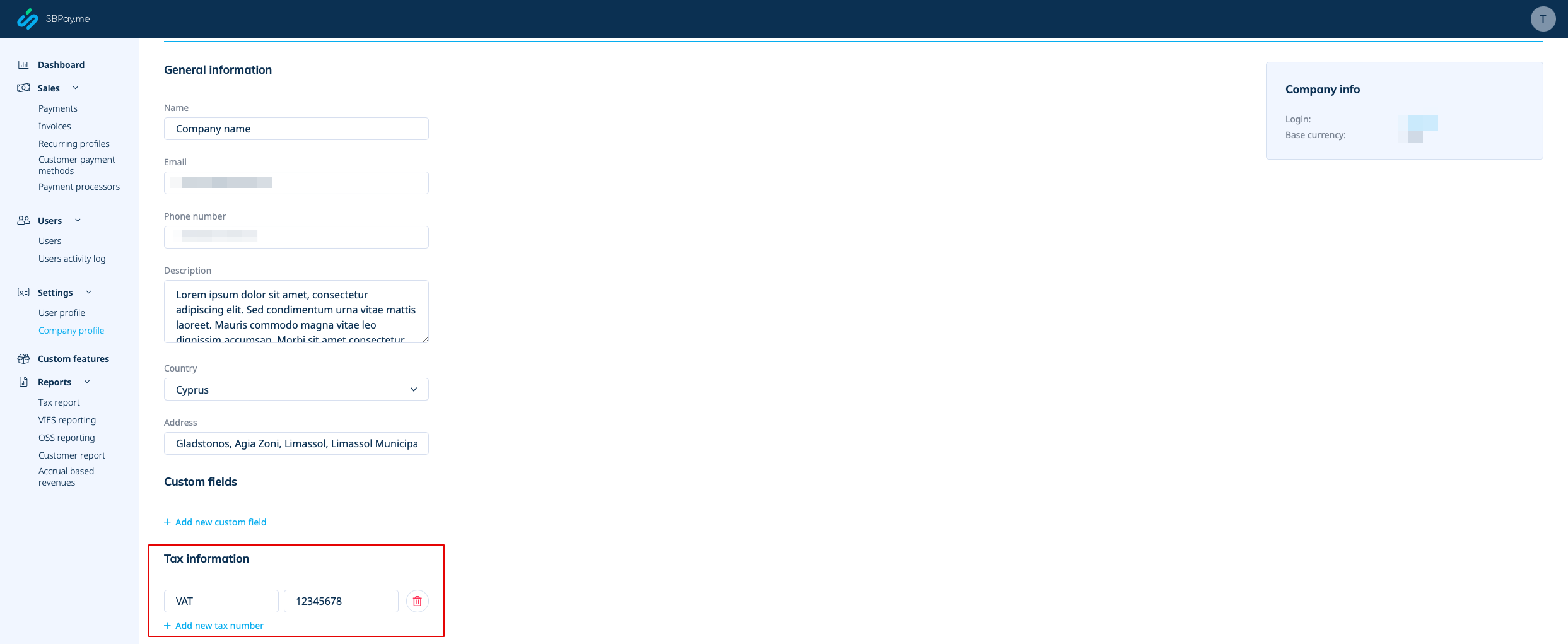
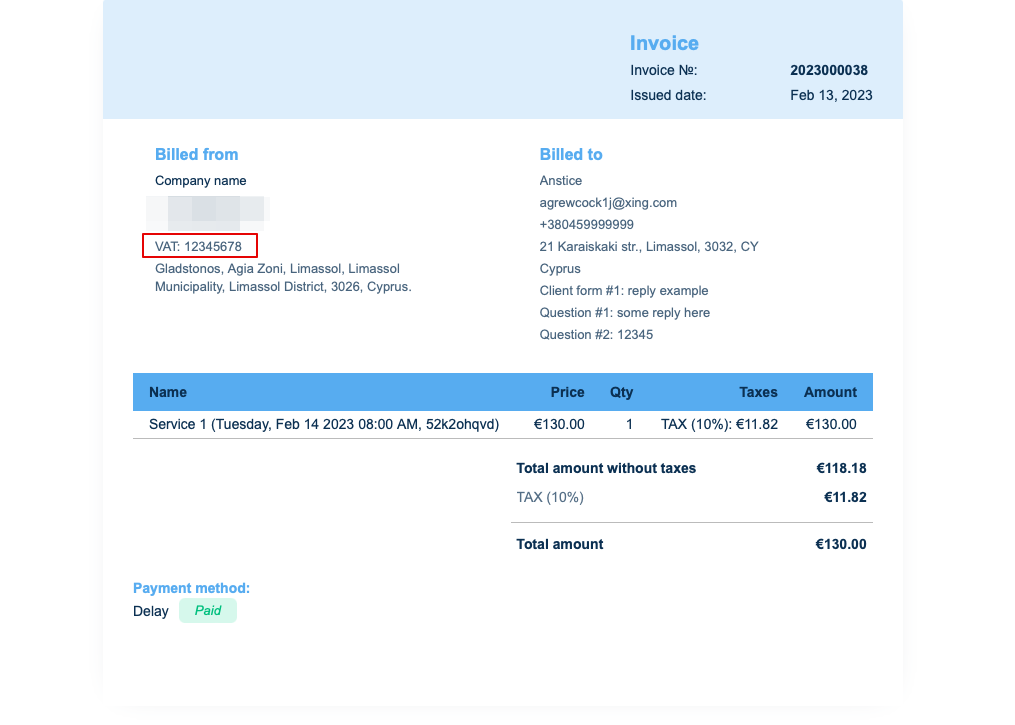
Hvis det tilføjes i Betalinger (SBPay.me) -> Betalingssystemer - > Indstillinger -> Virksomhedsprofil -> Skatteoplysninger, vil det blive inkluderet i fakturaoverskriften.
3. Kundeadresse.
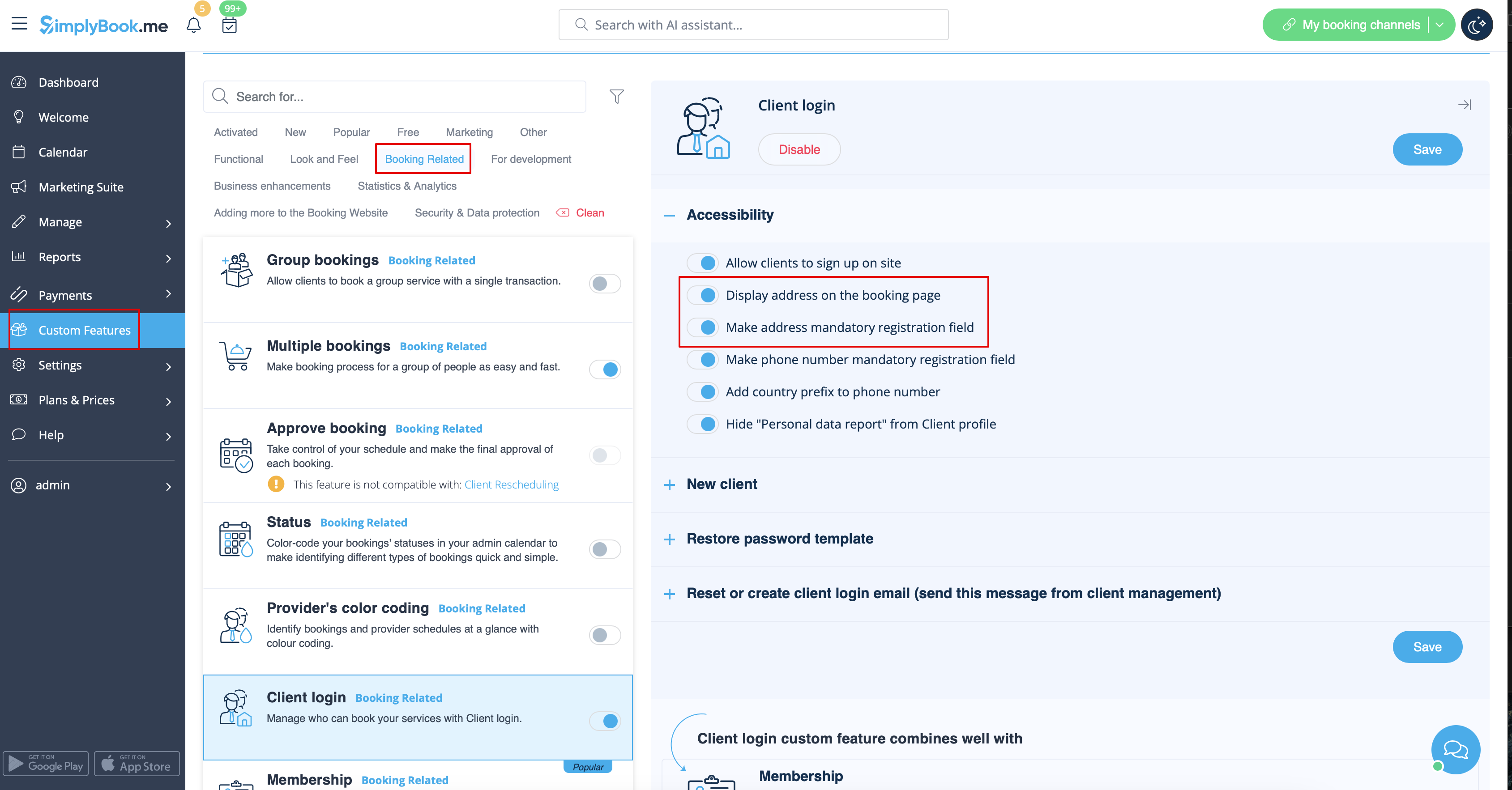
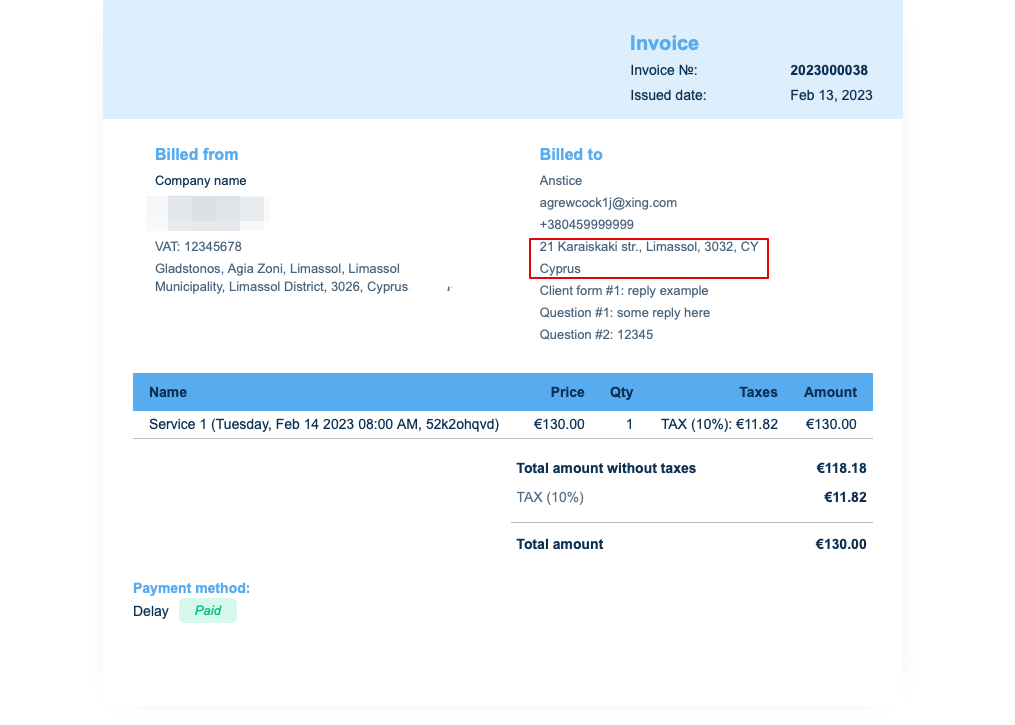
For at klientadressen skal vises, skal du aktivere den brugerdefinerede funktion Klientlogin, aktivere både Vis adresse på reservationssiden og Gør adresse obligatorisk registreringsfelt i afsnittet Tilgængelighed. Gem indstillinger.
4. Indtastningsformularer og klientfelter
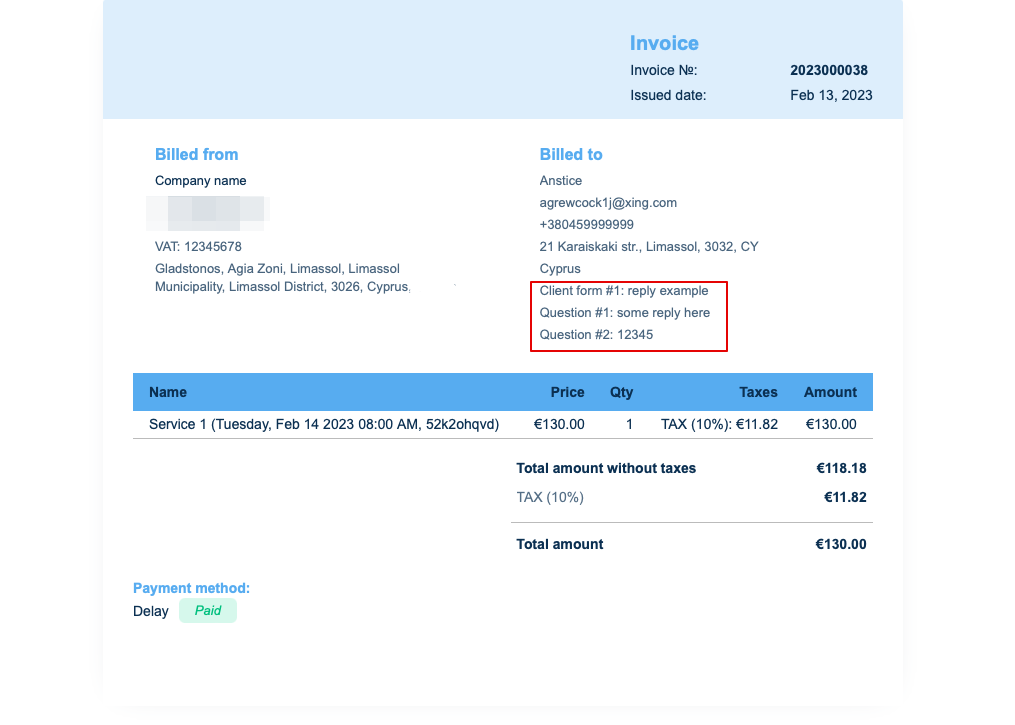
Du kan tilføje bestemte formularer, der skal vises i klientinformationsblokken.
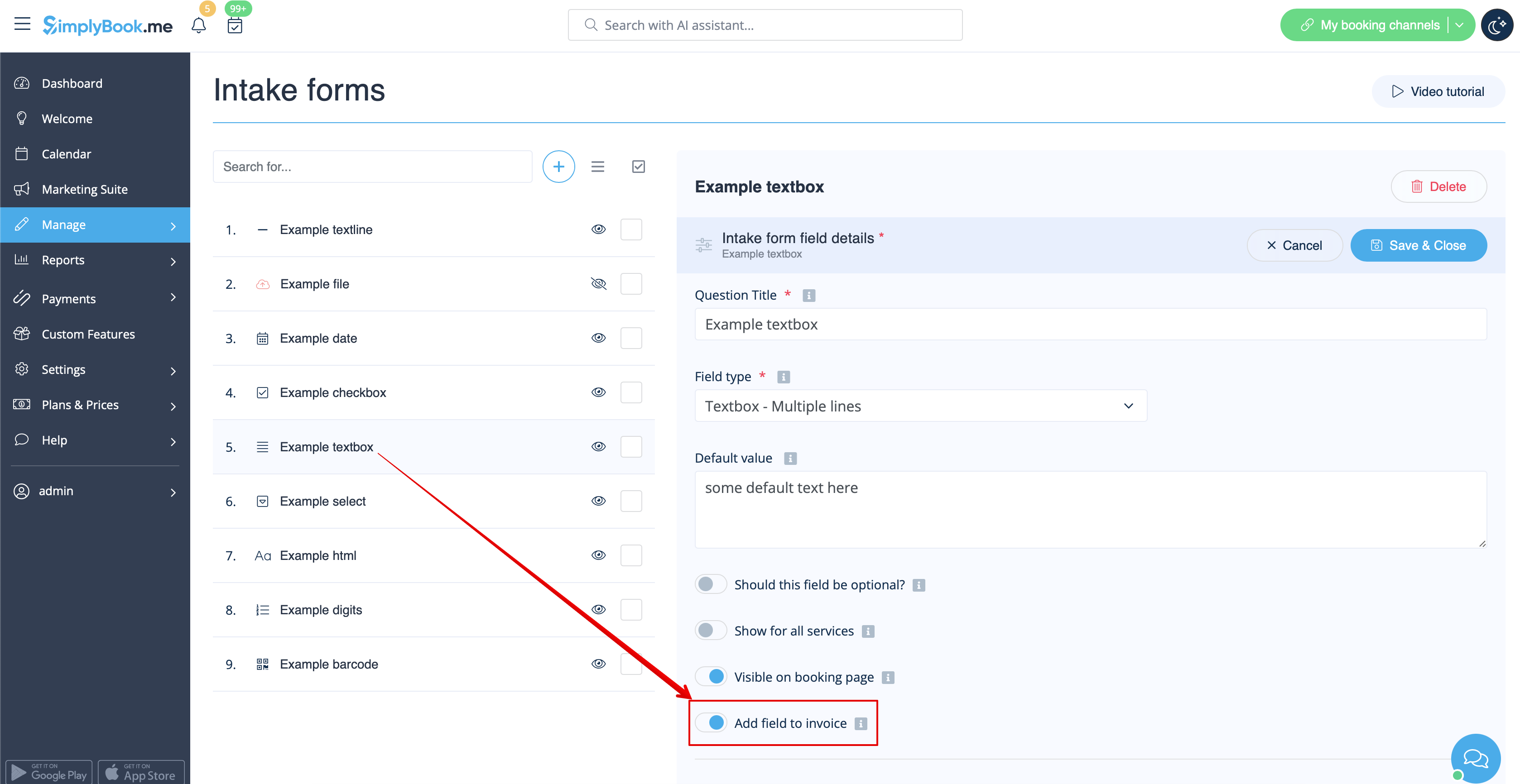
Hvis det er en indtastningsformular, skal du gå til Administrer -> Indtastningsformularer -> klikke på den ønskede formular for at vælge den -> aktivere Tilføj felt til faktura, gem indstillinger.
Hvis du ønsker at tilføje en klientformular, skal du navigere til Administrer -> Klientfelter -> klikke på det ønskede felt for at redigere det -> aktivere Tilføj felt til faktura og gemme.
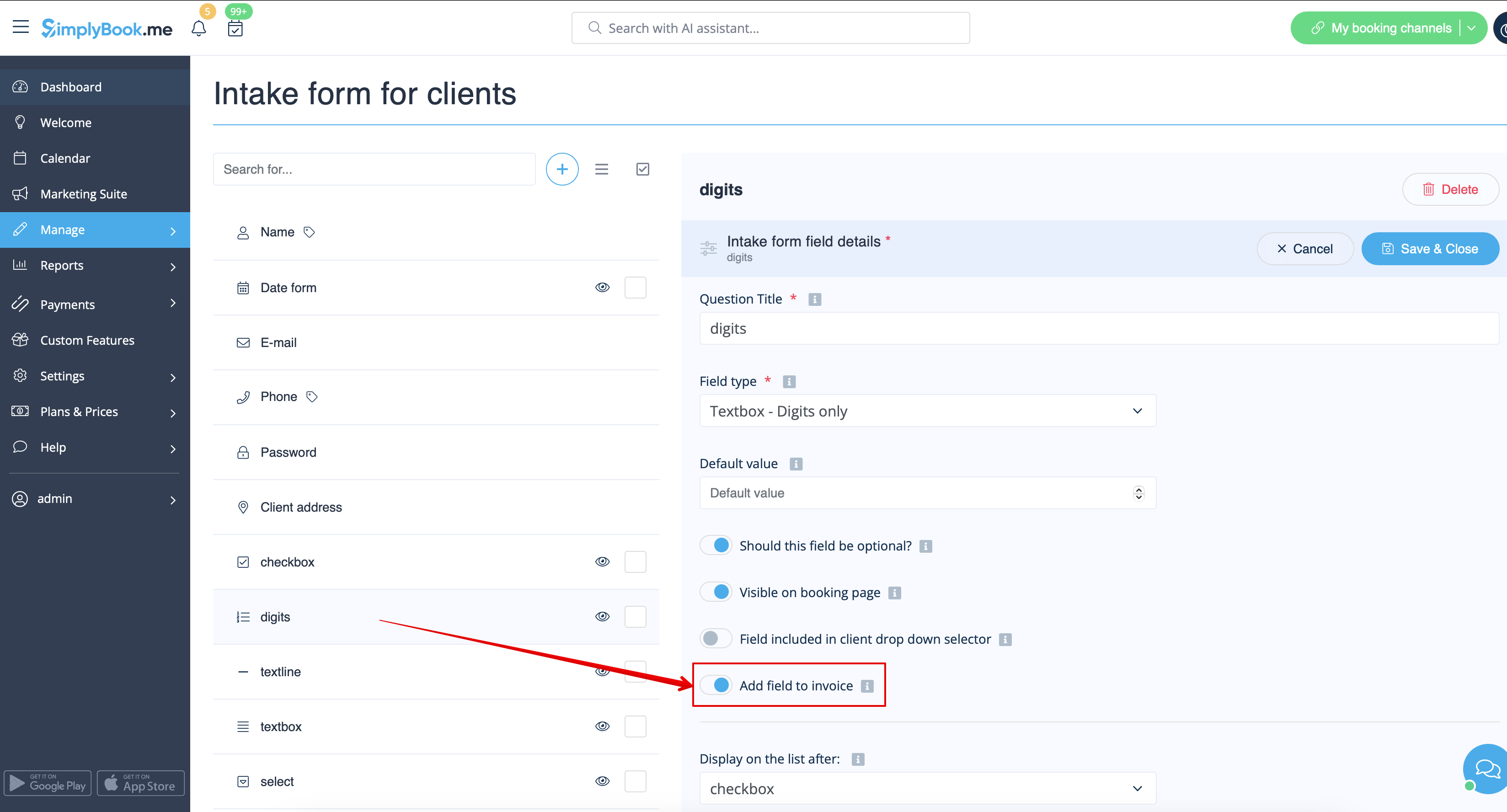
Som resultat vil både formularens titel og klientens svar blive afspejlet på fakturaen.
5. Fakturadesign.
Der er tre skabeloner at vælge imellem i Betalinger (SBPay.me) -> Betalingssystemer - > Tilpassede funktioner -> Fakturaer -> Indstillinger -> Udseende.
Vælg den, du bedst kan lide, tilføj dit firmalogo og gem indstillingerne.

Bemærk! Import af fakturaer fra eksterne platforme direkte til systemet understøttes ikke. SimplyBook.me tilbyder dog integrationsmuligheder med forskellige regnskabsprogrammer, herunder Xero, QuickBooks og FreshBooks. Du kan effektivt administrere dine fakturaer i dit foretrukne regnskabssystem.
