From SimplyBook.me
Created page with "Du hittar en lista över alla dina bokningar i Rapporter // Bokningsdetaljer. <br> I denna rapport kan du: *era klicka på "visa bokning" i åtgärdsmenyn för varje rad för att se specifika bokningsdetaljer; *a skicka e-post/sms till dina kunder (du kan även använda vissa variabler som nämns där); *a gå till den specifika kundrapporten genom att välja alternativet "Visa kundrapport" i varje rad; *a filtrera bokningar efter: <ol style="list-style-type: circle;"> <..." |
No edit summary |
||
| Line 13: | Line 13: | ||
<li>unikt bokningsnummer</li> | <li>unikt bokningsnummer</li> | ||
<li>status (alla bokningar, avbokade bokningar, icke avbokade bokningar);</li> | <li>status (alla bokningar, avbokade bokningar, icke avbokade bokningar);</li> | ||
<li>betalningsstatus (om funktionen [[Accept payments custom feature|för att acceptera betalningar]] är aktiverad);</li> | <li>betalningsstatus (om funktionen [[Special:MyLanguage/Accept payments custom feature|för att acceptera betalningar]] är aktiverad);</li> | ||
<li>kundkampanjstatus (för att endast visa prenumerationer eller avregistreringar).</li> | <li>kundkampanjstatus (för att endast visa prenumerationer eller avregistreringar).</li> | ||
</ol> | </ol> | ||
*exportera bokningar till Excel eller .csv (använd filtren för att endast exportera vissa datumintervall eller leverantörsrelaterade bokningar, välj vilka kolumner som ska exporteras etc. om det behövs). | *exportera bokningar till Excel eller .csv (använd filtren för att endast exportera vissa datumintervall eller leverantörsrelaterade bokningar, välj vilka kolumner som ska exporteras etc. om det behövs). | ||
[[File:Booking details report new.png|1200px | center|link=https://help.simplybook.me/images/4/43/Booking_details_report_new.png]] | [[File:Booking details report new.png|1200px | center|link=https://help.simplybook.me/images/4/43/Booking_details_report_new.png]] | ||
Latest revision as of 12:32, 13 August 2025
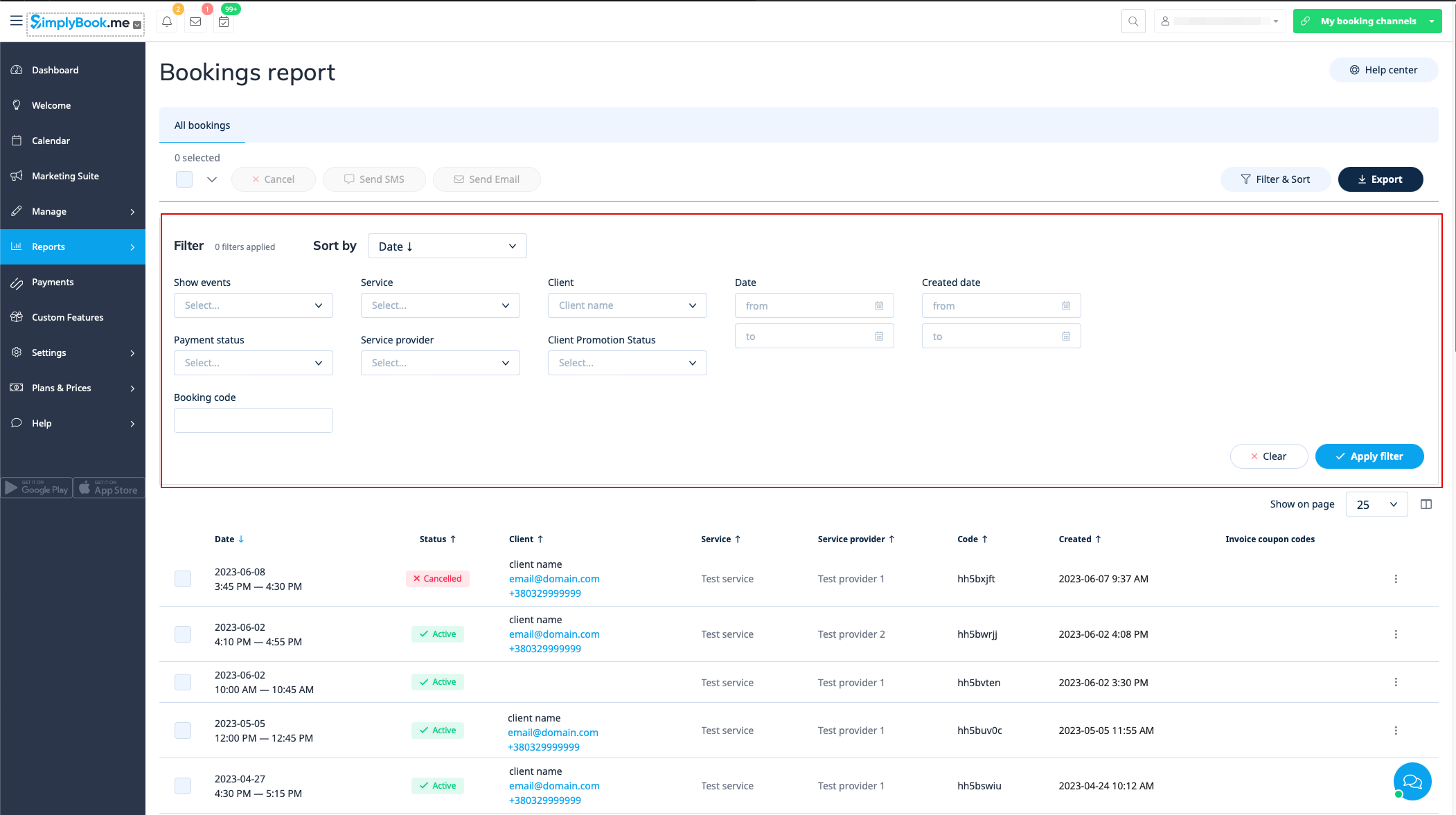
Du hittar en lista över alla dina bokningar i Rapporter // Bokningsdetaljer.
I denna rapport kan du:
- era klicka på "visa bokning" i åtgärdsmenyn för varje rad för att se specifika bokningsdetaljer;
- a skicka e-post/sms till dina kunder (du kan även använda vissa variabler som nämns där);
- a gå till den specifika kundrapporten genom att välja alternativet "Visa kundrapport" i varje rad;
- a filtrera bokningar efter:
- bokningsdatum;
- datum då bokningen gjordes;
- tjänst;
- tjänsteleverantör;
- kund
- unikt bokningsnummer
- status (alla bokningar, avbokade bokningar, icke avbokade bokningar);
- betalningsstatus (om funktionen för att acceptera betalningar är aktiverad);
- kundkampanjstatus (för att endast visa prenumerationer eller avregistreringar).
- exportera bokningar till Excel eller .csv (använd filtren för att endast exportera vissa datumintervall eller leverantörsrelaterade bokningar, välj vilka kolumner som ska exporteras etc. om det behövs).