From SimplyBook.me
Updating to match new version of source page |
No edit summary |
||
| Line 68: | Line 68: | ||
[[File:Setup claims new.png|1200px|border|center|link=https://help.simplybook.me/images/8/81/Setup_claims_new.png]] | [[File:Setup claims new.png|1200px|border|center|link=https://help.simplybook.me/images/8/81/Setup_claims_new.png]] | ||
<br><br> | <br><br> | ||
:17. Kopiera anspråksrubrikerna till motsvarande rutor på <span style="background-color:#d4f8e5; padding:5px; border-radius:5px;">SimplyBook.me-sidan.</span> | :17. Kopiera anspråksrubrikerna till motsvarande rutor på <span style="background-color:#d4f8e5; padding:5px; border-radius:5px;">SimplyBook.me-sidan.</span> | ||
[[File:Copy claims new.png|1200px|border|center|link=https://help.simplybook.me/images/9/9b/Copy_claims_new.png]] | [[File:Copy claims new.png|1200px|border|center|link=https://help.simplybook.me/images/9/9b/Copy_claims_new.png]] | ||
| Line 93: | Line 92: | ||
:<span style="background-color:#ffe9e9; padding:5px; border-radius:5px;">'''Observera!'''</span><br> | :<span style="background-color:#ffe9e9; padding:5px; border-radius:5px;">'''Observera!'''</span><br> | ||
*<span style="background-color:#ffe9e9; padding:5px; border-radius:5px;">Det är inte möjligt att koppla befintliga SimplyBook.me-användare till MS Azure-användare.</span> | *<span style="background-color:#ffe9e9; padding:5px; border-radius:5px;">Det är inte möjligt att koppla befintliga SimplyBook.me-användare till MS Azure-användare.</span> | ||
*<span style="background-color:#ffe9e9; padding:5px; border-radius:5px;">För sådana användare är det inte möjligt att återställa SimplyBook.me-lösenord, redigera åtkomstnivå, användarnamn | *<span style="background-color:#ffe9e9; padding:5px; border-radius:5px;">För sådana användare är det inte möjligt att återställa SimplyBook.me-lösenord, redigera åtkomstnivå, användarnamn.</span><br> | ||
:<span style="background-color:#ffe9e9; padding:5px; border-radius:5px;">De måste kontakta MS Azure-administratören om de förlorar åtkomsten till applikationssidan eller kontakta SimplyBook.me:s standardadministratör för att begära en rapport över personuppgifter.</span><br> | :<span style="background-color:#ffe9e9; padding:5px; border-radius:5px;">De måste kontakta MS Azure-administratören om de förlorar åtkomsten till applikationssidan eller kontakta SimplyBook.me:s standardadministratör för att begära en rapport över personuppgifter.</span><br> | ||
*<span style="background-color:#ffe9e9; padding:5px; border-radius:5px;">Om du behöver begränsa åtkomsten för sådana användare kan du ta bort eller blockera dem på MS Azure-sidan.</span><br> | *<span style="background-color:#ffe9e9; padding:5px; border-radius:5px;">Om du behöver begränsa åtkomsten för sådana användare kan du ta bort eller blockera dem på MS Azure-sidan.</span><br> | ||
*<span style="background-color:#ffe9e9; padding:5px; border-radius:5px;">Om du ändrar den grupp som användaren ingår i på MS Azure-sidan eller tar bort användaren där kommer åtkomstnivån att uppdateras på SimplyBook.me-sidan inom några minuter eller så kommer användaren att loggas ut.</span> | *<span style="background-color:#ffe9e9; padding:5px; border-radius:5px;">Om du ändrar den grupp som användaren ingår i på MS Azure-sidan eller tar bort användaren där kommer åtkomstnivån att uppdateras på SimplyBook.me-sidan inom några minuter eller så kommer användaren att loggas ut.</span> | ||
<br><br><br><br> | <br><br><br><br> | ||
== Hur man ställer in och använder Okta == | == Hur man ställer in och använder Okta == | ||
:1. Skapa ett konto på [https://www.okta.com Okta]. | :1. Skapa ett konto på [https://www.okta.com Okta]. | ||
Latest revision as of 14:09, 25 August 2025

png
Denna anpassade funktion gör det möjligt att konfigurera en enkel inloggning för dig som systemadministratör och dina kontoanvändare, vilket gör det möjligt att logga in på SimplyBook.me-systemet från MS Azure eller Okta-applikationspanelen. Du kan skapa användare i MS Azure/Okta inom önskade åtkomstnivågrupper och motsvarande användartyper läggs till i ditt SimplyBook.me-system vid första inloggningen.
Observera!
För närvarande är SSO endast tillgängligt med Microsoft Azure (Microsoft Entra ID) och Okta SSO.
Hur du ställer in och använder Microsoft Azure
- 1. Skapa ett konto på Microsoft Azure om du inte redan har ett.
- 2. Aktivera SSO: SAML Custom-funktionen på sidan Custom features (Anpassade funktioner).
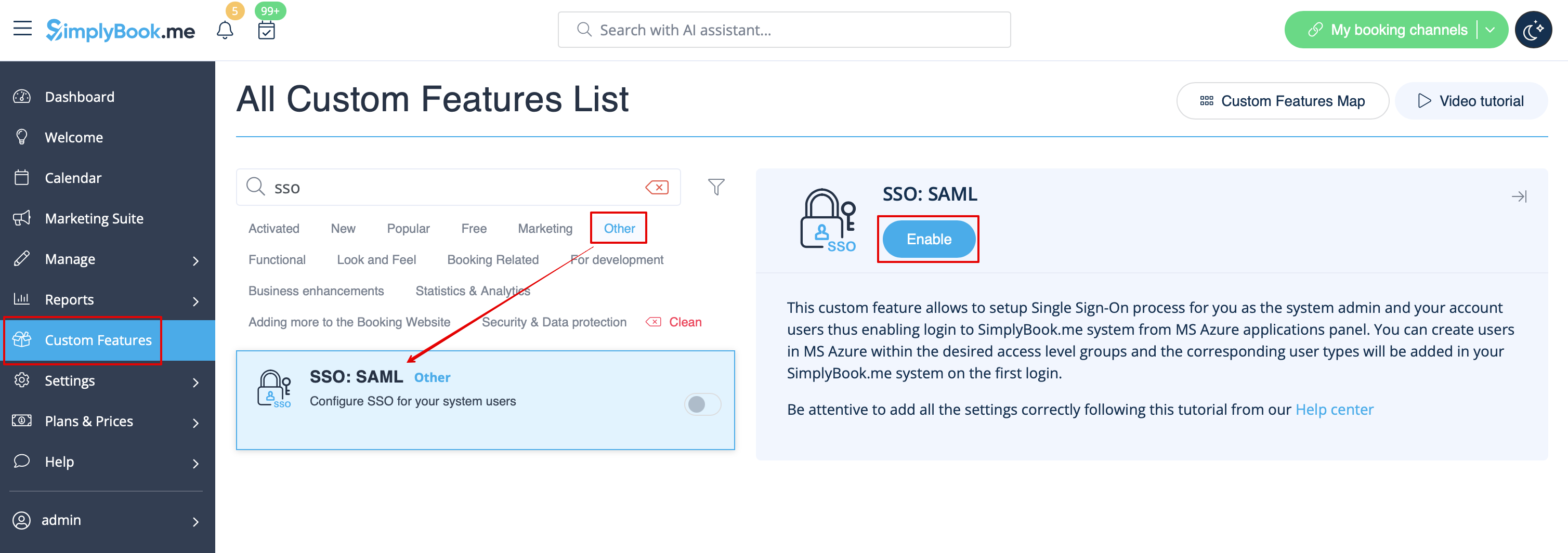
- 3. Gå till Manage (Hantera ) för att redigera anslutningsinställningarna.
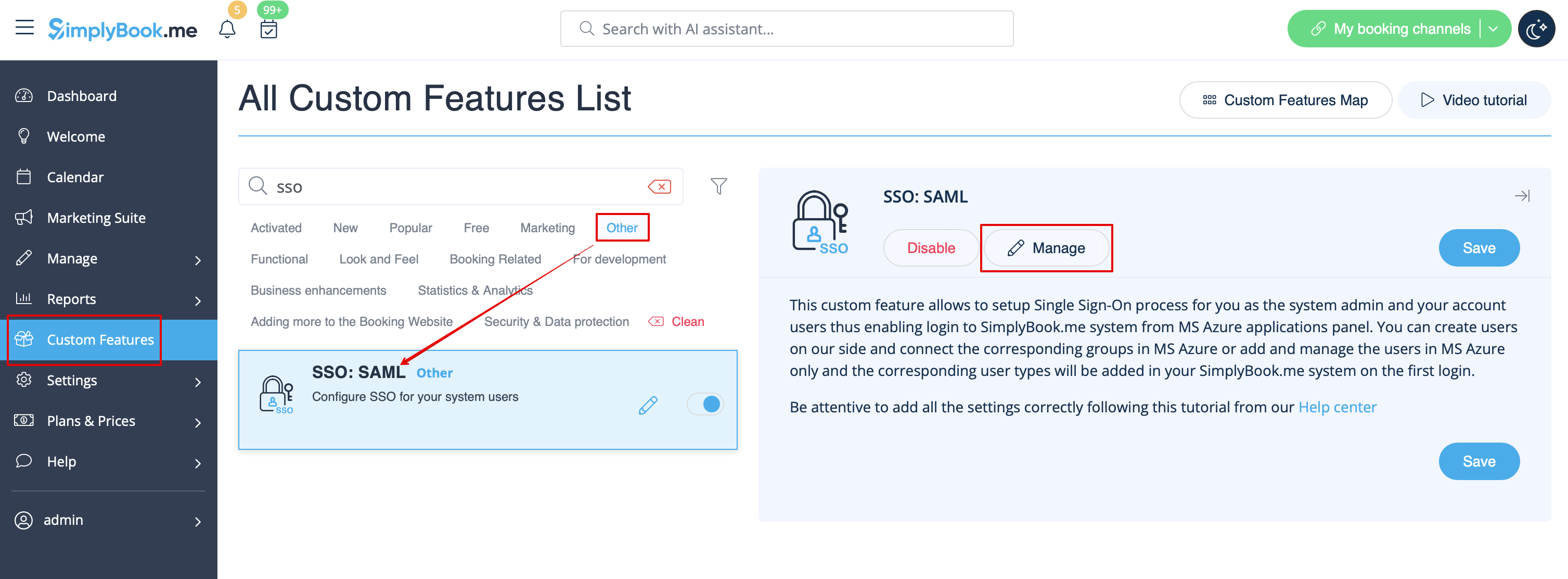
- 4. Klicka på Microsoft Azure Configuration till vänster och logga in på ditt MS Azure-konto där för att starta anslutningsinställningarna.
- Observera! Du måste ha administratörsbehörighet i MS Azure för att kunna ansluta applikationer.
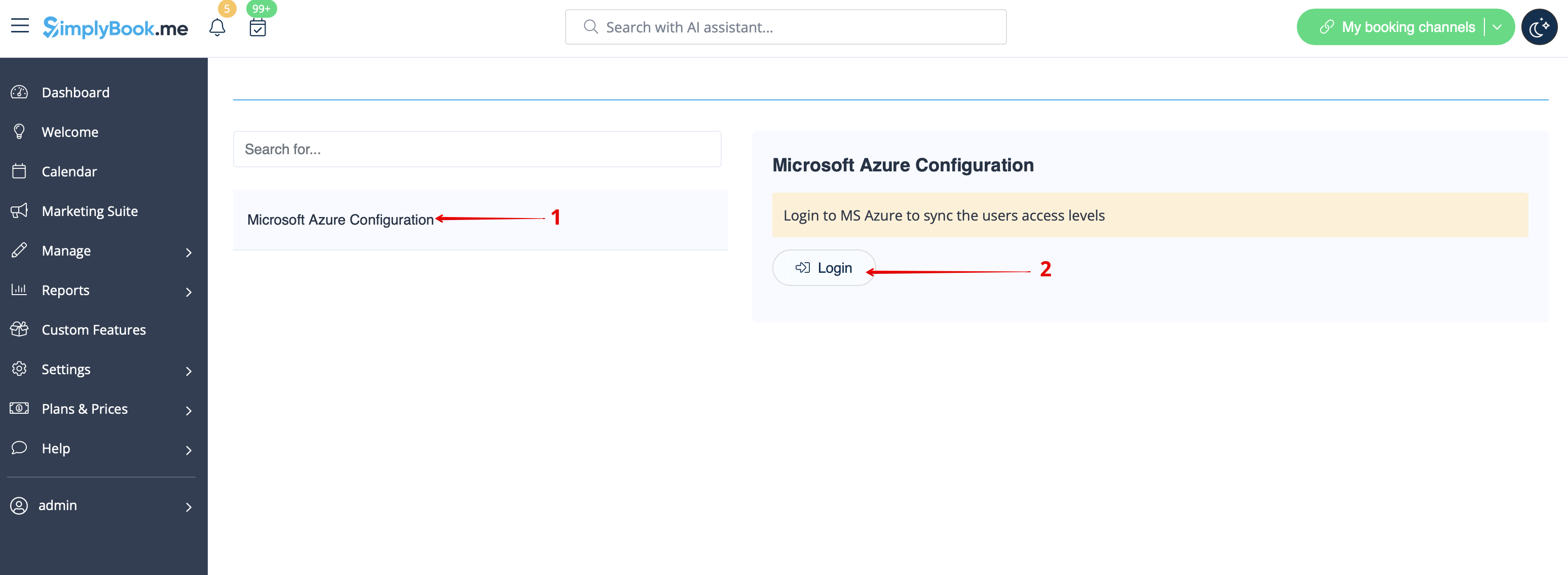
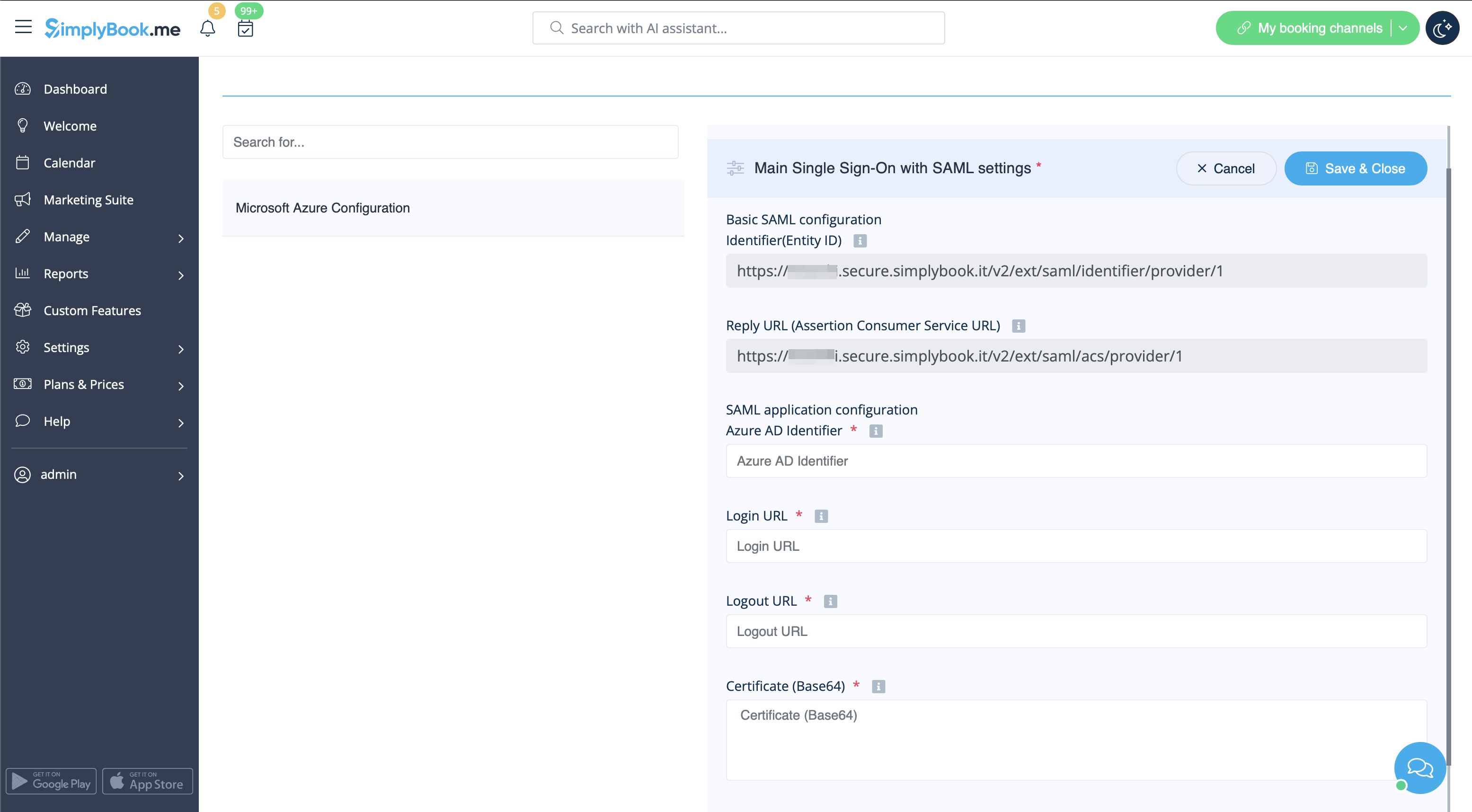
- 5. Efter inloggning ser du det första blocket med grundläggande alternativ på SimplyBook.me-sidan.
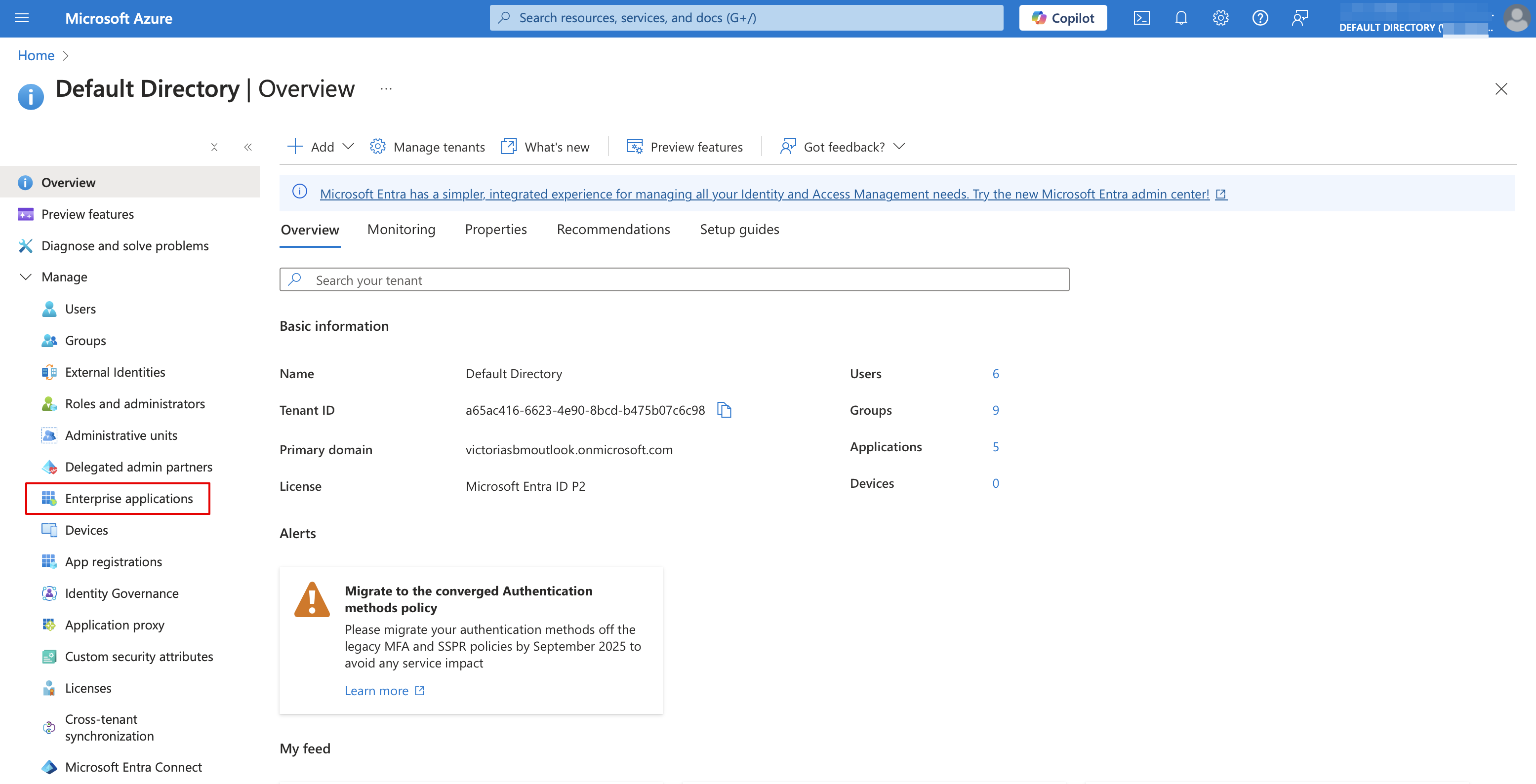
- 6. I MS Azure navigerar du till Active Directory (Entra ID).

- 7. Välj Företagsapplikationer i menyn till vänster och lägg till en ny applikation.
- (Du kan behöva betala för MS Azure eller en premiumtestversion för att lägga till applikationer)
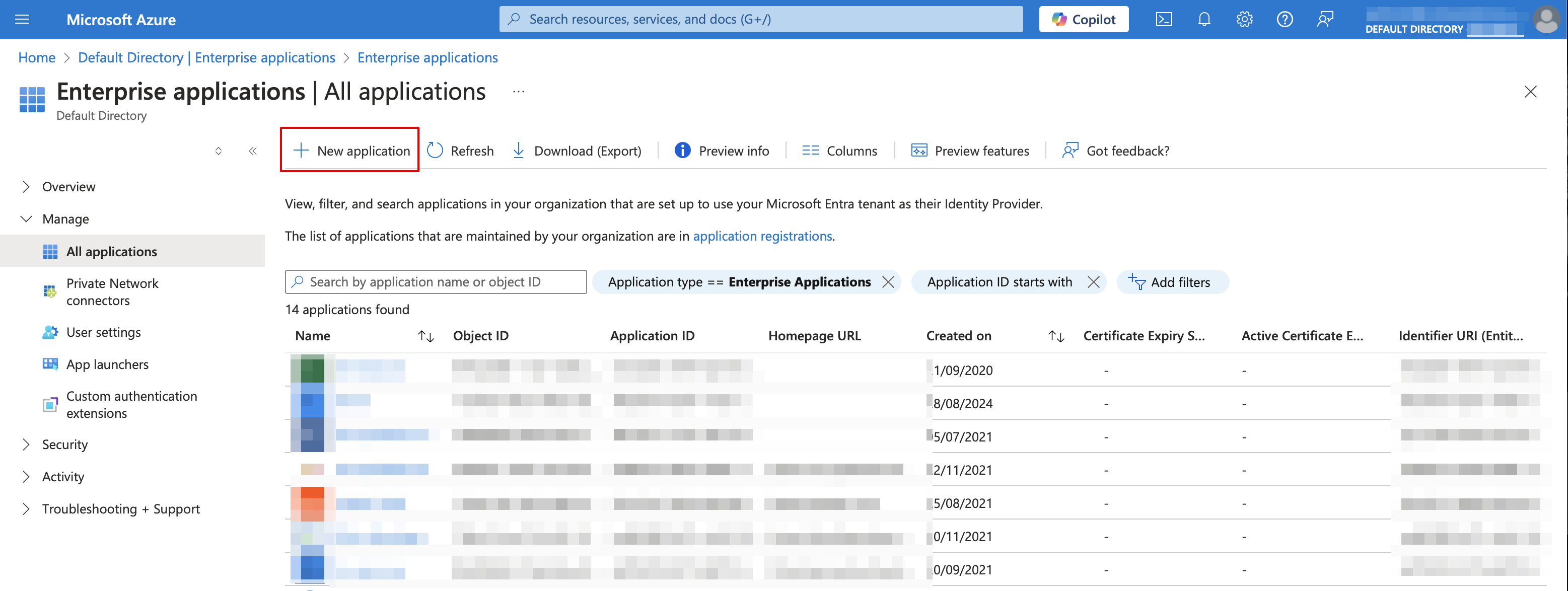
- 8. Välj typ som inte finns i galleriet. Lägg till namnet och spara.
- 9. På nästa sida klickar du på Konfigurera enkel inloggning och väljer SAML.
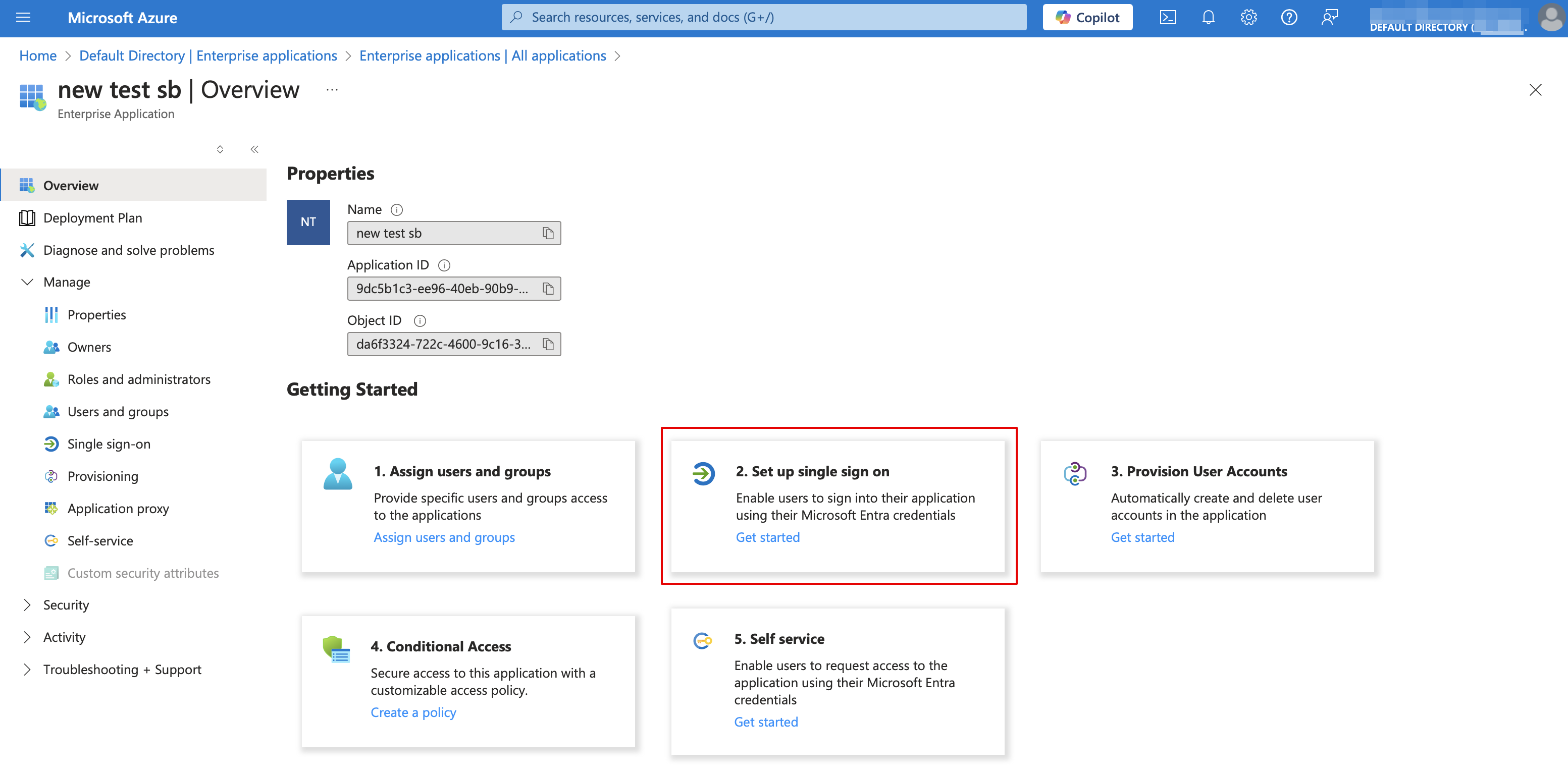

- 10. Använd pennikonen i blocket Grundläggande SAML-konfiguration för att redigera.

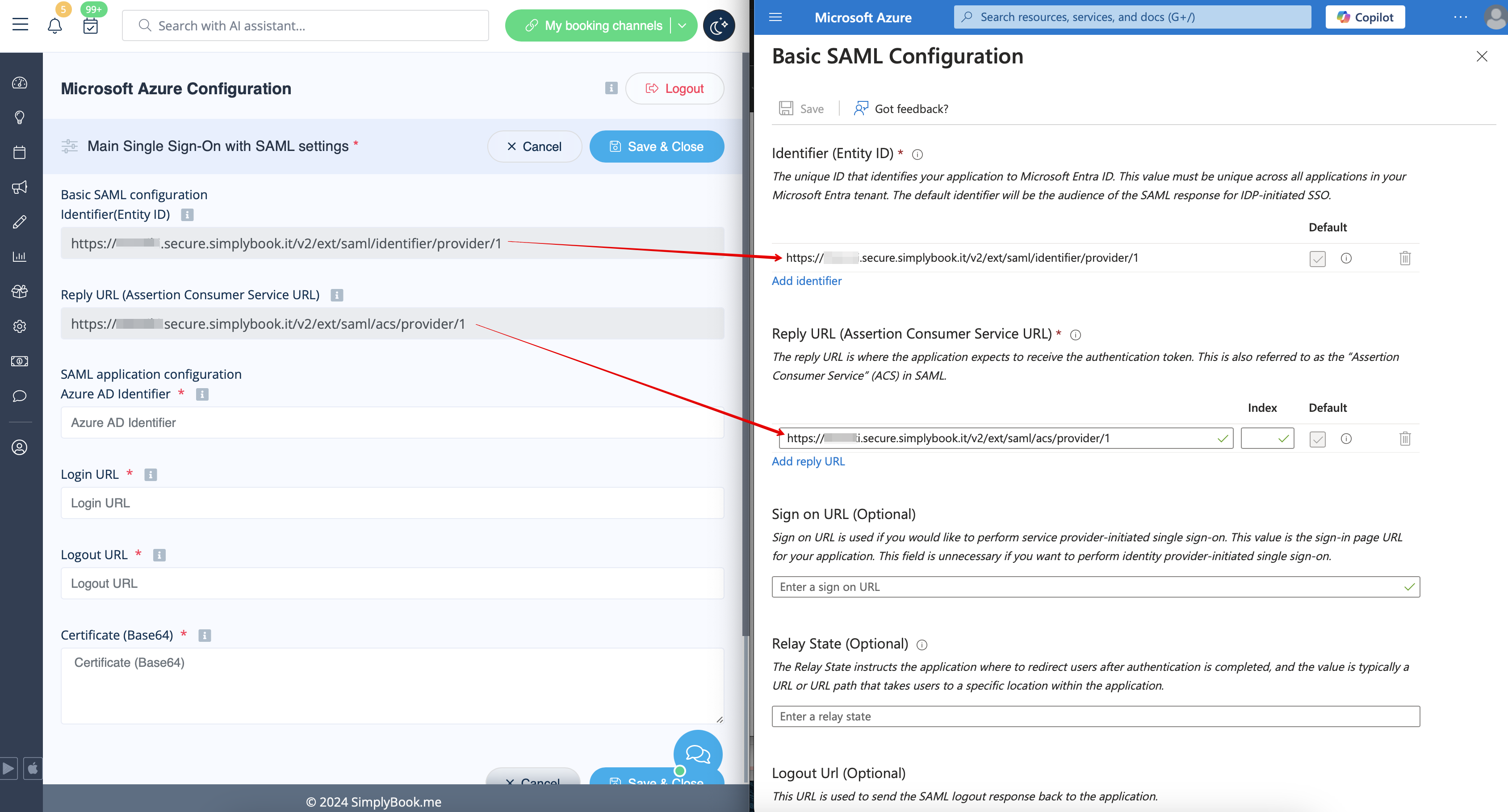
- 11. Kopiera webbadresserna från SimplyBook.me SSO: SAML-funktionen till motsvarande rutor på MS Azure-sidan. Spara.
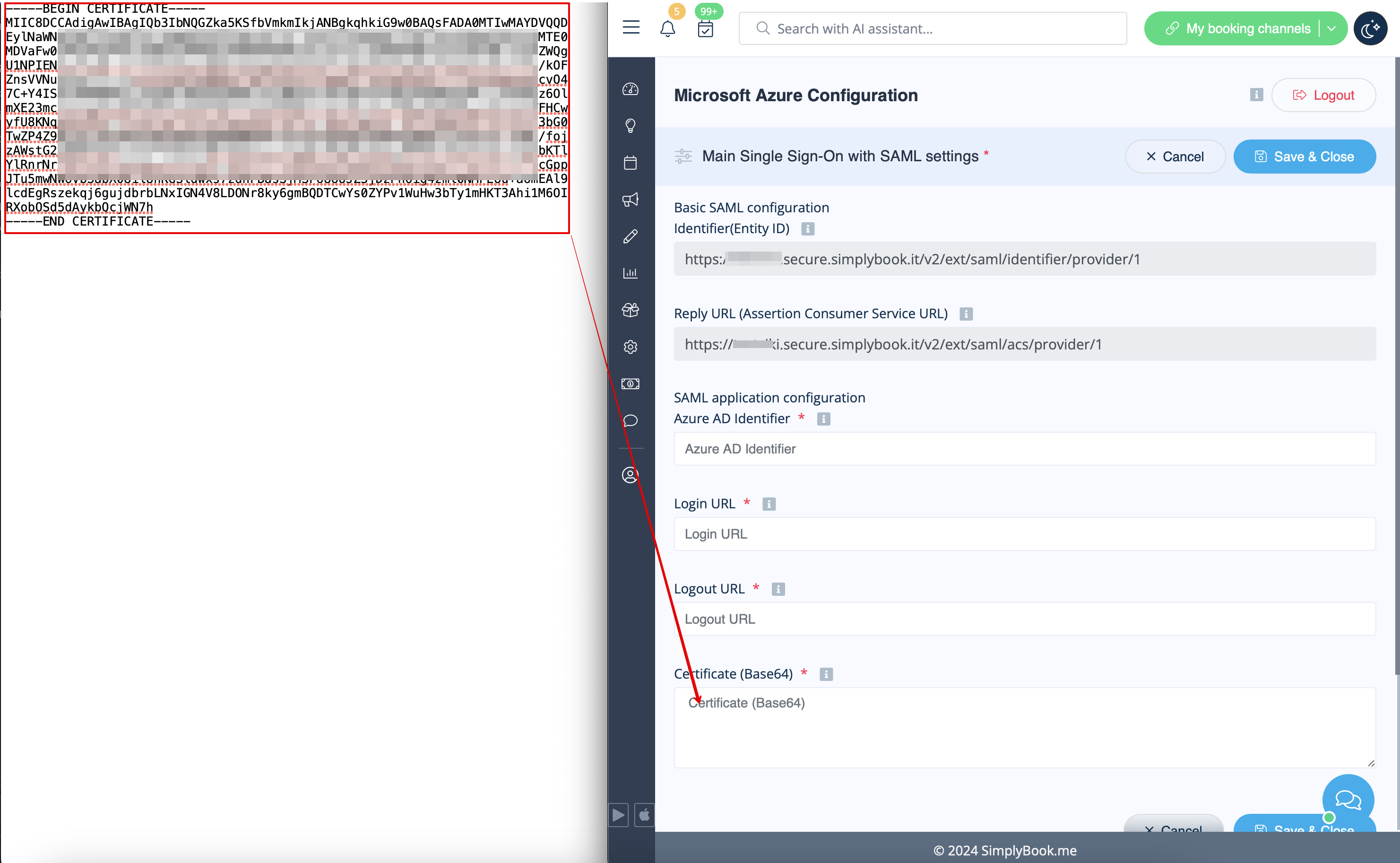
- 12. På MS Azure-sidan bläddrar du till SAML Signing Certificate och laddar ner Certificate(Base64). Öppna det med anteckningsblocket eller en liknande textredigerare, kopiera certifikatkoden och klistra in den i motsvarande ruta i SSO: SAML Custom Feature.

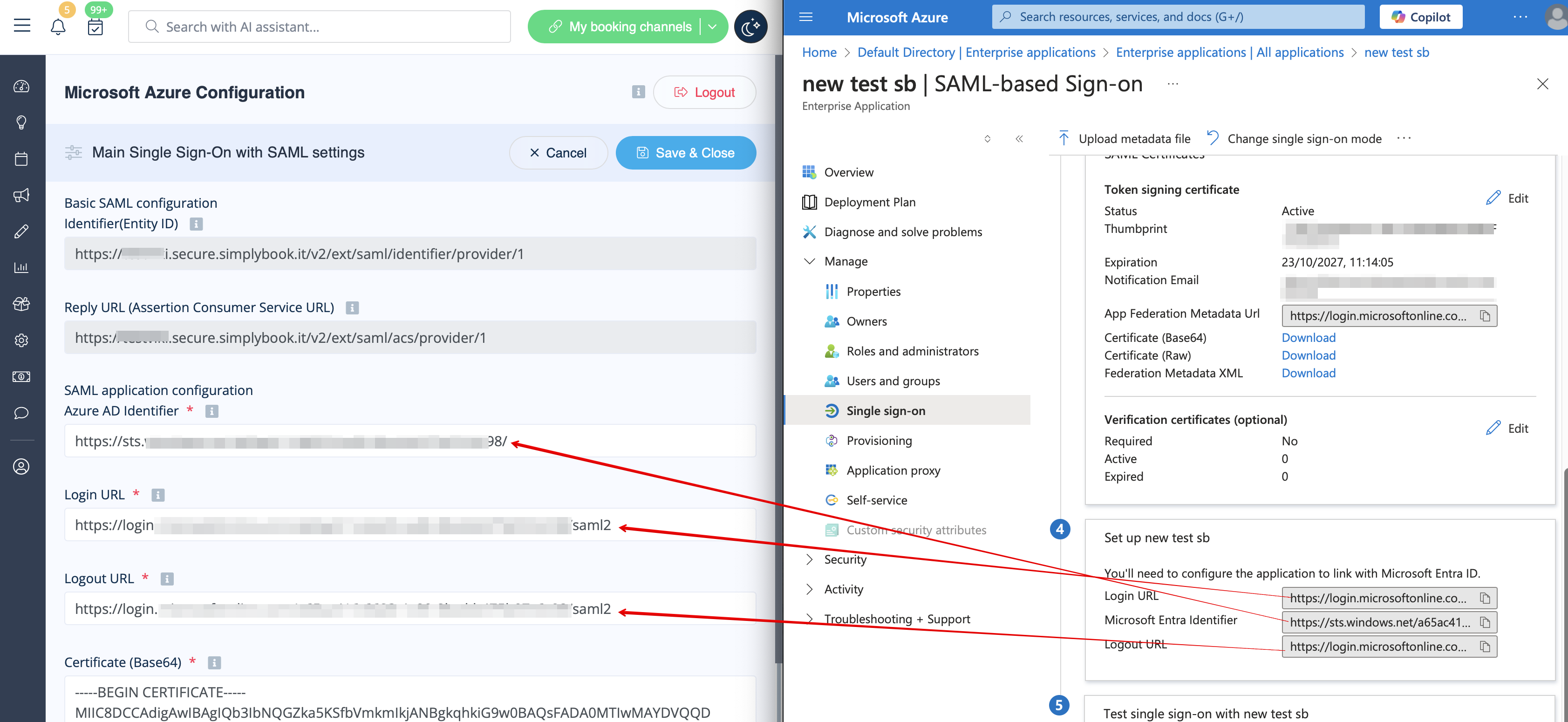
- 13. Bläddra till sidan MS Azure och gå till avsnittet Set up (Konfigurera) och leta reda på alternativen Login URL (Inloggnings-URL), Azure AD/Microsoft Entra Identifier (Azure AD/Microsoft Ent ra -identifierare ) och Logout URL (Ut loggnings -URL ). Kopiera var och en av dem och klistra in dem i motsvarande rutor på SimplyBook.me.
- 14. Gå till blocket Användarattribut och anspråk på MS Azure-sidan och klicka på pennikonen för att redigera det.

- 15. För Unikt användar-ID(klicka på det för att redigera) ställer du in variabeln user.mail som källattribut. Det är parametern som gör att vi kan skilja mellan olika användarinloggningar.


- 16. För ytterligare anspråk, lägg till alternativet Grupper med knappen Lägg till gruppanspråk och E-post och Namn med knappen Lägg till nytt anspråk.
- Du kan också lägga till telefonnummer och efternamn om det behövs. Se exemplet på konfiguration av anspråk nedan.
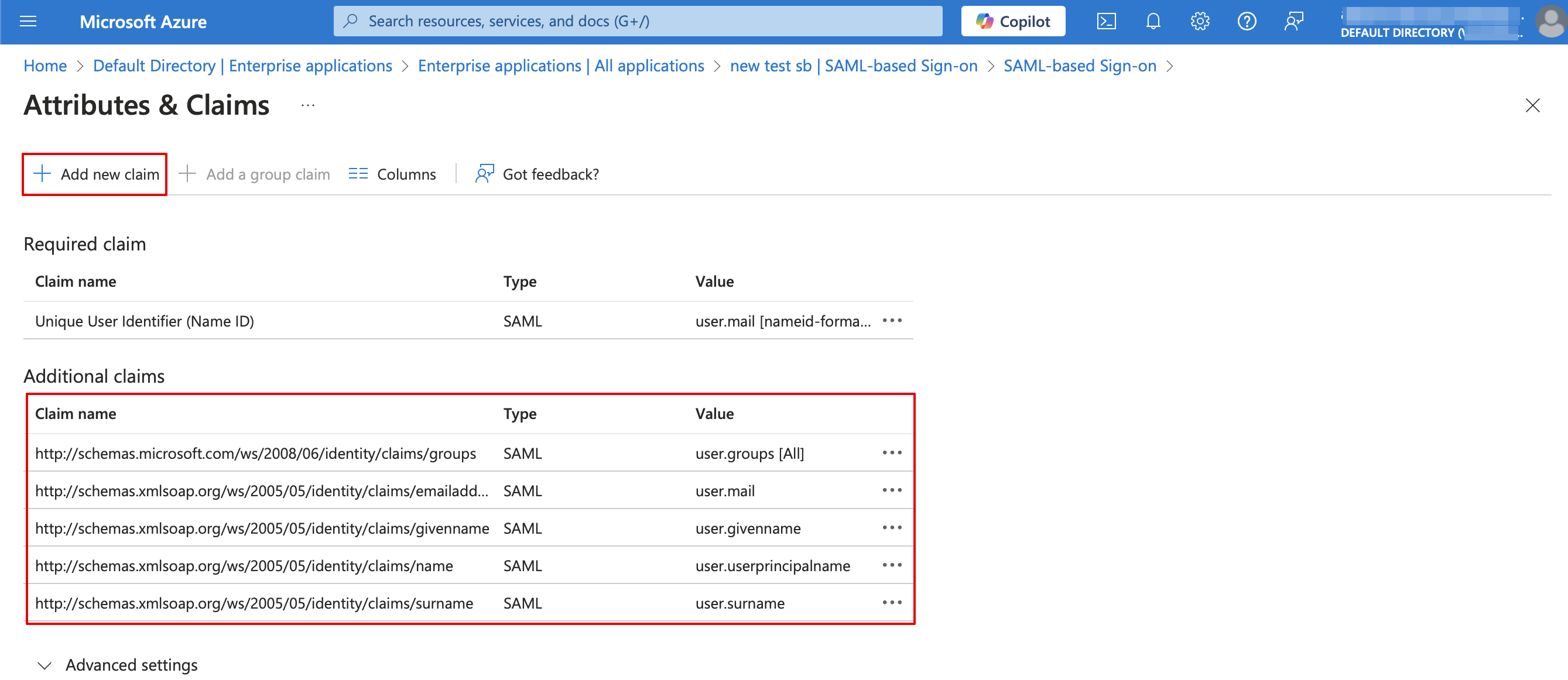
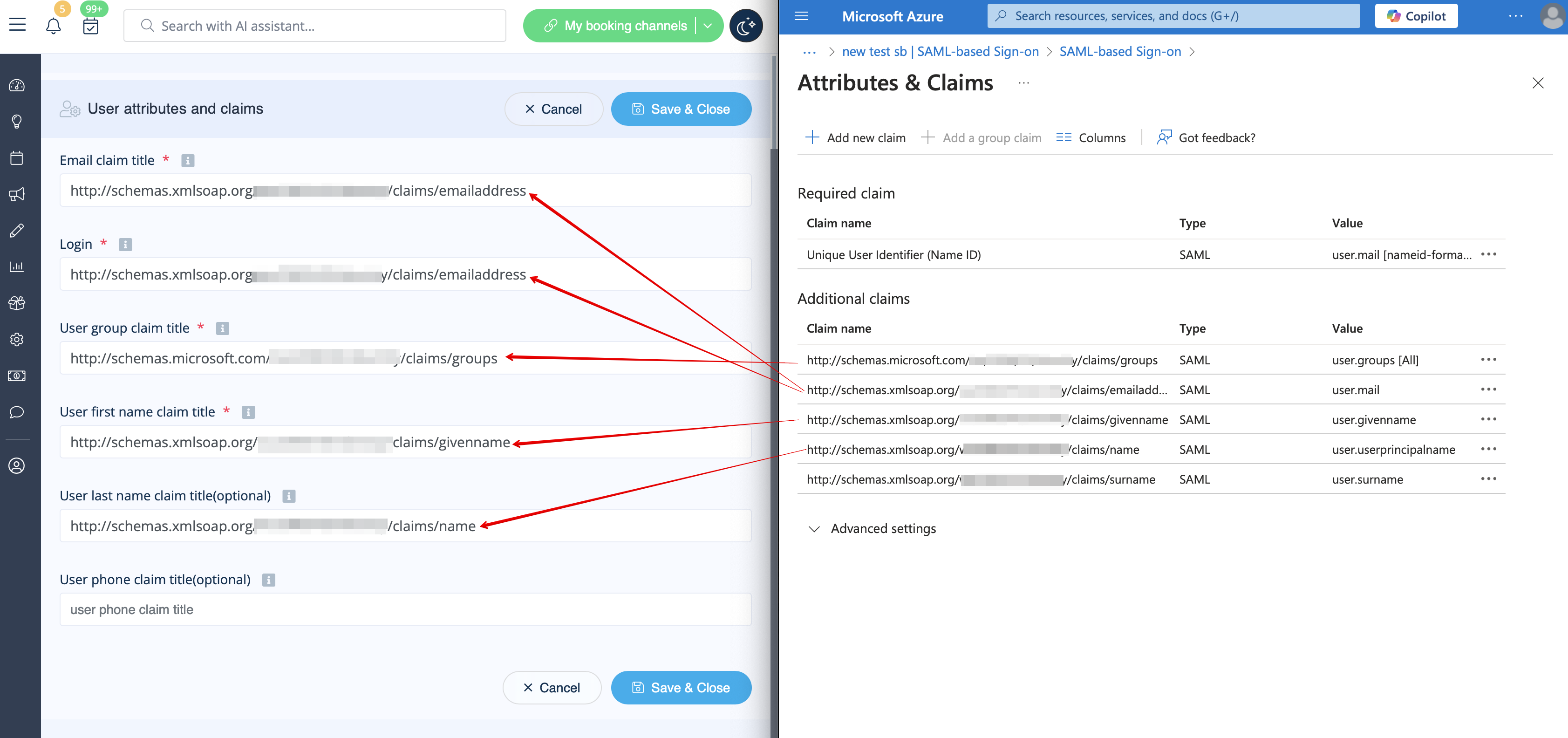
- 17. Kopiera anspråksrubrikerna till motsvarande rutor på SimplyBook.me-sidan.
- 18. Navigera till Azure Active Directory/Entra ID-hemsidan och gå till avsnittet Användare. Skapa alla användare som du vill ska ha åtkomst till systemet om de inte redan har skapats.

- 19. I Grupper skapar du grupper som motsvarar SimplyBook.me-användartyper. Till exempel Admins för användare med administratörsbehörighet, Senior Employees för seniora anställda med åtkomstbehörighet osv.
- Du kan till exempel bara skapa en grupp om alla dina användare har administratörsbehörighet.

- 20. Lägg till användare i motsvarande grupper.

- 21. Kopiera varje gruppobjekt-ID till motsvarande ruta i inställningarna för användargrupper på SimplyBook.me.
- (Om du bara har en grupp för administratörer anger du samma objekt-ID överallt i det blocket). Spara inställningarna.
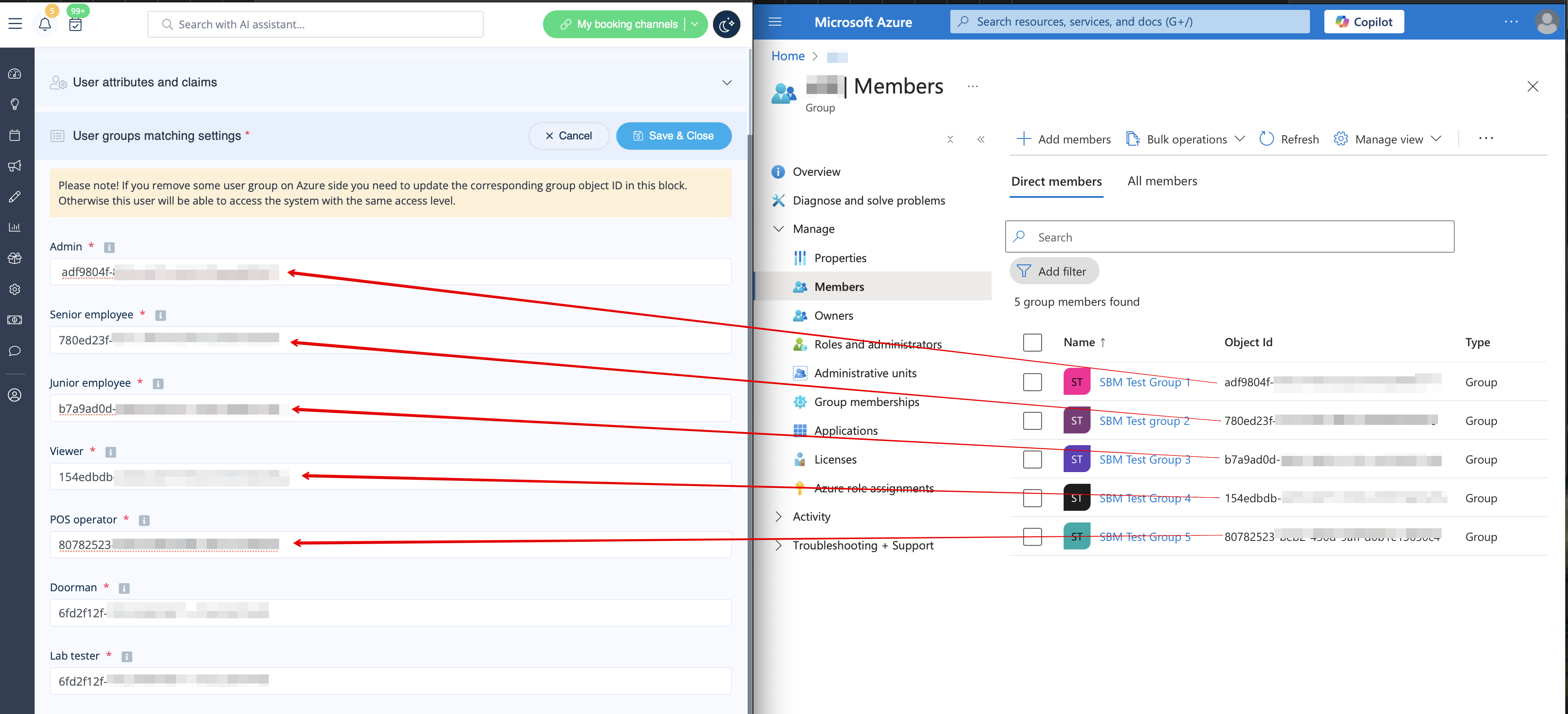
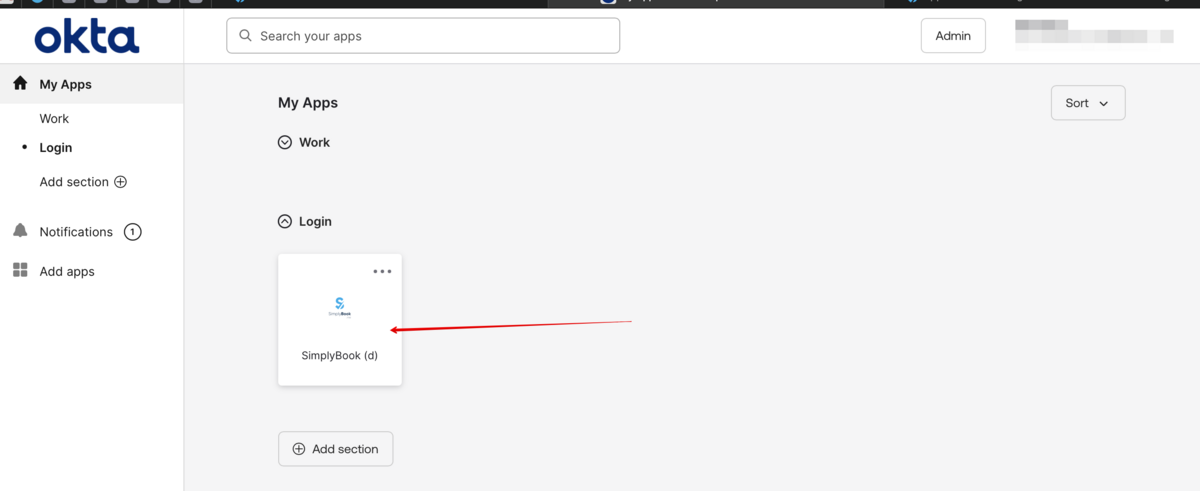
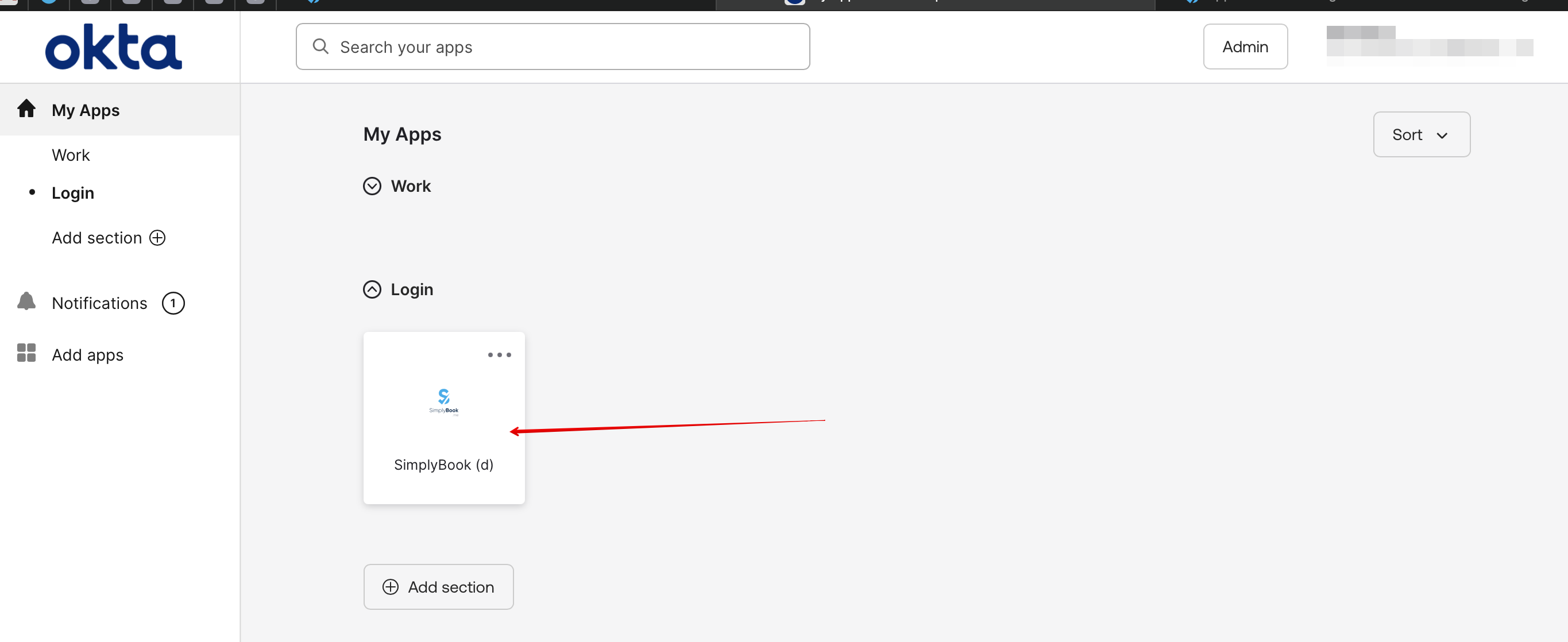
- 22. När användarna har fått åtkomst till applikationspanelen kan de logga in på SimplyBook.me med sin åtkomstnivå genom att klicka på SimplyBook.me-applikationsikonen.

- Motsvarande användartyper läggs automatiskt till i ditt SimplyBook.me-konto med de data som överförs enligt dina inställningar.
- Observera!
- Det är inte möjligt att koppla befintliga SimplyBook.me-användare till MS Azure-användare.
- För sådana användare är det inte möjligt att återställa SimplyBook.me-lösenord, redigera åtkomstnivå, användarnamn.
- De måste kontakta MS Azure-administratören om de förlorar åtkomsten till applikationssidan eller kontakta SimplyBook.me:s standardadministratör för att begära en rapport över personuppgifter.
- Om du behöver begränsa åtkomsten för sådana användare kan du ta bort eller blockera dem på MS Azure-sidan.
- Om du ändrar den grupp som användaren ingår i på MS Azure-sidan eller tar bort användaren där kommer åtkomstnivån att uppdateras på SimplyBook.me-sidan inom några minuter eller så kommer användaren att loggas ut.
Hur man ställer in och använder Okta
- 1. Skapa ett konto på Okta.
- 2. Gå till Applications i Okta-adminpanelen och klicka för att skapa en ny app där.
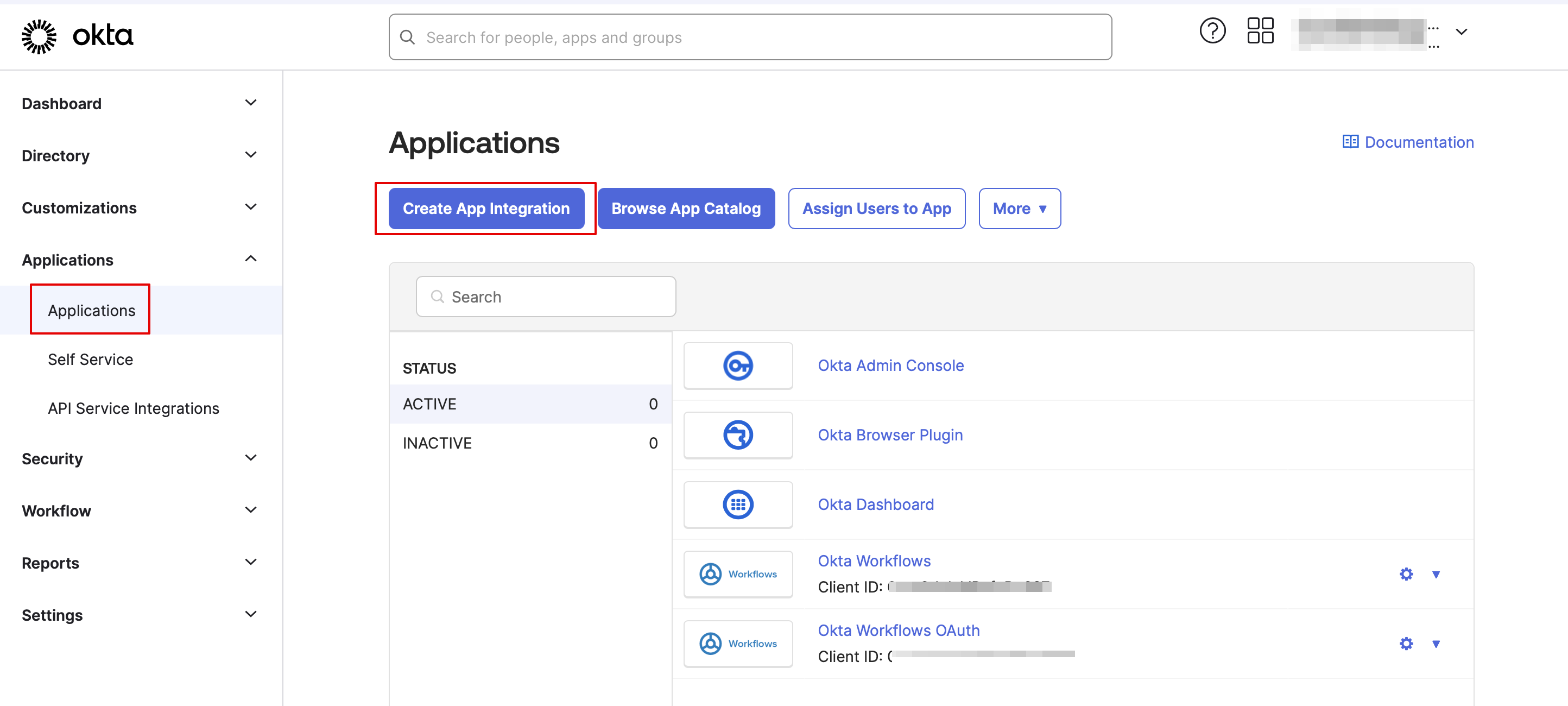
- 3. Lägg till önskat namn och ladda upp en logotyp.
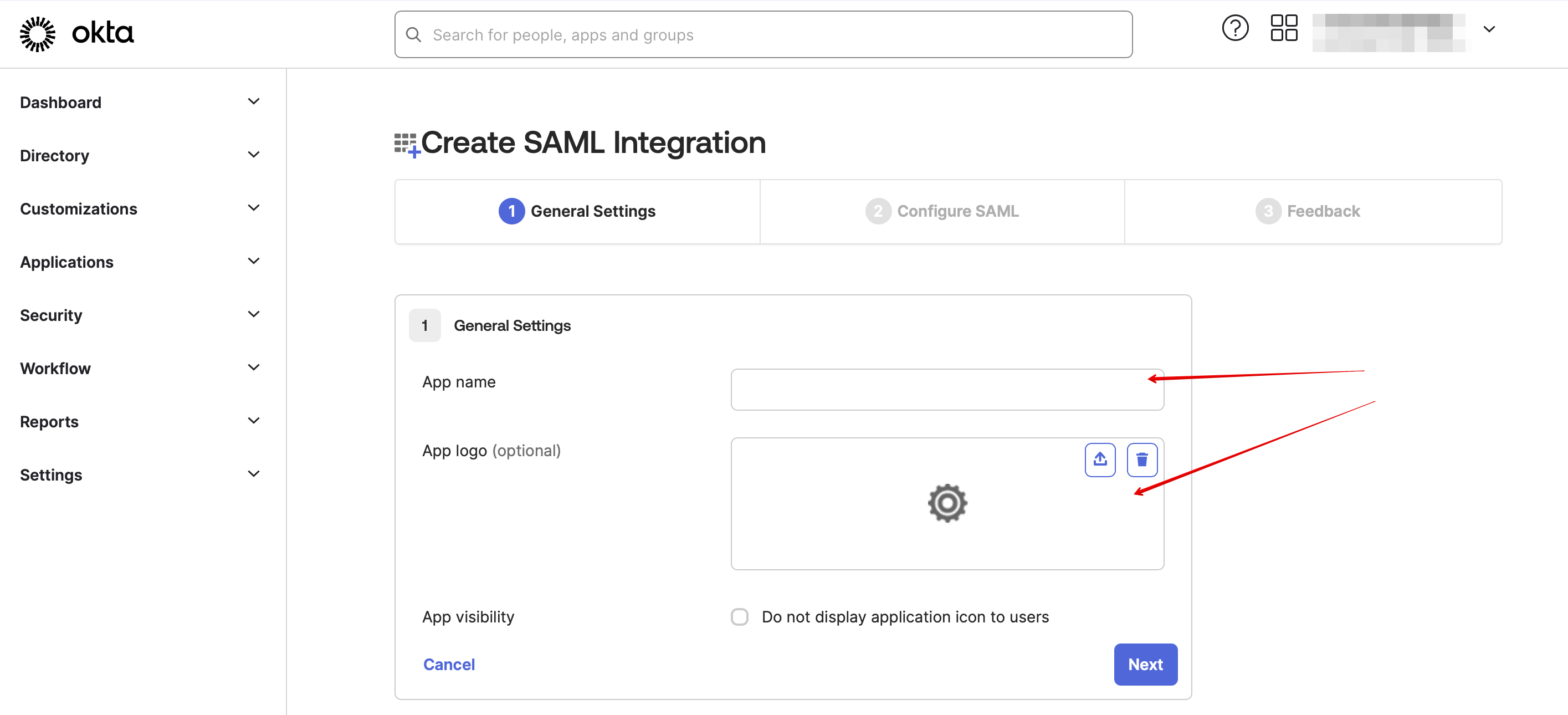
- 4. Välj SAML-metod.

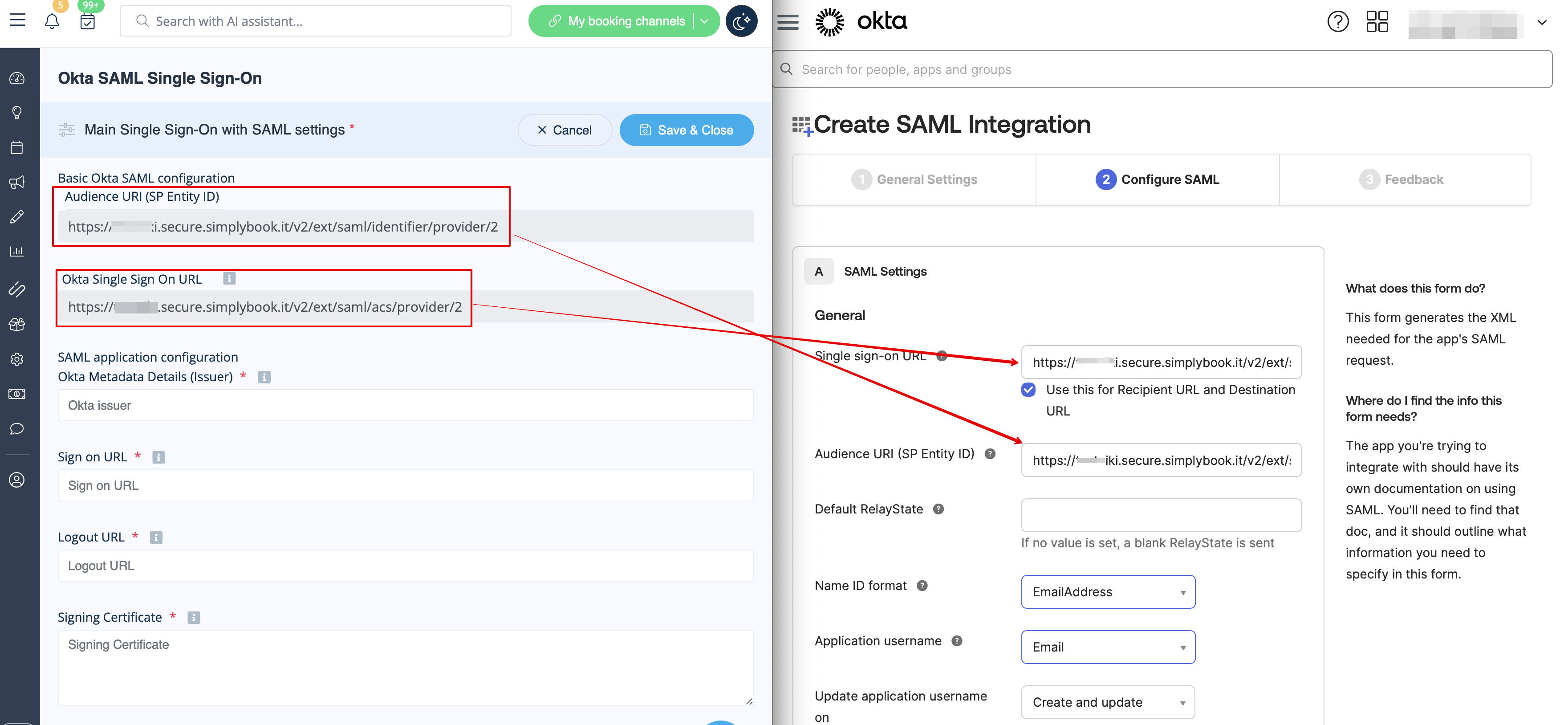
- 5. I steget SAML-inställningar kopierar du Audience URI och Okta Single Sign-On URL från SimplyBook.me SSO-SAML anpassad funktion -> Hantera -> Okta SAML Single Sign-On och klistrar in i motsvarande fält på Okta-sidan.
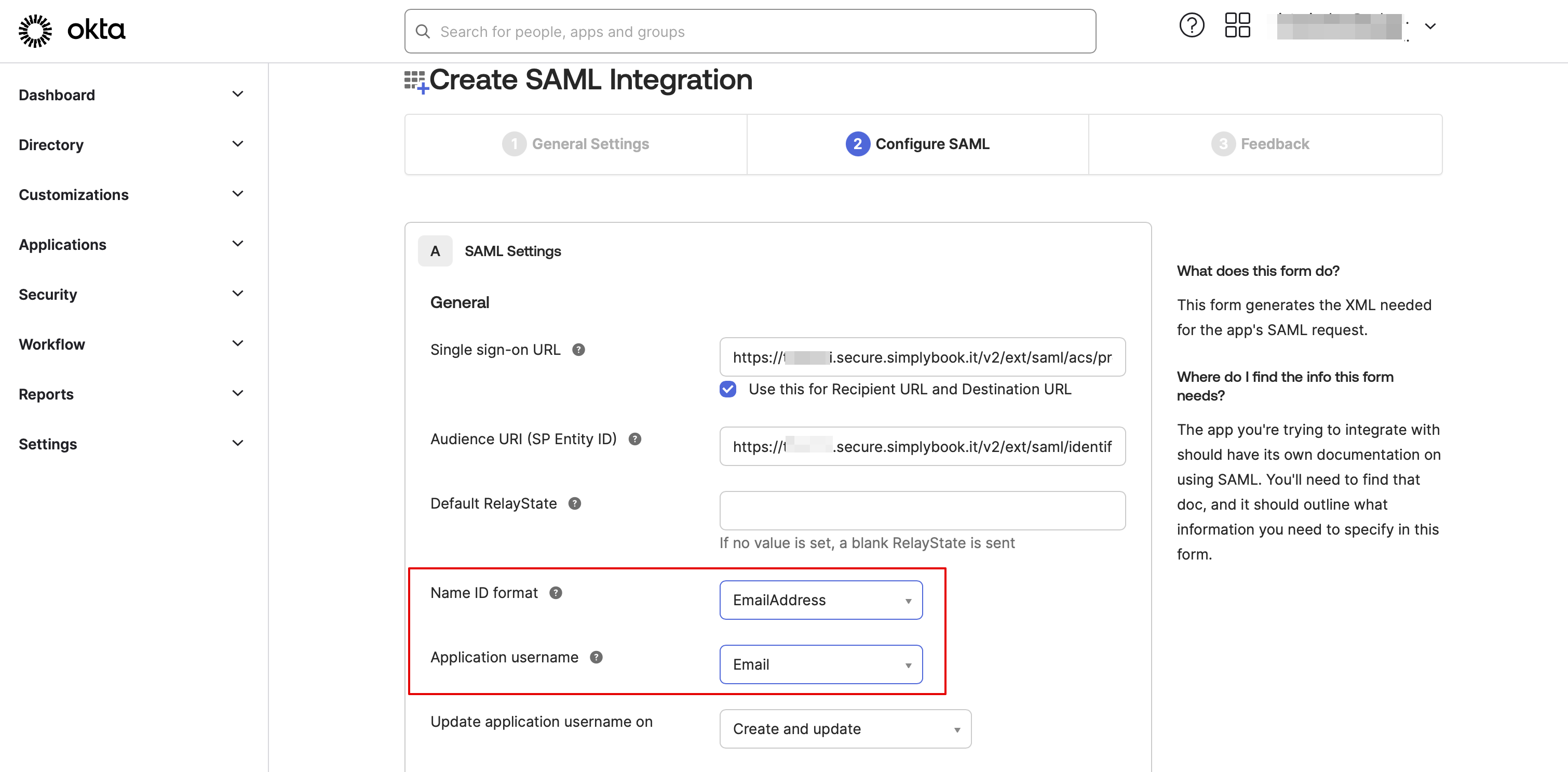
- 6. Ställ in Namn-ID och Användarnamn för applikation enligt bilden nedan.
- 7. Bläddra till Attributinställningar och lägg till attributen för namn, e-post, id och förnamn enligt exemplet.
- Gruppera attribut separat i motsvarande block.
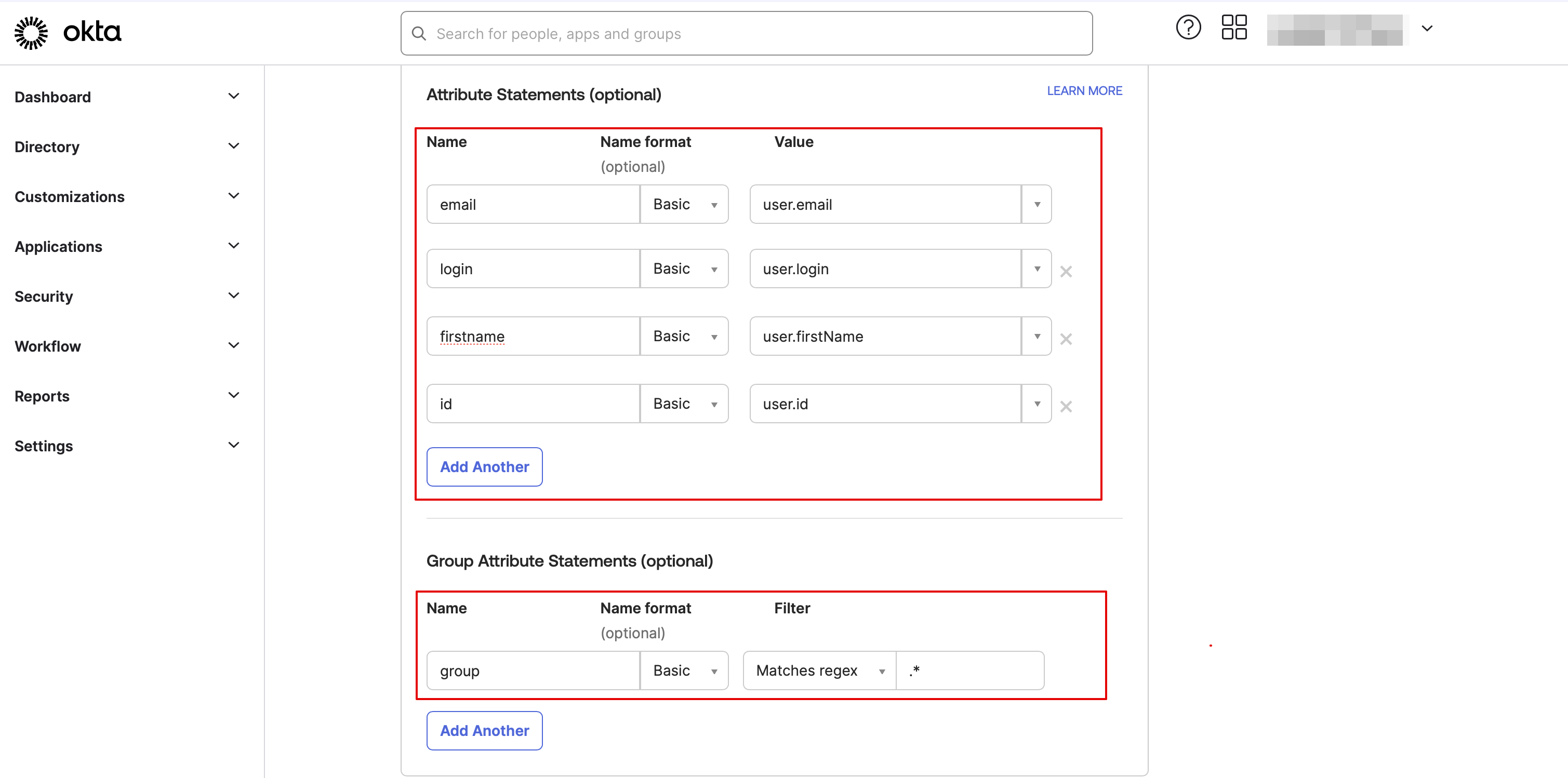
- På SimplyBook.me-sidan, se till att samma attribut anges i fliken Användarattribut och anspråk.
- 8. Fortsätt till nästa steg.

- 9. Appen är nu sparad. Öppna fliken Sign on och klicka på på More details där.
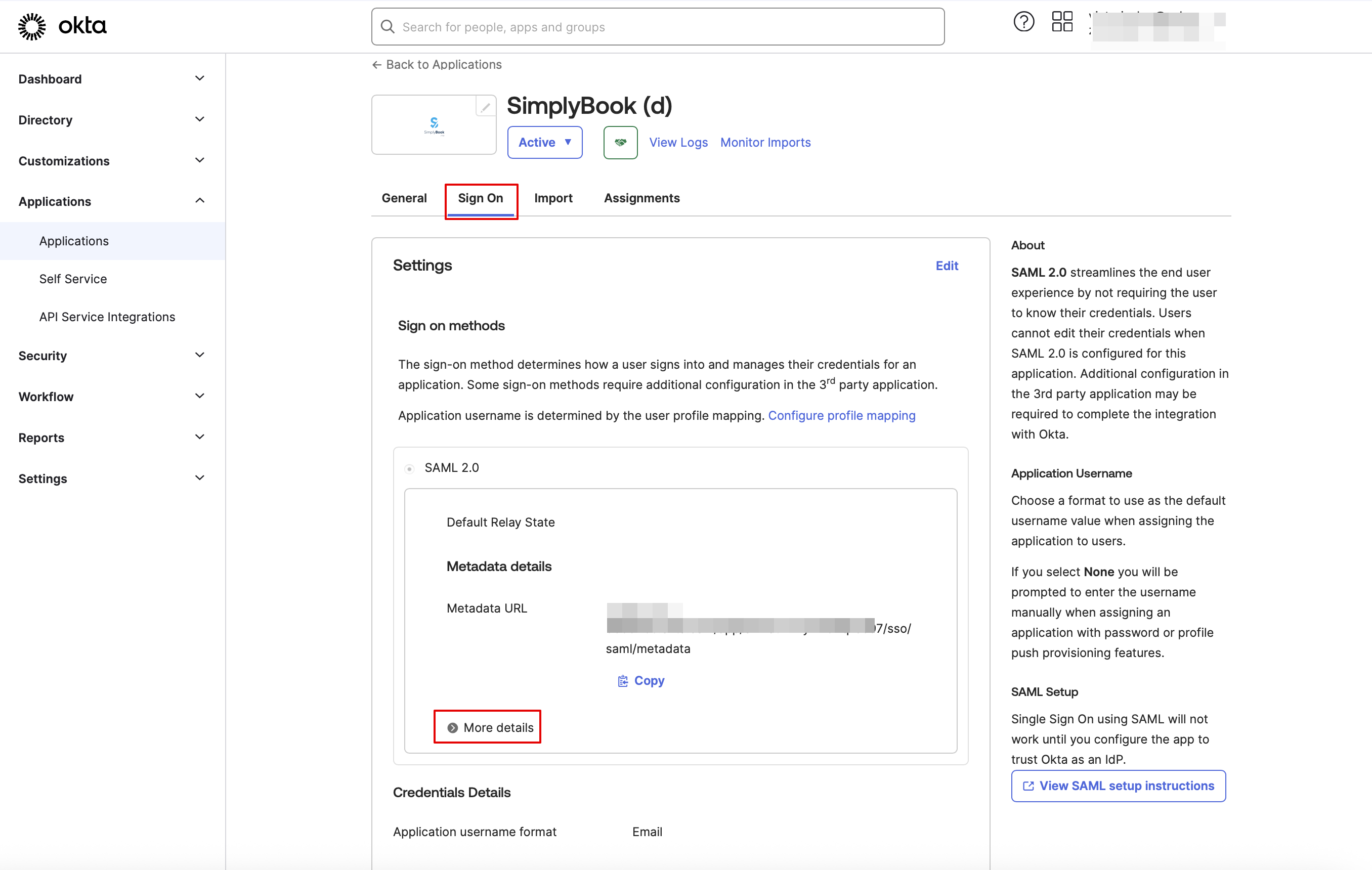
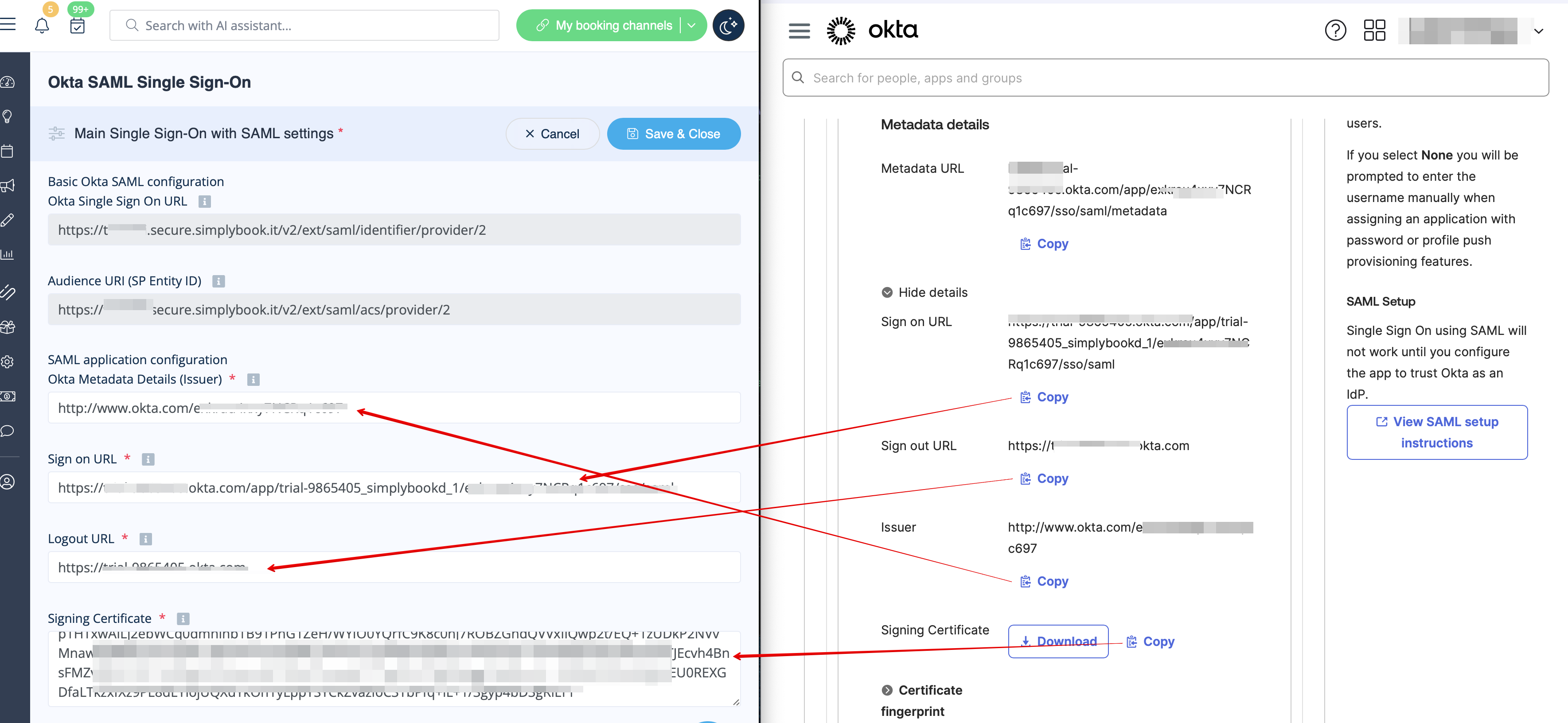
- 10. Kopiera Anmäl URL, Avregistrera URL, Utfärdare och Signeringscertifikat i Okta och klistra in dem i motsvarande fält i SimplyBook.me SSO-SAML anpassad funktion -> Hantera -> Okta SAML Single Sign-On
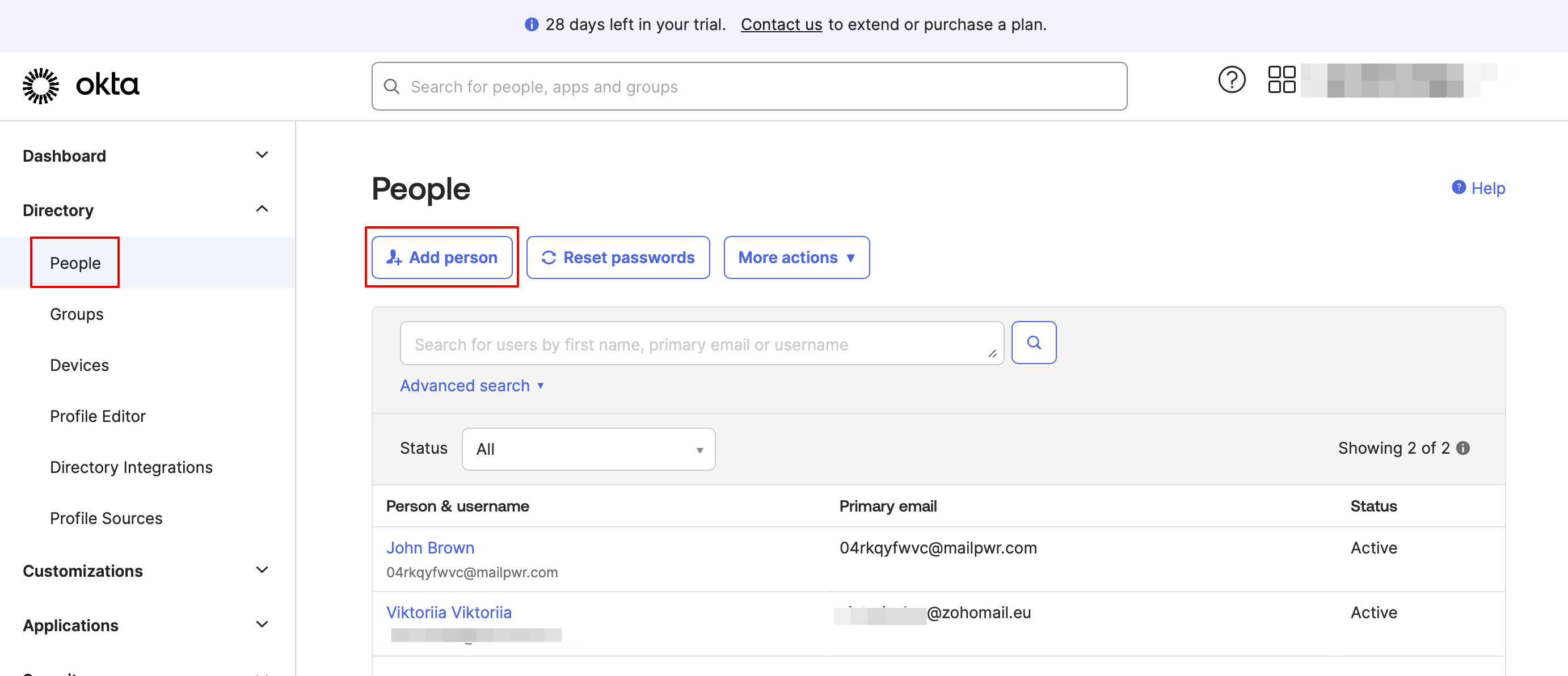
- 11. Se nu till att alla nödvändiga anställda har lagts till i systemet i fliken Personer i Okta-gränssnittet.
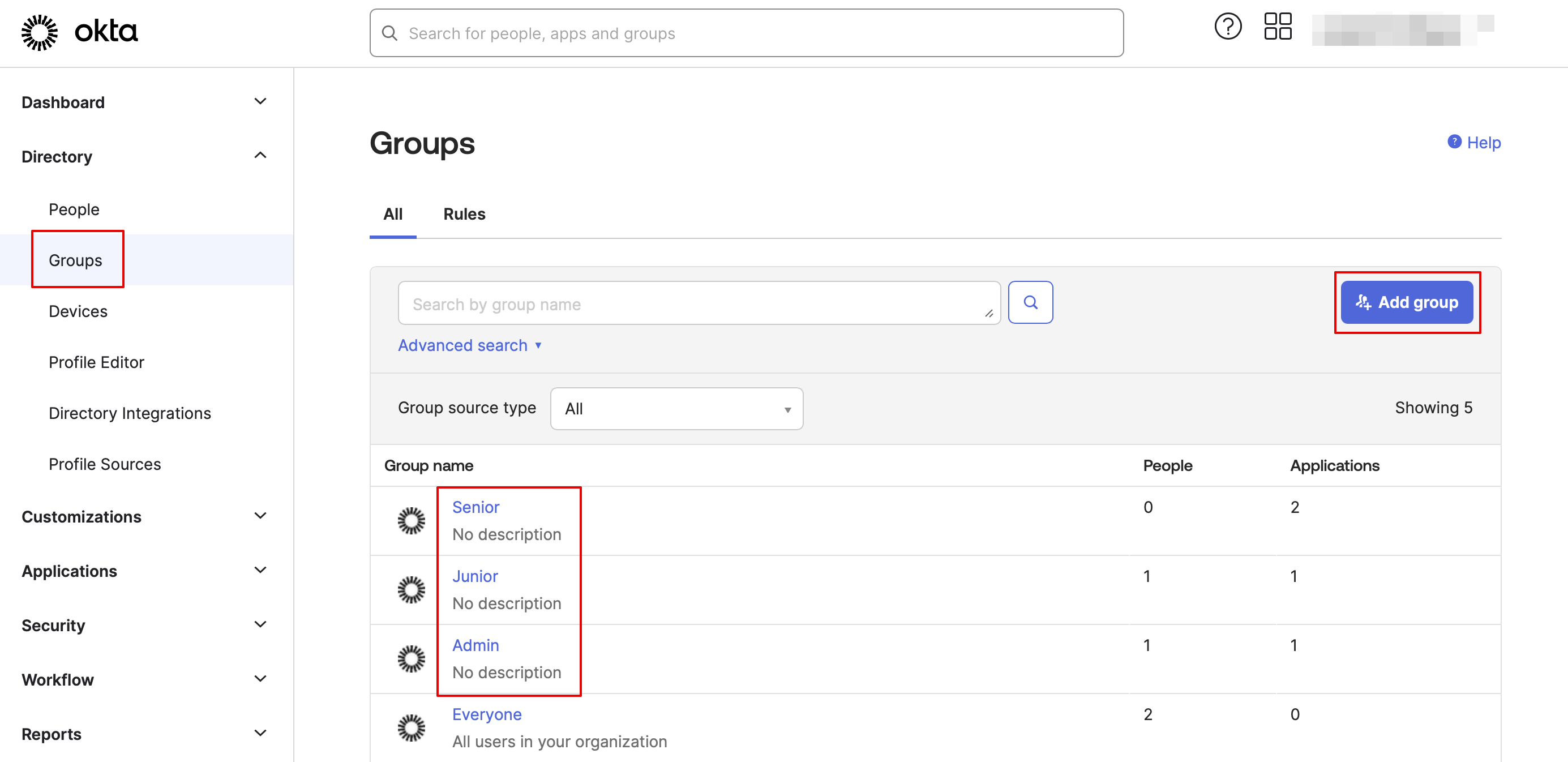
- 12. I fliken Grupper skapar du grupper som matchar åtkomstnivåerna i SimplyBook.me. Tilldela anställda till dessa grupper.

- 13. Tilldela grupperna och personerna till den applikation du har skapat.
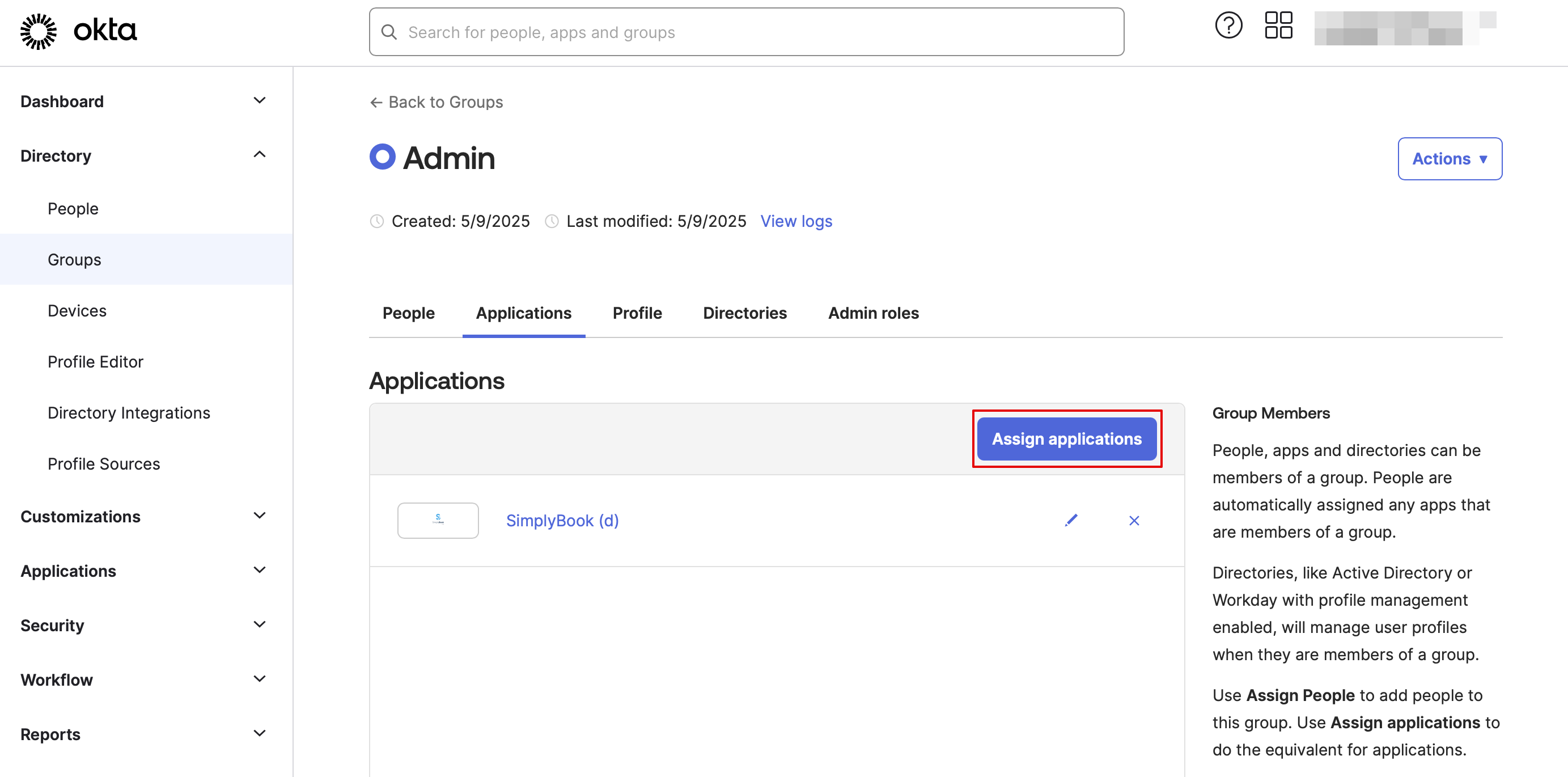
- 14. I SimplyBook.me anger du gruppnamnen i fliken Inställningar för användargrupper. Spara inställningarna.
- 15. Nu är allt klart. Dina anställda kan nu logga in på ditt företagskonto på SimplyBook.me med ett enda klick på Okta-panelen (användaren i SimplyBook.me skapas automatiskt vid första inloggningen med motsvarande behörigheter)