From SimplyBook.me
Created page with ":1. Aktivér <span style="background-color:#d4f8e5; padding:5px; border-radius:5px;">Send betalingslink ved forsinket betaling</span> i indstillingerne for den tilpassede funktion Accepter betalinger i blokken <span style="background-color:#d4f8e5; padding:5px; border-radius:5px;">Indstillinger for e-mail-skabelon</span>, og tilpas skabelonen efter dine behov.<br> :Husk at tilføje <span style="background-color:#d4f8e5; padding:5px; border-radius:5px;"> variablen [paymen..." |
No edit summary |
||
| Line 1: | Line 1: | ||
===Betalingslinks=== | |||
:1. Aktivér <span style="background-color:#d4f8e5; padding:5px; border-radius:5px;">Send betalingslink ved forsinket betaling</span> i indstillingerne for den tilpassede funktion Accepter betalinger i blokken <span style="background-color:#d4f8e5; padding:5px; border-radius:5px;">Indstillinger for e-mail-skabelon</span>, og tilpas skabelonen efter dine behov.<br> | :1. Aktivér <span style="background-color:#d4f8e5; padding:5px; border-radius:5px;">Send betalingslink ved forsinket betaling</span> i indstillingerne for den tilpassede funktion Accepter betalinger i blokken <span style="background-color:#d4f8e5; padding:5px; border-radius:5px;">Indstillinger for e-mail-skabelon</span>, og tilpas skabelonen efter dine behov.<br> | ||
:Husk at tilføje <span style="background-color:#d4f8e5; padding:5px; border-radius:5px;"> variablen [payment_link]</span>, så kunden nemt kan navigere til betalingen. | :Husk at tilføje <span style="background-color:#d4f8e5; padding:5px; border-radius:5px;"> variablen [payment_link]</span>, så kunden nemt kan navigere til betalingen. | ||
| Line 10: | Line 11: | ||
[[File:Send payment link options from pos.png|1200px|center|link=https://help.simplybook.me/images/e/ec/Send_payment_link_options_from_pos.png]] | [[File:Send payment link options from pos.png|1200px|center|link=https://help.simplybook.me/images/e/ec/Send_payment_link_options_from_pos.png]] | ||
<br><br> | <br><br> | ||
'''Nemme mobilbetalinger fra appen''': video-vejledning | '''Nemme mobilbetalinger fra appen''': video-vejledning <p><youtube>CSI-gWjKtm8</youtube></p> | ||
<br><br> | <br><br> | ||
Latest revision as of 10:07, 19 September 2025
Betalingslinks
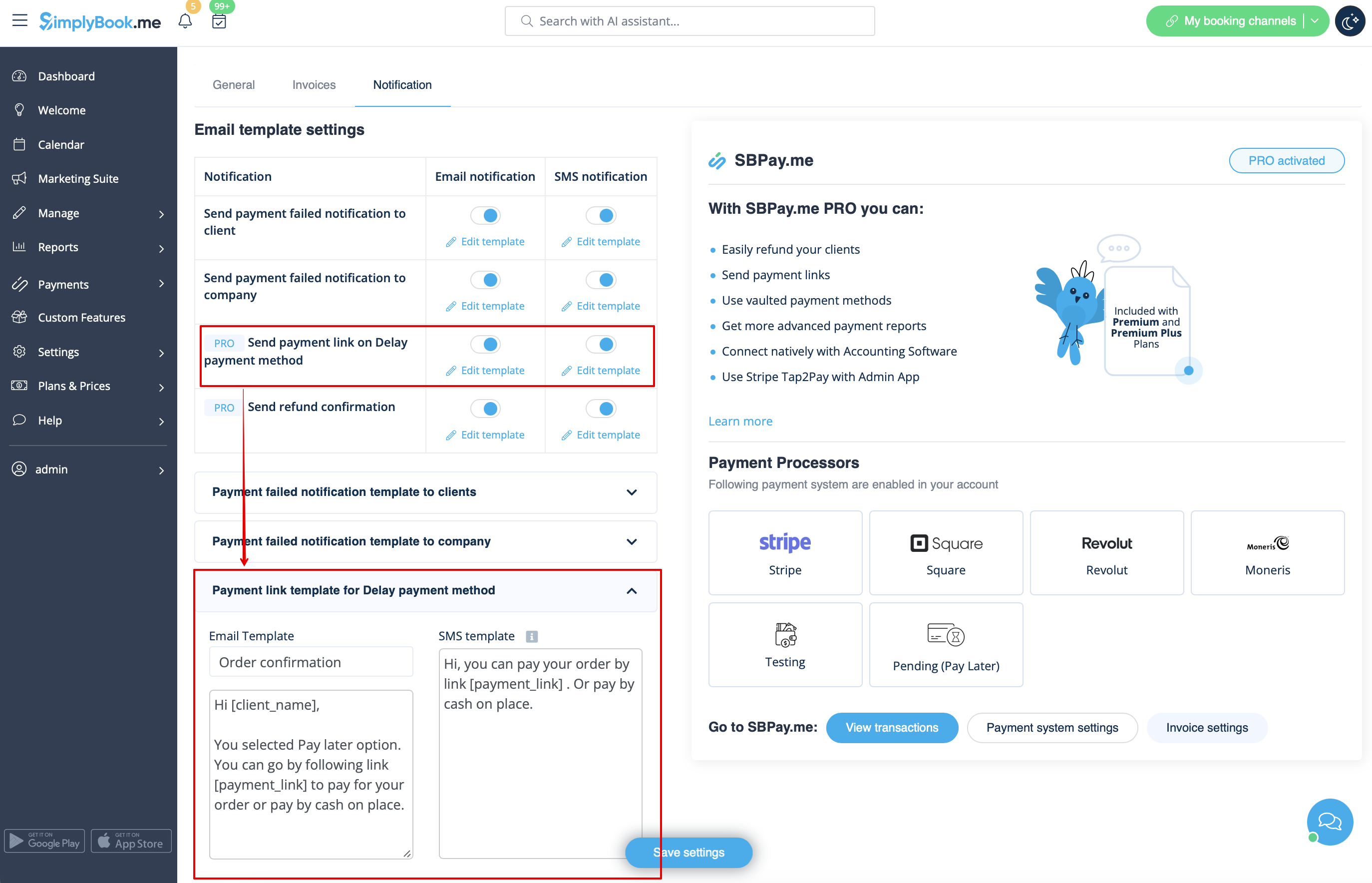
- 1. Aktivér Send betalingslink ved forsinket betaling i indstillingerne for den tilpassede funktion Accepter betalinger i blokken Indstillinger for e-mail-skabelon, og tilpas skabelonen efter dine behov.
- Husk at tilføje variablen [payment_link], så kunden nemt kan navigere til betalingen.
- 2. Når du har oprettet ordren fra admin-siden eller fra POS-grænsefladen med Betal senere valgt som betalingsmetode, eller hvis kunden vælger Betal senere i kassen på bookingwebstedet, sender systemet automatisk en e-mail/SMS med linket til betaling for salget (gemte betalingsmetoder kan også bruges i dette tilfælde).
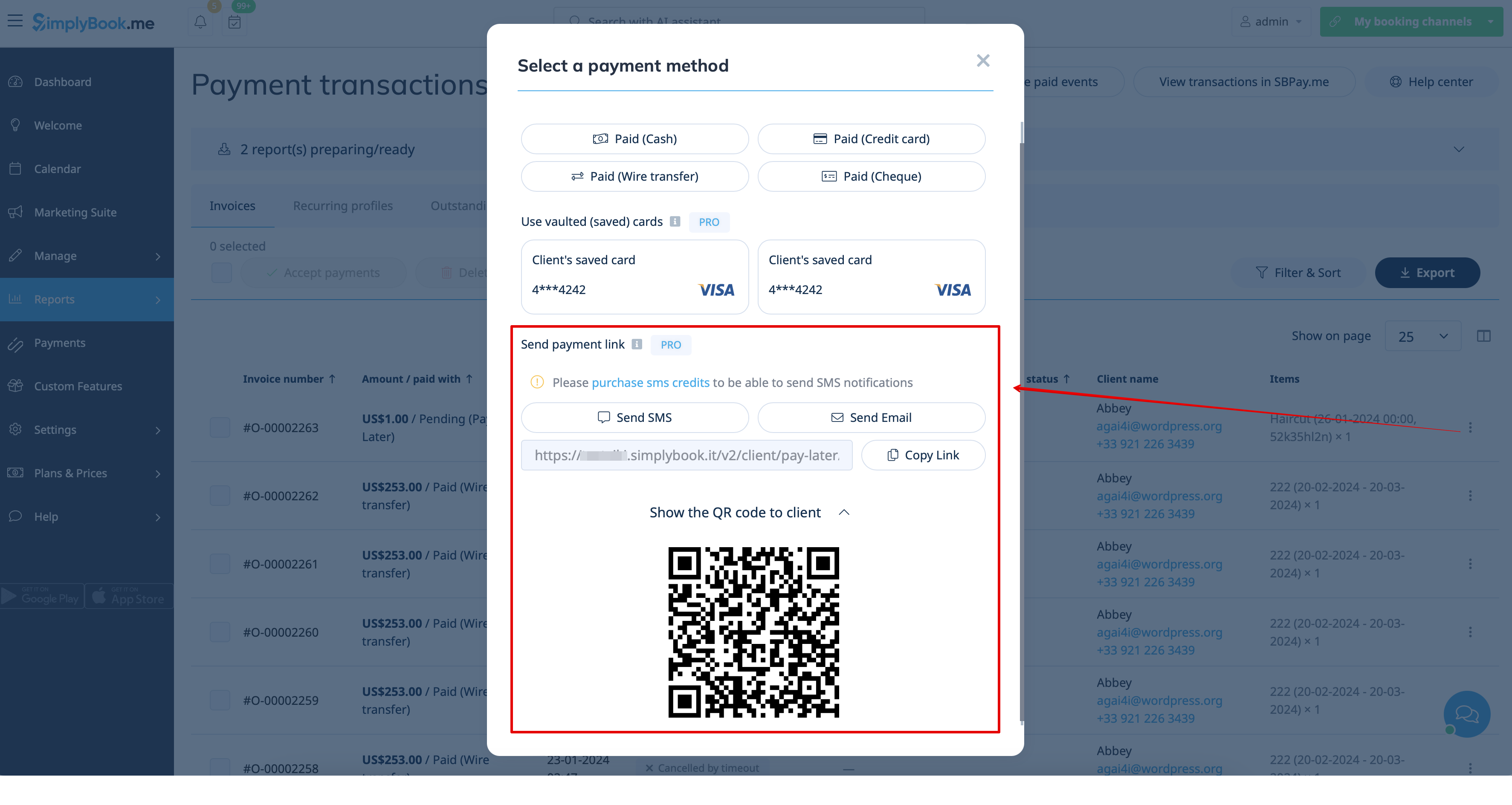
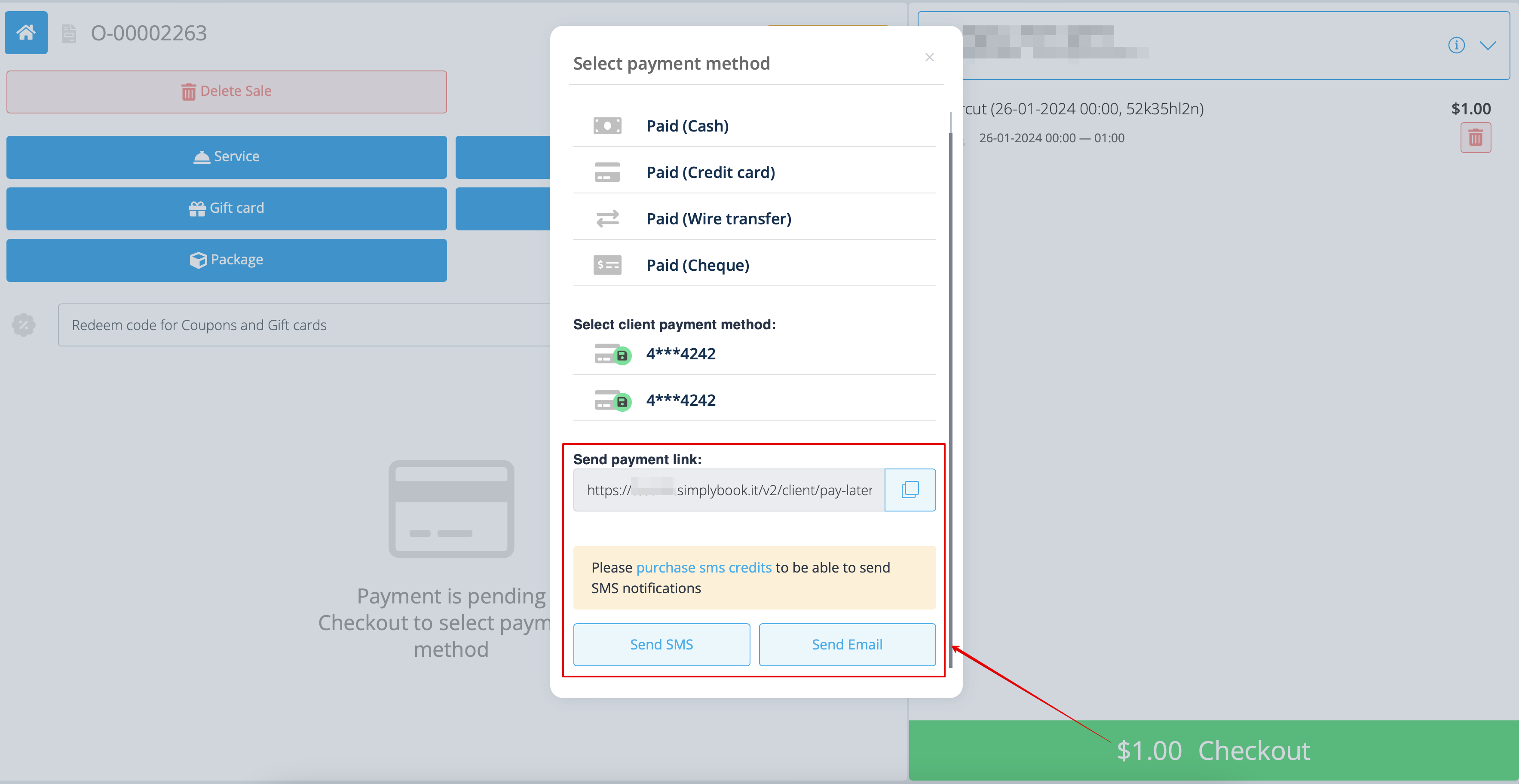
- 3. Du kan også udløse afsendelse af betalingslink fra rapporten Betalingstransaktioner eller POS-grænsefladen eller blot kopiere betalingslinket for den specifikke ordre derfra og sende det til din kunde via dine egne kommunikationskanaler.
- Hvis kunden er hos dig, kan du også vise ham/hende QR-koden, som han/hun kan scanne med sin telefonkamera og blive omdirigeret til betalingssiden for at gennemføre ordren. Den findes i Rapporter -> Betalingstransaktioner -> Modtag betaling.
Nemme mobilbetalinger fra appen: video-vejledning
