From SimplyBook.me
Created page with "=== Remboursements === Il peut arriver que vous deviez rembourser votre client pour une raison quelconque. Il est désormais possible de gérer facilement ces cas grâce à l'intégration de SBPay.me PRO. :1. Après avoir activé l'intégration de SBPay.me dans votre compte [https://simplybook.me/ SimplyBook.me], il vous suffit de vous rendre dans <span style="background-color:#d4f8e5; padding:5px; border-radius:5px;">Rapports</span> -> <span style="background-color:#..." |
No edit summary |
||
| Line 1: | Line 1: | ||
Il peut arriver que vous deviez rembourser votre client pour une raison quelconque. Il est désormais possible de gérer facilement ces cas grâce à l'intégration de SBPay.me PRO. | Il peut arriver que vous deviez rembourser votre client pour une raison quelconque. Il est désormais possible de gérer facilement ces cas grâce à l'intégration de SBPay.me PRO. | ||
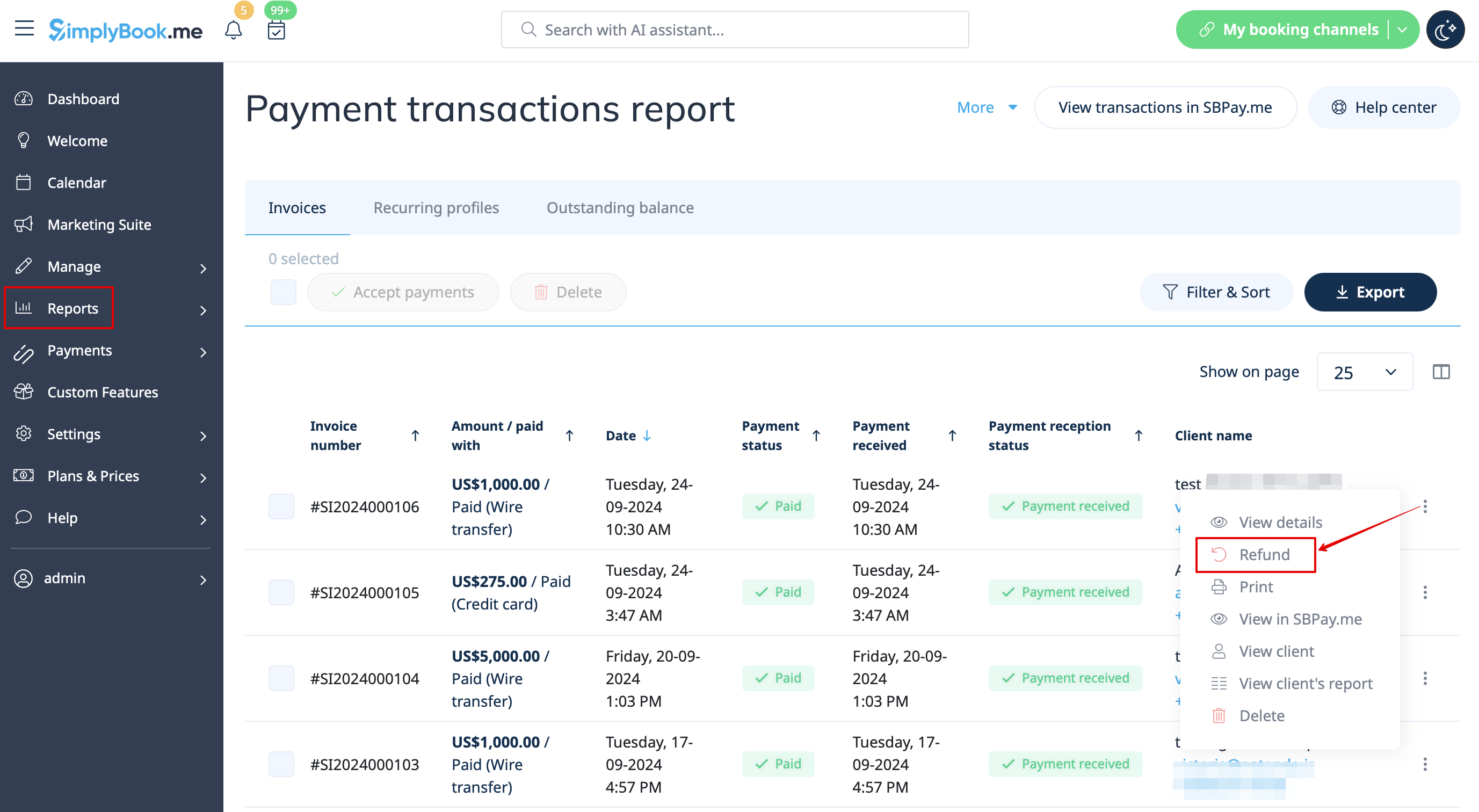
:1. Après avoir activé l'intégration de SBPay.me dans votre compte [https://simplybook.me/ SimplyBook.me], il vous suffit de vous rendre dans <span style="background-color:#d4f8e5; padding:5px; border-radius:5px;">Rapports</span> -> <span style="background-color:#d4f8e5; padding:5px; border-radius:5px;">Transactions de paiement</span> -> trouver la facture correspondante -> cliquer sur <span style="background-color:#d4f8e5; padding:5px; border-radius:5px;">Actions</span> et sélectionner <span style="background-color:#d4f8e5; padding:5px; border-radius:5px;">Remboursement</span> dans le menu déroulant. Confirmez l'action et le remboursement sera automatiquement effectué sur le compte du client correspondant. | :1. Après avoir activé l'intégration de SBPay.me dans votre compte [https://simplybook.me/ SimplyBook.me], il vous suffit de vous rendre dans <span style="background-color:#d4f8e5; padding:5px; border-radius:5px;">Rapports</span> -> <span style="background-color:#d4f8e5; padding:5px; border-radius:5px;">Transactions de paiement</span> -> trouver la facture correspondante -> cliquer sur <span style="background-color:#d4f8e5; padding:5px; border-radius:5px;">Actions</span> et sélectionner <span style="background-color:#d4f8e5; padding:5px; border-radius:5px;">Remboursement</span> dans le menu déroulant. Confirmez l'action et le remboursement sera automatiquement effectué sur le compte du client correspondant. | ||
| Line 7: | Line 6: | ||
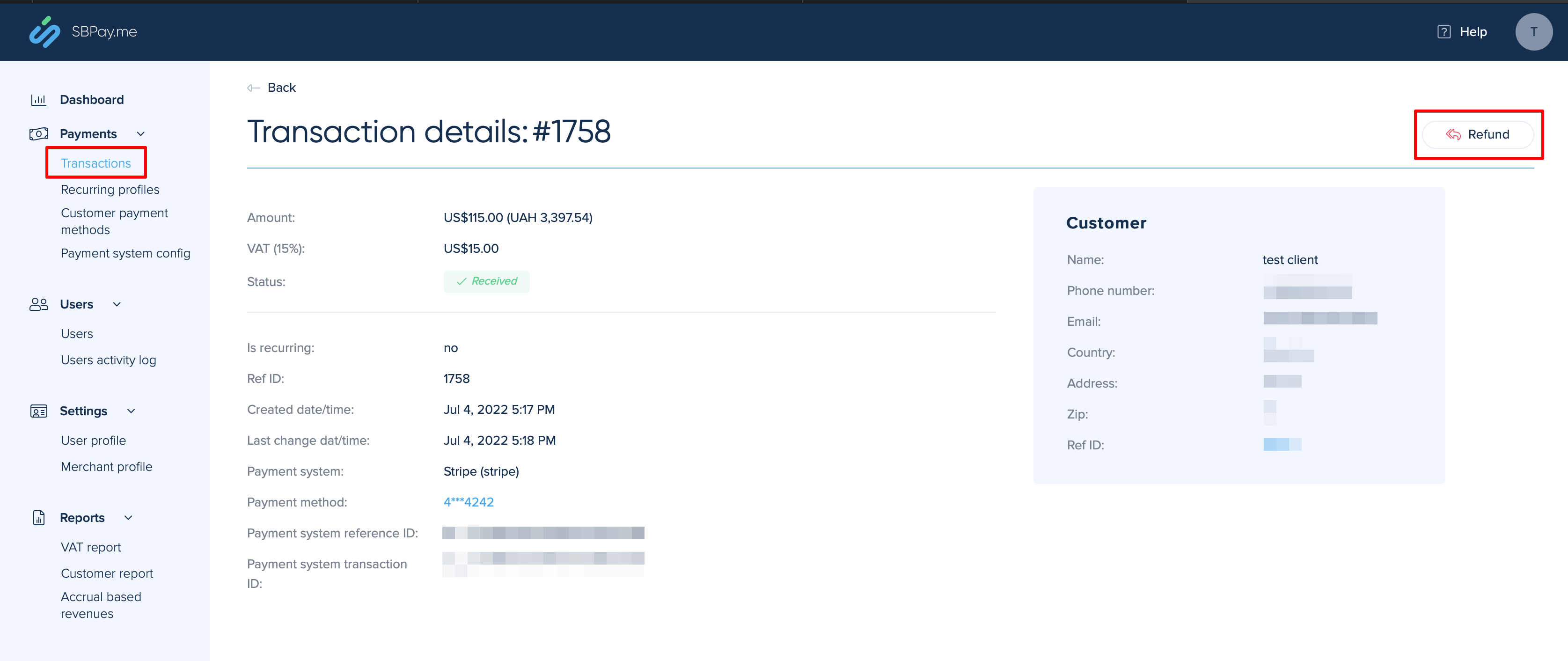
[[File:Refund on sbpayme side.png|1200px|center|link=https://help.simplybook.me/images/8/86/Refund_on_sbpayme_side.png]] | [[File:Refund on sbpayme side.png|1200px|center|link=https://help.simplybook.me/images/8/86/Refund_on_sbpayme_side.png]] | ||
<br><br> | <br><br> | ||
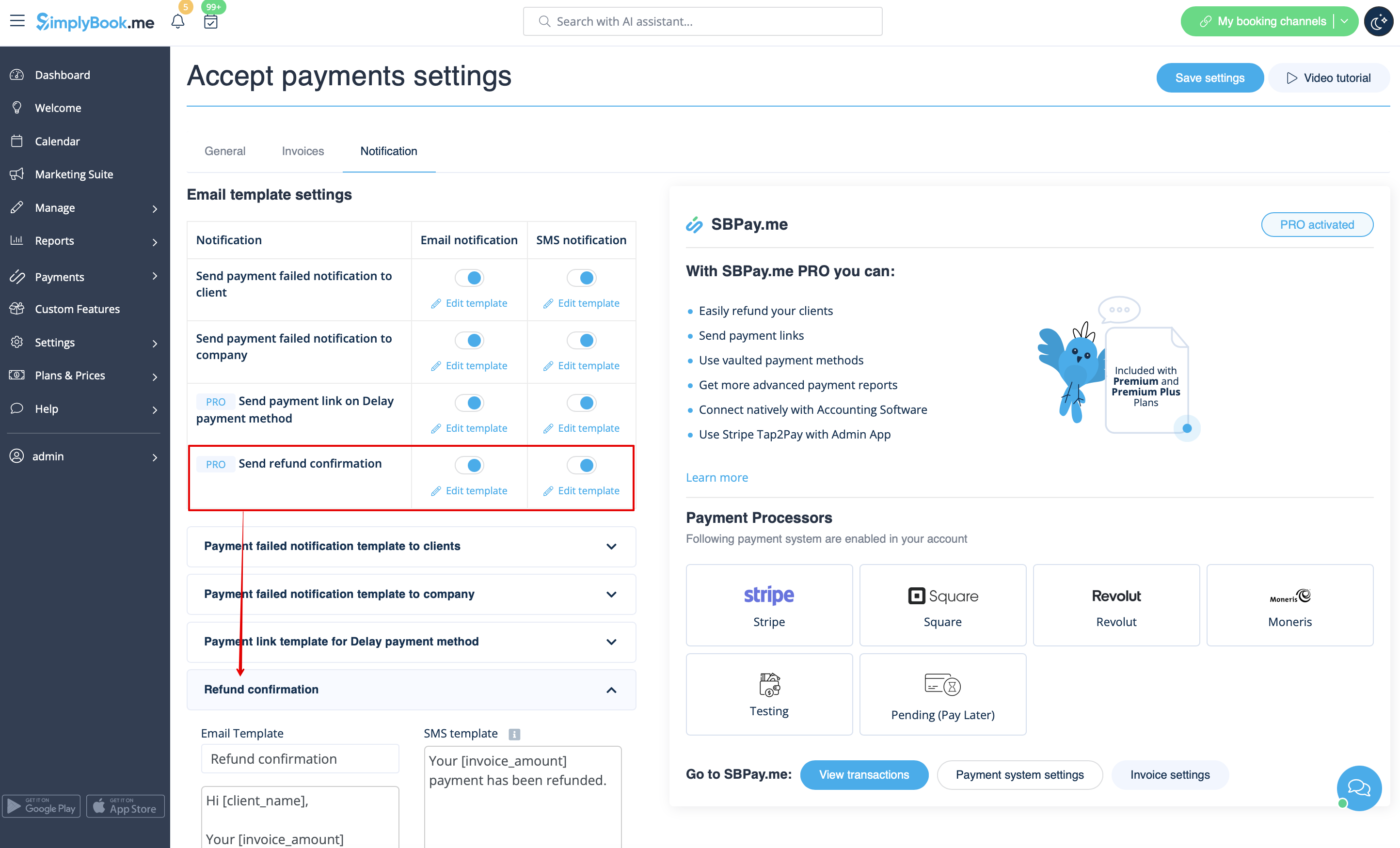
:3. Dans les paramètres de la fonctionnalité personnalisée <span style="background-color:#cdeffc; padding:5px; border-radius:5px;">[[Accept payments custom feature|Accepter les paiements]]</span>, vous pouvez également activer l'option <span style="background-color:#d4f8e5; padding:5px; border-radius:5px;">Envoyer une confirmation de remboursement</span> et ajuster les modèles afin d'informer automatiquement vos clients par e-mail et/ou SMS des remboursements. | :3. Dans les paramètres de la fonctionnalité personnalisée <span style="background-color:#cdeffc; padding:5px; border-radius:5px;">[[Special:MyLanguage/Accept payments custom feature|Accepter les paiements]]</span>, vous pouvez également activer l'option <span style="background-color:#d4f8e5; padding:5px; border-radius:5px;">Envoyer une confirmation de remboursement</span> et ajuster les modèles afin d'informer automatiquement vos clients par e-mail et/ou SMS des remboursements. | ||
[[File:Send refund confirmation redesigned.png|1200px|center|link=https://help.simplybook.me/images/a/a9/Send_refund_confirmation_redesigned.png]] | [[File:Send refund confirmation redesigned.png|1200px|center|link=https://help.simplybook.me/images/a/a9/Send_refund_confirmation_redesigned.png]] | ||
<br><br> | <br><br> | ||
Latest revision as of 11:59, 19 September 2025
Il peut arriver que vous deviez rembourser votre client pour une raison quelconque. Il est désormais possible de gérer facilement ces cas grâce à l'intégration de SBPay.me PRO.
- 1. Après avoir activé l'intégration de SBPay.me dans votre compte SimplyBook.me, il vous suffit de vous rendre dans Rapports -> Transactions de paiement -> trouver la facture correspondante -> cliquer sur Actions et sélectionner Remboursement dans le menu déroulant. Confirmez l'action et le remboursement sera automatiquement effectué sur le compte du client correspondant.
- 2. Vous pouvez également vous rendre directement dans l'interface SBPay.me -> Transactions -> ouvrir l'enregistrement nécessaire et sélectionner Rembourser.
- 3. Dans les paramètres de la fonctionnalité personnalisée Accepter les paiements, vous pouvez également activer l'option Envoyer une confirmation de remboursement et ajuster les modèles afin d'informer automatiquement vos clients par e-mail et/ou SMS des remboursements.