From SimplyBook.me
Created page with "=== Повернення === Може статися так, що вам доведеться повернути гроші клієнту з певних причин, і тепер це можна легко зробити за допомогою інтеграції SBPay.me PRO. :1. Після активації інтеграції SBPay.me у вашому обліковому записі [https://simplybook.me/ SimplyBook.me] ви можете просто пер..." |
No edit summary |
||
| Line 1: | Line 1: | ||
Може статися так, що вам доведеться повернути гроші клієнту з певних причин, і тепер це можна легко зробити за допомогою інтеграції SBPay.me PRO. | Може статися так, що вам доведеться повернути гроші клієнту з певних причин, і тепер це можна легко зробити за допомогою інтеграції SBPay.me PRO. | ||
:1. Після активації інтеграції SBPay.me у вашому обліковому записі [https://simplybook.me/ SimplyBook.me] ви можете просто перейти до <span style="background-color:#d4f8e5; padding:5px; border-radius:5px;">«Звіти»</span> -> <span style="background-color:#d4f8e5; padding:5px; border-radius:5px;">«Платіжні операції»</span> -> знайти необхідний рахунок -> натиснути <span style="background-color:#d4f8e5; padding:5px; border-radius:5px;">«Дії»</span> та вибрати <span style="background-color:#d4f8e5; padding:5px; border-radius:5px;">«Повернення коштів»</span> у спадному меню. Підтвердьте дію, і повернення коштів буде автоматично здійснено на рахунок відповідного клієнта. | :1. Після активації інтеграції SBPay.me у вашому обліковому записі [https://simplybook.me/uk SimplyBook.me] ви можете просто перейти до <span style="background-color:#d4f8e5; padding:5px; border-radius:5px;">«Звіти»</span> -> <span style="background-color:#d4f8e5; padding:5px; border-radius:5px;">«Платіжні операції»</span> -> знайти необхідний рахунок -> натиснути <span style="background-color:#d4f8e5; padding:5px; border-radius:5px;">«Дії»</span> та вибрати <span style="background-color:#d4f8e5; padding:5px; border-radius:5px;">«Повернення коштів»</span> у спадному меню. Підтвердьте дію, і повернення коштів буде автоматично здійснено на рахунок відповідного клієнта. | ||
[[File:Refund from report path redesigned.png|1200px|center|link=https://help.simplybook.me/images/7/71/Refund_from_report_path_redesigned.png]] | [[File:Refund from report path redesigned.png|1200px|center|link=https://help.simplybook.me/images/7/71/Refund_from_report_path_redesigned.png]] | ||
<br><br> | <br><br> | ||
| Line 7: | Line 7: | ||
[[File:Refund on sbpayme side.png|1200px|center|link=https://help.simplybook.me/images/8/86/Refund_on_sbpayme_side.png]] | [[File:Refund on sbpayme side.png|1200px|center|link=https://help.simplybook.me/images/8/86/Refund_on_sbpayme_side.png]] | ||
<br><br> | <br><br> | ||
:3. У налаштуваннях функції <span style="background-color:#cdeffc; padding:5px; border-radius:5px;">[[Accept payments custom feature|«Приймати платежі»]]</span> ви також можете увімкнути опцію <span style="background-color:#d4f8e5; padding:5px; border-radius:5px;">«Надіслати підтвердження повернення коштів</span> » і налаштувати шаблони для автоматичного повідомлення ваших клієнтів про повернення коштів електронною поштою та/або SMS. | :3. У налаштуваннях функції <span style="background-color:#cdeffc; padding:5px; border-radius:5px;">[[Special:MyLanguage/Accept payments custom feature|«Приймати платежі»]]</span> ви також можете увімкнути опцію <span style="background-color:#d4f8e5; padding:5px; border-radius:5px;">«Надіслати підтвердження повернення коштів</span> » і налаштувати шаблони для автоматичного повідомлення ваших клієнтів про повернення коштів електронною поштою та/або SMS. | ||
[[File:Send refund confirmation redesigned.png|1200px|center|link=https://help.simplybook.me/images/a/a9/Send_refund_confirmation_redesigned.png]] | [[File:Send refund confirmation redesigned.png|1200px|center|link=https://help.simplybook.me/images/a/a9/Send_refund_confirmation_redesigned.png]] | ||
<br><br> | <br><br> | ||
Latest revision as of 12:12, 19 September 2025
Може статися так, що вам доведеться повернути гроші клієнту з певних причин, і тепер це можна легко зробити за допомогою інтеграції SBPay.me PRO.
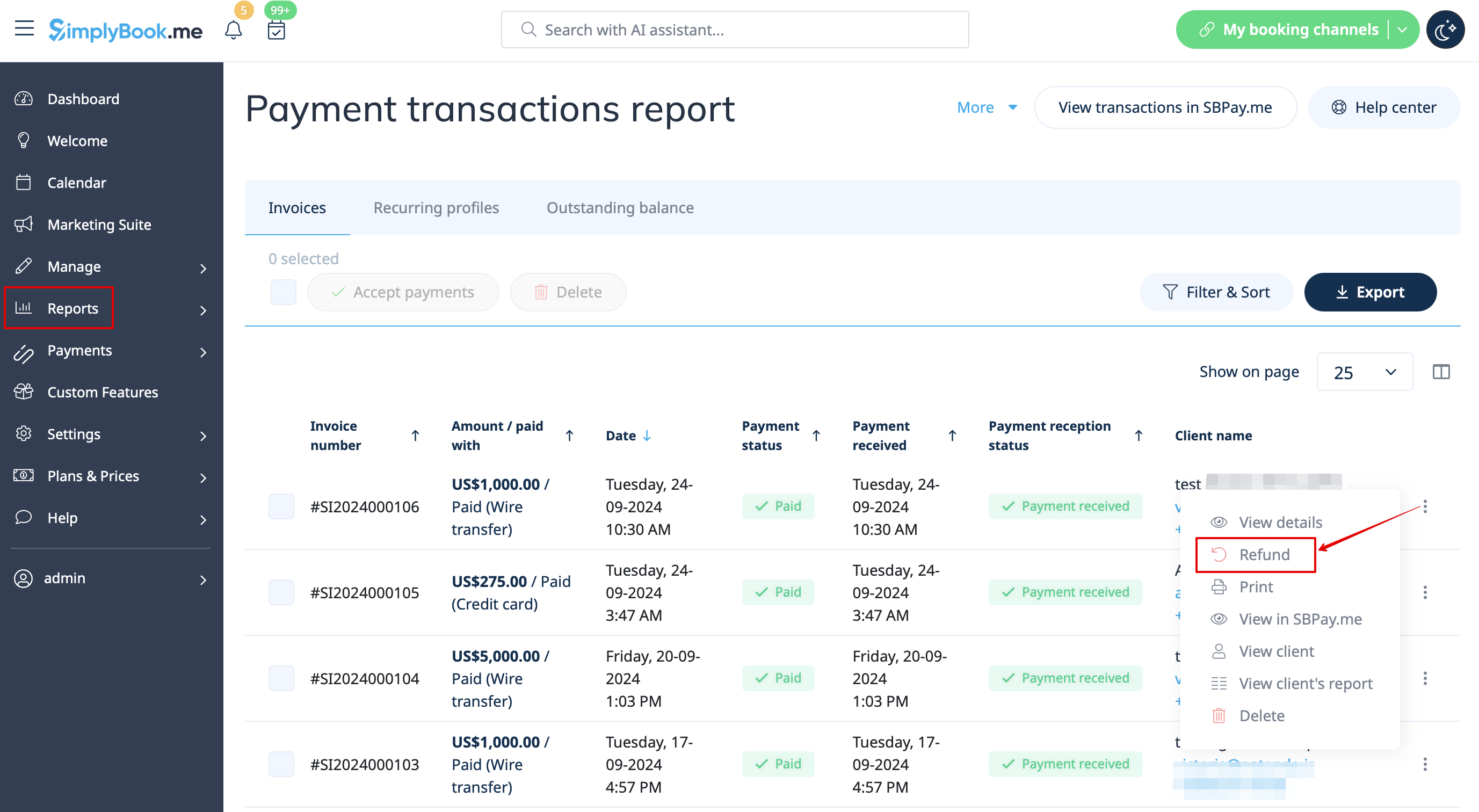
- 1. Після активації інтеграції SBPay.me у вашому обліковому записі SimplyBook.me ви можете просто перейти до «Звіти» -> «Платіжні операції» -> знайти необхідний рахунок -> натиснути «Дії» та вибрати «Повернення коштів» у спадному меню. Підтвердьте дію, і повернення коштів буде автоматично здійснено на рахунок відповідного клієнта.
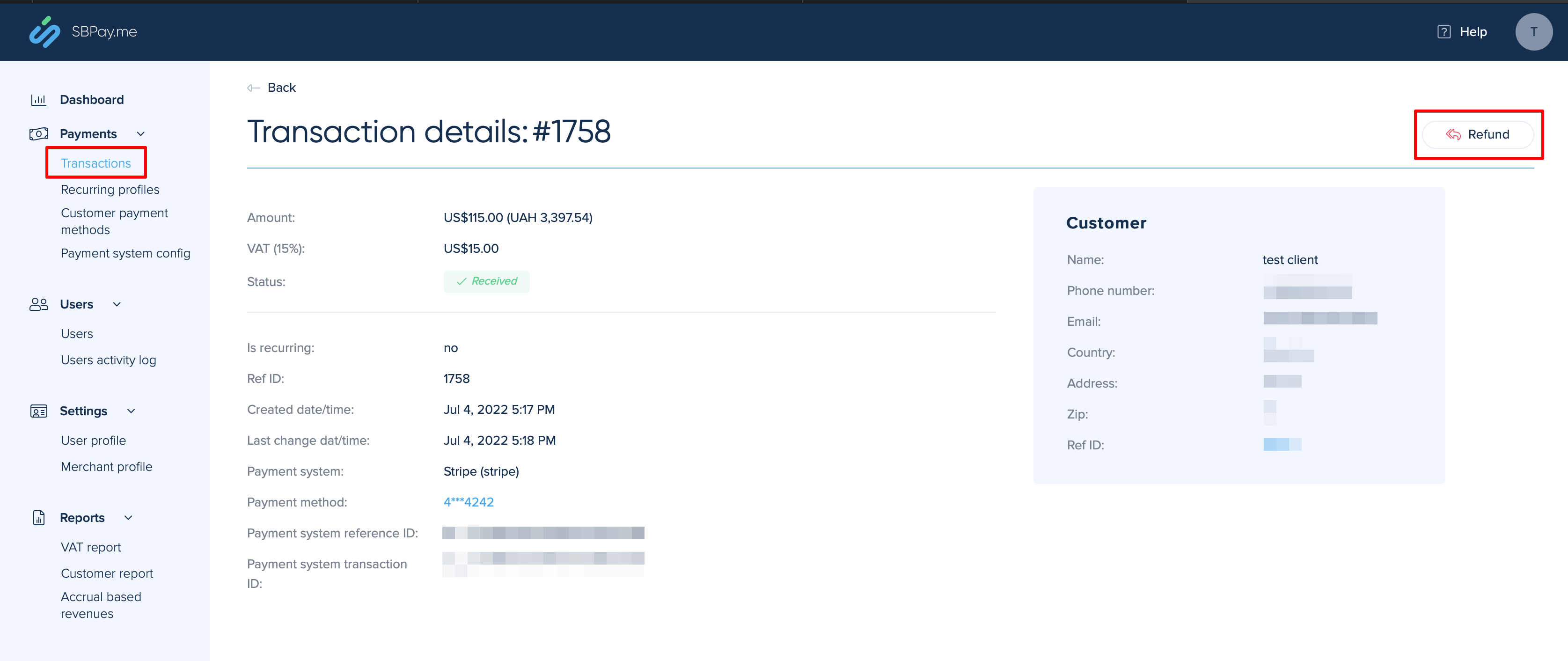
- 2. Або ви можете перейти безпосередньо до інтерфейсу SBPay.me -> Транзакції -> відкрити необхідний запис і вибрати Повернення коштів.
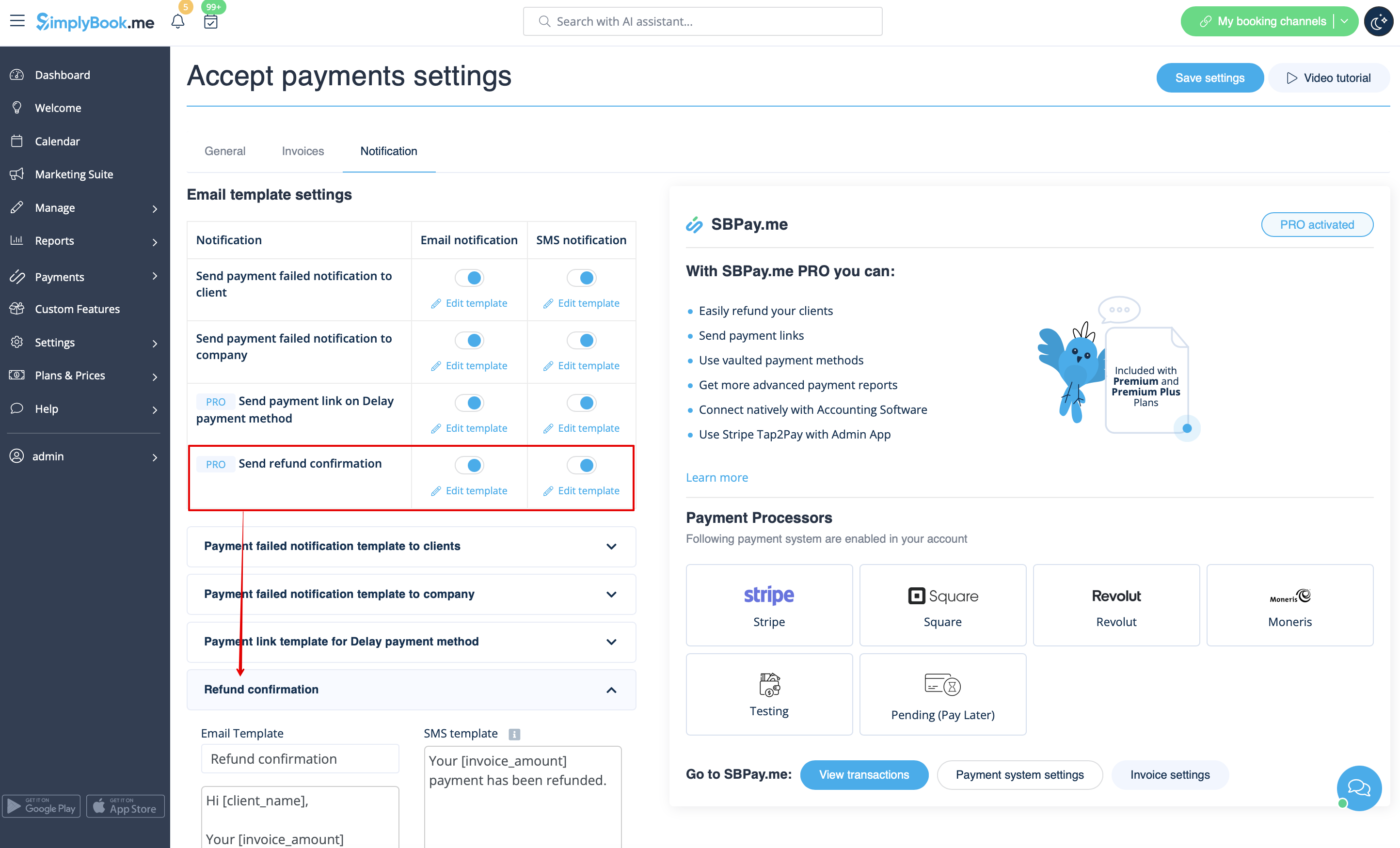
- 3. У налаштуваннях функції «Приймати платежі» ви також можете увімкнути опцію «Надіслати підтвердження повернення коштів » і налаштувати шаблони для автоматичного повідомлення ваших клієнтів про повернення коштів електронною поштою та/або SMS.