From SimplyBook.me
No edit summary |
No edit summary |
||
| Line 87: | Line 87: | ||
<br><br> | <br><br> | ||
= Hur du lägger till en Facebook Messenger-chatt på din bokningssida = | = Hur du lägger till en Facebook Messenger-chatt på din bokningssida = | ||
:'''Videohandledning tillgänglig ''' | :'''Videohandledning tillgänglig '''<p><youtube>PuFFtCOksc8</youtube></p> | ||
<br><br> | <br><br> | ||
Latest revision as of 12:29, 19 September 2025
Facebook och Instagram Bookings anpassad funktion
Obs!
- Det är möjligt att koppla bokningsalternativet till Facebook Business- och Instagram Business-sidor. Denna funktion kan inte läggas till på en personlig sida.
- Bokningsalternativet visas inte i Instagram-versionen för datorer och kan endast användas via mobilappar.
- Bookingtroll-temat används som standard för bokningswidgeten. Om du vill ändra stilen måste du uppgradera till Premium för att kunna välja önskat tema och använda anpassade CSS-justeringar.
- Widgetens utseende kan variera beroende på Facebook-inställningar för olika enheter och applikationer
- Videohandledning tillgänglig
Så här lägger du till och använder bokningsalternativet på Facebook/Instagram-företagssidan
- 1. Aktivera den anpassade funktionen Facebook- och Instagram-bokningar på sidan Anpassade funktioner.
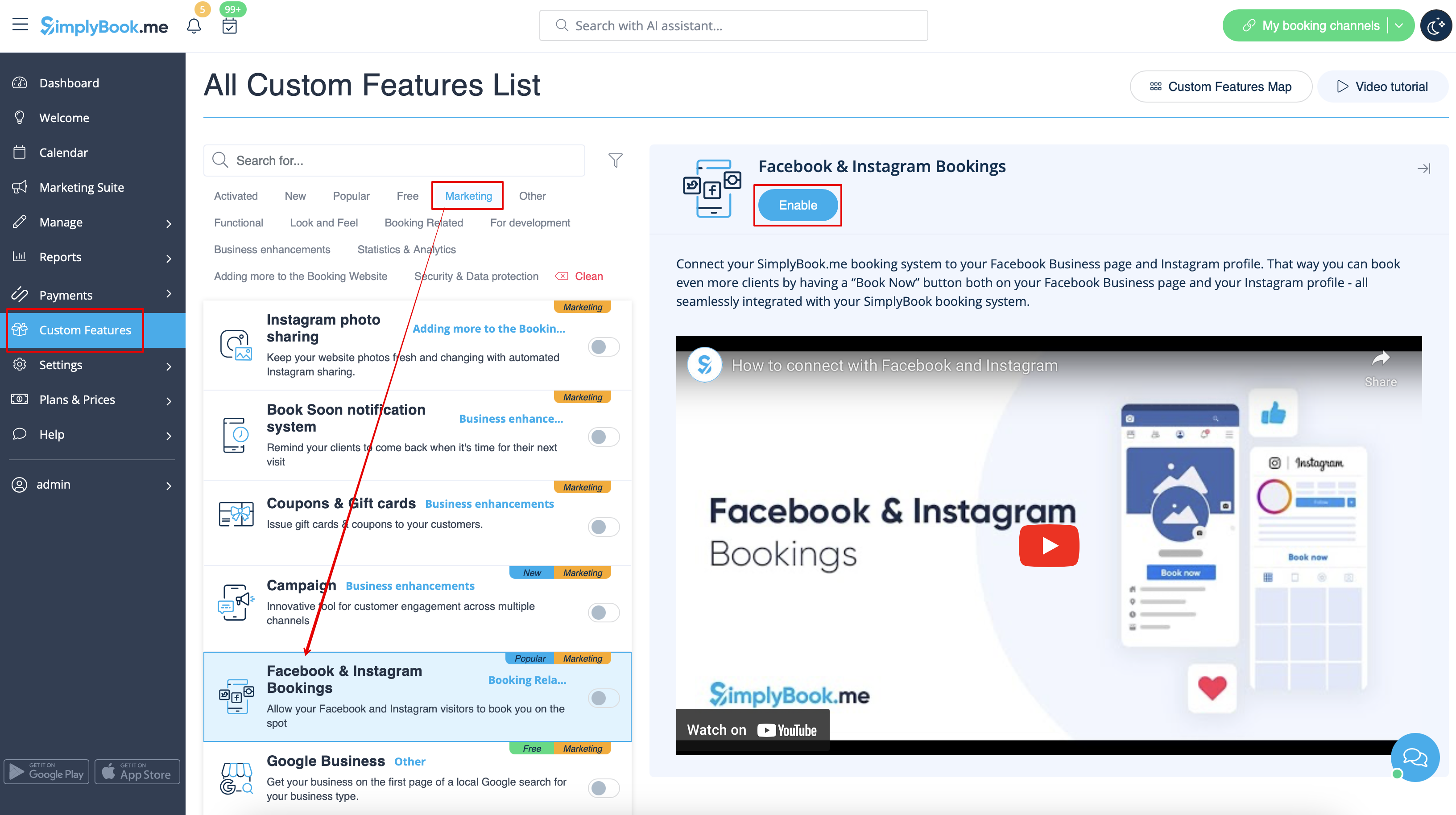
- 2. Logga in på ditt Facebook-/Instagram-företagskonto i en annan webbläsarflik.
- 3. Gå tillbaka till SimplyBook.me-gränssnittet och klicka på Inställningar bredvid Facebook- och Instagram-bokningar.
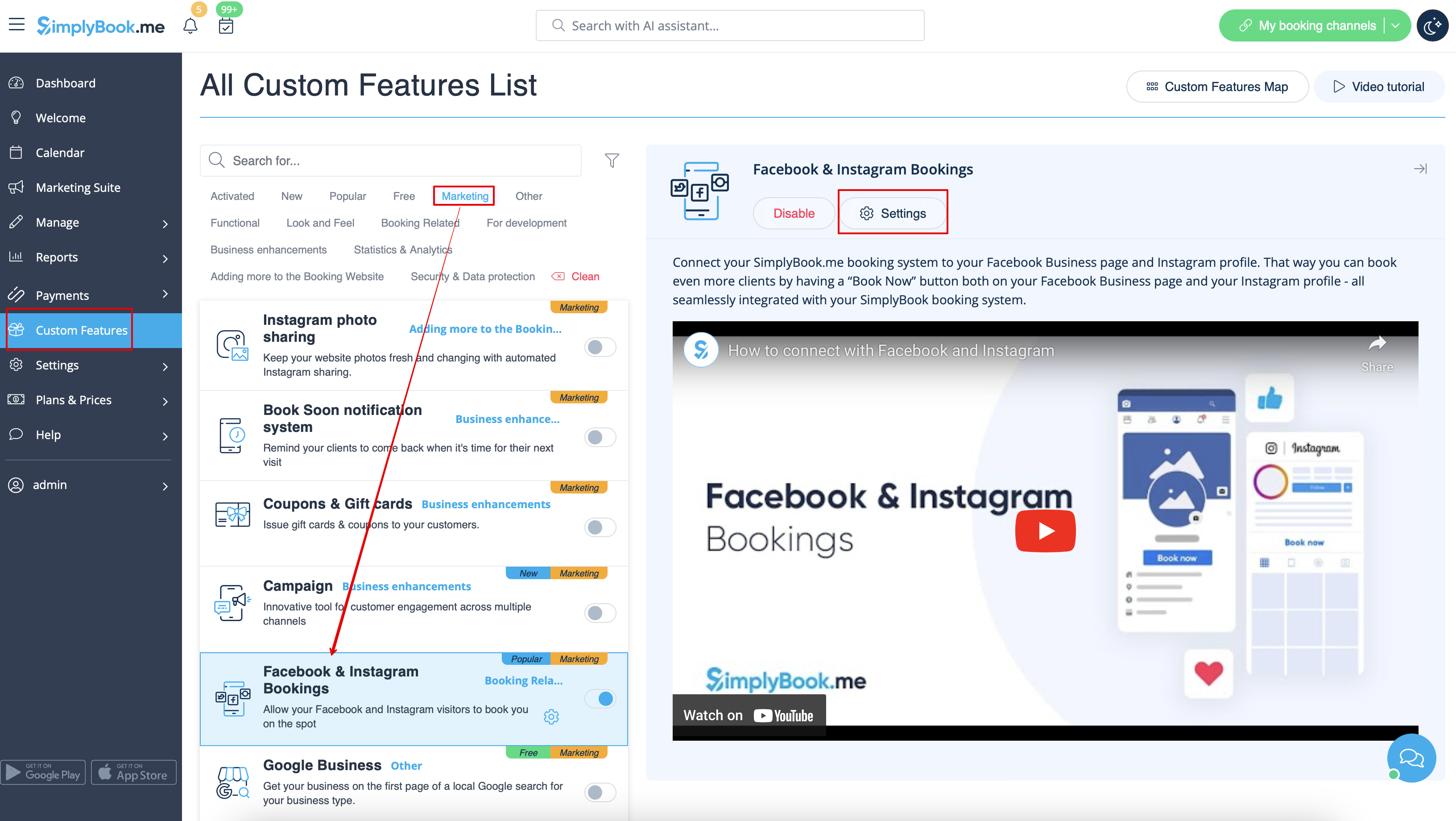
- 4. Klicka på knappen Anslut till Facebook på sidan som visas.
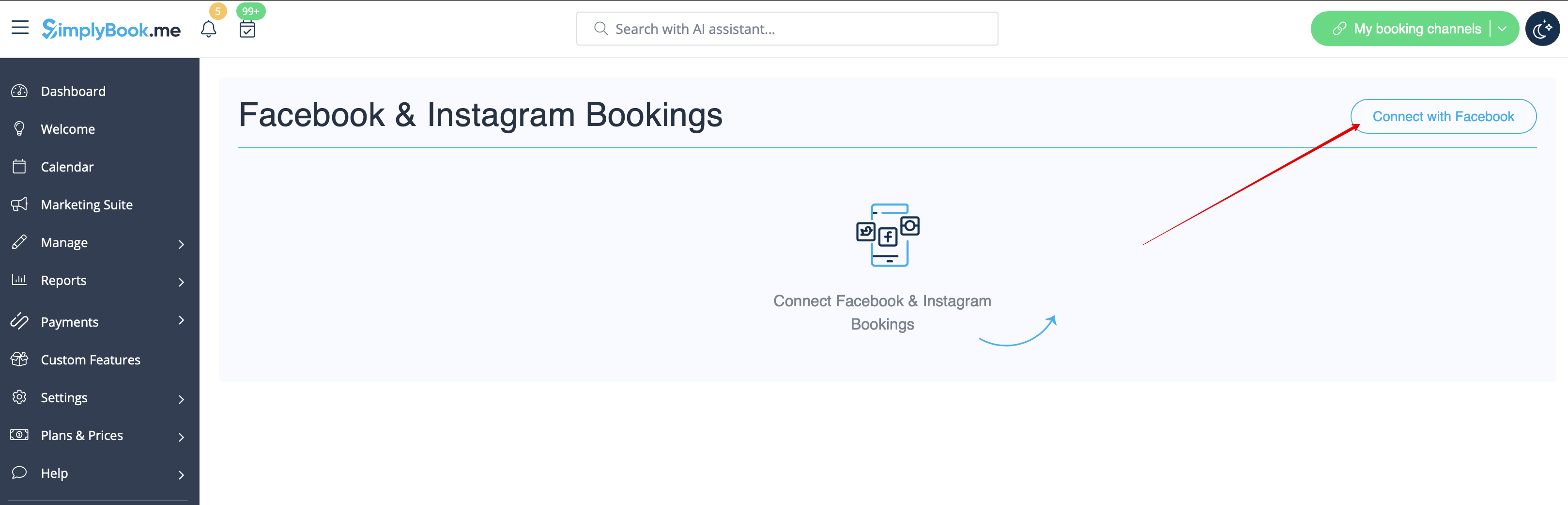
- 5. Du kommer att omdirigeras till Facebook- gränssnittet för att hantera behörigheter och anslutning till SimplyBook.me.
- Följ stegen 1–5 nedan.
- (Om du har en Instagram-företagsprofil kopplad till din Facebook-företagssida kan du koppla den där också
- och bokningsknappen visas automatiskt där)

- 6. Nu visas dina tjänster på din Facebook-sida med bokningsknappar bredvid eller en bokningsknapp under sidans banner som omdirigerar dina kunder till din bokningssida.
- (visningsalternativen beror på din Facebook-företagssida)

- 7. Du kan också lägga till bokningsalternativ i dina Facebook-inlägg så att kunderna snabbt kan boka dina tjänster.

Hur man tar bort bokningsknappen från Facebook-/Instagram-sidor
- 1. Gå till Anpassade funktioner -> Facebook- och Instagram-bokningar -> Inställningar på SimplyBook.me-sidan.
- 2. Klicka på Logga ut längst upp på sidan.
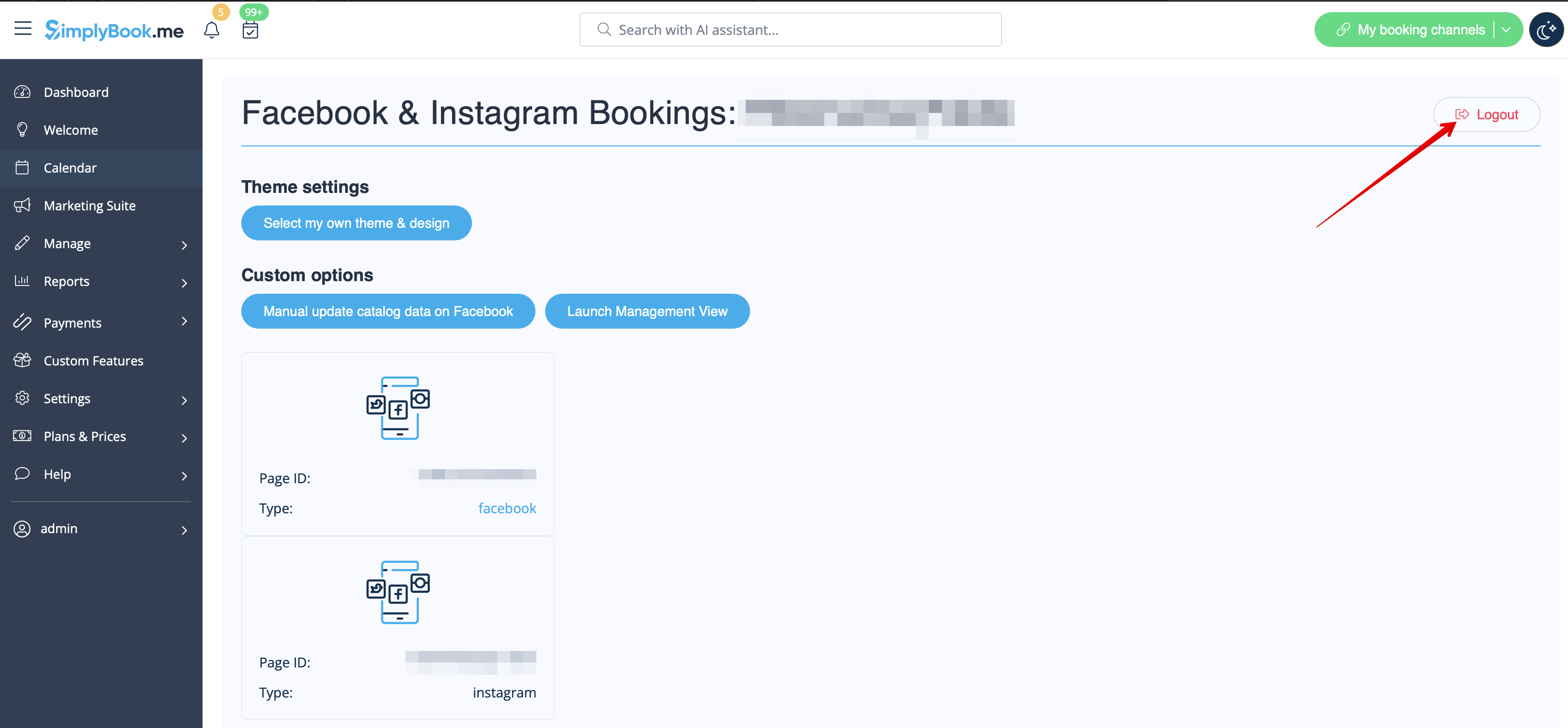
Hur man lägger till och använder bokningsalternativet på Instagram
- 1. Öppna din Instagram-app och logga in på din företagssida.
- 2. Gå till din profil och välj att redigera den.
- 3. Följ stegen 1–8 nedan för att lägga till bokningsknappen som leder kunderna till din bokningssida:

Hur man tar bort bokningsalternativet från Instagrams företagssida
- 1. Öppna din Instagram -app och gå till redigeringsläget för din profil.
- Följ stegen 1–5 nedan för att ta bort knappen Boka:

Call-to-action-knapp för Facebook-fansida
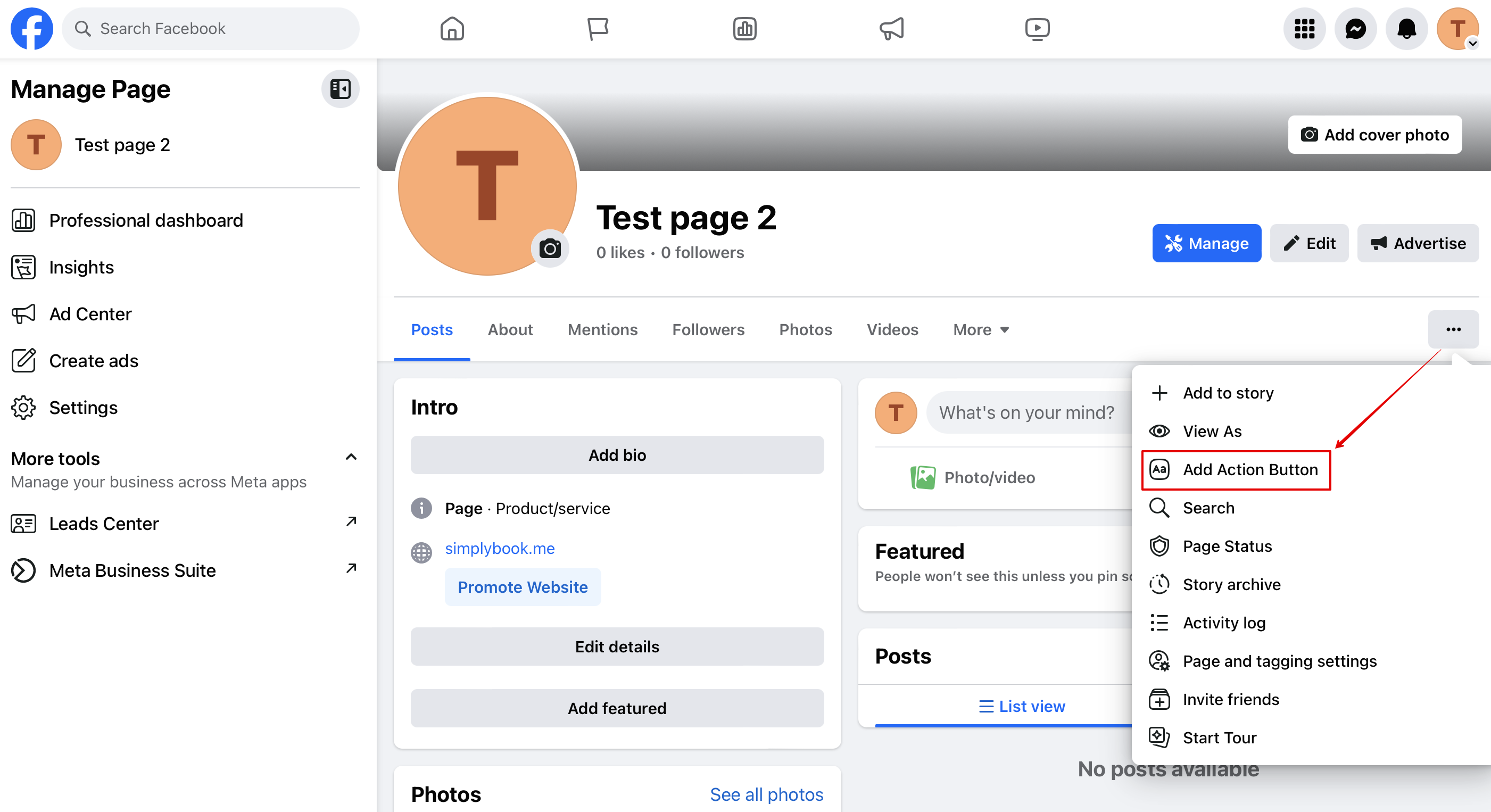
- 1. Gå till omslagsbilden på din Facebook-företagssida, klicka på de tre punkterna under omslagsbilden och välj Lägg till åtgärdsknapp
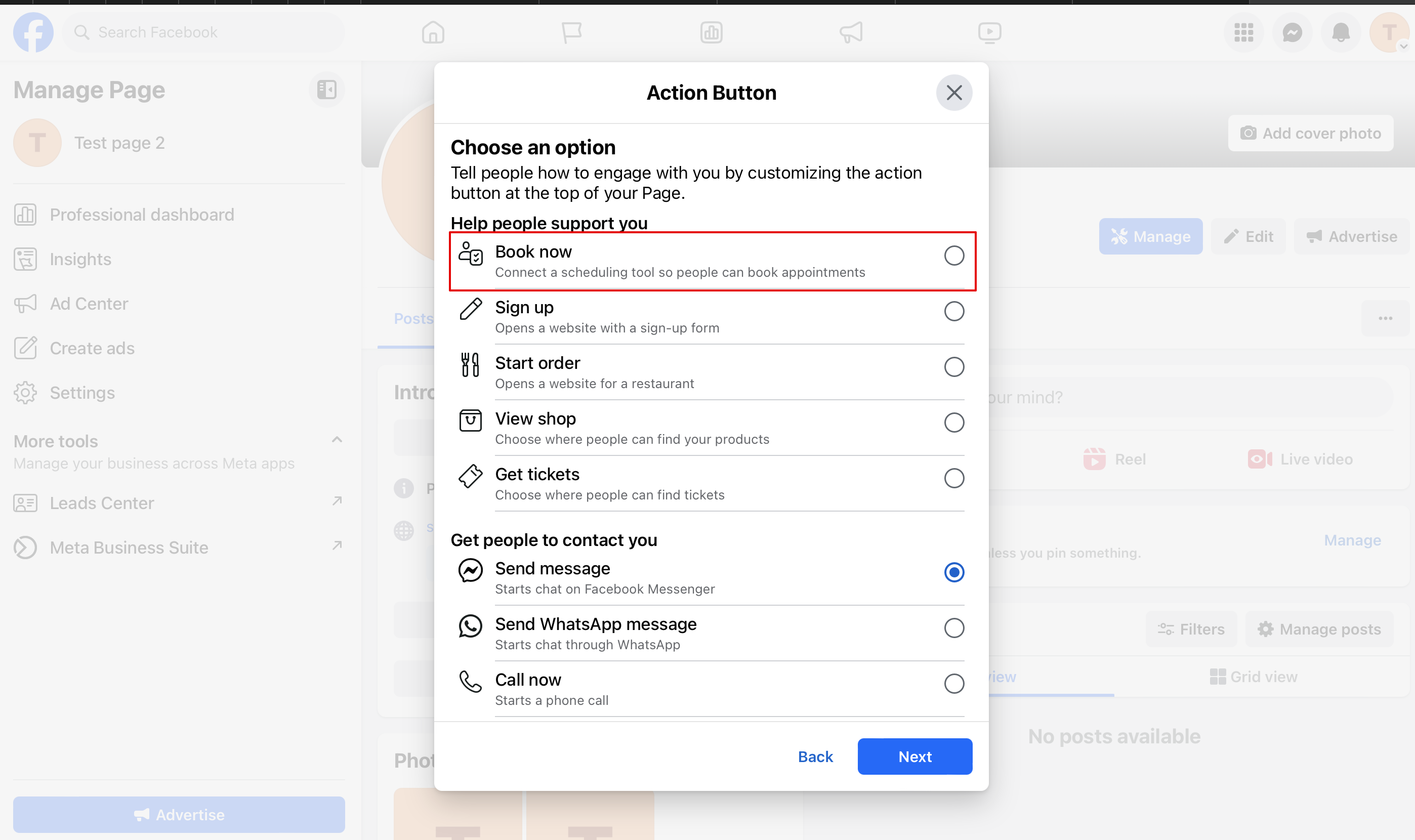
- 2. Du kan välja alternativet "Boka nu" eller "Reservera" som uppmaning till handling och sedan välja SimplyBook.me. På så sätt aktiverar du den anpassade funktionen för bokningar på Facebook och Instagram
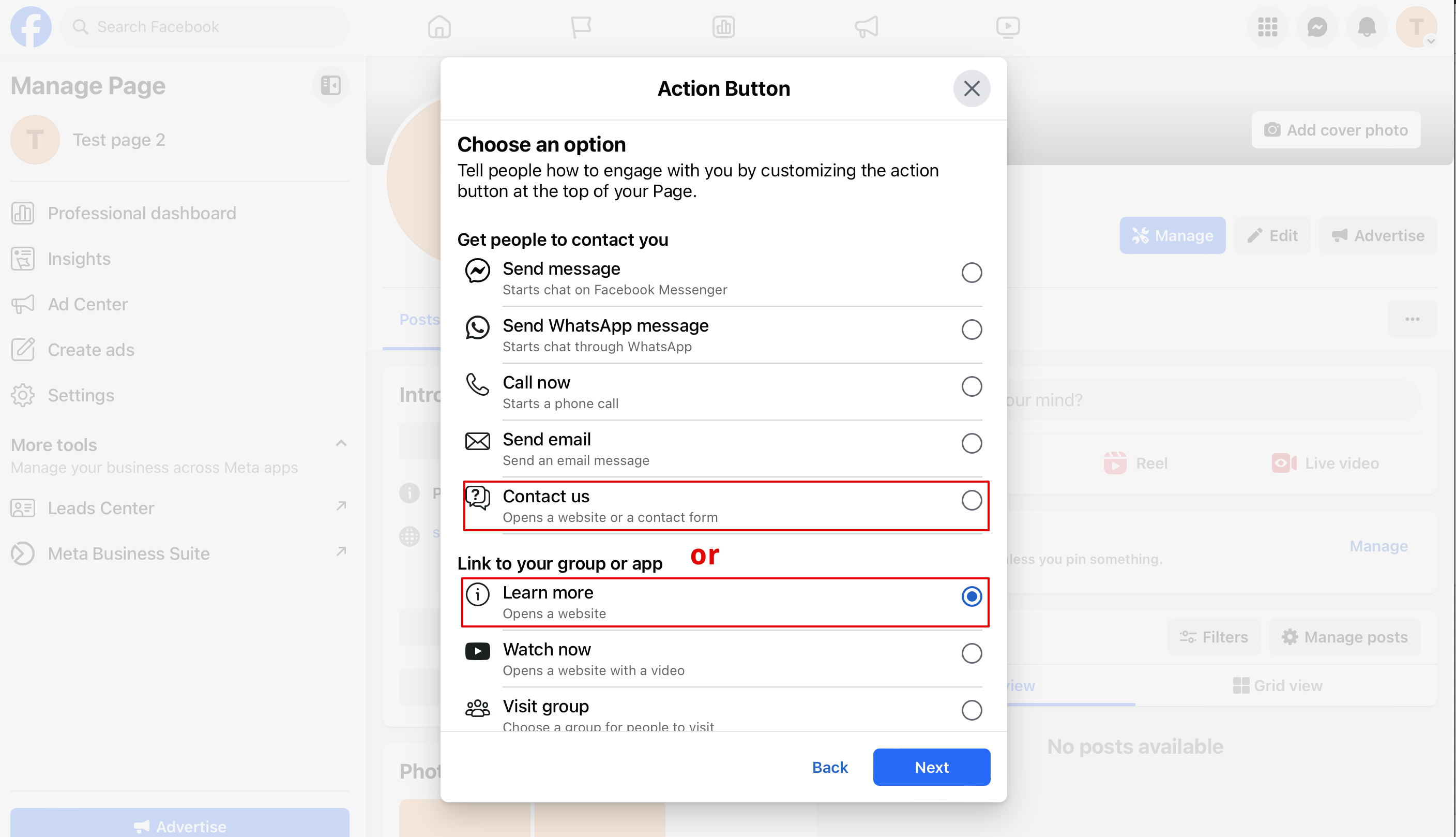
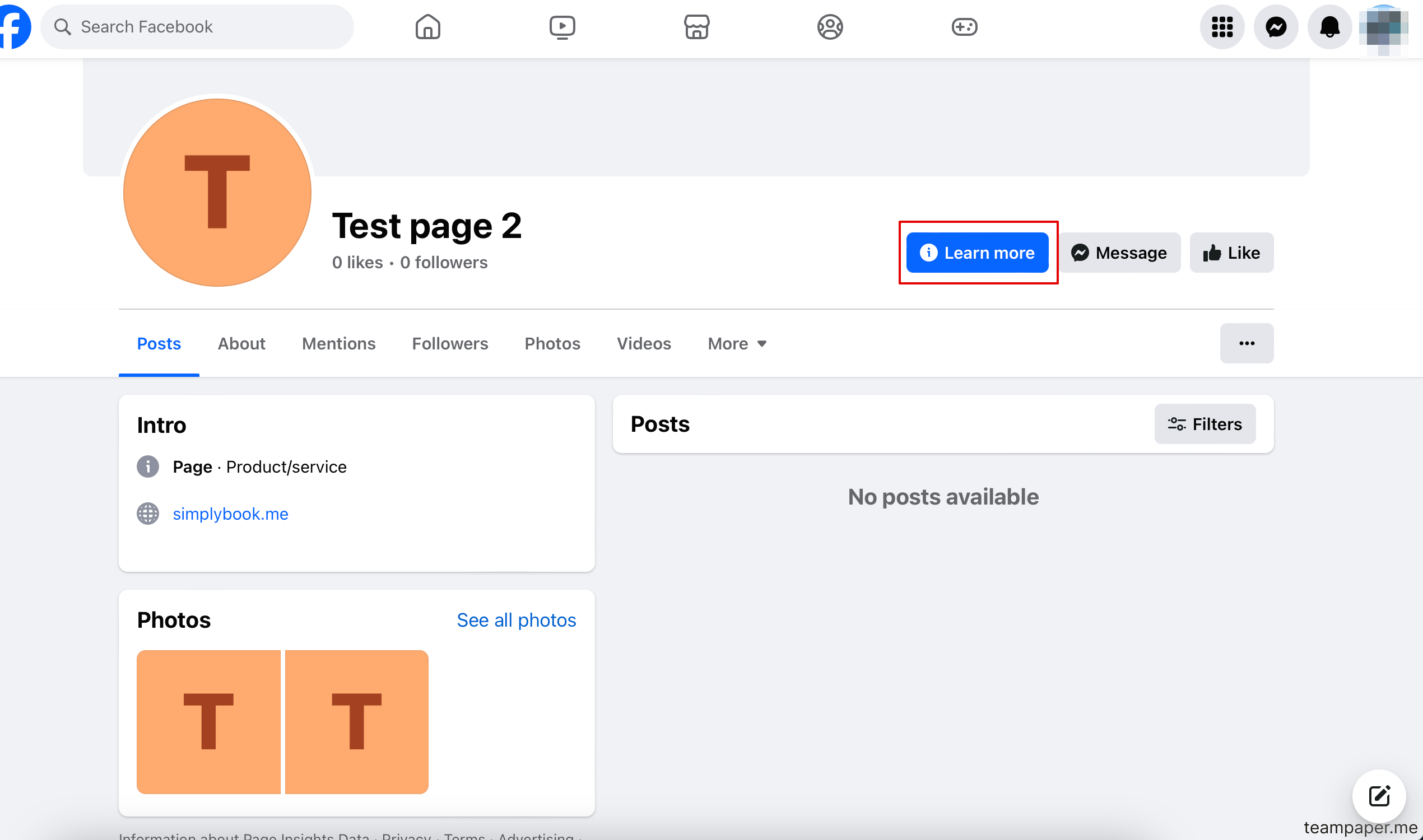
- 3. Om du behöver en knapp som leder till din bokningswebbplats kan du välja "Kontakta oss" eller "Läs mer" i popup-fönstret
- 3. Klistra in länken till din bokningswebbplats i motsvarande fält och spara inställningarna.
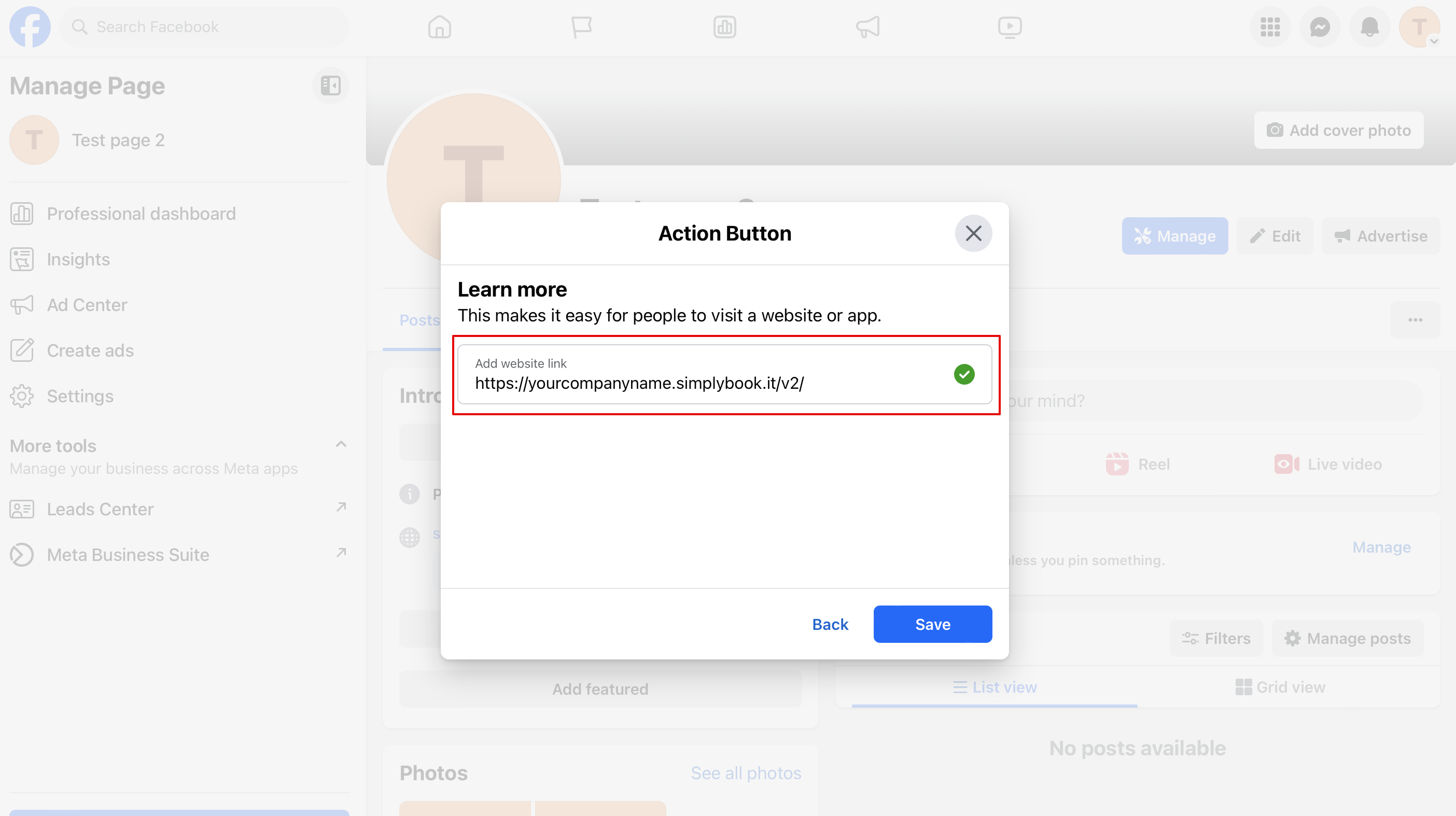
- 4. Som resultat får du en åtgärdsknapp med texten "Kontakta oss" eller "Läs mer" som leder till din bokningswebbplats.
Hur du lägger till en Facebook Messenger-chatt på din bokningssida
- Videohandledning tillgänglig
