Created page with ":<span style="background-color:#ffe9e9; padding:5px; border-radius:5px;">'''Bitte beachten Sie!'''</span> *<span style="background-color:#ffe9e9; padding:5px; border-radius:5p..." |
No edit summary |
||
| (9 intermediate revisions by the same user not shown) | |||
| Line 1: | Line 1: | ||
<span style="background-color:#ffe9e9; padding:5px; border-radius:5px;">'''Bitte beachten Sie!'''</span> | |||
*<span style="background-color:#ffe9e9; padding:5px; border-radius:5px;"> | *<span style="background-color:#ffe9e9; padding:5px; border-radius:5px;">Wenn Sie diese Funktion aktivieren, wird auch die individuelle Funktion <span style="background-color:#cdeffc; padding:5px; border-radius:5px;">[[Special:MyLanguage/Client_Login_custom_feature|Kunden-Login]]</span> aktiviert;</span> | ||
Wenn Sie diese Funktion aktivieren, wird auch die individuelle Funktion <span style="background-color:#cdeffc; padding:5px; border-radius:5px;">[[Special:MyLanguage/Client_Login_custom_feature|Kunden-Login]]</span> aktiviert;</span> | |||
*<span style="background-color:#ffe9e9; padding:5px; border-radius:5px;">Diese Funktion funktioniert derzeit nur mit wöchentlichen Klassen, modernen und flexiblen <span style="background-color:#cdeffc; padding:5px; border-radius:5px;">[[Special:MyLanguage/How_to_change_the_way_time_slots_are_shown|Kalenderlayouts]]</span>;</span> | *<span style="background-color:#ffe9e9; padding:5px; border-radius:5px;">Diese Funktion funktioniert derzeit nur mit wöchentlichen Klassen, modernen und flexiblen <span style="background-color:#cdeffc; padding:5px; border-radius:5px;">[[Special:MyLanguage/How_to_change_the_way_time_slots_are_shown|Kalenderlayouts]]</span>;</span> | ||
*<span style="background-color:#ffe9e9; padding:5px; border-radius:5px;">Die folgenden Funktionen sind derzeit nicht in der Kunden-App vorhanden: <span style="background-color:#cdeffc; padding:5px; border-radius:5px;">[[Special:MyLanguage/News_custom_feature |Nachrichten]]</span>, <span style="background-color:#cdeffc; padding:5px; border-radius:5px;">[[Special:MyLanguage/Photo_Gallery_custom_feature|Fotogalerie]]</span>, Bewertungen, <span style="background-color:#cdeffc; padding:5px; border-radius:5px;">[[Special:MyLanguage/Custom_Page_custom_feature|Benutzerdefinierte Seite]]</span>, | *<span style="background-color:#ffe9e9; padding:5px; border-radius:5px;">Die folgenden Funktionen sind derzeit nicht in der Kunden-App vorhanden: <span style="background-color:#cdeffc; padding:5px; border-radius:5px;">[[Special:MyLanguage/News_custom_feature |Nachrichten]]</span>, <span style="background-color:#cdeffc; padding:5px; border-radius:5px;">[[Special:MyLanguage/Photo_Gallery_custom_feature|Fotogalerie]]</span>, Bewertungen, <span style="background-color:#cdeffc; padding:5px; border-radius:5px;">[[Special:MyLanguage/Custom_Page_custom_feature|Benutzerdefinierte Seite]]</span>, <span style="background-color:#cdeffc; padding:5px; border-radius:5px;">[[Special:MyLanguage/Google_Translate_custom_feature|Google-Übersetzung]]</span>, Änderung des Hauptseitenmodus, <span style="background-color:#cdeffc; padding:5px; border-radius:5px;">[[Special:MyLanguage/How_to_change_the_way_time_slots_are_shown#End_Time_Display|Anzeige der Endzeit]]</span>, Ausblenden von Bildern auf Buchungsschritten, RTL-Ausrichtung, <span style="background-color:#cdeffc; padding:5px; border-radius:5px;">[[Special:MyLanguage/Contact_Widget_custom_feature|Kontakt-Widget]]</span>, Farbanpassungen für <span style="background-color:#cdeffc; padding:5px; border-radius:5px;">[[Special:MyLanguage/How_to_change_the_way_time_slots_are_shown#Slots_Colors|belegte und verfügbare Slots]]</span>.</span> | ||
'''Video-Tutorials verfügbar''' | '''Video-Tutorials verfügbar''' | ||
* Einrichten der Mobilen Kunden-App | * Einrichten der Mobilen Kunden-App <p><youtube>_3pW171iAjA</youtube></p> | ||
* Verwendung der Mobilen Kunden-App <p><youtube>SElfM29hWOo</youtube></p> | |||
* Verwendung der Mobilen Kunden-App | |||
<br><br> | <br><br> | ||
;'''Wie benutzt man die Mobile Kunden-App''' | ;'''Wie benutzt man die Mobile Kunden-App''' | ||
1. Aktivieren Sie die Funktion <span style="background-color:#d4f8e5; padding:5px; border-radius:5px;">Mobile Kunden-App</span> auf Ihrer Seite <span style="background-color:#d4f8e5; padding:5px; border-radius:5px;">Individuelle Funktionen</span> im Abschnitt <span style="background-color:#d4f8e5; padding:5px; border-radius:5px;">Geschäftsverbesserungen</span>. | 1. Aktivieren Sie die Funktion <span style="background-color:#d4f8e5; padding:5px; border-radius:5px;">Mobile Kunden-App</span> auf Ihrer Seite <span style="background-color:#d4f8e5; padding:5px; border-radius:5px;">Individuelle Funktionen</span> im Abschnitt <span style="background-color:#d4f8e5; padding:5px; border-radius:5px;">Geschäftsverbesserungen</span>. | ||
[[File:Client app enable path.png|border|center]] | [[File:Client app enable path redesigned.png|1200px|border|center|link=https://help.simplybook.me/images/c/cb/Client_app_enable_path_redesigned.png]] | ||
<br><br> | <br><br> | ||
2. Und schon ist sie einsatzbereit. Einige Berichtsoptionen werden für Sie verfügbar. | 2. Und schon ist sie einsatzbereit. Einige Berichtsoptionen werden für Sie verfügbar. | ||
[[File:Client app | [[File:Client app free verion redesigned.png|1200px|border|center|link=https://help.simplybook.me/images/e/ef/Client_app_free_verion_redesigned.png]] | ||
<br><br> | <br><br> | ||
3. (nur für Premium-Abonnements verfügbar) Fügen Sie einen eigenen Anwendungsnamen hinzu, legen Sie die Markenfarbe fest, wählen Sie das bevorzugte <span style="background-color:#cdeffc; padding:5px; border-radius:5px;">[[Special:MyLanguage/How_to_change_the_way_time_slots_are_shown|Kalenderlayout]]</span>, laden Sie das Logo und die Banner hoch. | 3. (nur für Premium-Abonnements verfügbar) Fügen Sie einen eigenen Anwendungsnamen hinzu, legen Sie die Markenfarbe fest, wählen Sie das bevorzugte <span style="background-color:#cdeffc; padding:5px; border-radius:5px;">[[Special:MyLanguage/How_to_change_the_way_time_slots_are_shown|Kalenderlayout]]</span>, laden Sie das Logo und die Banner hoch. | ||
Es ist wichtig, dass Sie ein quadratisches Bild für das Logo verwenden, andere Abmessungen werden nicht gespeichert. | Es ist wichtig, dass Sie ein quadratisches Bild für das Logo verwenden, andere Abmessungen werden nicht gespeichert. | ||
Außerdem empfehlen wir die Verwendung von helleren und/oder dunkleren Farben für den Hintergrund, um die Kundenerfahrung zu verbessern. | Außerdem empfehlen wir die Verwendung von helleren und/oder dunkleren Farben für den Hintergrund, um die Kundenerfahrung zu verbessern. | ||
[[File:Client app | [[File:Client app options paid redesigned.png|1200px|border|center|link=https://help.simplybook.me/images/8/8d/Client_app_options_paid_redesigned.png]] | ||
<br><br> | <br><br> | ||
4. Schicken Sie Ihren Kunden die URL Ihrer Buchungswebsite (das Banner wird nicht auf den Widgets angezeigt), damit sie die Anwendung auf ihren Handys installieren können, indem sie auf das entsprechende <span style="background-color:#d4f8e5; padding:5px; border-radius:5px;">Banner</span> klicken. | 4. Schicken Sie Ihren Kunden die URL Ihrer Buchungswebsite (das Banner wird nicht auf den Widgets angezeigt), damit sie die Anwendung auf ihren Handys installieren können, indem sie auf das entsprechende <span style="background-color:#d4f8e5; padding:5px; border-radius:5px;">Banner</span> klicken. | ||
(Das Banner für die Einladung zur Installation wird möglicherweise nicht in den integrierten mobilen Browsern angezeigt, es wird empfohlen, stattdessen Chrome zu verwenden) | (Das Banner für die Einladung zur Installation wird möglicherweise nicht in den integrierten mobilen Browsern angezeigt, es wird empfohlen, stattdessen Chrome zu verwenden)<br> | ||
<span style="background-color:#ffe9e9; padding:5px; border-radius:5px;">'''Bitte beachten Sie!''' Benutzer von IOS-Geräten müssen Ihre Buchungswebsite in der Vollversion von Safari öffnen, um den Einladungsbanner zur Installation zu erhalten, und dann einfach die Option <span style="background-color:#d4f8e5; padding:5px; border-radius:5px;">Zum Startbildschirm hinzufügen</span> verwenden.</span> | <span style="background-color:#ffe9e9; padding:5px; border-radius:5px;">'''Bitte beachten Sie!''' Benutzer von IOS-Geräten müssen Ihre Buchungswebsite in der Vollversion von Safari öffnen, um den Einladungsbanner zur Installation zu erhalten, und dann einfach die Option <span style="background-color:#d4f8e5; padding:5px; border-radius:5px;">Zum Startbildschirm hinzufügen</span> verwenden.</span> | ||
[[File:Installation client app upd.jpg|border|center]] | [[File:Installation client app upd.jpg|border|center]] | ||
| Line 40: | Line 37: | ||
[[File:Client app notifications system.png|border|center]] | [[File:Client app notifications system.png|border|center]] | ||
<br><br> | <br><br> | ||
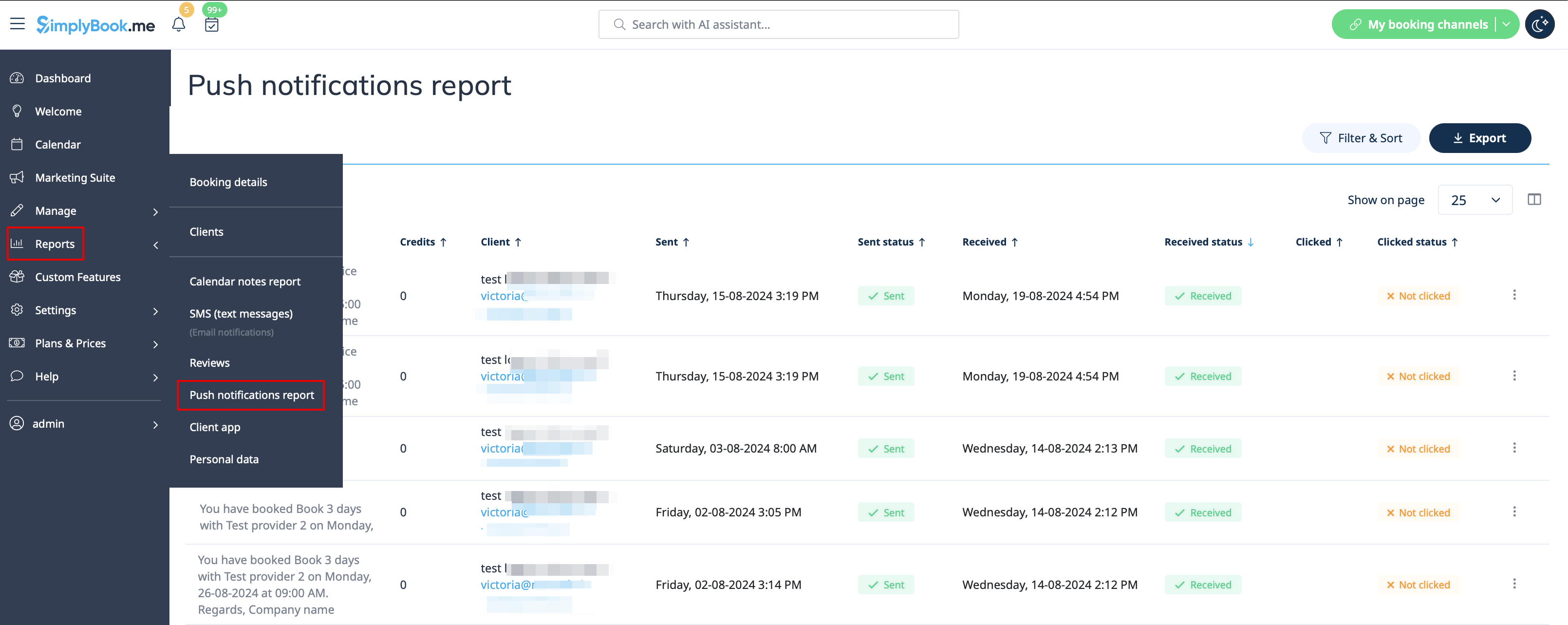
*Von der '''Verwaltungsseite''' aus ist es möglich, alle an Kunden gesendeten Push-Benachrichtigungen unter <span style="background-color:#d4f8e5; padding:5px; border-radius:5px;">Berichte</span> -> <span style="background-color:#d4f8e5; padding:5px; border-radius:5px;"> | *Von der '''Verwaltungsseite''' aus ist es möglich, alle an Kunden gesendeten Push-Benachrichtigungen unter <span style="background-color:#d4f8e5; padding:5px; border-radius:5px;">Berichte</span> -> <span style="background-color:#d4f8e5; padding:5px; border-radius:5px;">Push-Benachrichtigungen</span> zu sehen, sowie ob sie vom Kunden empfangen und angeklickt wurden. | ||
[[File:Client app | [[File:Client app push notifications report redesigned.png|1200px|border|center|link=https://help.simplybook.me/images/c/cc/Client_app_push_notifications_report_redesigned.png]] | ||
<br><br><br><br> | <br><br><br><br><span style="background-color:#cdeffc; padding:5px; border-radius:5px;"></span> | ||
Latest revision as of 11:43, 22 September 2025
Bitte beachten Sie!
- Wenn Sie diese Funktion aktivieren, wird auch die individuelle Funktion Kunden-Login aktiviert;
- Diese Funktion funktioniert derzeit nur mit wöchentlichen Klassen, modernen und flexiblen Kalenderlayouts;
- Die folgenden Funktionen sind derzeit nicht in der Kunden-App vorhanden: Nachrichten, Fotogalerie, Bewertungen, Benutzerdefinierte Seite, Google-Übersetzung, Änderung des Hauptseitenmodus, Anzeige der Endzeit, Ausblenden von Bildern auf Buchungsschritten, RTL-Ausrichtung, Kontakt-Widget, Farbanpassungen für belegte und verfügbare Slots.
Video-Tutorials verfügbar
- Einrichten der Mobilen Kunden-App
- Verwendung der Mobilen Kunden-App
- Wie benutzt man die Mobile Kunden-App
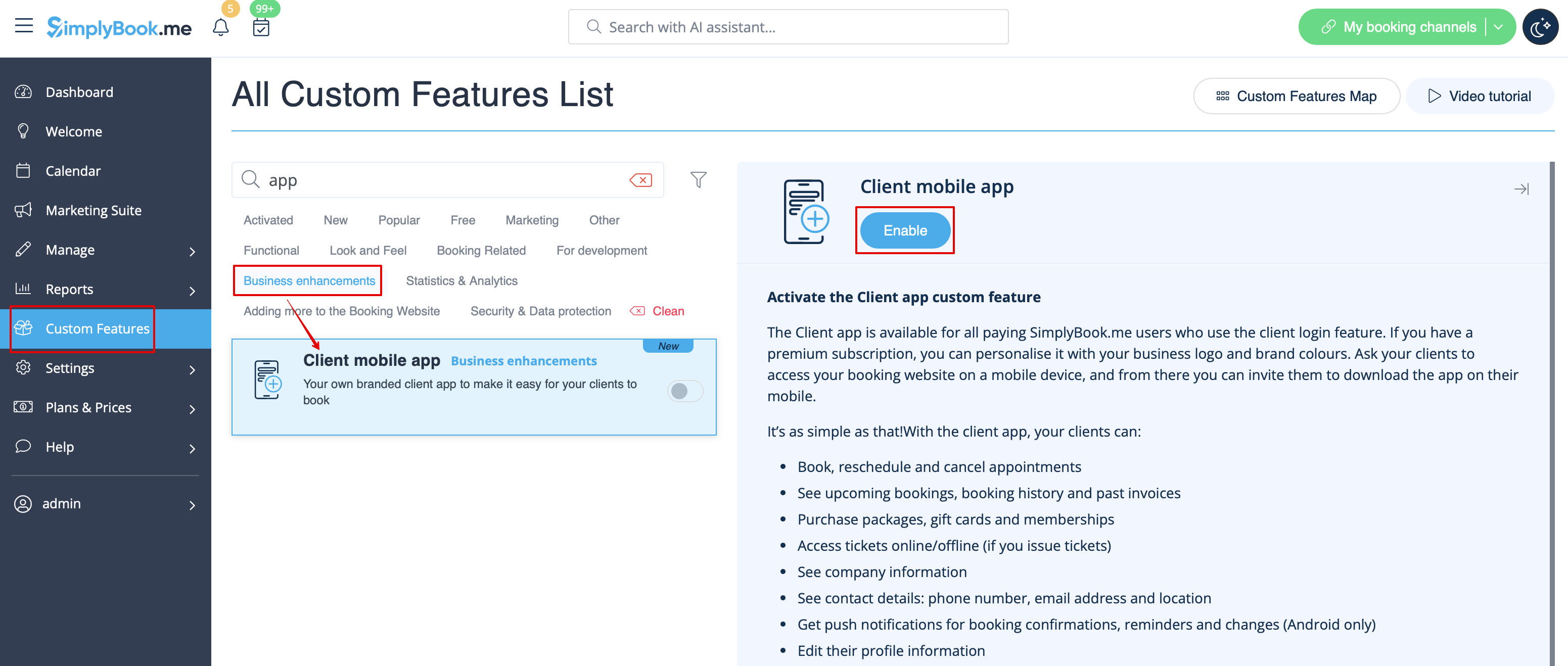
1. Aktivieren Sie die Funktion Mobile Kunden-App auf Ihrer Seite Individuelle Funktionen im Abschnitt Geschäftsverbesserungen.
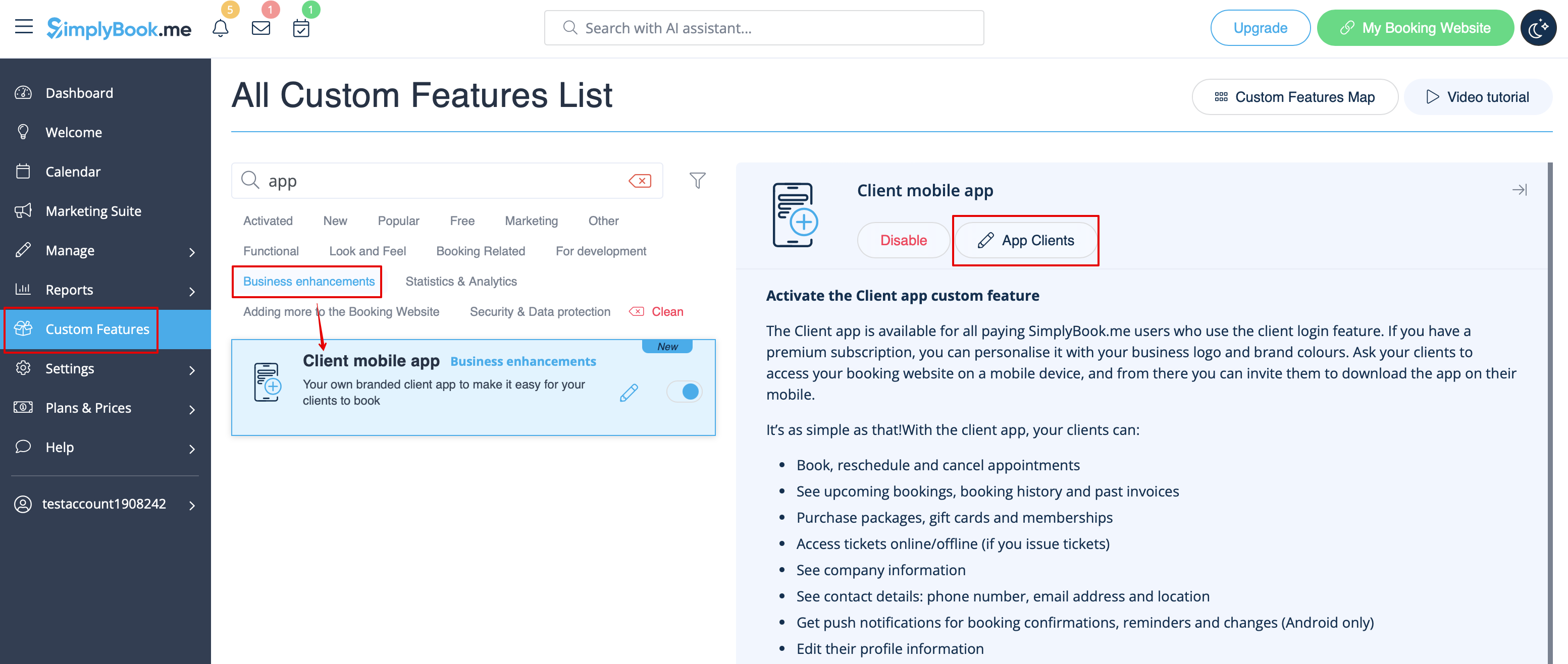
2. Und schon ist sie einsatzbereit. Einige Berichtsoptionen werden für Sie verfügbar.
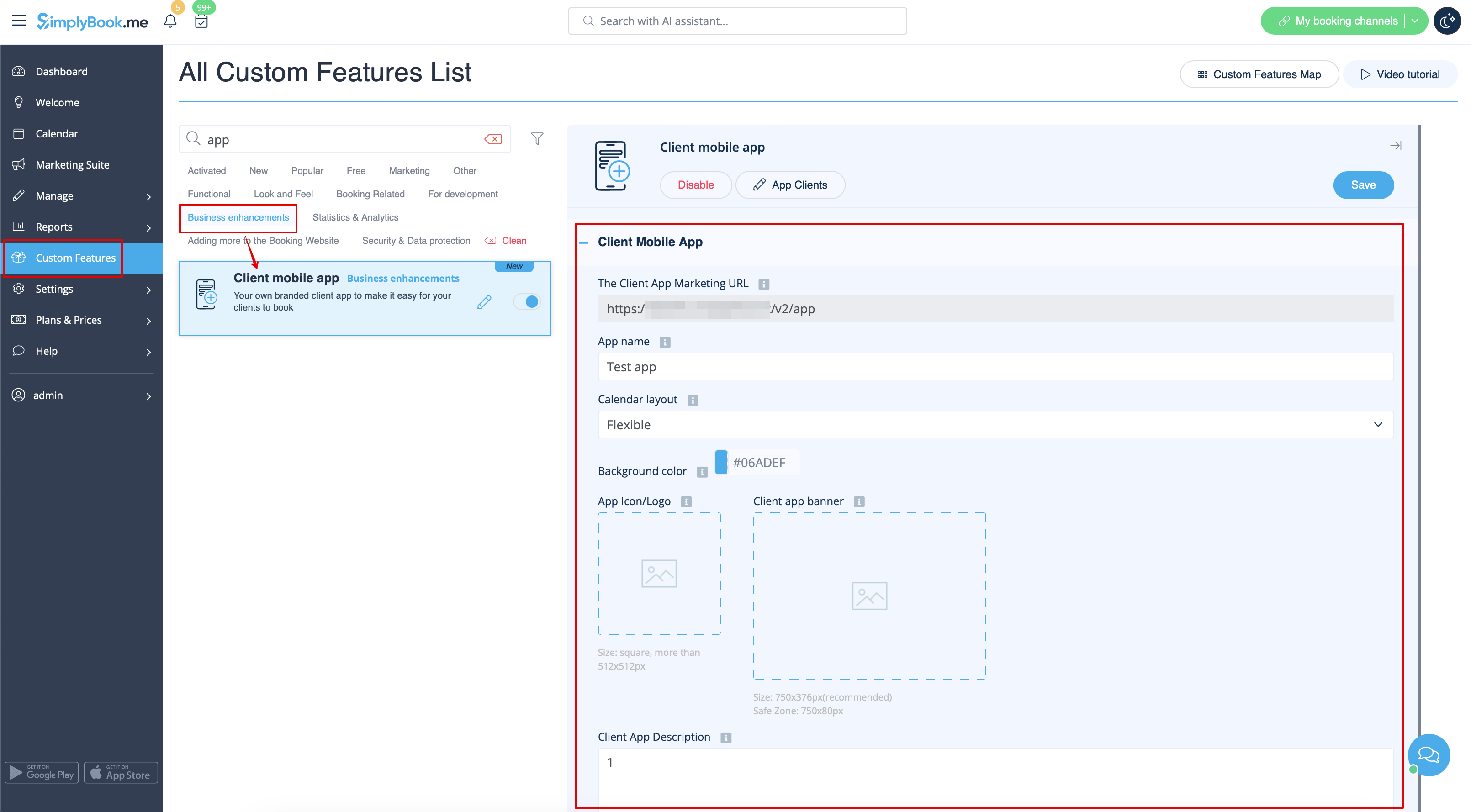
3. (nur für Premium-Abonnements verfügbar) Fügen Sie einen eigenen Anwendungsnamen hinzu, legen Sie die Markenfarbe fest, wählen Sie das bevorzugte Kalenderlayout, laden Sie das Logo und die Banner hoch.
Es ist wichtig, dass Sie ein quadratisches Bild für das Logo verwenden, andere Abmessungen werden nicht gespeichert.
Außerdem empfehlen wir die Verwendung von helleren und/oder dunkleren Farben für den Hintergrund, um die Kundenerfahrung zu verbessern.
4. Schicken Sie Ihren Kunden die URL Ihrer Buchungswebsite (das Banner wird nicht auf den Widgets angezeigt), damit sie die Anwendung auf ihren Handys installieren können, indem sie auf das entsprechende Banner klicken.
(Das Banner für die Einladung zur Installation wird möglicherweise nicht in den integrierten mobilen Browsern angezeigt, es wird empfohlen, stattdessen Chrome zu verwenden)
Bitte beachten Sie! Benutzer von IOS-Geräten müssen Ihre Buchungswebsite in der Vollversion von Safari öffnen, um den Einladungsbanner zur Installation zu erhalten, und dann einfach die Option Zum Startbildschirm hinzufügen verwenden.

5. Als Ergebnis werden sie in der Lage sein, online zu buchen, ihre Termine zu sehen (diese Option ist auch im Offline-Modus verfügbar), sie zu verschieben oder zu stornieren, Geschenkkarten, Mitgliedschaften und Pakete zu kaufen, Rechnungen einzusehen und eigene Daten zu aktualisieren, falls erforderlich.

- Push-Benachrichtigungen
- Nutzer können auch Push-Benachrichtigungen über neue Buchungen oder Stornierungen auf ihren Geräten erhalten.
Dazu ist es lediglich erforderlich, die Benachrichtigungen in der Anwendung nach der Anmeldung/Sign-in und in einem Standard-Systemdialog zu aktivieren.

Falls die Benachrichtigungen eingeschaltet sind, aber die Push-Nachrichten nicht ankommen, muss in den Geräteeinstellungen überprüft werden, ob die Chrome-Systembenachrichtigungen (Android) oder Safari (IOS) aktiviert sind.

- Von der Verwaltungsseite aus ist es möglich, alle an Kunden gesendeten Push-Benachrichtigungen unter Berichte -> Push-Benachrichtigungen zu sehen, sowie ob sie vom Kunden empfangen und angeklickt wurden.