From SimplyBook.me
Created page with ":<span style="background-color:#ffe9e9; padding:5px; border-radius:5px;">'''Зверніть увагу! '''</span> *Коли<span style="background-color:#ffe9e9; padding:5px; border-radius:5px;">ви ввімкнете цю функцію, також буде ввімкнена кастомна функція <span style="background-color:#cdeffc; padding:5px; border-radius:5px;">Клієнтського входу</sp..." |
No edit summary |
||
| (2 intermediate revisions by the same user not shown) | |||
| Line 5: | Line 5: | ||
<br><br><br><br> | <br><br><br><br> | ||
:'''Доступні відеоуроки ''' | :'''Доступні відеоуроки ''' | ||
:*Як налаштувати мобільний додаток клієнта | :*Як налаштувати мобільний додаток клієнта <p><youtube>_3pW171iAjA</youtube></p> | ||
:*Як користуватися мобільним додатком клієнта | :*Як користуватися мобільним додатком клієнта <p><youtube>SElfM29hWOo</youtube></p> | ||
<br><br> | <br><br> | ||
;'''Як користуватися''' | ;'''Як користуватися''' | ||
:1. Увімкніть функцію <span style="background-color:#d4f8e5; padding:5px; border-radius:5px;">мобільного додатку Клієнт</span> на вашій сторінці <span style="background-color:#d4f8e5; padding:5px; border-radius:5px;">Користувацькі функції</span> в розділі Розширення <span style="background-color:#d4f8e5; padding:5px; border-radius:5px;">бізнесу</span>. | :1. Увімкніть функцію <span style="background-color:#d4f8e5; padding:5px; border-radius:5px;">мобільного додатку Клієнт</span> на вашій сторінці <span style="background-color:#d4f8e5; padding:5px; border-radius:5px;">Користувацькі функції</span> в розділі Розширення <span style="background-color:#d4f8e5; padding:5px; border-radius:5px;">бізнесу</span>. | ||
[[File:Client app enable path redesigned.png|1200px|border|center|link=https://help.simplybook.me/images/c/cb/Client_app_enable_path_redesigned.png]] <span style="background-color:#d4f8e5; padding:5px; border-radius:5px;">мобільного</span> | [[File:Client app enable path redesigned.png|1200px|border|center|link=https://help.simplybook.me/images/c/cb/Client_app_enable_path_redesigned.png]] <span style="background-color:#d4f8e5; padding:5px; border-radius:5px;">мобільного</span> | ||
<br><br> | <br><br> | ||
:2. І все готово до використання. Деякі опції звітів стають доступними для вас. | :2. І все готово до використання. Деякі опції звітів стають доступними для вас. | ||
| Line 22: | Line 22: | ||
:4. Надішліть URL-адресу сайту бронювання (банер не відображається на віджетах) своїм клієнтам, щоб вони могли встановити додаток на свої телефони, натиснувши на відповідний <span style="background-color:#d4f8e5; padding:5px; border-radius:5px;">банер.</span> | :4. Надішліть URL-адресу сайту бронювання (банер не відображається на віджетах) своїм клієнтам, щоб вони могли встановити додаток на свої телефони, натиснувши на відповідний <span style="background-color:#d4f8e5; padding:5px; border-radius:5px;">банер.</span> | ||
:(Банер для встановлення запрошення може не відображатися у вбудованих мобільних браузерах, рекомендується використовувати Chrome)<br> | :(Банер для встановлення запрошення може не відображатися у вбудованих мобільних браузерах, рекомендується використовувати Chrome)<br> | ||
:<span style="background-color:#ffe9e9; padding:5px; border-radius:5px;">'''Зверніть увагу!''' Користувачам пристроїв IOS потрібно буде відкрити ваш сайт бронювання в повній версії Safari, щоб побачити банер із запрошенням до встановлення, а потім просто скористатися опцією</span | :<span style="background-color:#ffe9e9; padding:5px; border-radius:5px;">'''Зверніть увагу!''' Користувачам пристроїв IOS потрібно буде відкрити ваш сайт бронювання в повній версії Safari, щоб побачити банер із запрошенням до встановлення, а потім просто скористатися опцією</span> <span style="background-color:#d4f8e5; padding:5px; border-radius:5px;">Додати на домашній екран</span> ".</span> | ||
[[File:Installation client app upd.jpg|border|center]] | [[File:Installation client app upd.jpg|border|center]] | ||
<br><br> | <br><br> | ||
| Line 28: | Line 28: | ||
[[File:Start page client app upd.jpg|border|center]] | [[File:Start page client app upd.jpg|border|center]] | ||
<br><br><br><br> | <br><br><br><br> | ||
'''Push-повідомлення''' | |||
*Користувачі також можуть отримувати push-повідомлення про нові бронювання або скасування на свої пристрої. | *Користувачі також можуть отримувати push-повідомлення про нові бронювання або скасування на свої пристрої. | ||
:Для цього потрібно лише увімкнути сповіщення в додатку після реєстрації/входу в систему та в стандартному діалозі системи. | :Для цього потрібно лише увімкнути сповіщення в додатку після реєстрації/входу в систему та в стандартному діалозі системи. | ||
Latest revision as of 11:48, 22 September 2025
- Зверніть увагу!
- Коливи ввімкнете цю функцію, також буде ввімкнена кастомна функція Клієнтського входу;
*Наразі працює лише з тижневими заняттями, сучасними та гнучкими макетами календаря;
- Наведенінижче функції наразі відсутні в клієнтському додатку: Новини, Фотогалерея, Відгуки, Власна сторінка, Google перекладач, зміна режиму головної сторінки, відображення часу закінчення, приховування зображень на етапах бронювання, RTL-орієнтація, віджет контактів, налаштування кольору зайнятих та вільних слотів.
- Доступні відеоуроки
- Як налаштувати мобільний додаток клієнта
- Як користуватися мобільним додатком клієнта
- Як користуватися
- 1. Увімкніть функцію мобільного додатку Клієнт на вашій сторінці Користувацькі функції в розділі Розширення бізнесу.
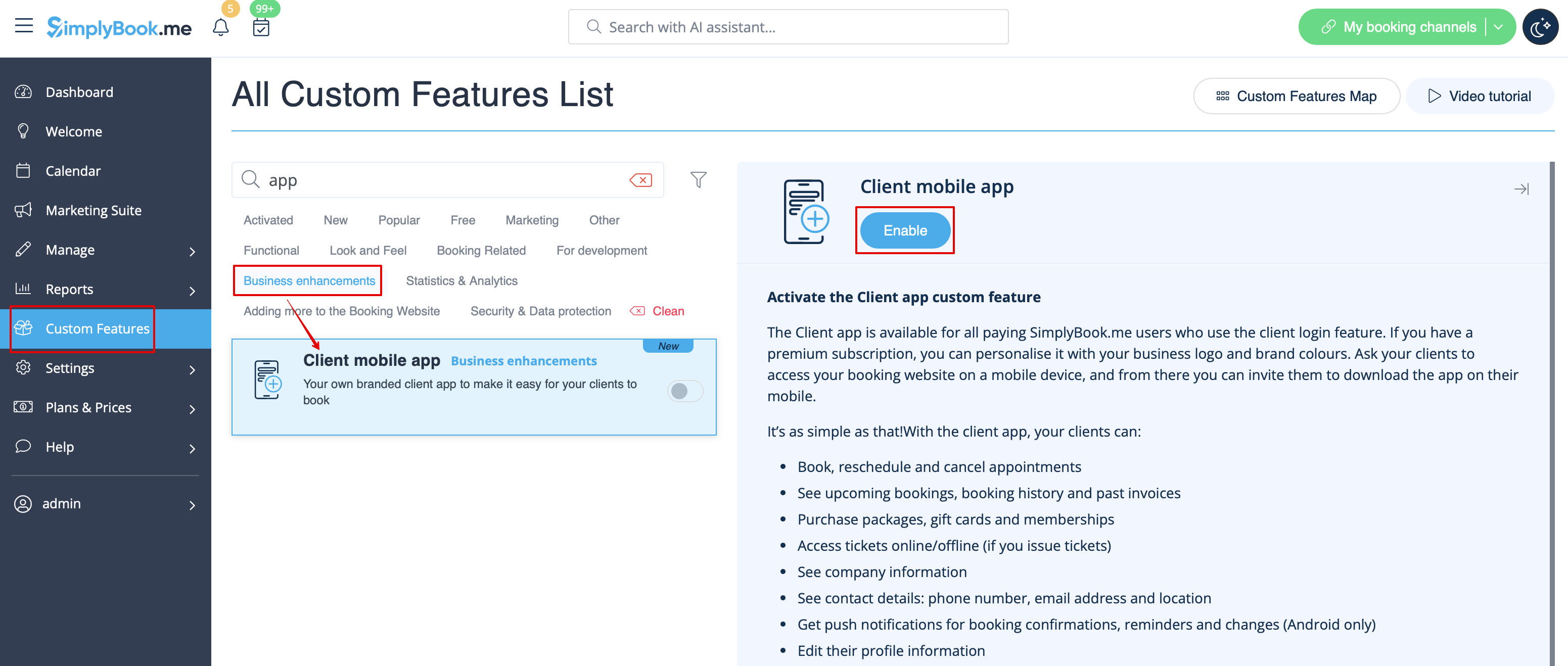
мобільного
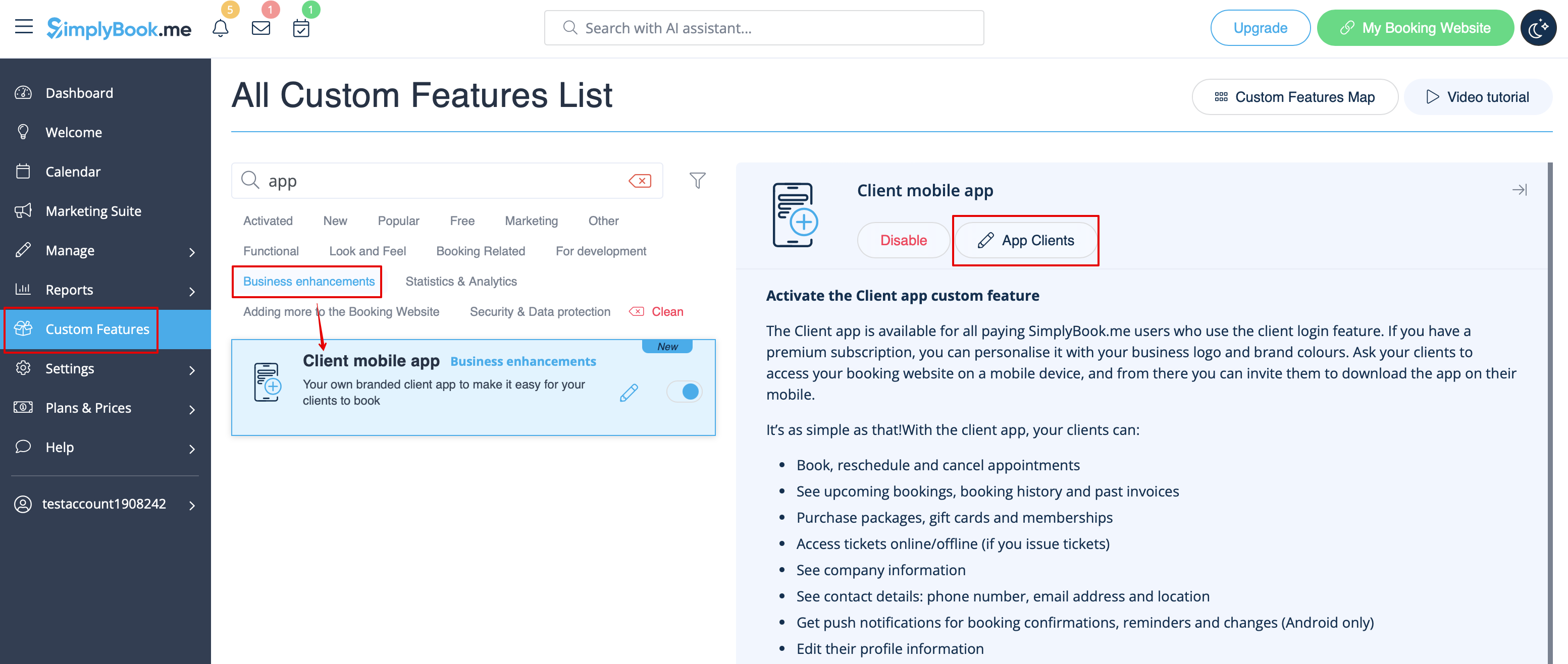
- 2. І все готово до використання. Деякі опції звітів стають доступними для вас.
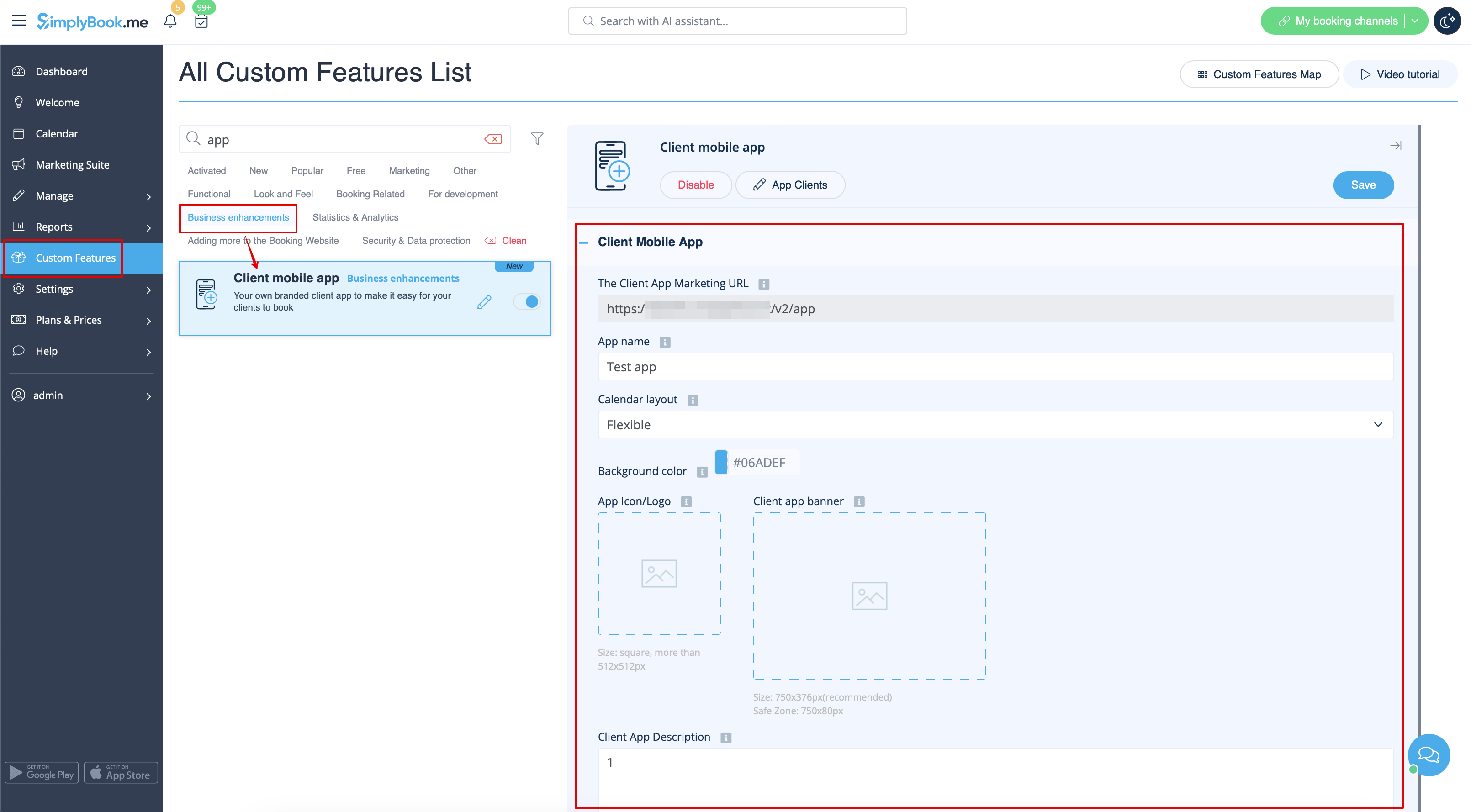
- 3.(доступно лише для підписок Premium) Додайте власну назву додатку, встановіть фірмовий колір, виберіть бажаний макет календаря, завантажте логотип та зображення банера.
- Важливо використовувати квадратне зображення для логотипу, інші розміри не будуть збережені.
- Також ми рекомендуємо використовувати більш яскраві та/або темні кольори для фону для кращого сприйняття клієнтами.
- 4. Надішліть URL-адресу сайту бронювання (банер не відображається на віджетах) своїм клієнтам, щоб вони могли встановити додаток на свої телефони, натиснувши на відповідний банер.
- (Банер для встановлення запрошення може не відображатися у вбудованих мобільних браузерах, рекомендується використовувати Chrome)
- Зверніть увагу! Користувачам пристроїв IOS потрібно буде відкрити ваш сайт бронювання в повній версії Safari, щоб побачити банер із запрошенням до встановлення, а потім просто скористатися опцією Додати на домашній екран ".

- 5. В результаті вони зможуть бронювати онлайн, бачити свої зустрічі (ця опція доступна навіть в офлайн-режимі), переносити або скасовувати їх, купувати подарункові картки, абонементи та пакети, переглядати рахунки та оновлювати свої дані за необхідності.

Push-повідомлення
- Користувачі також можуть отримувати push-повідомлення про нові бронювання або скасування на свої пристрої.
- Для цього потрібно лише увімкнути сповіщення в додатку після реєстрації/входу в систему та в стандартному діалозі системи.

- У випадку, якщо сповіщення увімкнені, але пуш-повідомлення не приходять, необхідно перевірити, чи увімкнені системні сповіщення Chrome (Android) або Safari (IOS) в налаштуваннях пристрою.

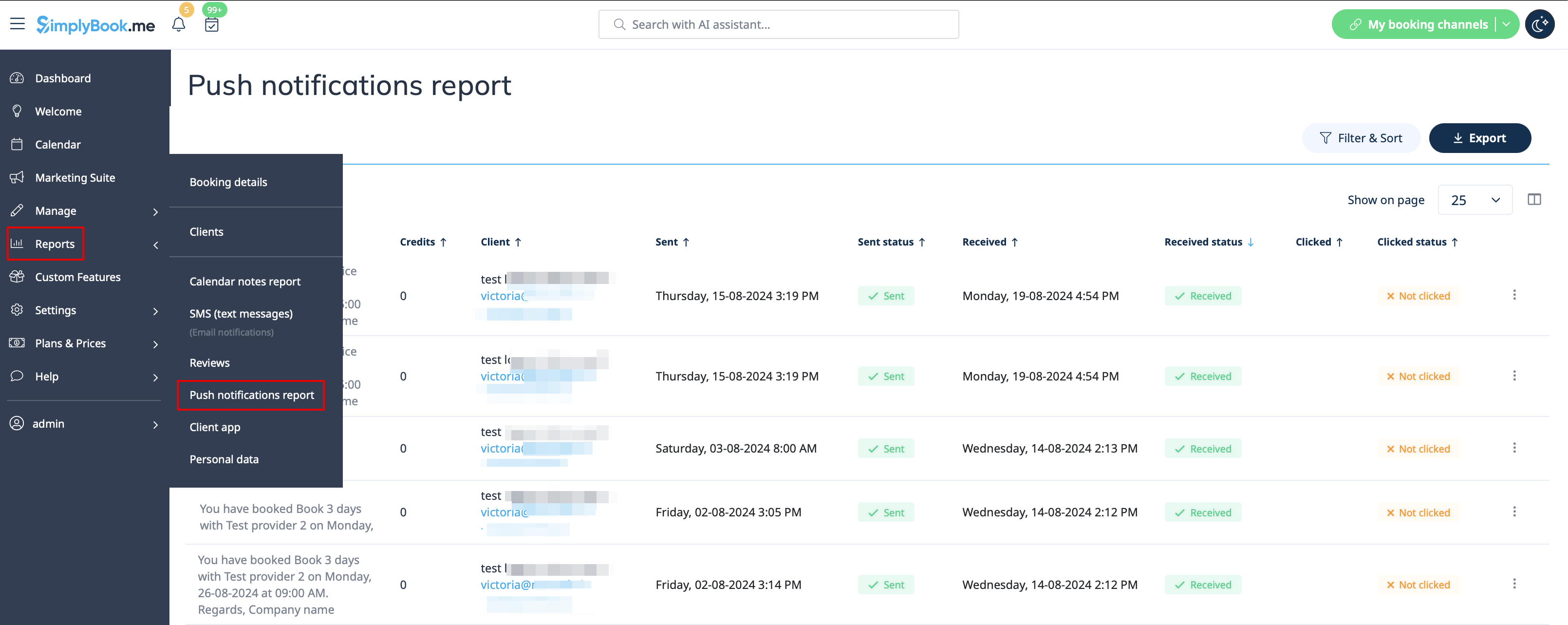
- З боку адміністратора можна побачити всі відправлені клієнтам пуш-сповіщення в Звіти -> Пуш-сповіщення, а також те, чи були вони отримані та натиснуті клієнтом.