From SimplyBook.me
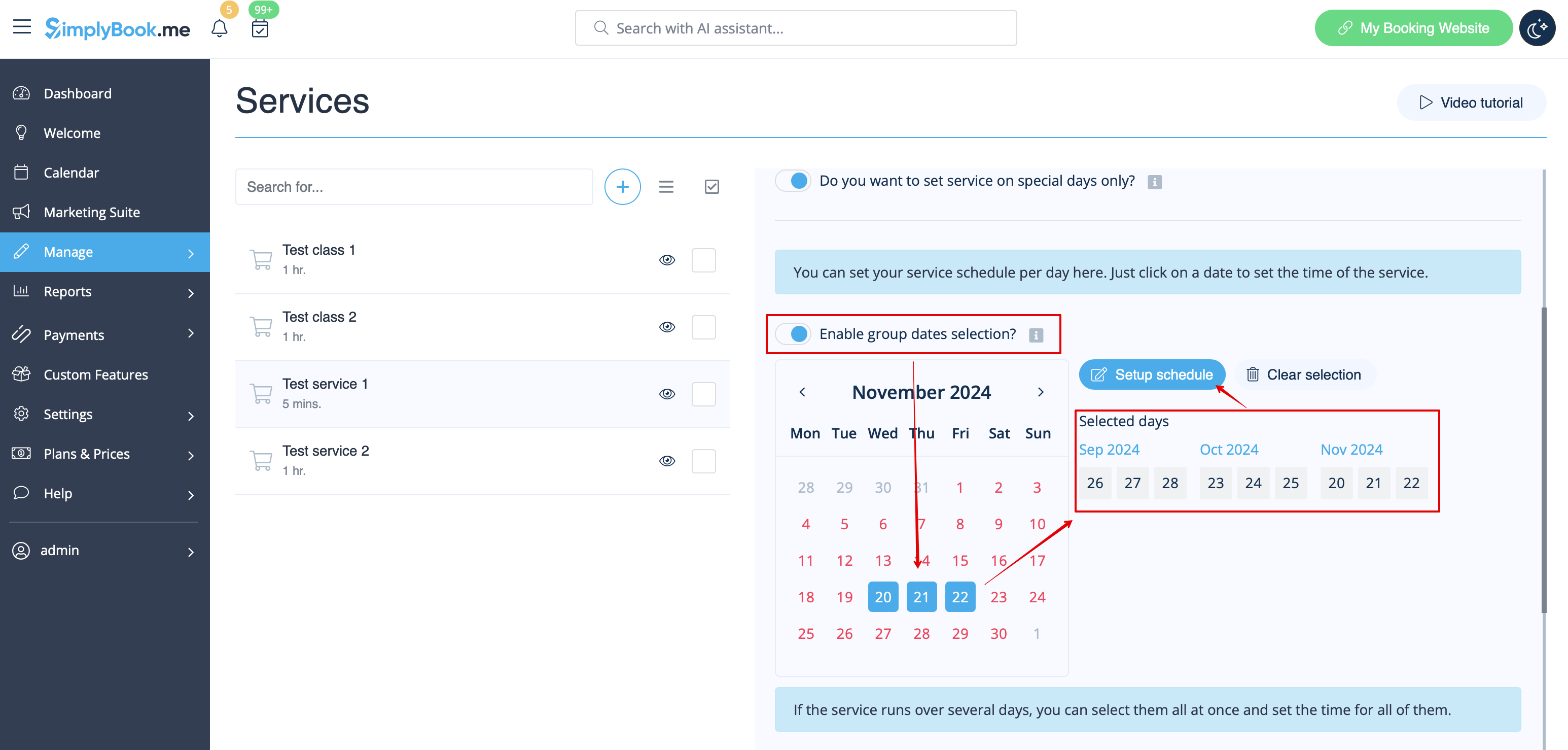
Created page with ":Si vous devez sélectionner plusieurs dates à la fois, veuillez activer « Activer la sélection de dates groupées ? », choisir les dates à modifier et cliquer sur « Configurer le calendrier » pour définir les horaires. <br> 1200px |center|link=https://help.simplybook.me/images/6/61/Events_group_dates_selection_redesigned.png <br><br>" Tags: Mobile edit Mobile web edit |
No edit summary Tags: Mobile edit Mobile web edit |
||
| (6 intermediate revisions by 2 users not shown) | |||
| Line 4: | Line 4: | ||
<br><br> | <br><br> | ||
:'''Tutoriel vidéo sur les événements et les jours spéciaux disponible ''' | :'''Tutoriel vidéo sur les événements et les jours spéciaux disponible ''' <p><youtube>m0A540MpJew</youtube></p> | ||
<br><br> | <br><br> | ||
__FORCETOC__ | __FORCETOC__ | ||
| Line 27: | Line 27: | ||
:4. Connectez le service au prestataire nécessaire dans l'onglet « Prestataires de services ». | :4. Connectez le service au prestataire nécessaire dans l'onglet « Prestataires de services ». | ||
== Option 2 (en tant qu'événement à l'aide de la fonctionnalité personnalisée « [[ | == Option 2 (en tant qu'événement à l'aide de la fonctionnalité personnalisée « [[Special:MyLanguage/Classes_custom_feature | Classes]] ») == | ||
<br> | <br> | ||
:1. Activez la fonctionnalité personnalisée Classes sur votre page Fonctionnalités personnalisées. | :1. Activez la fonctionnalité personnalisée Classes sur votre page Fonctionnalités personnalisées. | ||
| Line 35: | Line 35: | ||
[[File:Create new class form redesigned.png|1200px | center|link=https://help.simplybook.me/images/0/04/Create_new_class_form_redesigned.png]] | [[File:Create new class form redesigned.png|1200px | center|link=https://help.simplybook.me/images/0/04/Create_new_class_form_redesigned.png]] | ||
<br/><br/> | <br/><br/> | ||
:3. Sélectionnez l'onglet « Class schedule » (Emploi du temps) sur la classe nouvellement créée et activez l'option « Do you want to set service on special days only? » (Souhaitez-vous définir le service uniquement pour des jours spéciaux ?). | |||
:3. | :4. Utilisez ensuite le calendrier, cliquez sur les dates que vous souhaitez ouvrir et définissez l'emploi du temps pour ces dates en déplaçant les curseurs (la zone bleue claire correspond aux heures disponibles). | ||
:4. | |||
<br><br> | <br><br> | ||
;Fonctionnement des événements (classes) | |||
; | |||
<br> | <br> | ||
La logique générale des événements (classes) consiste à créer un service + un fournisseur associé à celui-ci avec les dates sélectionnées dans les paramètres de l'événement (classe) comme jours spéciaux. Lorsque vous utilisez la fonctionnalité personnalisée [[Special:MyLanguage/Classes_custom_feature | Classes]], l'événement crée un service + un fournisseur qui lui sont associés avec un nom identique. Afin de garantir le bon fonctionnement de l'événement aux dates souhaitées, vous ne devez pas supprimer le fournisseur portant le même nom que l'événement (mais vous pouvez facilement modifier son nom) ni le déconnecter de l'événement. <br/> | |||
[[File:Event client side booking.png|1200px|border | center]] | [[File:Event client side booking.png|1200px|border | center]] | ||
<br><br> | <br><br> | ||
== Événements uniquement == | |||
<br><br> | <br><br> | ||
Vidéo disponible <p><youtube>Edh3_PJ1ua8</youtube></p> | |||
<br> | <br> | ||
Si vous prévoyez d'avoir un ou plusieurs événements sans services réguliers, vous devez procéder comme suit : | |||
:1. Fermez toutes les heures d'ouverture de l'entreprise dans Paramètres // Heures d'ouverture de l'entreprise - utilisez le commutateur pour le mettre en position d'arrêt<br> | |||
:1. | [[File:Disable company weekly schedule redesigned.png|1200px | center|link=https://help.simplybook.me/images/1/12/Disable_company_weekly_schedule_redesigned.png]]<br><br> | ||
[[File:Disable company weekly schedule redesigned.png|1200px | center|link=https://help.simplybook.me/images/1/12/Disable_company_weekly_schedule_redesigned.png ]]<br><br> | :2. Créez les événements dont vous avez besoin dans Gérer // Services // « + ». Consultez le tutoriel détaillé sur les services [[Special:MyLanguage/Adding_services,_providers_and_availability(new_interface)#How_to_set_service_as_one-time_event| ici]]. | ||
:2. | |||
<br><br> | <br><br> | ||
Latest revision as of 11:57, 22 September 2025
- Tutoriel vidéo sur les événements et les jours spéciaux disponible
Option 1 (en tant que service avec son propre calendrier)
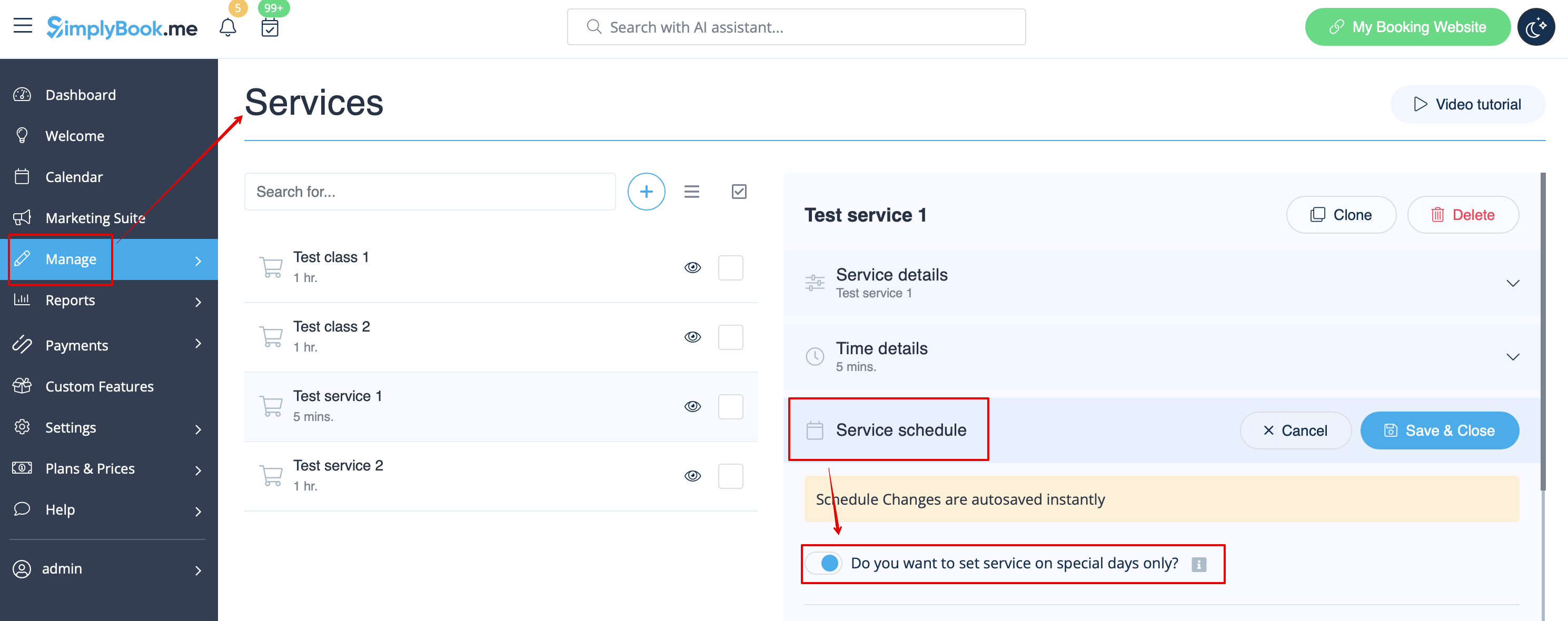
- 1. Dans Gérer//Services, cliquez sur l'icône « + » pour créer un nouveau service.

- 2. Dans Gérer//Services, sélectionnez l'onglet « Calendrier des services » sur le service nouvellement créé, puis activez l'option « Souhaitez-vous définir le service uniquement pour des jours spéciaux ? ».
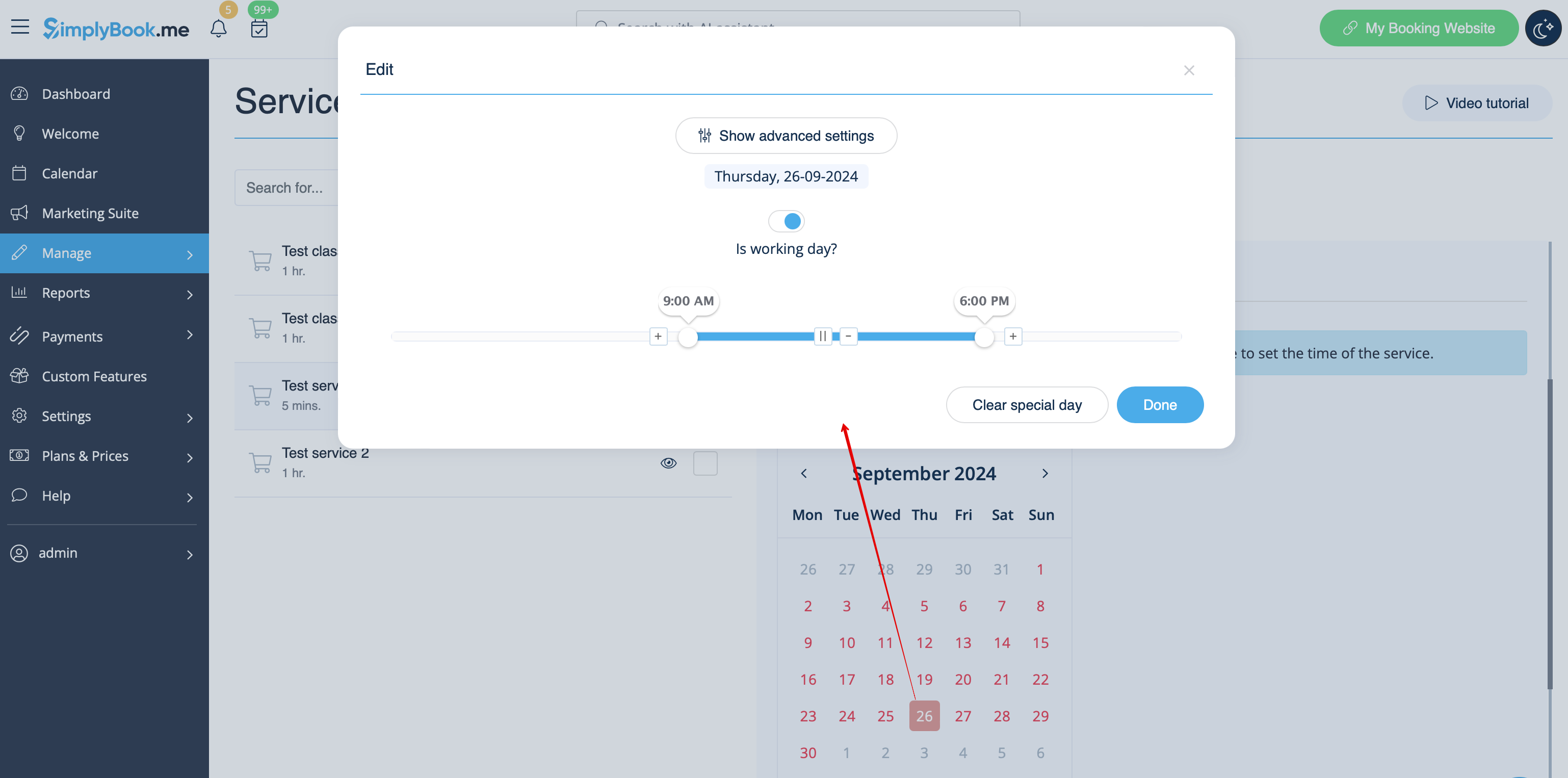
- 3. Utilisez ensuite le calendrier, cliquez sur les dates que vous souhaitez ouvrir et définissez le planning pour ces dates en déplaçant les curseurs (la zone bleue claire correspond aux heures disponibles).
- Si vous devez sélectionner plusieurs dates à la fois, veuillez activer « Activer la sélection de dates groupées ? », choisir les dates à modifier et cliquer sur « Configurer le calendrier » pour définir les horaires.
- 4. Connectez le service au prestataire nécessaire dans l'onglet « Prestataires de services ».
Option 2 (en tant qu'événement à l'aide de la fonctionnalité personnalisée « Classes »)
- 1. Activez la fonctionnalité personnalisée Classes sur votre page Fonctionnalités personnalisées.

- 2. Accédez à la page Manage//Classes et créez une nouvelle classe.

- 3. Sélectionnez l'onglet « Class schedule » (Emploi du temps) sur la classe nouvellement créée et activez l'option « Do you want to set service on special days only? » (Souhaitez-vous définir le service uniquement pour des jours spéciaux ?).
- 4. Utilisez ensuite le calendrier, cliquez sur les dates que vous souhaitez ouvrir et définissez l'emploi du temps pour ces dates en déplaçant les curseurs (la zone bleue claire correspond aux heures disponibles).
- Fonctionnement des événements (classes)
La logique générale des événements (classes) consiste à créer un service + un fournisseur associé à celui-ci avec les dates sélectionnées dans les paramètres de l'événement (classe) comme jours spéciaux. Lorsque vous utilisez la fonctionnalité personnalisée Classes, l'événement crée un service + un fournisseur qui lui sont associés avec un nom identique. Afin de garantir le bon fonctionnement de l'événement aux dates souhaitées, vous ne devez pas supprimer le fournisseur portant le même nom que l'événement (mais vous pouvez facilement modifier son nom) ni le déconnecter de l'événement.

Événements uniquement
Vidéo disponible
Si vous prévoyez d'avoir un ou plusieurs événements sans services réguliers, vous devez procéder comme suit :
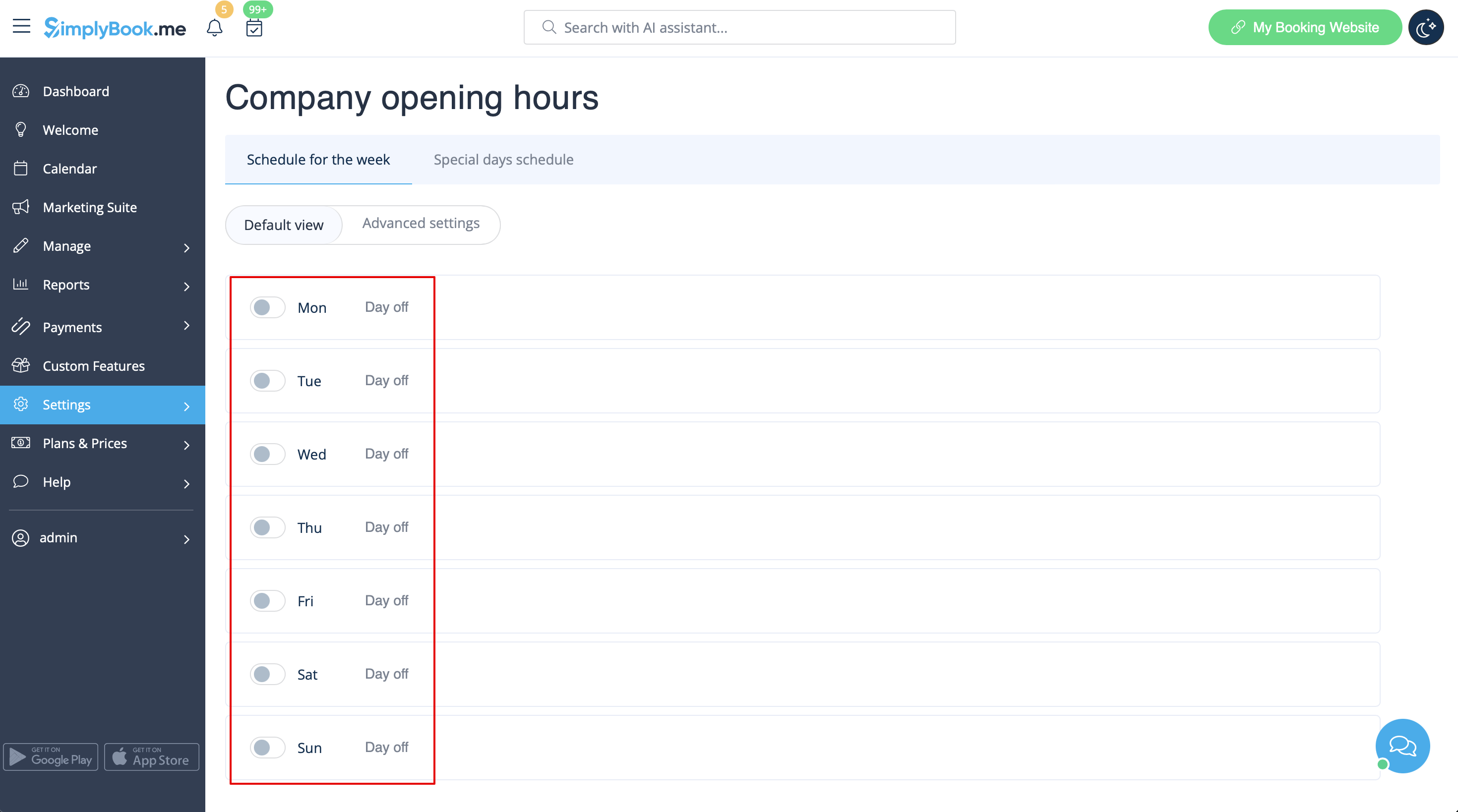
- 1. Fermez toutes les heures d'ouverture de l'entreprise dans Paramètres // Heures d'ouverture de l'entreprise - utilisez le commutateur pour le mettre en position d'arrêt
- 2. Créez les événements dont vous avez besoin dans Gérer // Services // « + ». Consultez le tutoriel détaillé sur les services ici.

