Created page with "|beskrivning=Synkronisera din kalender med externa plattformar som Google eller Outlook. Hantera bokningar på olika enheter. Aktivera nu!" Tags: Mobile edit Mobile web edit |
No edit summary |
||
| (2 intermediate revisions by 2 users not shown) | |||
| Line 8: | Line 8: | ||
<br> | <br> | ||
[[File:Calendar sync new icon.png |left]] | [[File:Calendar sync new icon.png |left]] | ||
<br> | <br> | ||
Kalender Sync Custom Feature används för tvåvägssynkronisering med Google- och Outlook-kalendrar. Du kan exportera bokningar från [https://simplybook.me/ SimplyBook] till Google- eller Outlook-kalendrar och även blockera tider som är upptagna av Google/Outlook-kalenderhändelser i din [https://simplybook.me/sv SimplyBook-instrumentpanel]. | |||
<br><br> | <br><br> | ||
''''' | ''''' Observera''''' | ||
* | *'''att''' den här funktionen endast fungerar med webbkalendrar – den kanske inte fungerar med Microsoft Exchange-kalendrar. | ||
* | *Om den anpassade funktionen [[Special:MyLanguage/Display Remaining Spaces|Visa återstående platser]] är aktiverad påverkar inte den tid som blockeras av kalendersynkronisering antalet tidsluckor som visas. | ||
<br><br> | <br><br> | ||
:''' | :'''Videohandledning tillgänglig '''<p><youtube>DCdvRQVzWDA</youtube></p> | ||
<br><br> | <br><br> | ||
__TOC__ | __TOC__ | ||
= | = Hur = | ||
:1. | :1. Aktivera funktionen Kalendersynkronisering i avsnittet Anpassade funktioner. | ||
[[File:Calendar sync enable path redesigned.png|1200px | center|link=https://help.simplybook.me/images/8/8a/Calendar_sync_enable_path_redesigned.png]] | [[File:Calendar sync enable path redesigned.png|1200px | center|link=https://help.simplybook.me/images/8/8a/Calendar_sync_enable_path_redesigned.png]] | ||
<br><br> | <br><br> | ||
:2. | :2. Gå till "Inställningar" nära detta alternativ. | ||
[[File:Calendar sync settings path redesigned.png|1200px| center|link=https://help.simplybook.me/images/e/e6/Calendar_sync_settings_path_redesigned.png]] | [[File:Calendar sync settings path redesigned.png|1200px| center|link=https://help.simplybook.me/images/e/e6/Calendar_sync_settings_path_redesigned.png]] | ||
<br><br> | <br><br> | ||
:3. | :3. Klicka på "Anslut ny kalender" och anslut Google- eller Outlook-kontot. | ||
<br> | <br> | ||
[[File:Connect external calendar path redesigned.png|1200px | center|link=https://help.simplybook.me/images/5/57/Connect_external_calendar_path_redesigned.png]] | [[File:Connect external calendar path redesigned.png|1200px | center|link=https://help.simplybook.me/images/5/57/Connect_external_calendar_path_redesigned.png]] | ||
<br><br> | <br><br> | ||
:4. | :4. Välj önskad kalender och anslut nödvändiga leverantörer till den. | ||
:5. | :5. Tryck på "Exportera" för att exportera dina gamla bokningar till Google- eller Outlook-kalendern så att synkroniseringen startar. | ||
:6. | :6. Markera rutan "Synkronisera upptagen tid" om du vill blockera tider i [https://simplybook.me/ Simplybook-instrumentpanelen] som är upptagna av händelser i Google/Outlook-kalendern.<br> | ||
:(Google | :(Endast Google-kalender) Aktivera "Skapa Google Meet-länk" om du vill att systemet ska skapa Google Meet-konferenser för möten och skicka inbjudningar till dina kunder. | ||
[[File:Connected calendar options redesigned.png|1200px|border| center|link=https://help.simplybook.me/images/8/82/Connected_calendar_options_redesigned.png]] | [[File:Connected calendar options redesigned.png|1200px|border| center|link=https://help.simplybook.me/images/8/82/Connected_calendar_options_redesigned.png]] | ||
<br> | <br> | ||
<br> | <br> | ||
<br> | <br> | ||
''''' | ''''' Observera''''' att om "synkronisera upptagen tid" är markerat och du har ställt in din leverantör att acceptera mer än 1 kund åt gången, kommer det inte att vara möjligt att göra mer än 1 bokning, eftersom bokningen exporteras till Google/Outlook som "upptagen tid" och blockerar den tiden från bokning. | ||
<br> | <br> | ||
Om du behöver acceptera mer än en bokning åt gången för din leverantör, avmarkera rutan "synkronisera upptagen tid". | |||
<br> | <br> | ||
<br> | <br> | ||
:7. | :7. Du kan se Google/Outlook-kalenderhändelser som blockerar tid i SimplyBook endast i '''tjänsteleverantörsvy''' i kalendern (eftersom du ansluter kalendern till leverantören). Ingenting kommer att synas i dag- och veckovyn eftersom dessa vyer är för alla leverantörer (om du har flera leverantörer skulle det vara omöjligt att visa alla Google/Outlook-händelser i en kalender). | ||
<br> | <br> | ||
[[File:Externat event blocking time on calendar redesigned.png|1200px| center|link=https://help.simplybook.me/images/3/30/Externat_event_blocking_time_on_calendar_redesigned.png]] | [[File:Externat event blocking time on calendar redesigned.png|1200px| center|link=https://help.simplybook.me/images/3/30/Externat_event_blocking_time_on_calendar_redesigned.png]] | ||
<br><br> | <br><br> | ||
''''' | ''''' Observera''''' Under synkroniseringsprocessen importeras inga händelsedetaljer från din externa kalender. Händelserna visas endast som blå block på kalendersidan. | ||
<br><br> | <br><br> | ||
=[https://simplybook.me/ Simplybook] | = [https://simplybook.me/ Simplybook] synkroniseras inte med Google/Outlook-kalendern = | ||
Möjliga orsaker: | |||
:1. | :1. Observera att synkroniseringen kan ta upp till 10 minuter. | ||
:2. | :2. Om Google/Outlook uppdaterar kalenderappen, tryck på knappen "Exportera" igen för att synkronisera. | ||
:3. | :3. Fel kalender har valts (i Anpassade funktioner//Kalendersynkronisering//Inställningar//Välj kalender) eller så använder du Microsoft Exchange-serverkalender. | ||
:4. | :4. Tidszoner i din Google/Outlook-kalender och ditt SimplyBook.me-konto stämmer inte överens. | ||
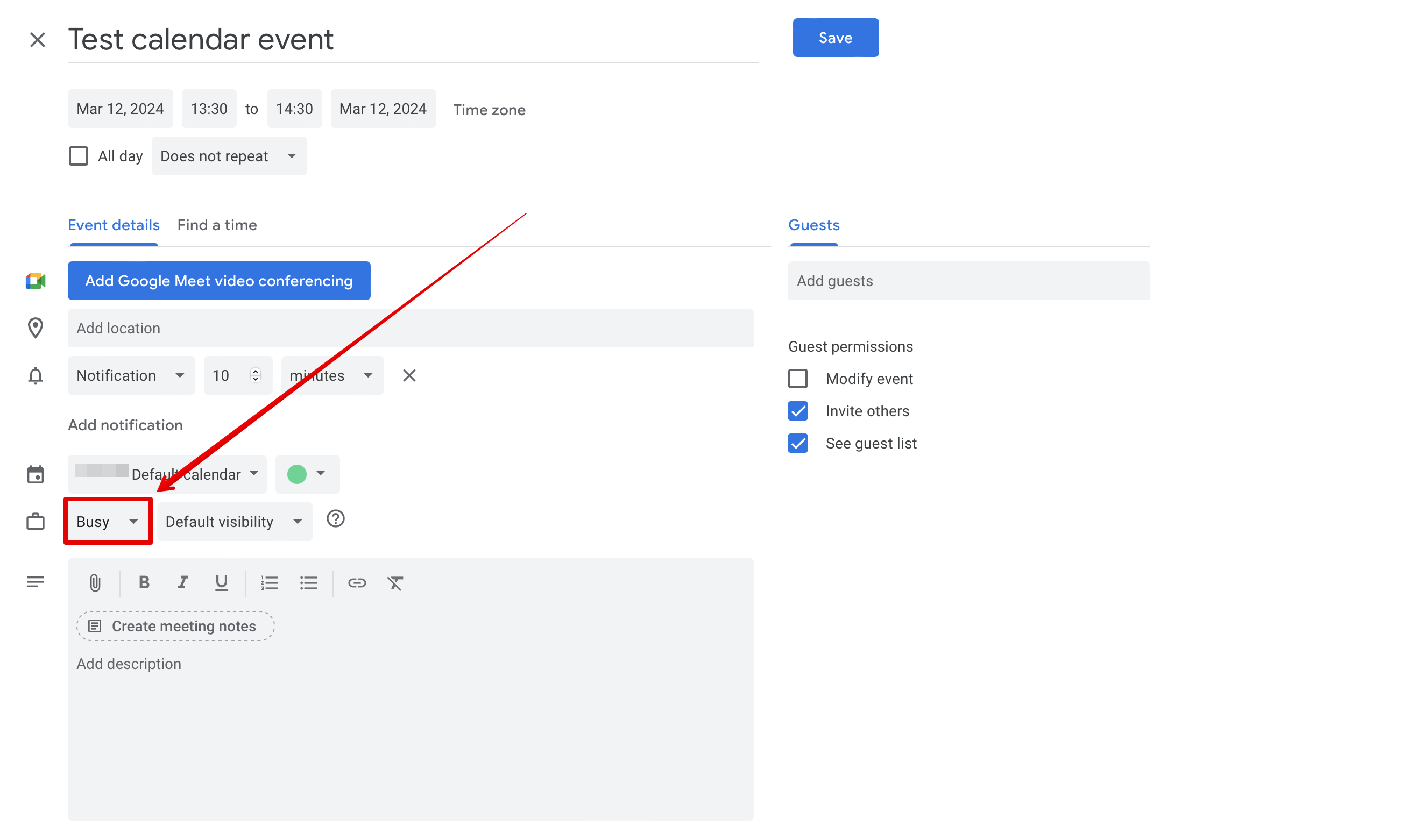
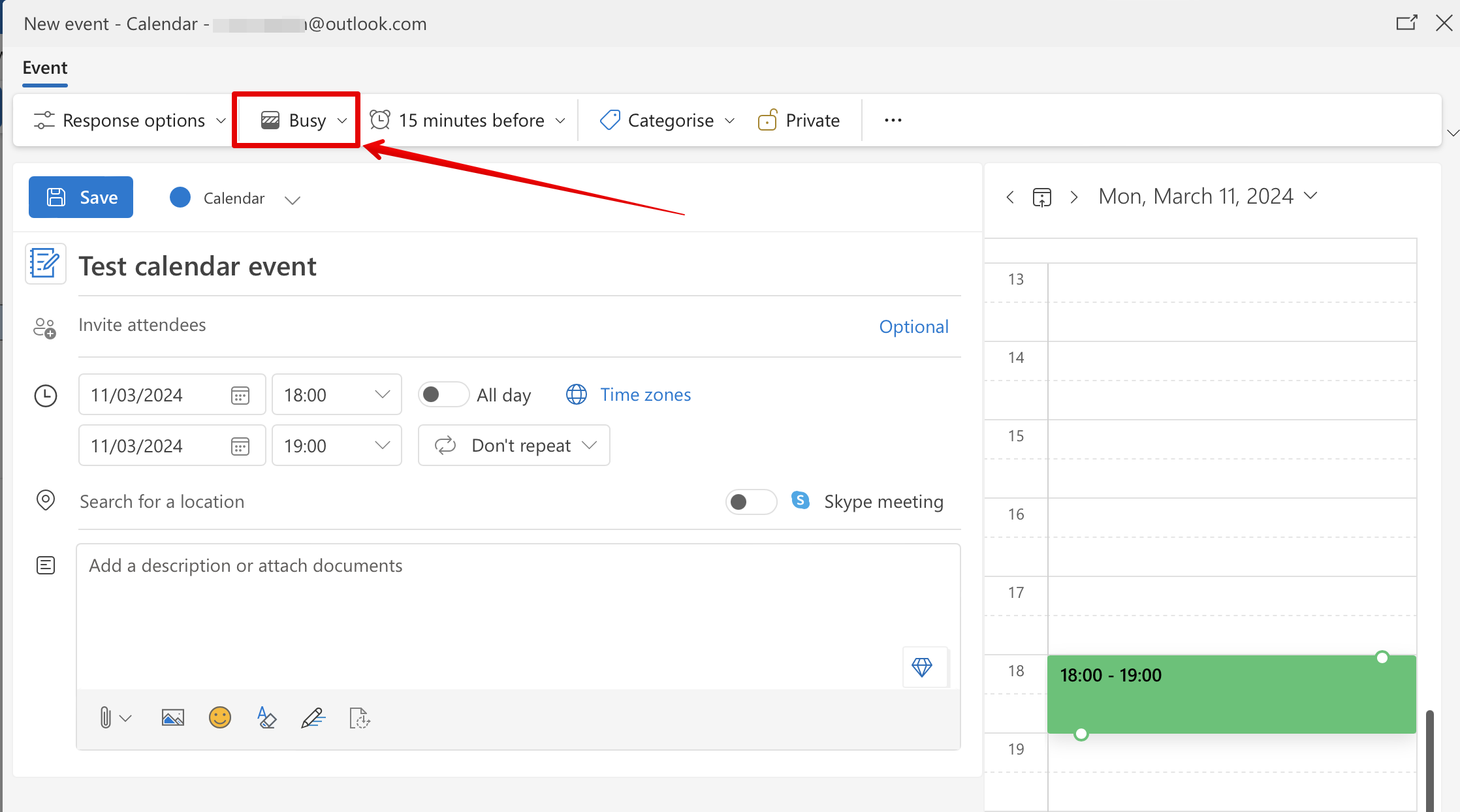
:5. Google | :5. Google-kalenderhändelser ska markeras som "upptagen" för tvåvägssynkronisering, Outlook-kalenderhändelser ska inte markeras som "ledig" för att blockera tider på bokningssidan.<br> | ||
'' | ''Exempel från Google-kalendern:'' | ||
[[File:Google calendar busy new.png|1200px|center|link=https://help.simplybook.me/images/9/9f/Google_calendar_busy_new.png]] | [[File:Google calendar busy new.png|1200px|center|link=https://help.simplybook.me/images/9/9f/Google_calendar_busy_new.png]] | ||
<br><br> | <br><br> | ||
'' | ''Exempel från Outlook-kalendern:'' | ||
<br> | <br> | ||
[[File:Outlook calendar busy new.png|1200px|center|link=https://help.simplybook.me/images/2/25/Outlook_calendar_busy_new.png]] | [[File:Outlook calendar busy new.png|1200px|center|link=https://help.simplybook.me/images/2/25/Outlook_calendar_busy_new.png]] | ||
<br><br> | <br><br> | ||
= SimplyBook.me-evenemang visas två gånger i Google Kalender = | |||
=SimplyBook.me | Det kan bero på att Google Kalender är inställd på att automatiskt lägga till händelser från dina e-postmeddelanden. Om du får bekräftelsemeddelanden med bokningsinformation lägger Google därför automatiskt till dem i din kalender. Så här inaktiverar du den här funktionen: Klicka på inställningsikonen i det övre högra hörnet av Google Kalender//Inställningar och avmarkera rutan bredvid alternativet "Lägg automatiskt till händelser från Gmail i min kalender". | ||
<br><br> | <br><br> | ||
Latest revision as of 14:00, 22 September 2025

Kalender Sync Custom Feature används för tvåvägssynkronisering med Google- och Outlook-kalendrar. Du kan exportera bokningar från SimplyBook till Google- eller Outlook-kalendrar och även blockera tider som är upptagna av Google/Outlook-kalenderhändelser i din SimplyBook-instrumentpanel.
Observera
- att den här funktionen endast fungerar med webbkalendrar – den kanske inte fungerar med Microsoft Exchange-kalendrar.
- Om den anpassade funktionen Visa återstående platser är aktiverad påverkar inte den tid som blockeras av kalendersynkronisering antalet tidsluckor som visas.
- Videohandledning tillgänglig
Hur
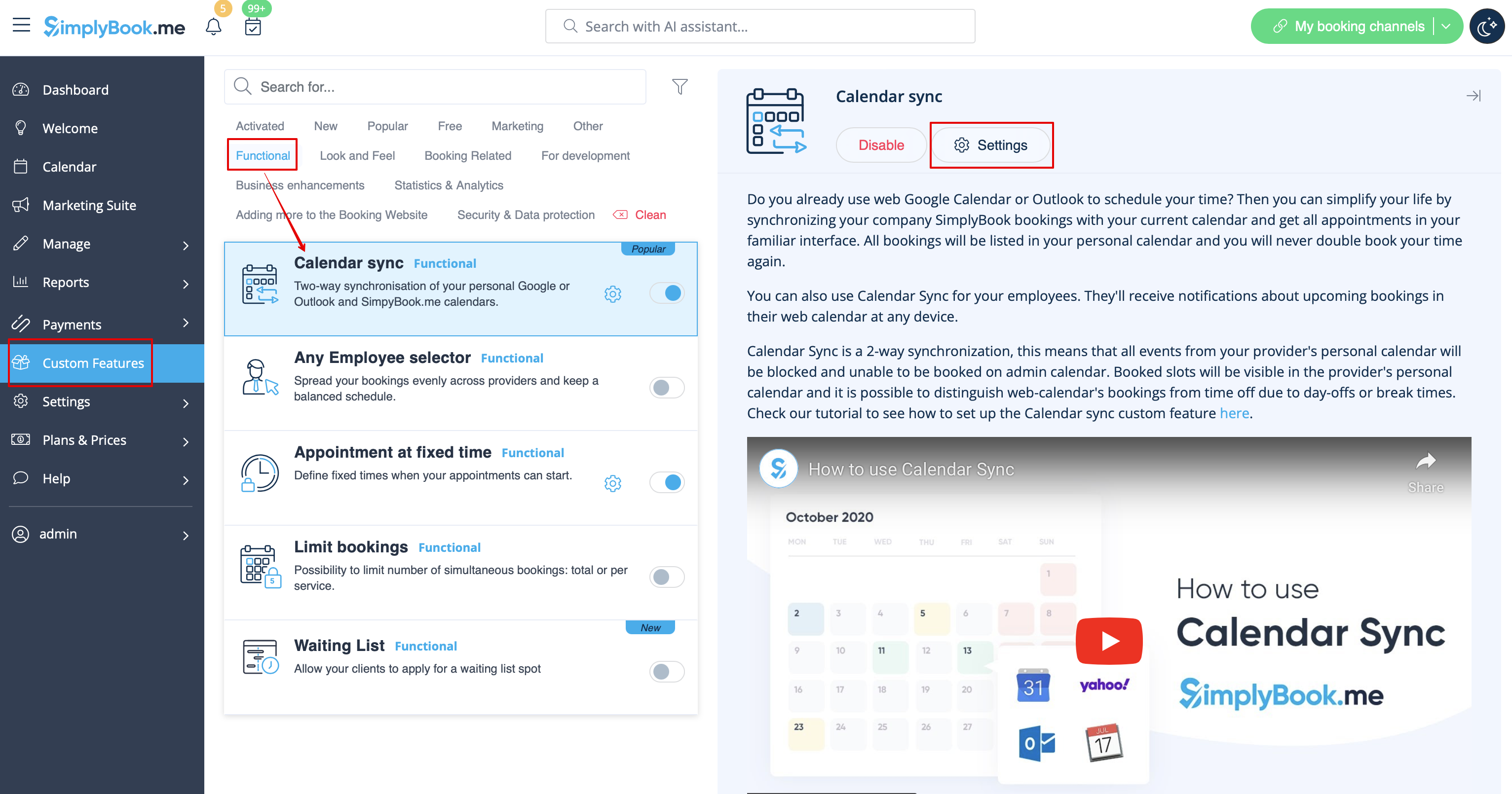
- 1. Aktivera funktionen Kalendersynkronisering i avsnittet Anpassade funktioner.

- 2. Gå till "Inställningar" nära detta alternativ.
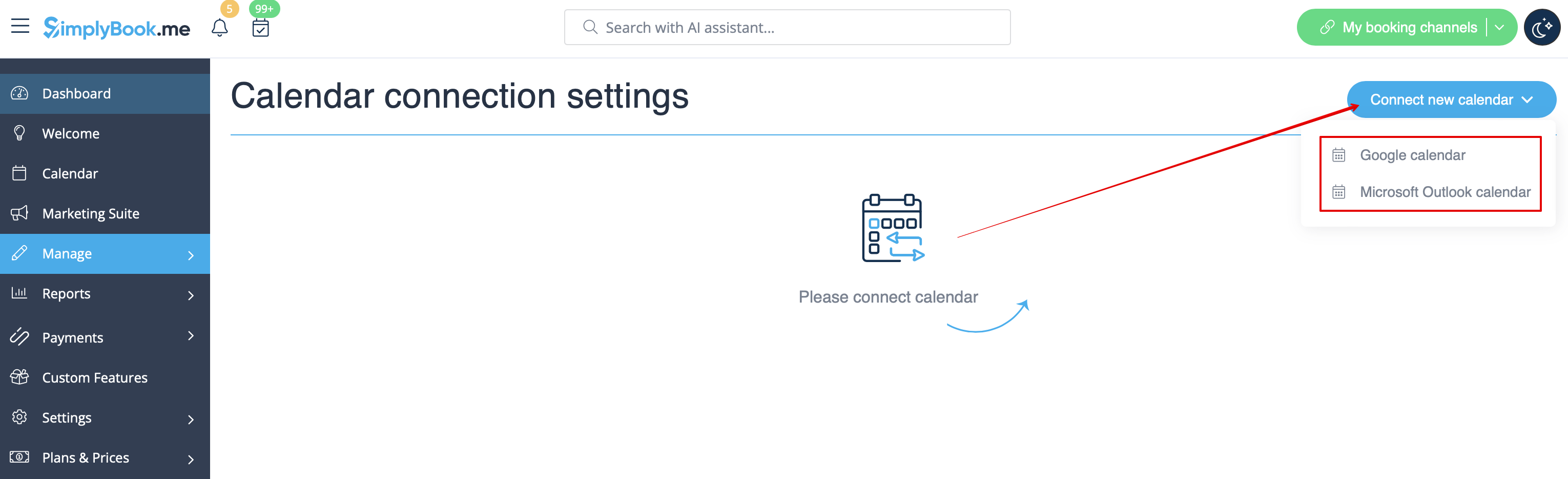
- 3. Klicka på "Anslut ny kalender" och anslut Google- eller Outlook-kontot.
- 4. Välj önskad kalender och anslut nödvändiga leverantörer till den.
- 5. Tryck på "Exportera" för att exportera dina gamla bokningar till Google- eller Outlook-kalendern så att synkroniseringen startar.
- 6. Markera rutan "Synkronisera upptagen tid" om du vill blockera tider i Simplybook-instrumentpanelen som är upptagna av händelser i Google/Outlook-kalendern.
- (Endast Google-kalender) Aktivera "Skapa Google Meet-länk" om du vill att systemet ska skapa Google Meet-konferenser för möten och skicka inbjudningar till dina kunder.
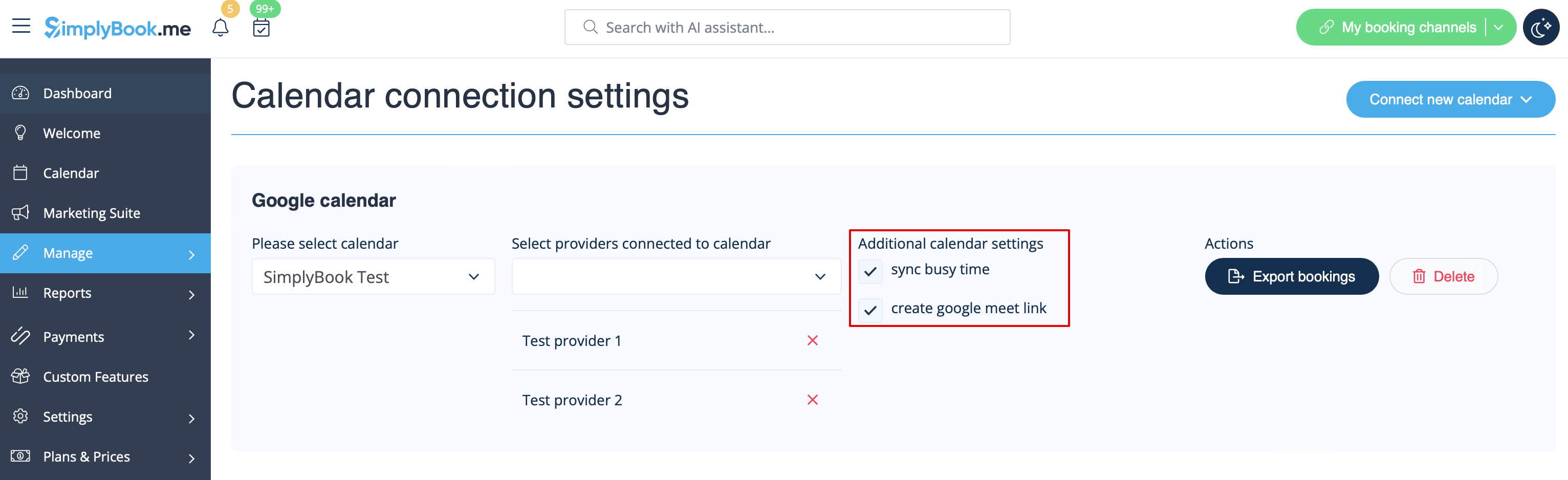
Observera att om "synkronisera upptagen tid" är markerat och du har ställt in din leverantör att acceptera mer än 1 kund åt gången, kommer det inte att vara möjligt att göra mer än 1 bokning, eftersom bokningen exporteras till Google/Outlook som "upptagen tid" och blockerar den tiden från bokning.
Om du behöver acceptera mer än en bokning åt gången för din leverantör, avmarkera rutan "synkronisera upptagen tid".
- 7. Du kan se Google/Outlook-kalenderhändelser som blockerar tid i SimplyBook endast i tjänsteleverantörsvy i kalendern (eftersom du ansluter kalendern till leverantören). Ingenting kommer att synas i dag- och veckovyn eftersom dessa vyer är för alla leverantörer (om du har flera leverantörer skulle det vara omöjligt att visa alla Google/Outlook-händelser i en kalender).
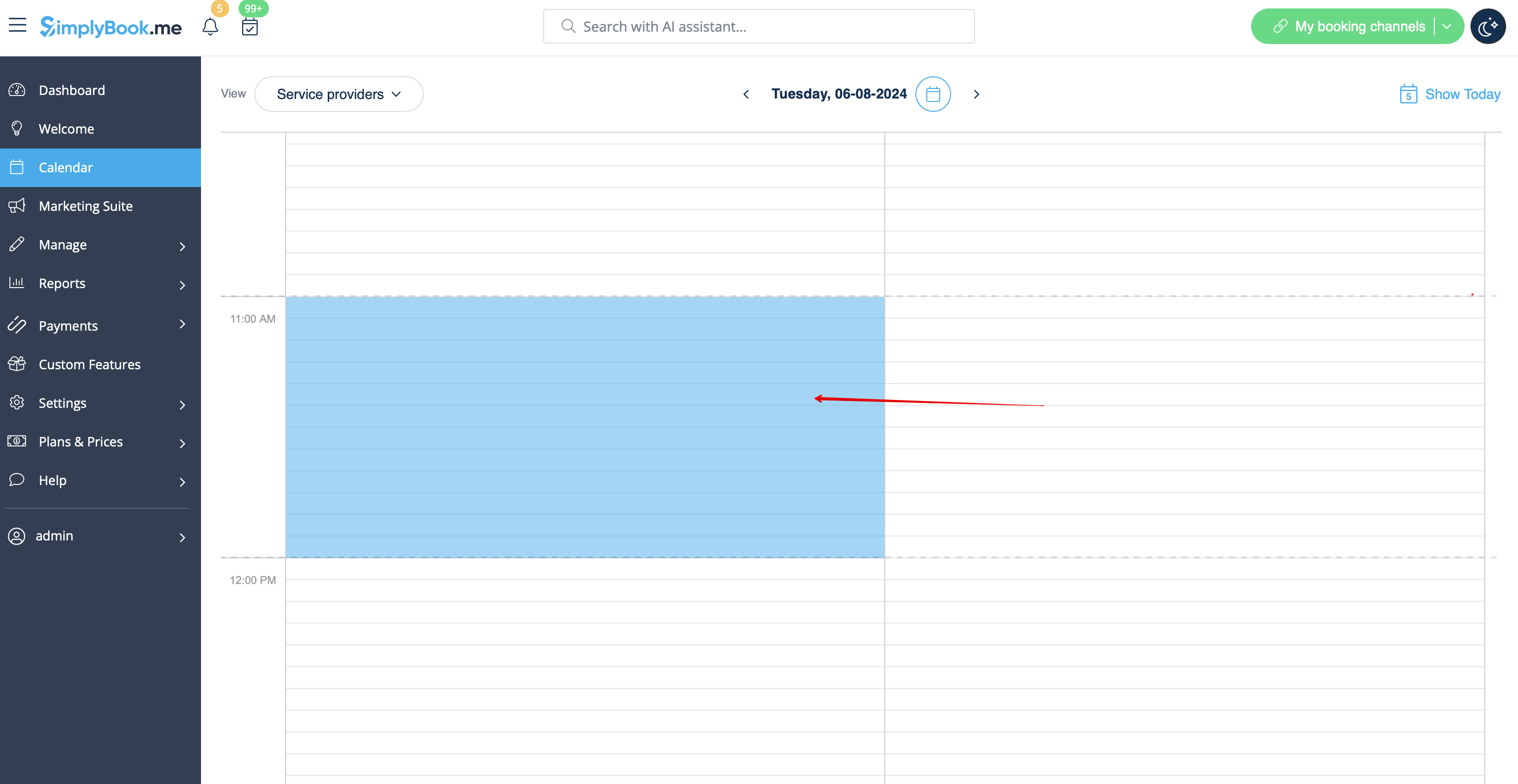
Observera Under synkroniseringsprocessen importeras inga händelsedetaljer från din externa kalender. Händelserna visas endast som blå block på kalendersidan.
Simplybook synkroniseras inte med Google/Outlook-kalendern
Möjliga orsaker:
- 1. Observera att synkroniseringen kan ta upp till 10 minuter.
- 2. Om Google/Outlook uppdaterar kalenderappen, tryck på knappen "Exportera" igen för att synkronisera.
- 3. Fel kalender har valts (i Anpassade funktioner//Kalendersynkronisering//Inställningar//Välj kalender) eller så använder du Microsoft Exchange-serverkalender.
- 4. Tidszoner i din Google/Outlook-kalender och ditt SimplyBook.me-konto stämmer inte överens.
- 5. Google-kalenderhändelser ska markeras som "upptagen" för tvåvägssynkronisering, Outlook-kalenderhändelser ska inte markeras som "ledig" för att blockera tider på bokningssidan.
Exempel från Google-kalendern:
Exempel från Outlook-kalendern:
SimplyBook.me-evenemang visas två gånger i Google Kalender
Det kan bero på att Google Kalender är inställd på att automatiskt lägga till händelser från dina e-postmeddelanden. Om du får bekräftelsemeddelanden med bokningsinformation lägger Google därför automatiskt till dem i din kalender. Så här inaktiverar du den här funktionen: Klicka på inställningsikonen i det övre högra hörnet av Google Kalender//Inställningar och avmarkera rutan bredvid alternativet "Lägg automatiskt till händelser från Gmail i min kalender".
