Updating to match new version of source page |
No edit summary |
||
| (One intermediate revision by the same user not shown) | |||
| Line 11: | Line 11: | ||
*Utiliser la fonctionnalité Balises pour une communication plus ciblée. | *Utiliser la fonctionnalité Balises pour une communication plus ciblée. | ||
<br><br> | <br><br> | ||
'''Tutoriel vidéo''' <p><youtube>BJeo3uWGUxs</youtube></p> | |||
'''Tutoriel vidéo''' | |||
<br><br> | <br><br> | ||
<span style="background-color:#ffe9e9; padding:5px; border-radius:5px;">'''Remarque'''</span> | <span style="background-color:#ffe9e9; padding:5px; border-radius:5px;">'''Remarque'''</span> | ||
*<span style="background-color:#ffe9e9; padding:5px; border-radius:5px;">Cette fonctionnalité est exclusivement disponible avec les abonnements payants.</span> | *<span style="background-color:#ffe9e9; padding:5px; border-radius:5px;">Cette fonctionnalité est exclusivement disponible avec les abonnements payants.</span> | ||
*<span style="background-color:#ffe9e9; padding:5px; border-radius:5px;">La fonctionnalité personnalisée [[Client Login custom feature|de connexion client]] sera également activée automatiquement.</span> | *<span style="background-color:#ffe9e9; padding:5px; border-radius:5px;">La fonctionnalité personnalisée [[Special:MyLanguage/Client Login custom feature|de connexion client]] sera également activée automatiquement.</span> | ||
*<span style="background-color:#ffe9e9; padding:5px; border-radius:5px;">Vous devez disposer de crédits SMS pour pouvoir envoyer des notifications par SMS.</span> | *<span style="background-color:#ffe9e9; padding:5px; border-radius:5px;">Vous devez disposer de crédits SMS pour pouvoir envoyer des notifications par SMS.</span> | ||
*<span style="background-color:#ffe9e9; padding:5px; border-radius:5px;">Les clients doivent être abonnés pour recevoir des messages promotionnels afin de pouvoir recevoir les messages de campagne</span><span style="background-color:#ffe9e9; padding:5px; border-radius:5px;">.</span> | *<span style="background-color:#ffe9e9; padding:5px; border-radius:5px;">Les clients doivent être abonnés pour recevoir des messages promotionnels afin de pouvoir recevoir les messages de campagne</span><span style="background-color:#ffe9e9; padding:5px; border-radius:5px;">.</span> | ||
| Line 23: | Line 22: | ||
[[File:Client side subscribe option.png|1000px|center|link=https://help.simplybook.me/images/5/5b/Client_side_subscribe_option.png]] | [[File:Client side subscribe option.png|1000px|center|link=https://help.simplybook.me/images/5/5b/Client_side_subscribe_option.png]] | ||
<br><br> | <br><br> | ||
= Comment configurer et utiliser : = | = Comment configurer et utiliser : = | ||
1. Accédez à la page Fonctionnalités personnalisées -> section « Améliorations commerciales » et cliquez sur le bouton « Activer » à côté de Campagnes.<br> | 1. Accédez à la page Fonctionnalités personnalisées -> section « Améliorations commerciales » et cliquez sur le bouton « Activer » à côté de Campagnes.<br> | ||
| Line 40: | Line 38: | ||
[[File:Add trackin variable to sms campaings redesigned.png|1000px|center|link=https://help.simplybook.me/images/e/eb/Add_trackin_variable_to_sms_campaings_redesigned.png]] | [[File:Add trackin variable to sms campaings redesigned.png|1000px|center|link=https://help.simplybook.me/images/e/eb/Add_trackin_variable_to_sms_campaings_redesigned.png]] | ||
<br><br> | <br><br> | ||
2. Après avoir cliqué sur le bouton « Enregistrer et fermer », cette campagne apparaît à gauche dans la liste avec le statut « Nouveau ». | 2. Après avoir cliqué sur le bouton « Enregistrer et fermer », cette campagne apparaît à gauche dans la liste avec le statut « Nouveau ». | ||
<br><br> | <br><br> | ||
| Line 46: | Line 43: | ||
1. Une fois toutes les préparations terminées, cliquez sur le bouton « Enregistrer et envoyer la campagne » pour sélectionner la liste des clients et envoyer votre campagne. | 1. Une fois toutes les préparations terminées, cliquez sur le bouton « Enregistrer et envoyer la campagne » pour sélectionner la liste des clients et envoyer votre campagne. | ||
<br><br> | <br><br> | ||
2. Vous pouvez sélectionner manuellement les clients un par un, utiliser des filtres, choisir tous les clients à la fois ou envoyer le message de la campagne aux clients sous des balises spécifiques si vous utilisez la fonctionnalité [[Tags Custom Feature|Balises]]. | 2. Vous pouvez sélectionner manuellement les clients un par un, utiliser des filtres, choisir tous les clients à la fois ou envoyer le message de la campagne aux clients sous des balises spécifiques si vous utilisez la fonctionnalité [[Special:MyLanguage/Tags Custom Feature|Balises]]. | ||
[[File:Selecting campaign recipients redesigned.png|1200px|center|link=https://help.simplybook.me/images/9/94/Selecting_campaign_recipients_redesigned.png]] | [[File:Selecting campaign recipients redesigned.png|1200px|center|link=https://help.simplybook.me/images/9/94/Selecting_campaign_recipients_redesigned.png]] | ||
<br><br> | <br><br> | ||
= Informations après le lancement : = | = Informations après le lancement : = | ||
Une fois la campagne lancée, vous ne pouvez plus la modifier (seuls le nom et/ou le contenu de la page du message push (celui que le client voit après avoir cliqué sur la notification push) peuvent être modifiés.<br> | Une fois la campagne lancée, vous ne pouvez plus la modifier (seuls le nom et/ou le contenu de la page du message push (celui que le client voit après avoir cliqué sur la notification push) peuvent être modifiés.<br> | ||
Latest revision as of 09:30, 23 September 2025

La fonctionnalité personnalisée « Campagne » est un outil avancé conçu pour mettre en œuvre des stratégies de marketing de masse et d'engagement client sur divers canaux de communication. Elle permet aux entreprises de créer et d'optimiser des campagnes publicitaires, en diffusant des messages de manière conviviale pour les clients. Lors de la création d'une campagne, les utilisateurs peuvent choisir parmi différents types de messages, tels que des SMS, des e-mails et des notifications push. Vous pouvez sélectionner manuellement des clients, choisir tous les clients à la fois ou envoyer des messages de campagne à des clients sous des balises spécifiques à l'aide de la fonctionnalité Balises. Cette flexibilité vous permet d'adapter vos stratégies de communication aux besoins et préférences spécifiques de votre public cible.
Grâce à cette fonctionnalité, vous pouvez :
- Envoyer des offres exclusives par e-mail à des clients sélectionnés ;
- Partager des promotions avec vos clients par SMS ;
- Tenir vos clients informés des mises à jour importantes via des notifications push ;
- Utiliser la fonctionnalité Balises pour une communication plus ciblée.
Tutoriel vidéo
Remarque
- Cette fonctionnalité est exclusivement disponible avec les abonnements payants.
- La fonctionnalité personnalisée de connexion client sera également activée automatiquement.
- Vous devez disposer de crédits SMS pour pouvoir envoyer des notifications par SMS.
- Les clients doivent être abonnés pour recevoir des messages promotionnels afin de pouvoir recevoir les messages de campagne.
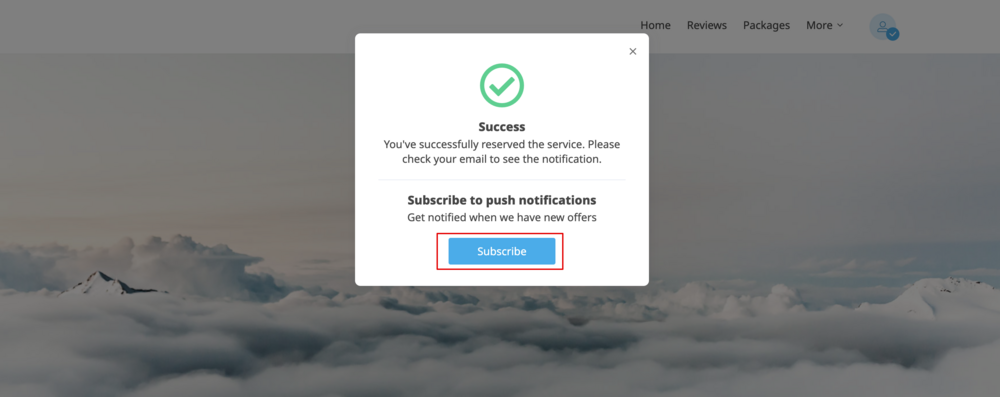
- Vos clients doivent autoriser les notifications push dans leur navigateur et être abonnés pour les recevoir sur la page de réservation afin de pouvoir recevoir les notifications push de campagne.
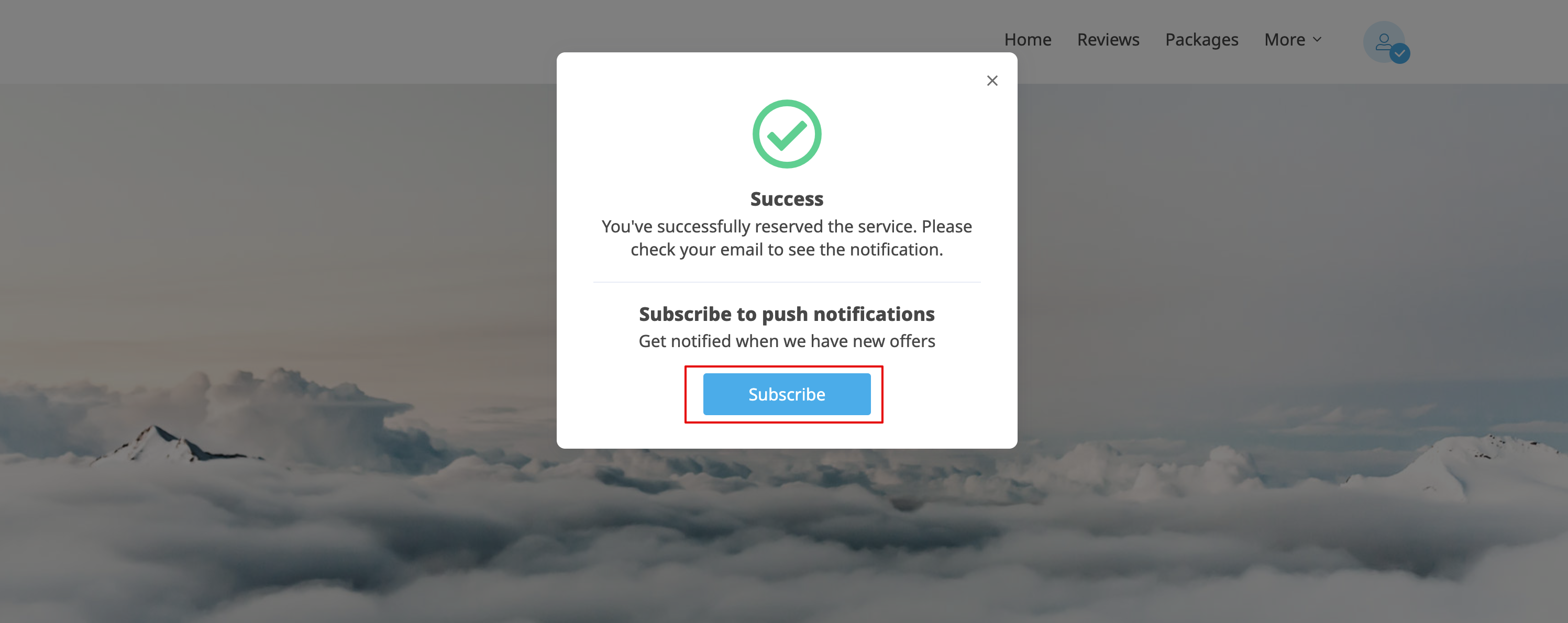
- Les clients peuvent s'abonner aux notifications push après avoir effectué leur réservation
Comment configurer et utiliser :
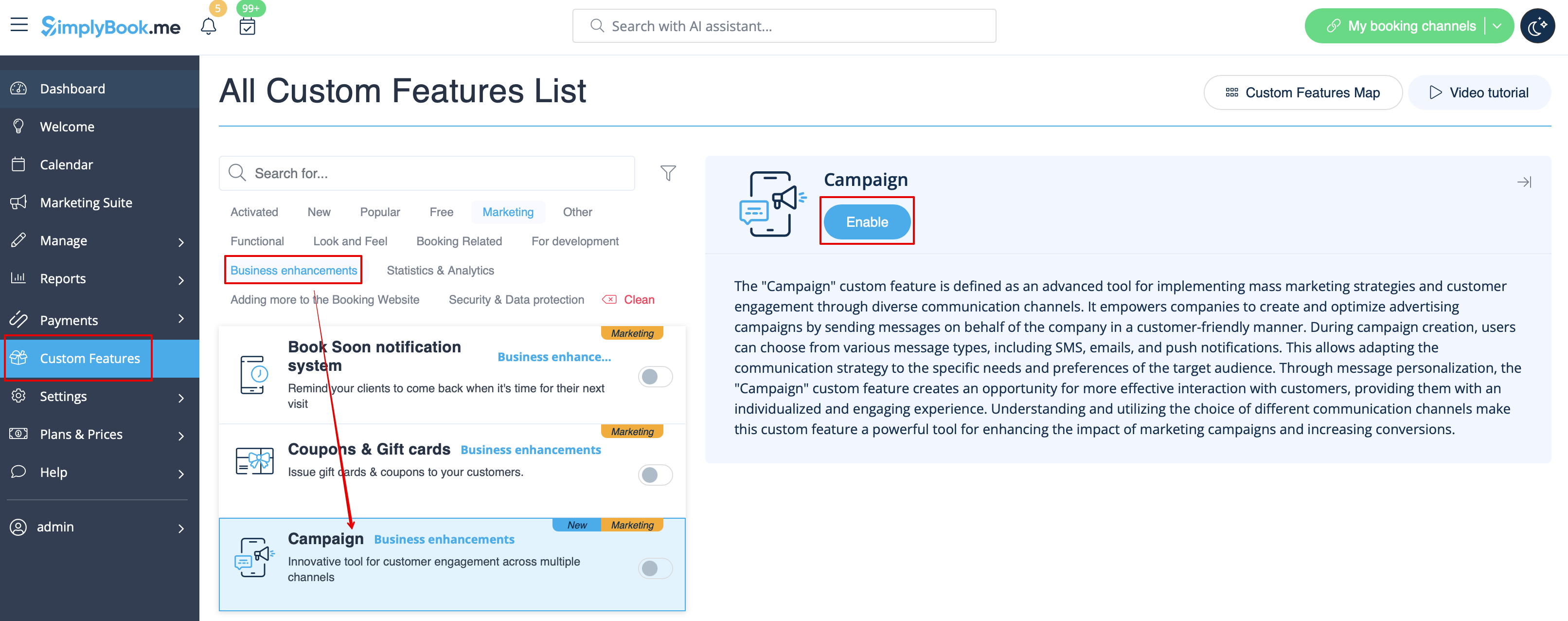
1. Accédez à la page Fonctionnalités personnalisées -> section « Améliorations commerciales » et cliquez sur le bouton « Activer » à côté de Campagnes.
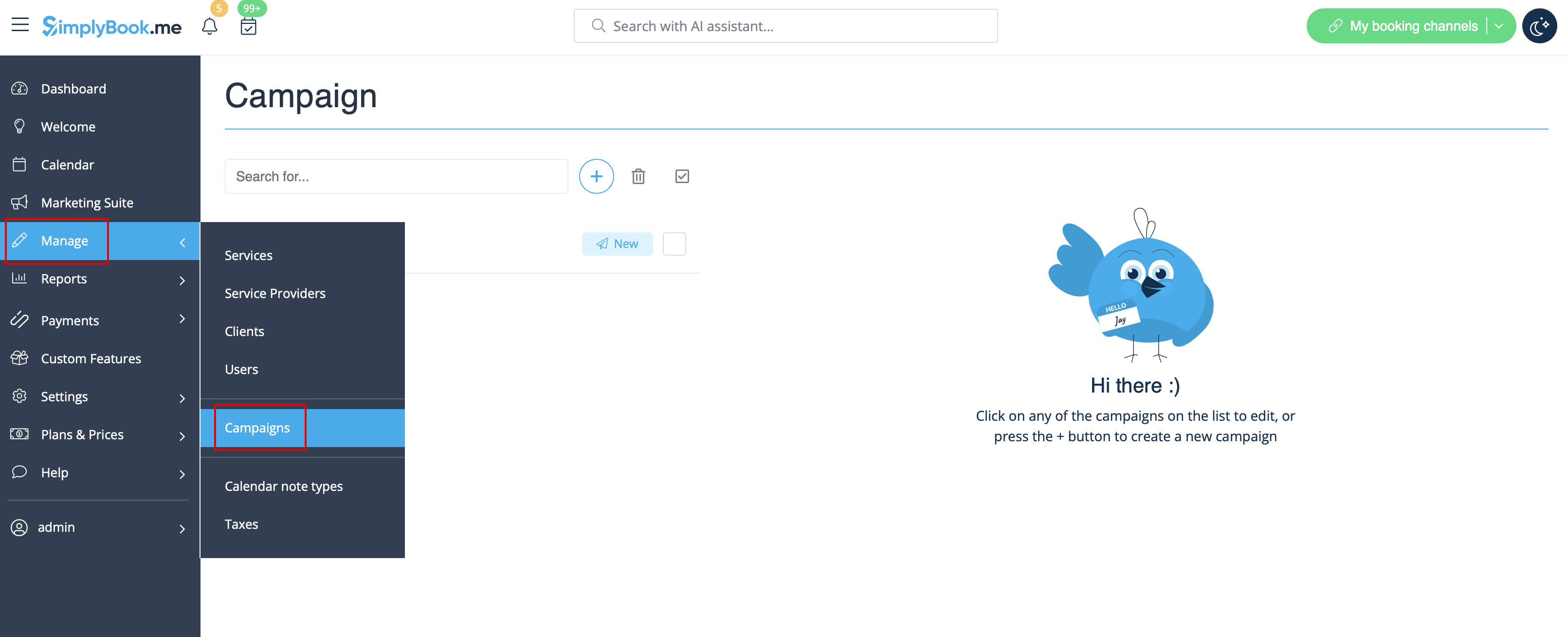
2. Une fois activées, allez dans Gérer // Campagnes pour créer votre première campagne en cliquant sur l'icône +. Créez un nouveau modèle de campagne en fonction de vos besoins.
Configuration d'une campagne :
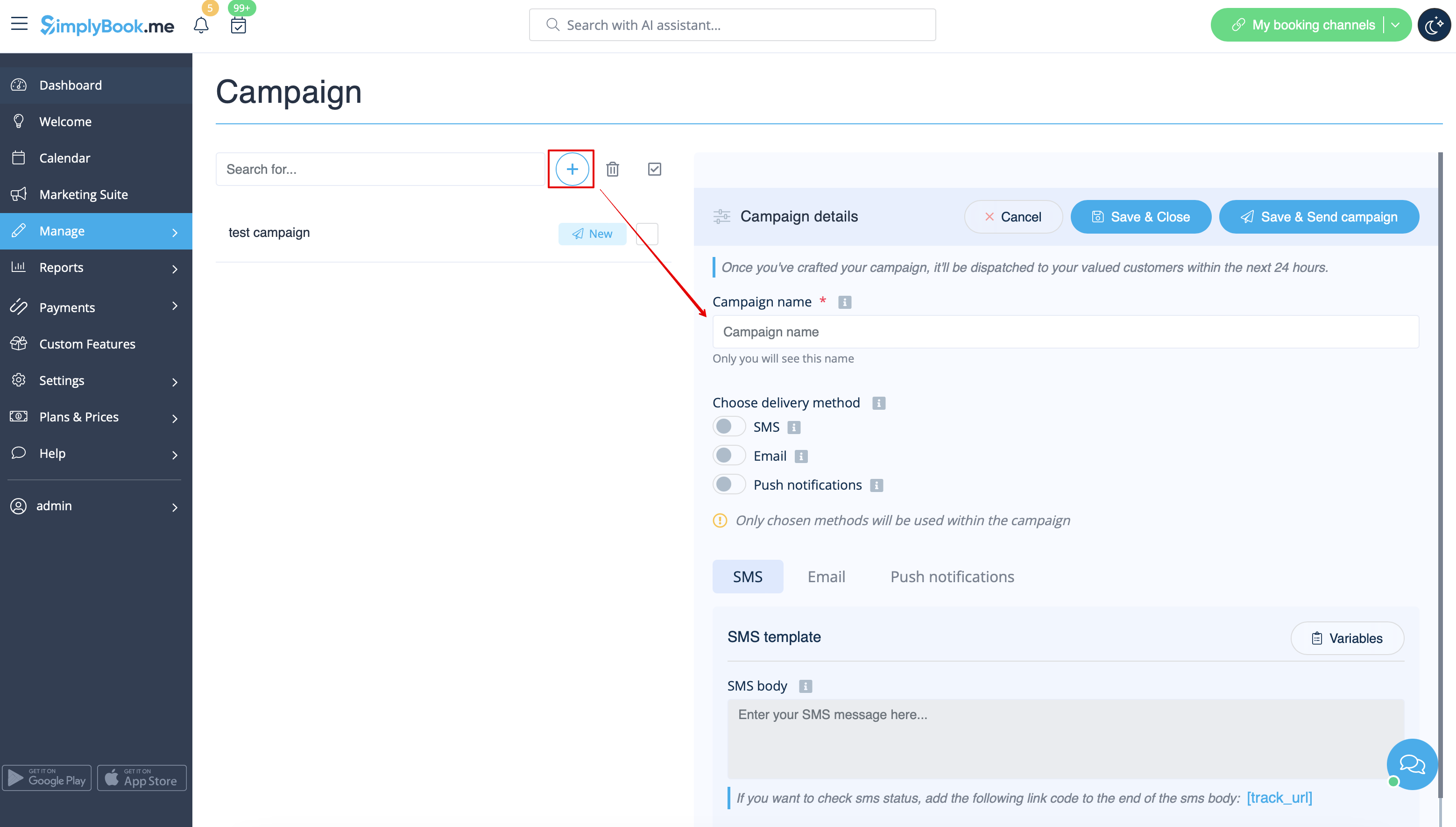
1. Cliquez sur « Créer une nouvelle campagne », remplissez le nom de la campagne, sélectionnez le mode de livraison et remplissez le modèle correspondant au mode de livraison choisi.
Vous pouvez choisir le type de notification : SMS, e-mail et/ou notification push.
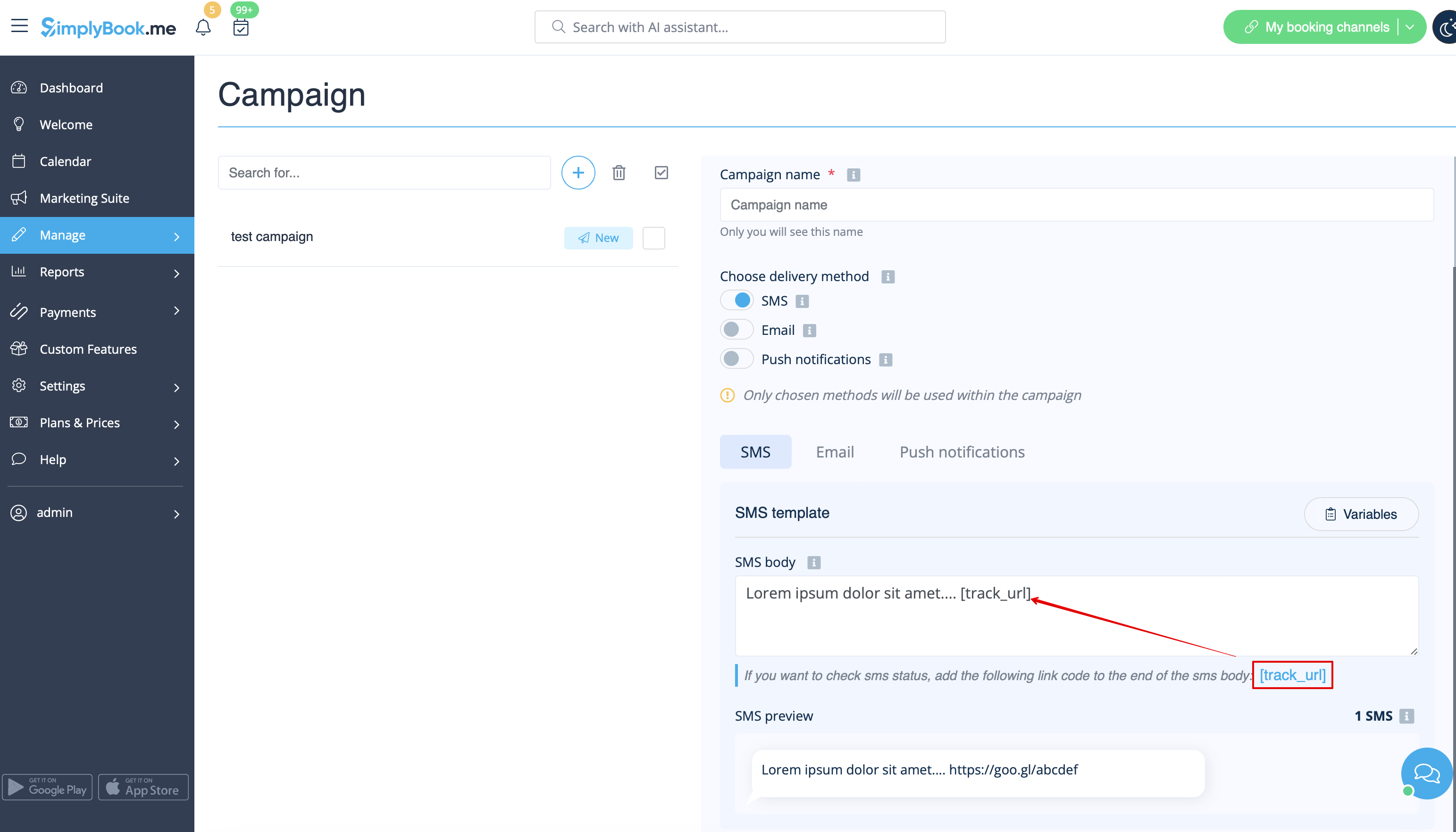
Si vous souhaitez vérifier l'état de livraison des SMS, vous pouvez ajouter la variable suivante dans le corps du SMS : [track_url] Si le client ouvre le lien, ce SMS sera indiqué comme « Ouvert » dans les statistiques de la campagne.
Les statuts des e-mails et des notifications push sont suivis automatiquement.
2. Après avoir cliqué sur le bouton « Enregistrer et fermer », cette campagne apparaît à gauche dans la liste avec le statut « Nouveau ».
Sélectionner les destinataires et lancer votre campagne :
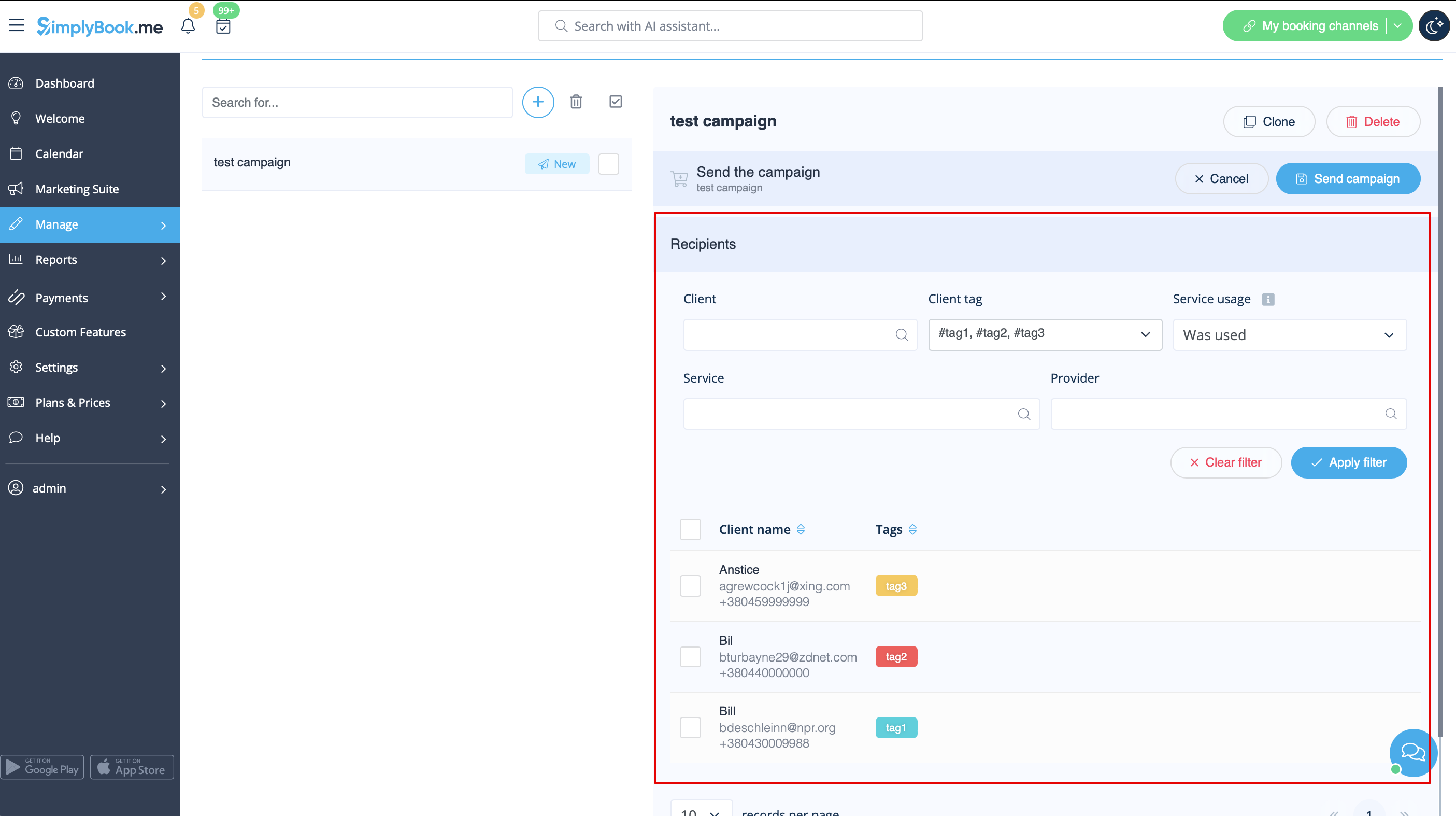
1. Une fois toutes les préparations terminées, cliquez sur le bouton « Enregistrer et envoyer la campagne » pour sélectionner la liste des clients et envoyer votre campagne.
2. Vous pouvez sélectionner manuellement les clients un par un, utiliser des filtres, choisir tous les clients à la fois ou envoyer le message de la campagne aux clients sous des balises spécifiques si vous utilisez la fonctionnalité Balises.
Informations après le lancement :
Une fois la campagne lancée, vous ne pouvez plus la modifier (seuls le nom et/ou le contenu de la page du message push (celui que le client voit après avoir cliqué sur la notification push) peuvent être modifiés.
Si vous devez envoyer une campagne similaire à vos clients, veuillez utiliser l'option « Cloner ».
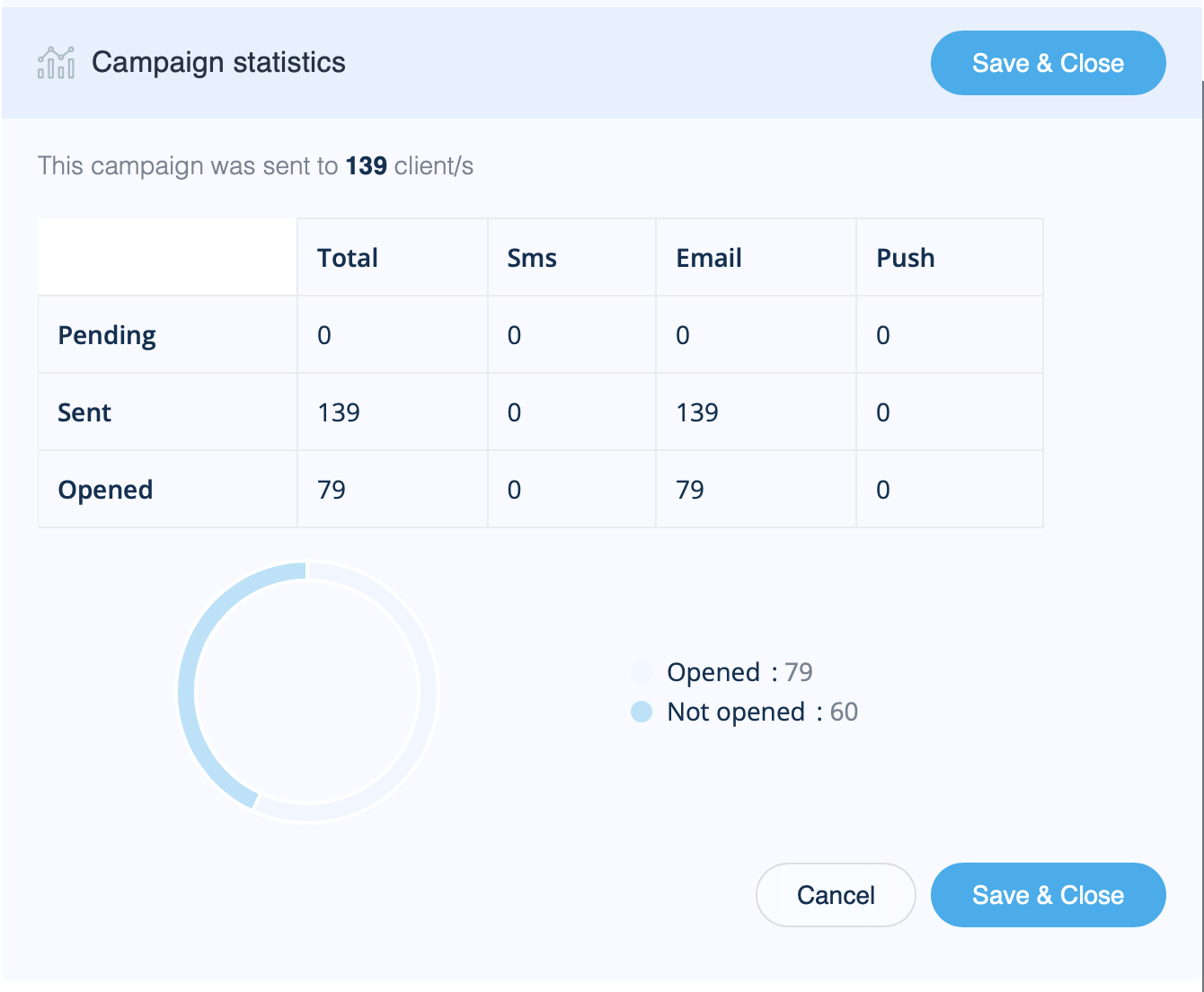
Vous pouvez consulter les statistiques de la campagne en bas à droite des détails de la campagne. Elles indiquent le nombre de SMS, d'e-mails et de notifications push envoyés/non envoyés, ainsi que le nombre de ceux qui ont été ouverts par vos clients.
Statuts de la campagne :
Vous pouvez obtenir différents statuts après le lancement de votre campagne :
Nouveau - Campagne créée, destinataires spécifiés, mais campagne non lancée
Terminée - Campagne lancée et prête pour la consultation des statistiques
En cours - La campagne est en cours. Veuillez patienter, elle devrait être envoyée sous peu
En cours de révision - Campagne lancée et actuellement en cours de révision par un système de vérification anti-spam
Refusée - Campagne lancée mais refusée après vérification anti-spam par le système
