From SimplyBook.me
Created page with "<br><br> Les fonctionnalités Catégories de services et Emplacements multiples vous aideront à configurer ces options.<br> Veuillez sélectionner l'onglet « Catégories de cours et position », cliquer sur l'option « Souhaitez-vous activer les catégories » pour activer la fonctionnalité,..." |
No edit summary |
||
| Line 1: | Line 1: | ||
<br><br> | <br><br> | ||
Les fonctionnalités [[Special:MyLanguage/Service_Categories_custom_feature | Catégories de services et]] [[Special:MyLanguage/Multiple Locations custom feature | Emplacements multiples]] vous aideront à configurer ces options.<br> | |||
Veuillez sélectionner l'onglet « Catégories de cours et position », cliquer sur l'option « Souhaitez-vous activer les catégories » pour activer la fonctionnalité, puis cliquer sur l'icône « + » pour créer une nouvelle catégorie. | Veuillez sélectionner l'onglet « Catégories de cours et position », cliquer sur l'option « Souhaitez-vous activer les catégories » pour activer la fonctionnalité, puis cliquer sur l'icône « + » pour créer une nouvelle catégorie. | ||
[[File:Class categories connect redesigned.png|1200px | center|link=https://help.simplybook.me/images/8/8c/Class_categories_connect_redesigned.png]] | [[File:Class categories connect redesigned.png|1200px | center|link=https://help.simplybook.me/images/8/8c/Class_categories_connect_redesigned.png]] | ||
Latest revision as of 10:02, 23 September 2025
Les fonctionnalités Catégories de services et Emplacements multiples vous aideront à configurer ces options.
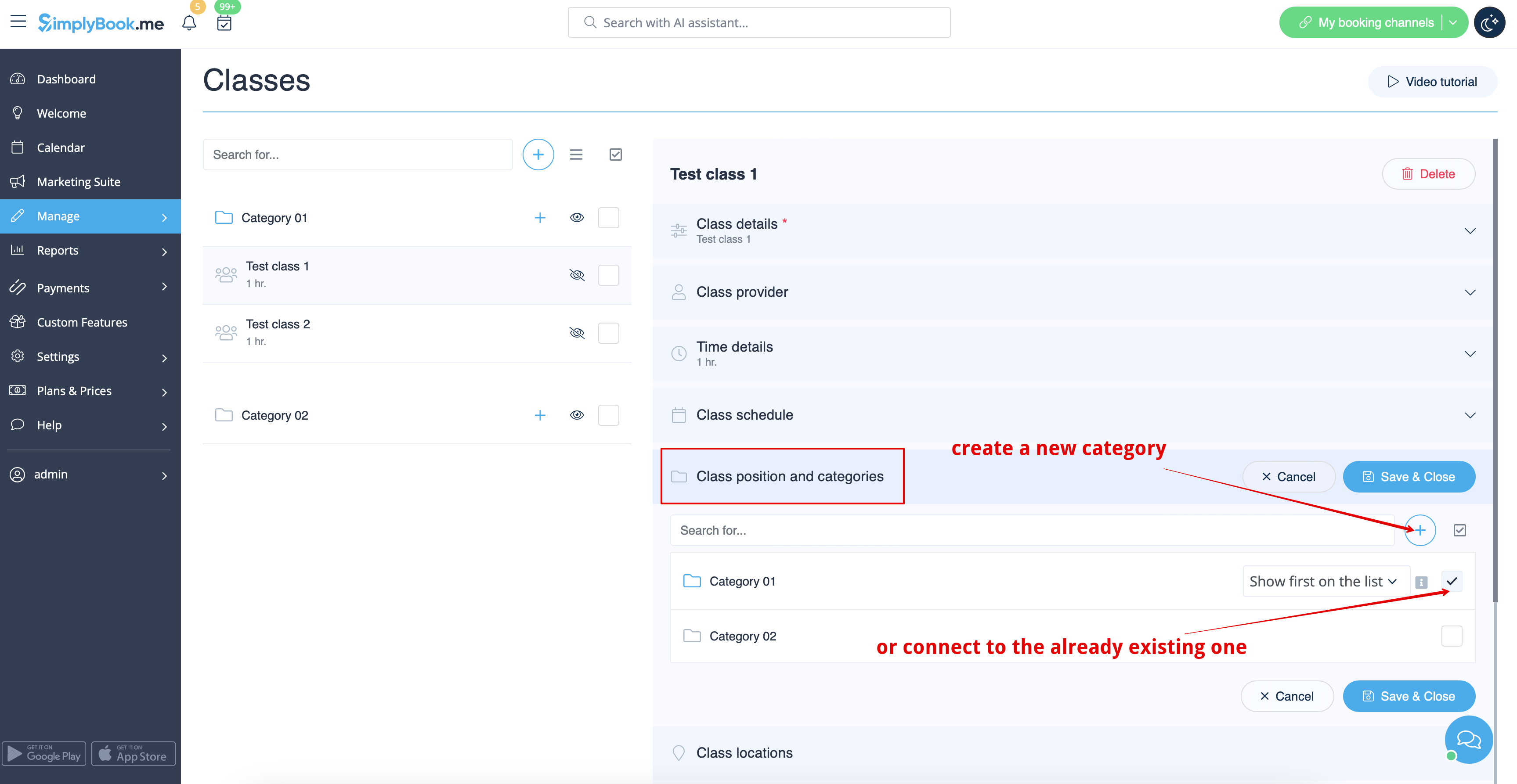
Veuillez sélectionner l'onglet « Catégories de cours et position », cliquer sur l'option « Souhaitez-vous activer les catégories » pour activer la fonctionnalité, puis cliquer sur l'icône « + » pour créer une nouvelle catégorie.
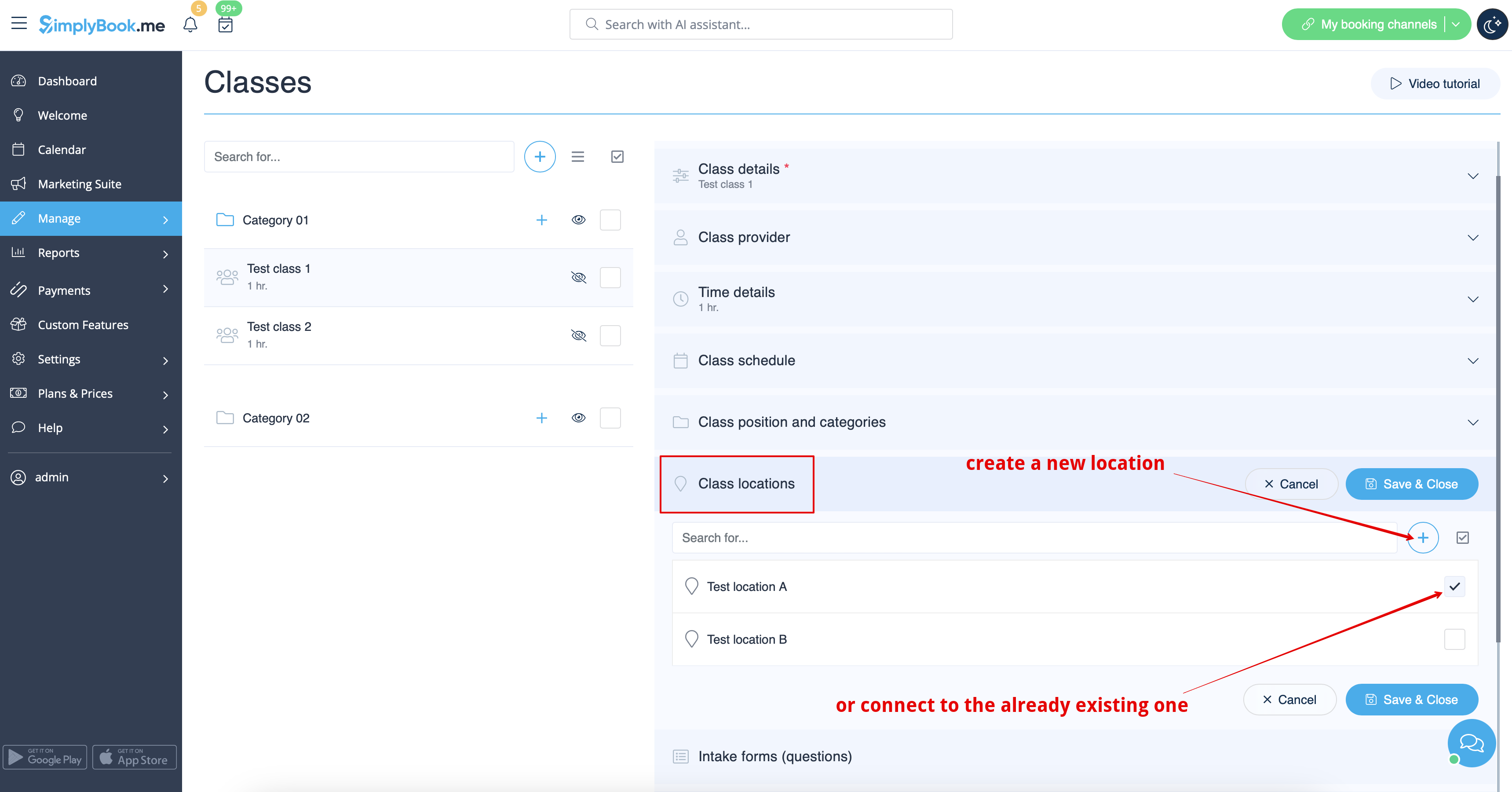
Si vous devez associer des cours à des emplacements, sélectionnez simplement l'onglet « Emplacements », activez l'option correspondante et créez les emplacements un par un à l'aide de l'icône « + ».