Created page with "'''Також можуть знадобитися:''' * як створити послуги та постачальників; * як змінити системний інтервал; * буферний час; *Special:MyLanguage/Custom_Features#HTML_Description_Field_for_Events | HTML-ф..." |
No edit summary |
||
| (12 intermediate revisions by 2 users not shown) | |||
| Line 12: | Line 12: | ||
[[File:Classes.png|left]] Тепер SimplyBook.me пропонує нову опцію для планування занять та подій незалежно від виду вашого бізнесу. Нова функція дозволяє розмістити всі ваші заняття/події в окремому розділі, щоб ви ніколи не переплутали їх із простими послугами. Або ви можете використовувати лише інтерфейс класів/подій. Більше того, ця настроювана функція дозволяє мати майже всі необхідні налаштування для планування класів/подій на одній сторінці, що робить процес налаштування простим і швидким. | [[File:Classes.png|left]] Тепер SimplyBook.me пропонує нову опцію для планування занять та подій незалежно від виду вашого бізнесу. Нова функція дозволяє розмістити всі ваші заняття/події в окремому розділі, щоб ви ніколи не переплутали їх із простими послугами. Або ви можете використовувати лише інтерфейс класів/подій. Більше того, ця настроювана функція дозволяє мати майже всі необхідні налаштування для планування класів/подій на одній сторінці, що робить процес налаштування простим і швидким. | ||
<br><br> | <br><br> | ||
'''Відео-інструкція доступна''' | '''Відео-інструкція доступна''' <p><youtube>xXXl2pWy4BM</youtube></p> | ||
<br><br> | <br><br> | ||
'''Корисно перевірити''' <span style="background-color:#cdeffc; padding:5px; border-radius:5px;">[[Should I use Classes or Services|Чи слід використовувати класи чи послуги]]</span> | '''Корисно перевірити''' <span style="background-color:#cdeffc; padding:5px; border-radius:5px;">[[Special:MyLanguage/Should I use Classes or Services|Чи слід використовувати класи чи послуги]]</span> | ||
<br><br> | <br><br> | ||
Щоб увімкнути опцію «Класи», перейдіть на сторінку «Настроювані функції», виберіть розділ «Пов'язані з бронюванням» і натисніть «Увімкнути» біля функції «Класи». | Щоб увімкнути опцію «Класи», перейдіть на сторінку «Настроювані функції», виберіть розділ «Пов'язані з бронюванням» і натисніть «Увімкнути» біля функції «Класи». | ||
| Line 24: | Line 24: | ||
<br><br> | <br><br> | ||
Перейдіть на сторінку «Управління//Класи» за допомогою меню зліва на сторінці адміністратора та натисніть на значок «+» у верхній частині. У правій частині сторінки з'явиться нове меню, яке дозволить вам додати назву класу/події, додати його опис, прикріпити гарне зображення та встановити ціну, якщо ви плануєте [[Special:MyLanguage/ | Перейдіть на сторінку «Управління//Класи» за допомогою меню зліва на сторінці адміністратора та натисніть на значок «+» у верхній частині. У правій частині сторінки з'явиться нове меню, яке дозволить вам додати назву класу/події, додати його опис, прикріпити гарне зображення та встановити ціну, якщо ви плануєте [[Special:MyLanguage/Accept payments custom feature | отримувати оплату]] за ваші класи/події онлайн. | ||
[[File:Create new class form redesigned.png|1200px | center|link=https://help.simplybook.me/images/0/04/Create_new_class_form_redesigned.png]] | [[File:Create new class form redesigned.png|1200px | center|link=https://help.simplybook.me/images/0/04/Create_new_class_form_redesigned.png]] | ||
<br><br> | <br><br> | ||
| Line 34: | Line 34: | ||
*[[Special:MyLanguage/Need_to_change_interval_(timeframe) | як змінити системний інтервал]]; | *[[Special:MyLanguage/Need_to_change_interval_(timeframe) | як змінити системний інтервал]]; | ||
*[[Special:MyLanguage/Buffer_time | буферний час]]; | *[[Special:MyLanguage/Buffer_time | буферний час]]; | ||
*[[Special:MyLanguage/ | *[[Special:MyLanguage/HTML Description Field for Events custom feature | HTML-форматування для опису класу]]. | ||
<br><br> | <br><br> | ||
| Line 40: | Line 40: | ||
=== Як встановити кількість учасників на клас? === | === Як встановити кількість учасників на клас? === | ||
<br><br> | <br><br> | ||
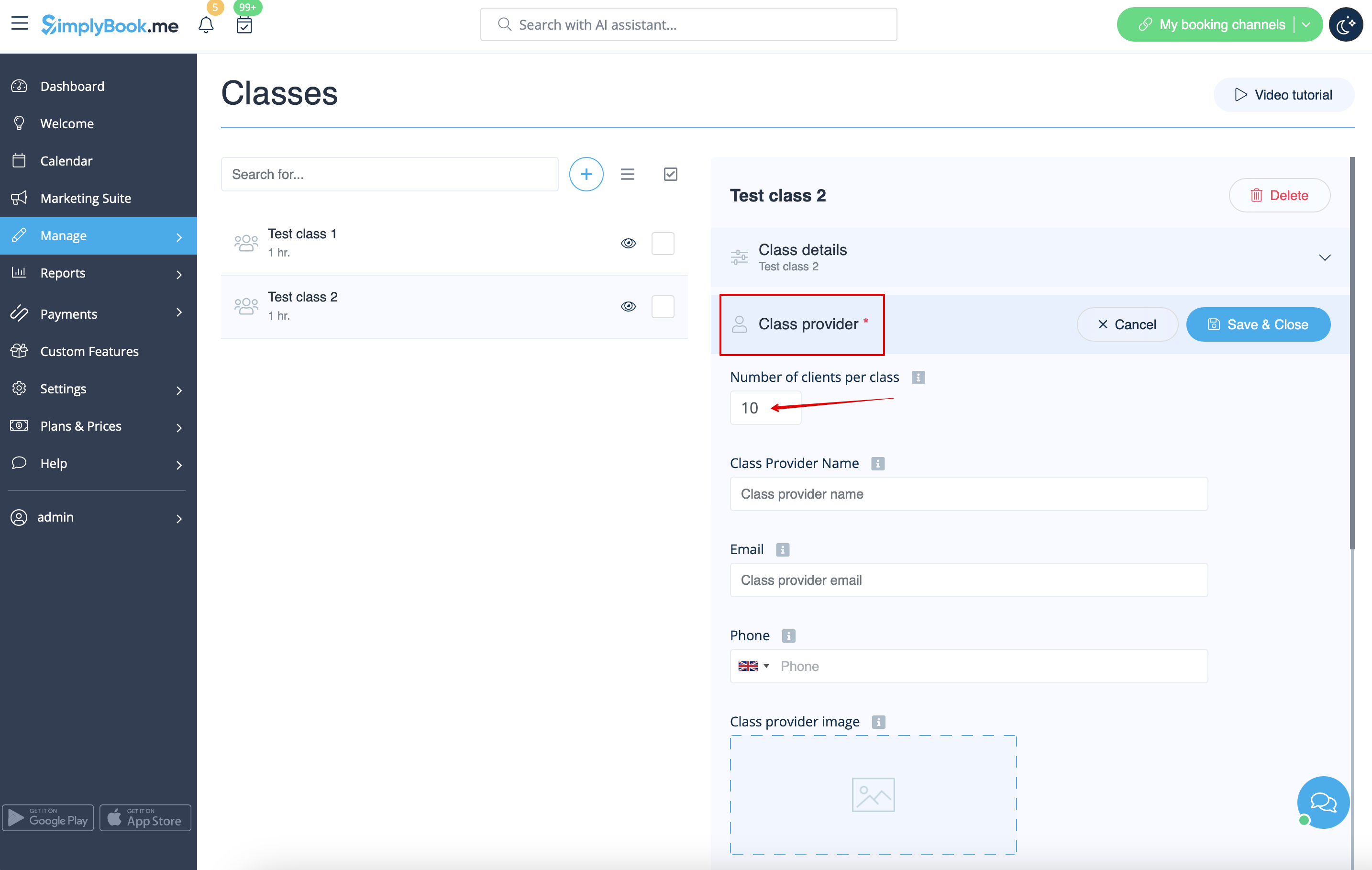
За замовчуванням кількість осіб, які можуть відвідати клас, встановлена на 1, але ви можете будь-коли змінити цю кількість відповідно до своїх потреб, вибравши вкладку «Постачальник класу» та вказавши там бажану кількість. Не забудьте зберегти налаштування. ;) | |||
[[File:Number of class participants path redesigned.png|1200px| center|link=https://help.simplybook.me/images/c/c4/Number_of_class_participants_path_redesigned.png]] | [[File:Number of class participants path redesigned.png|1200px| center|link=https://help.simplybook.me/images/c/c4/Number_of_class_participants_path_redesigned.png]] | ||
<br><br> | <br><br> | ||
:'' | :''Якщо вам потрібно змінити це налаштування на менше значення, але система не дозволяє цього зробити, перегляньте [[Special:MyLanguage/1_is_not_greater_than_2_(when_trying_to_change_number_of_clients_per_provider) | ці]] рішення.'' | ||
<br><br> | <br><br> | ||
Тут ви також можете змінити ім'я постачальника, яке буде відображатися на сторінці бронювання, оскільки за замовчуванням воно збігається з назвою класу. | |||
[[File:Class provider name redesigned.png|1200px | center|link=https://help.simplybook.me/images/5/5b/Class_provider_name_redesigned.png]] | [[File:Class provider name redesigned.png|1200px | center|link=https://help.simplybook.me/images/5/5b/Class_provider_name_redesigned.png]] | ||
<br><br> | <br><br> | ||
< | <span id="Need_the_class_to_be_recurring?"></span> | ||
=== | === Чи потрібно, щоб клас був повторюваним? === | ||
<br><br> | <br><br> | ||
Увімкніть «Зробити клас повторюваним/пакетом», встановіть кількість сеансів, період повторення та режим повторення. Це лише кілька кроків. ;) | |||
[[File:Make class recurring redesigned.png|1200px | center|link=https://help.simplybook.me/images/c/c7/Make_class_recurring_redesigned.png]] | [[File:Make class recurring redesigned.png|1200px | center|link=https://help.simplybook.me/images/c/c7/Make_class_recurring_redesigned.png]] | ||
<br><br> | <br><br> | ||
''''' | ''''' Доступні режими:'''''<br> | ||
:'''Не дозволяти''' — не дозволяти повторювані бронювання, якщо одна з дат між ними недоступна (у наведеному нижче прикладі, якщо 15 число зайняте, система не дозволить забронювати 1 і 8 числа, а лише дні після зайнятого дня).<br> | |||
:''' | :'''Замовляти тільки на доступні дати''' - замовляти тільки на доступні дати і пропускати недоступні дати (у наведеному нижче прикладі, якщо 15 число зайняте, система дозволить замовити 1 і 8 числа та 22 число (тільки 3 з 4).<br> | ||
:''' | :'''Додати зустрічі''' — бронюйте всі доступні дати і додавайте дати після недоступних (у наведеному нижче прикладі, якщо 15-те число зайняте, система забронює 1-ше, 8-ме і 22-ге + 1 день замість зайнятого 15-го, тобто 29 серпня). <br> | ||
:''' | [[File:Recurring dates example.png|center]] | ||
[[File:Recurring dates example.png | center]] | |||
<br><br> | <br><br> | ||
''' | '''Зверніть увагу!''' Якщо ви робите повторювані заняття платними, сума, яку ви встановили як ціну заняття, є загальною сумою за всі сесії.<br> | ||
Наразі неможливо встановити ціну за окреме заняття для пакетів повторюваних занять.<br> | |||
Тому, якщо у вас є окремий урок і ви вирішили зробити для нього повторюване бронювання з адміністративного[[Special:MyLanguage/Point_of_Sale_custom_feature|інтерфейсу/POS-терміналу]], його ціна не буде помножена на кількість обраних сесій. | |||
<br><br><br><br> | <br><br><br><br> | ||
''' | '''Вам також може знадобитися:'''<br> | ||
*[[Special:MyLanguage/Recurring_services(packs) | | *[[Special:MyLanguage/Recurring_services(packs) | послуги, що повторюються;]]<br> | ||
*[[Special:MyLanguage/Buffer_time | | *[[Special:MyLanguage/Buffer_time | буферний час.]] | ||
<br><br> | <br><br> | ||
< | <span id="How_to_sell_classes_memberships?"></span> | ||
=== | === Як продавати абонементи на класи? === | ||
<br><br> | <br><br> | ||
Хочете надати своїм клієнтам можливість придбати членство та замовити сесії пізніше, коли вони забажають?<br> | |||
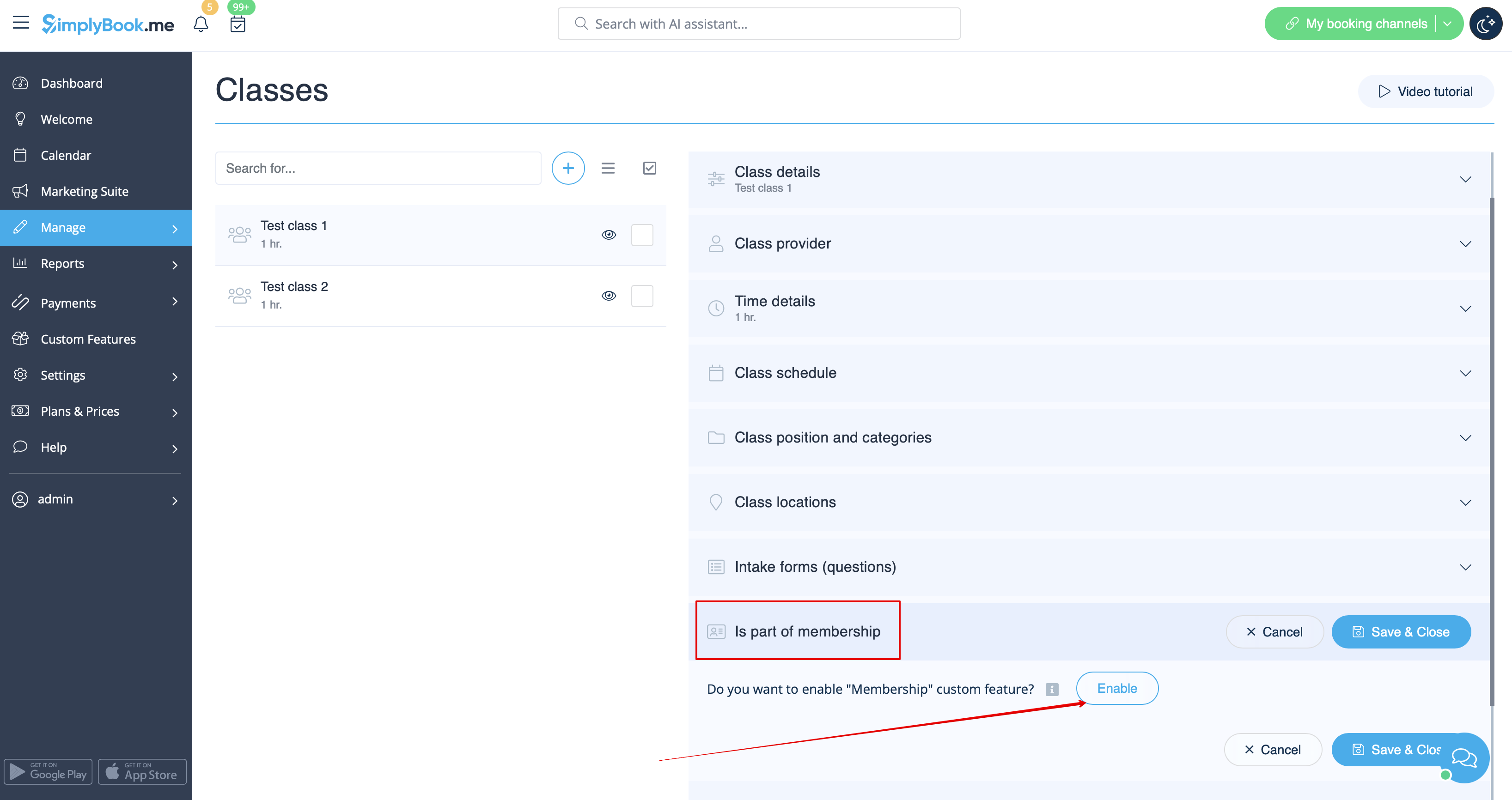
[[Special:MyLanguage/ | Спеціальна функція [[Special:MyLanguage/Membership custom feature | членства]] — це рішення! Перейдіть на вкладку «Входить до членства» і ввімкніть цю опцію. | ||
[[File:Enable memberships in classes tab redesigned.png|1200px | center|link=https://help.simplybook.me/images/5/57/Enable_memberships_in_classes_tab_redesigned.png]] | [[File:Enable memberships in classes tab redesigned.png|1200px | center|link=https://help.simplybook.me/images/5/57/Enable_memberships_in_classes_tab_redesigned.png]] | ||
<br><br> | <br><br> | ||
:'' | :''Зверніть увагу, що спеціальні функції [[Special:MyLanguage/Accept payments custom feature | «Приймати платежі» та]] [[Special:MyLanguage/Client Login custom feature | «Вхід клієнта»]] також будуть ввімкнені.'' | ||
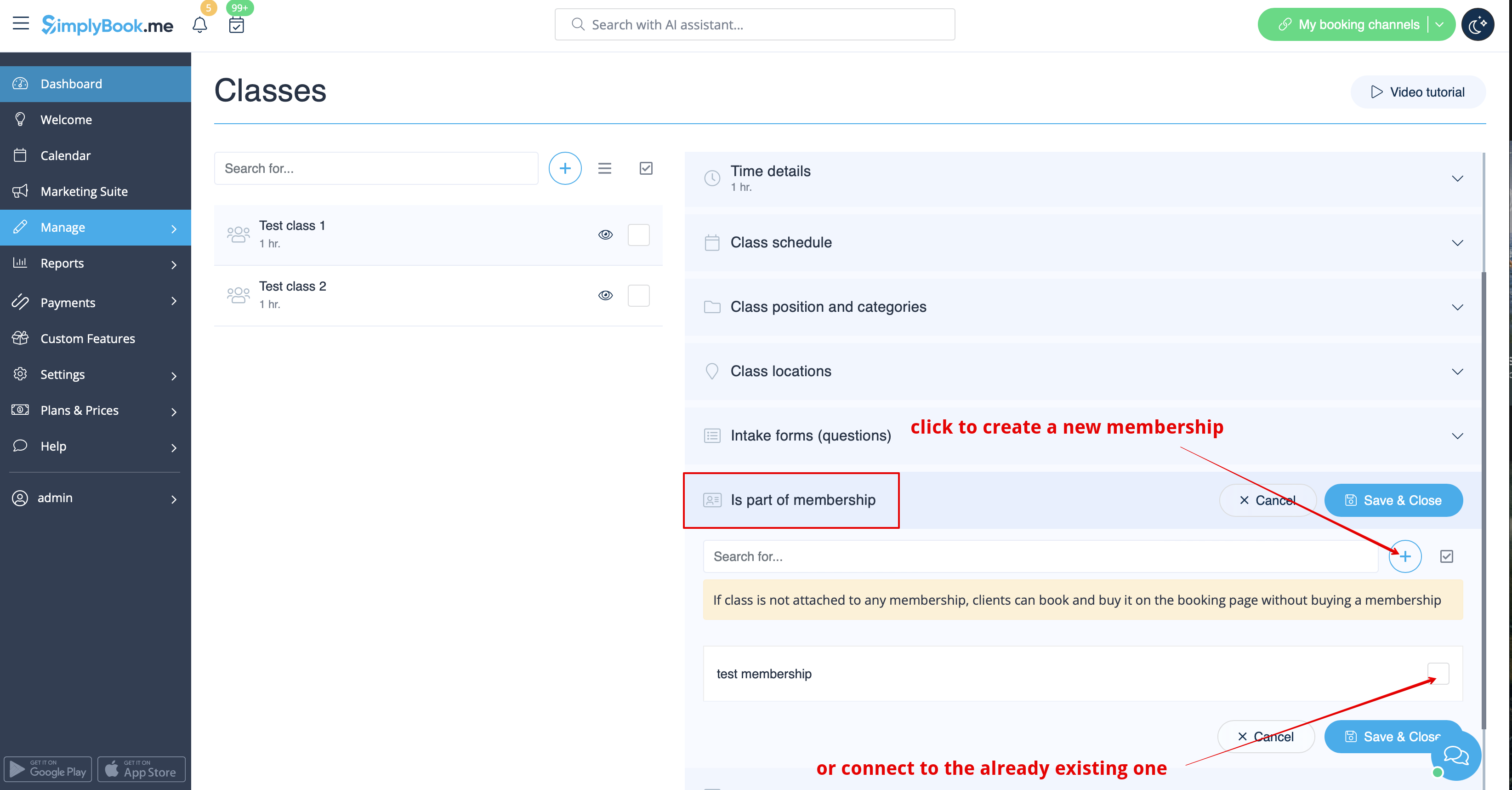
Створіть членства, натиснувши кнопку «+», і приєднайте їх до потрібних класів, встановивши відповідні прапорці. | |||
[[File:Connect or create membership redesigned.png|1200px | center|link=https://help.simplybook.me/images/7/76/Connect_or_create_membership_redesigned.png]] | [[File:Connect or create membership redesigned.png|1200px | center|link=https://help.simplybook.me/images/7/76/Connect_or_create_membership_redesigned.png]] | ||
<br><br> | <br><br> | ||
[https://vimeo.com/236888588 | [https://vimeo.com/236888588 Тут ви] можете переглянути відеоінструкцію про те, як створювати класи та пов'язувати їх із членствами. | ||
<br><br> | <br><br> | ||
< | <span id="Need_different_schedules_for_each_class/event?"></span> | ||
=== | === Потрібні різні графіки для кожного класу/події? === | ||
<br><br> | <br><br> | ||
Це також легко. ;) Просто виберіть вкладку «Розклад занять» і встановіть бажаний час. | |||
Пересуньте повзунки, щоб налаштувати доступний час, і використовуйте [[File:Remove breaktime3.png|File:Remove breaktime3.png]] [[File:Add breaktime1.png|File: Add breaktime1.png]] та [[File:Remove breaktime3.png|File:Remove breaktime3.png]] щоб додати/видалити перерви. | |||
[[File:Class schedule path redesigned.png|1200px | center|link=https://help.simplybook.me/images/d/d6/Class_schedule_path_redesigned.png]] | [[File:Class schedule path redesigned.png|1200px | center|link=https://help.simplybook.me/images/d/d6/Class_schedule_path_redesigned.png]] | ||
<br><br> | <br><br> | ||
Якщо вам потрібно використовувати невеликі інтервали в розкладі занять, натисніть кнопку «Показати додаткові налаштування» і натисніть на слоти, щоб відкрити або закрити їх<br>(яскраво-синій колір означає, що час відкритий, світло-синій — закритий) | |||
[[File:Advenced schedule settings classes redesigned.png|1200px | center|link=https://help.simplybook.me/images/1/12/Advenced_schedule_settings_classes_redesigned.png]] | [[File:Advenced schedule settings classes redesigned.png|1200px | center|link=https://help.simplybook.me/images/1/12/Advenced_schedule_settings_classes_redesigned.png]] | ||
<br><br> | <br><br> | ||
[[File:Class advanced settings explanation redesigned.png|1200px | center|link=https://help.simplybook.me/images/d/da/Class_advanced_settings_explanation_redesigned.png]] | [[File:Class advanced settings explanation redesigned.png|1200px | center|link=https://help.simplybook.me/images/d/da/Class_advanced_settings_explanation_redesigned.png]] | ||
<br><br> | <br><br> | ||
Якщо у розкладі занять є винятки для певних дат, скористайтеся вкладкою «Особливі дні», щоб встановити їх. | |||
[[File:Classes special days overview redesigned.png|1200px | center|link=https://help.simplybook.me/images/b/b9/Classes_special_days_overview_redesigned.png]] | [[File:Classes special days overview redesigned.png|1200px | center|link=https://help.simplybook.me/images/b/b9/Classes_special_days_overview_redesigned.png]] | ||
<br><br> | <br><br> | ||
''' | '''Потрібно, щоб заняття були доступні тільки в певні дати або запланувати подію?'''<br> | ||
Увімкніть опцію «Ви хочете встановити заняття тільки в особливі дні» і встановіть час для кожного дня за допомогою календаря, натискаючи на дати.<br> | |||
Або виберіть «Показати розширені налаштування», щоб переглянути календар на весь рік. | |||
[[File:Class special days only redesigned.png|1200px | center|link=https://help.simplybook.me/images/1/18/Class_special_days_only_redesigned.png]] | [[File:Class special days only redesigned.png|1200px | center|link=https://help.simplybook.me/images/1/18/Class_special_days_only_redesigned.png]] | ||
<br><br> | <br><br> | ||
''' | '''Потрібно встановити однаковий час для декількох дат одночасно?''' <br>Просто увімкніть «Увімкнути вибір груп дат», | ||
натисніть на необхідні дати та виберіть опцію «Налаштувати розклад», щоб керувати часом. <br>Очистіть вибір після налаштування часу. | |||
<br><br> | <br><br> | ||
:'' | :''Важлива примітка!'' Перед переходом до редагування доступного часу переконайтеся, що ви зберегли всі налаштування класу. | ||
<br><br> | <br><br> | ||
< | <span id="How_to_re-order_already_created_classes?"></span> | ||
=== | === Як змінити порядок вже створених класів? === | ||
<br><br> | <br><br> | ||
Виберіть вкладку «Позиції та категорії класів» і виберіть потрібну позицію зі списку.<br> | |||
Або скористайтеся стрілками біля назв класів, щоб швидко змінити їх порядок. | |||
[[File:Adjust class position redesigned.png|1200px | center|link=https://help.simplybook.me/images/0/01/Adjust_class_position_redesigned.png]] | [[File:Adjust class position redesigned.png|1200px | center|link=https://help.simplybook.me/images/0/01/Adjust_class_position_redesigned.png]] | ||
<br><br> | <br><br> | ||
< | <span id="How_to_group_classes_into_categories_or_attach_them_to_locations?"></span> | ||
=== | === Як згрупувати класи в категорії або прив'язати їх до місць? === | ||
<br><br> | <br><br> | ||
[[Special:MyLanguage/ | Функції [[Special:MyLanguage/Service_Categories_custom_feature | «Категорії послуг»]] та [[Special:MyLanguage/Multiple Locations custom feature | «Кілька локацій»]] допоможуть вам налаштувати ці параметри.<br> | ||
Виберіть вкладку «Категорії класів та позиція», натисніть на опцію «Чи бажаєте ви ввімкнути категорії», щоб увімкнути функцію, і натисніть на значок «+», щоб створити нову категорію. | |||
[[File:Class categories connect redesigned.png|1200px | center|link=https://help.simplybook.me/images/8/8c/Class_categories_connect_redesigned.png]] | [[File:Class categories connect redesigned.png|1200px | center|link=https://help.simplybook.me/images/8/8c/Class_categories_connect_redesigned.png]] | ||
<br><br> | <br><br> | ||
Якщо вам потрібно приєднати класи до локацій, просто виберіть вкладку «Локації», увімкніть відповідну опцію та створіть локації одну за одною за допомогою значка «+». | |||
[[File:Class locations connect redesigned.png|1200px | center|link=https://help.simplybook.me/images/f/f9/Class_locations_connect_redesigned.png]] | [[File:Class locations connect redesigned.png|1200px | center|link=https://help.simplybook.me/images/f/f9/Class_locations_connect_redesigned.png]] | ||
<br><br> | <br><br> | ||
< | <span id="Can_I_sync_classes_bookings_with_my_Google_or_Outlook_calendar?"></span> | ||
=== | === Чи можна синхронізувати бронювання класів із календарем Google або Outlook? === | ||
<br><br> | <br><br> | ||
Звичайно! Ми маємо функцію синхронізації календаря, яка це дозволяє. Перейдіть до «Налаштування» // «Синхронізація календаря», щоб увімкнути її, і натисніть «Налаштування», щоб додати календарі. | |||
[[File:Calendar sync enable path redesigned.png|1200px | center|link=https://help.simplybook.me/images/8/8a/Calendar_sync_enable_path_redesigned.png]] | [[File:Calendar sync enable path redesigned.png|1200px | center|link=https://help.simplybook.me/images/8/8a/Calendar_sync_enable_path_redesigned.png]] | ||
<br><br> | <br><br> | ||
[[File:Calendar sync settings path redesigned.png|1200px | center|link=https://help.simplybook.me/images/e/e6/Calendar_sync_settings_path_redesigned.png]] | [[File:Calendar sync settings path redesigned.png|1200px | center|link=https://help.simplybook.me/images/e/e6/Calendar_sync_settings_path_redesigned.png]] | ||
<br><br> | <br><br> | ||
:'' | :''Важлива примітка!'' Не використовуйте опцію «синхронізувати зайнятий час» для синхронізації класів, якщо у вас більше 1 учасника, оскільки це заблокує всі місця. | ||
<br><br> | <br><br> | ||
< | <span id="How_to_set_specific_emails_for_classes/events?"></span> | ||
=== | === Як встановити конкретні електронні адреси для класів/подій? === | ||
<br><br> | <br><br> | ||
Може статися так, що вам знадобляться абсолютно різні шаблони для кожного класу для підтверджень, нагадувань або інших повідомлень. Гнучка функція повідомлень допоможе вам вирішити це питання. Виберіть вкладку «Більше опцій», натисніть «Налаштувати повідомлення за допомогою «Гнучких повідомлень»», щоб увімкнути цю функцію, і створіть новий шаблон відповідно до своїх потреб. | |||
[[File:Flexible notifocations enable path classes redesigned.png|1200px | center|link=https://help.simplybook.me/images/e/ef/Flexible_notifocations_enable_path_classes_redesigned.png]] | [[File:Flexible notifocations enable path classes redesigned.png|1200px | center|link=https://help.simplybook.me/images/e/ef/Flexible_notifocations_enable_path_classes_redesigned.png]] | ||
<br><br> | <br><br> | ||
На додаток до всіх цих можливостей, ви можете додати до своїх класів деякі [[Special:MyLanguage/Products for Sale custom feature | Продукти для продажу]] або [[Special:MyLanguage/Service Add-Ons custom feature | Додаткові послуги]], щоб заробити більше і нагадати існуючим клієнтам про можливість [[Special:MyLanguage/Book Soon Notification System custom feature| знову забронювати]]. | |||
[[File:Products addons book soon for classes redesigned.png|1200px | center|link=https://help.simplybook.me/images/2/2e/Products_addons_book_soon_for_classes_redesigned.png]] | [[File:Products addons book soon for classes redesigned.png|1200px | center|link=https://help.simplybook.me/images/2/2e/Products_addons_book_soon_for_classes_redesigned.png]] | ||
<br><br> | <br><br> | ||
< | <span id="Important_information_for_cases_when_you_disable_Classes_custom_feature"></span> | ||
=== | === Важлива інформація для випадків, коли ви вимкнули функцію налаштування класів === | ||
<br><br> | <br><br> | ||
Зазвичай клас складається з пари «Послуга + Постачальник», які налаштовуються на одній сторінці.<br> | |||
Тому, коли ви вимкнете цю функцію, класи, які ви створили раніше, будуть розділені на послуги та постачальників, які будуть відображатися у відповідних розділах. | |||
:1. Якщо ви видалите послугу/постачальника, пов'язаного з класом, і знову увімкнете функцію «Класи», такий клас більше не існуватиме, а решта (послуга або постачальник) буде відображатися лише на відповідній сторінці. | |||
:1. | :2. Якщо ви від'єднаєте пару «послуга» і «постачальник», після повторного увімкнення функції «Класи» і повторного збереження класу зв'язок між ними буде відновлено. | ||
:2. | :3. Якщо ви приєднаєте службу класу до іншого постачальника (постачальників), після повторного ввімкнення функції «Класи» та повторного збереження класу вони будуть від'єднані, а служба класу буде підключена тільки до відповідного постачальника класу. | ||
:3. | :4. Якщо ви приєднаєте постачальника класу до іншої служби (служб), після повторного ввімкнення функції «Класи» та повторного збереження класу з'єднання з іншими службами класу будуть видалені. Якщо були приєднані служби, що не належать до класу, ці з'єднання потрібно видалити вручну. | ||
:4. | |||
<br><br> | <br><br> | ||
Latest revision as of 10:20, 23 September 2025

Тепер SimplyBook.me пропонує нову опцію для планування занять та подій незалежно від виду вашого бізнесу. Нова функція дозволяє розмістити всі ваші заняття/події в окремому розділі, щоб ви ніколи не переплутали їх із простими послугами. Або ви можете використовувати лише інтерфейс класів/подій. Більше того, ця настроювана функція дозволяє мати майже всі необхідні налаштування для планування класів/подій на одній сторінці, що робить процес налаштування простим і швидким.
Відео-інструкція доступна
Корисно перевірити Чи слід використовувати класи чи послуги
Щоб увімкнути опцію «Класи», перейдіть на сторінку «Настроювані функції», виберіть розділ «Пов'язані з бронюванням» і натисніть «Увімкнути» біля функції «Класи».

Як створити клас?
Перейдіть на сторінку «Управління//Класи» за допомогою меню зліва на сторінці адміністратора та натисніть на значок «+» у верхній частині. У правій частині сторінки з'явиться нове меню, яке дозволить вам додати назву класу/події, додати його опис, прикріпити гарне зображення та встановити ціну, якщо ви плануєте отримувати оплату за ваші класи/події онлайн.

Щоб встановити тривалість, виберіть вкладку «Деталі часу» і встановіть бажаний час.
Також можуть знадобитися:
- як створити послуги та постачальників;
- як змінити системний інтервал;
- буферний час;
- HTML-форматування для опису класу.
Як встановити кількість учасників на клас?
За замовчуванням кількість осіб, які можуть відвідати клас, встановлена на 1, але ви можете будь-коли змінити цю кількість відповідно до своїх потреб, вибравши вкладку «Постачальник класу» та вказавши там бажану кількість. Не забудьте зберегти налаштування. ;)
- Якщо вам потрібно змінити це налаштування на менше значення, але система не дозволяє цього зробити, перегляньте ці рішення.
Тут ви також можете змінити ім'я постачальника, яке буде відображатися на сторінці бронювання, оскільки за замовчуванням воно збігається з назвою класу.

Чи потрібно, щоб клас був повторюваним?
Увімкніть «Зробити клас повторюваним/пакетом», встановіть кількість сеансів, період повторення та режим повторення. Це лише кілька кроків. ;)
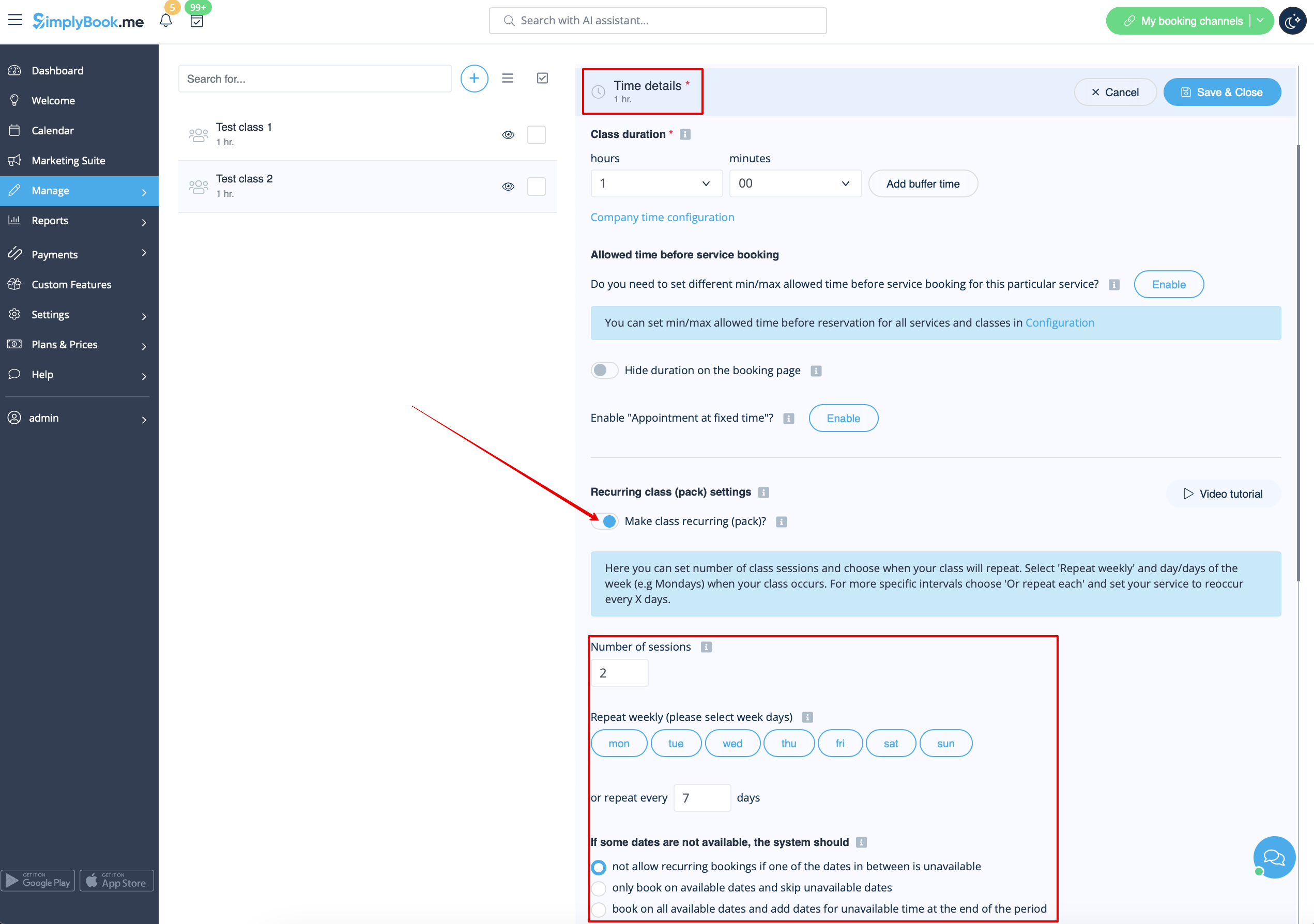
Доступні режими:
- Не дозволяти — не дозволяти повторювані бронювання, якщо одна з дат між ними недоступна (у наведеному нижче прикладі, якщо 15 число зайняте, система не дозволить забронювати 1 і 8 числа, а лише дні після зайнятого дня).
- Замовляти тільки на доступні дати - замовляти тільки на доступні дати і пропускати недоступні дати (у наведеному нижче прикладі, якщо 15 число зайняте, система дозволить замовити 1 і 8 числа та 22 число (тільки 3 з 4).
- Додати зустрічі — бронюйте всі доступні дати і додавайте дати після недоступних (у наведеному нижче прикладі, якщо 15-те число зайняте, система забронює 1-ше, 8-ме і 22-ге + 1 день замість зайнятого 15-го, тобто 29 серпня).

Зверніть увагу! Якщо ви робите повторювані заняття платними, сума, яку ви встановили як ціну заняття, є загальною сумою за всі сесії.
Наразі неможливо встановити ціну за окреме заняття для пакетів повторюваних занять.
Тому, якщо у вас є окремий урок і ви вирішили зробити для нього повторюване бронювання з адміністративногоінтерфейсу/POS-терміналу, його ціна не буде помножена на кількість обраних сесій.
Вам також може знадобитися:
Як продавати абонементи на класи?
Хочете надати своїм клієнтам можливість придбати членство та замовити сесії пізніше, коли вони забажають?
Спеціальна функція членства — це рішення! Перейдіть на вкладку «Входить до членства» і ввімкніть цю опцію.
- Зверніть увагу, що спеціальні функції «Приймати платежі» та «Вхід клієнта» також будуть ввімкнені.
Створіть членства, натиснувши кнопку «+», і приєднайте їх до потрібних класів, встановивши відповідні прапорці.
Тут ви можете переглянути відеоінструкцію про те, як створювати класи та пов'язувати їх із членствами.
Потрібні різні графіки для кожного класу/події?
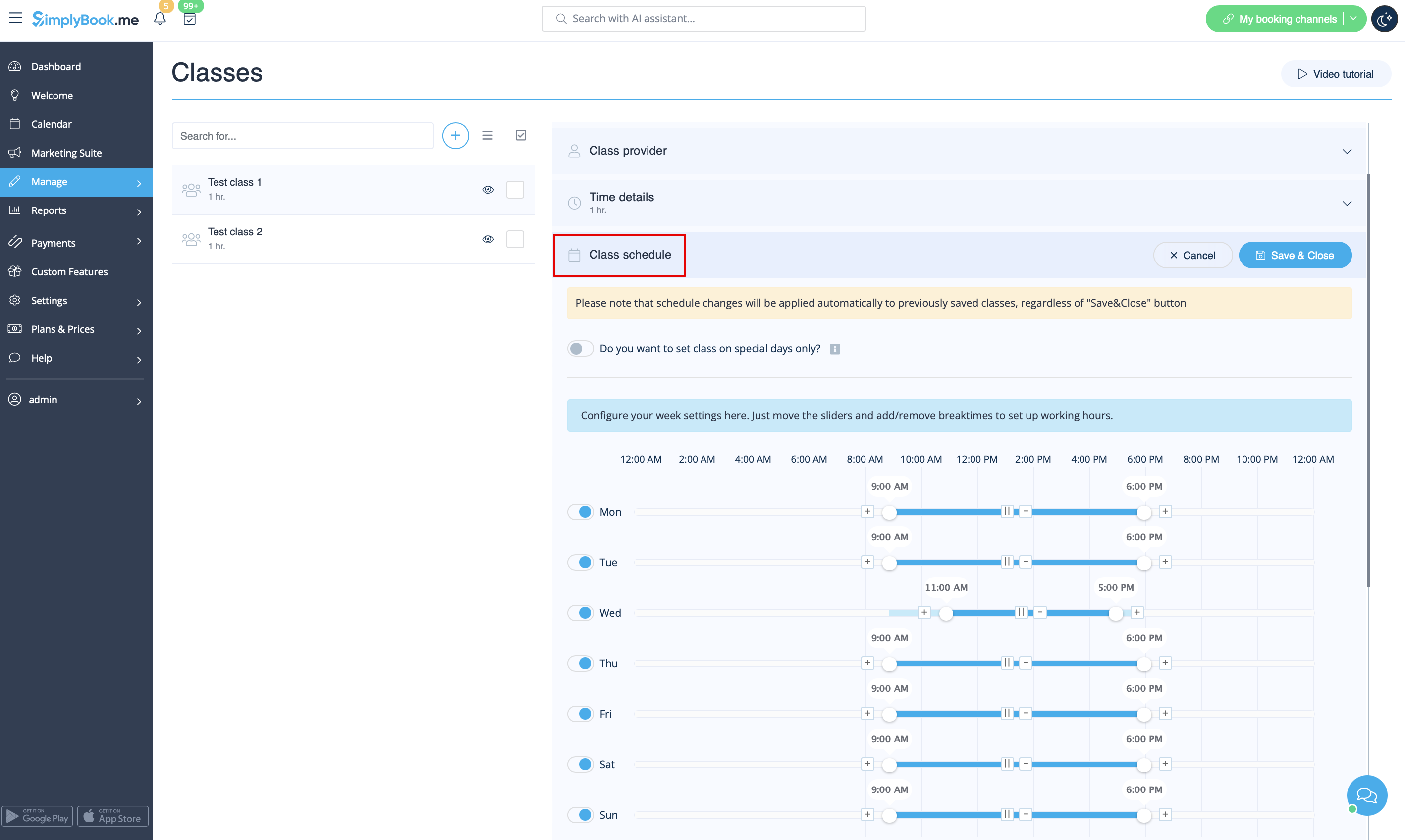
Це також легко. ;) Просто виберіть вкладку «Розклад занять» і встановіть бажаний час.
Пересуньте повзунки, щоб налаштувати доступний час, і використовуйте 
 та щоб додати/видалити перерви.
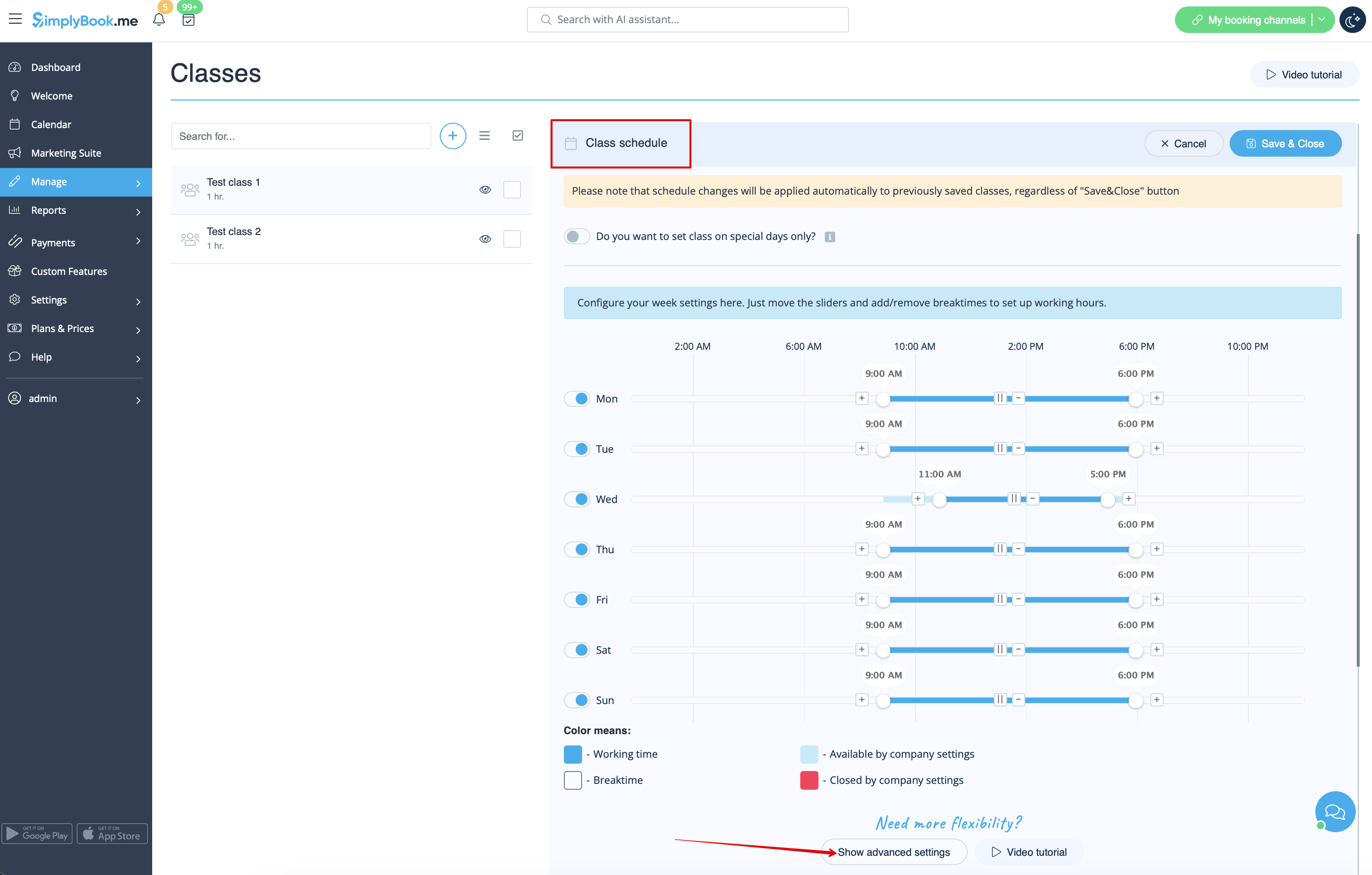
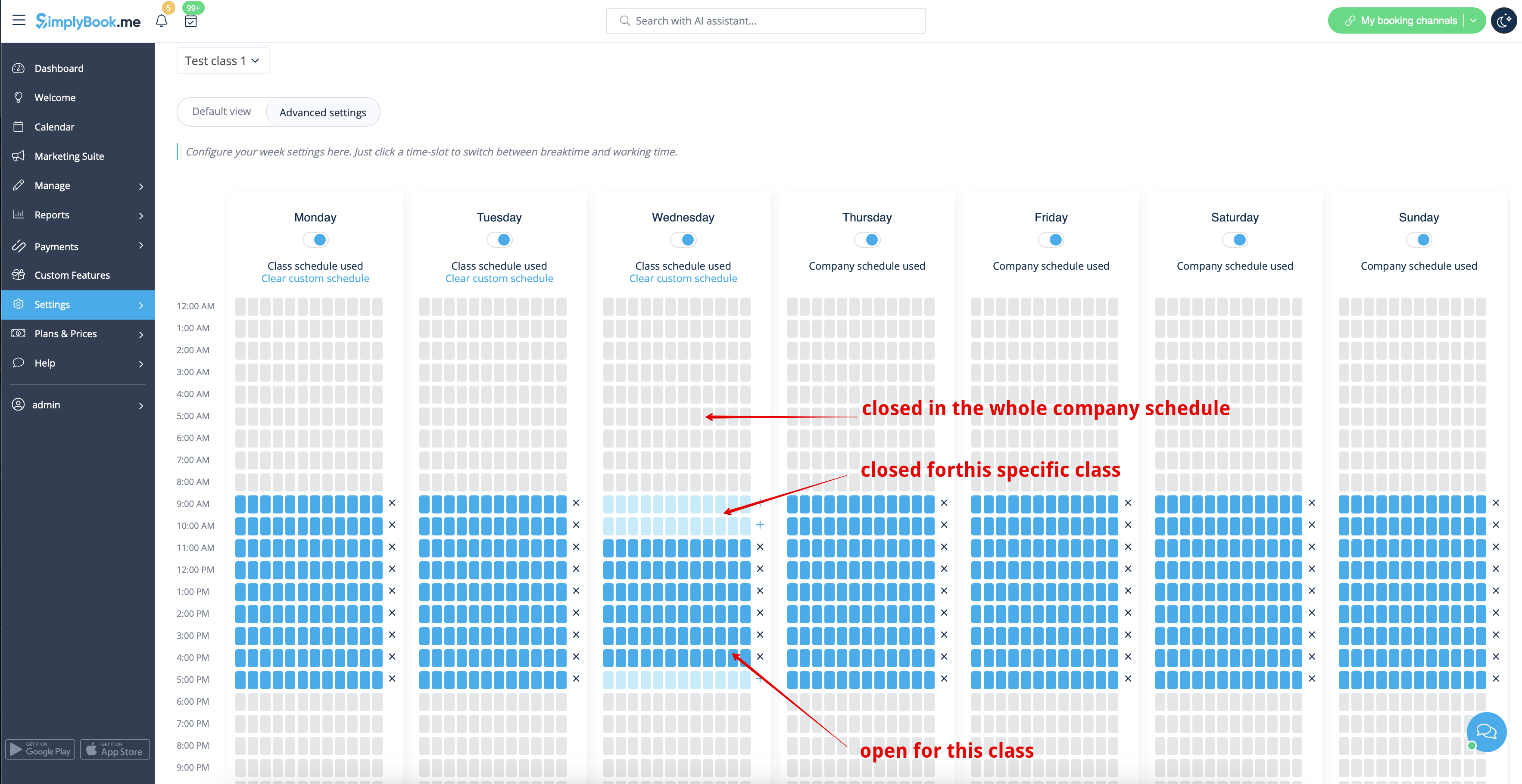
Якщо вам потрібно використовувати невеликі інтервали в розкладі занять, натисніть кнопку «Показати додаткові налаштування» і натисніть на слоти, щоб відкрити або закрити їх
(яскраво-синій колір означає, що час відкритий, світло-синій — закритий)
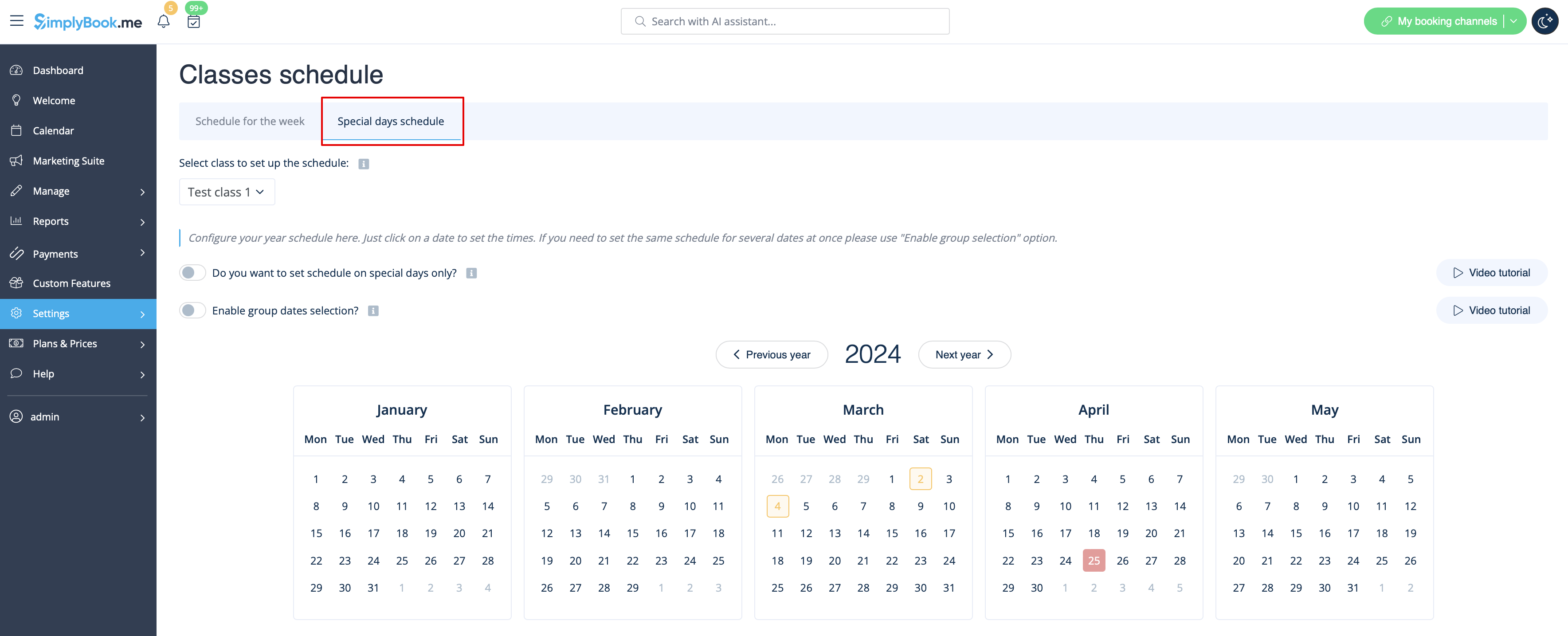
Якщо у розкладі занять є винятки для певних дат, скористайтеся вкладкою «Особливі дні», щоб встановити їх.
Потрібно, щоб заняття були доступні тільки в певні дати або запланувати подію?
Увімкніть опцію «Ви хочете встановити заняття тільки в особливі дні» і встановіть час для кожного дня за допомогою календаря, натискаючи на дати.
Або виберіть «Показати розширені налаштування», щоб переглянути календар на весь рік.
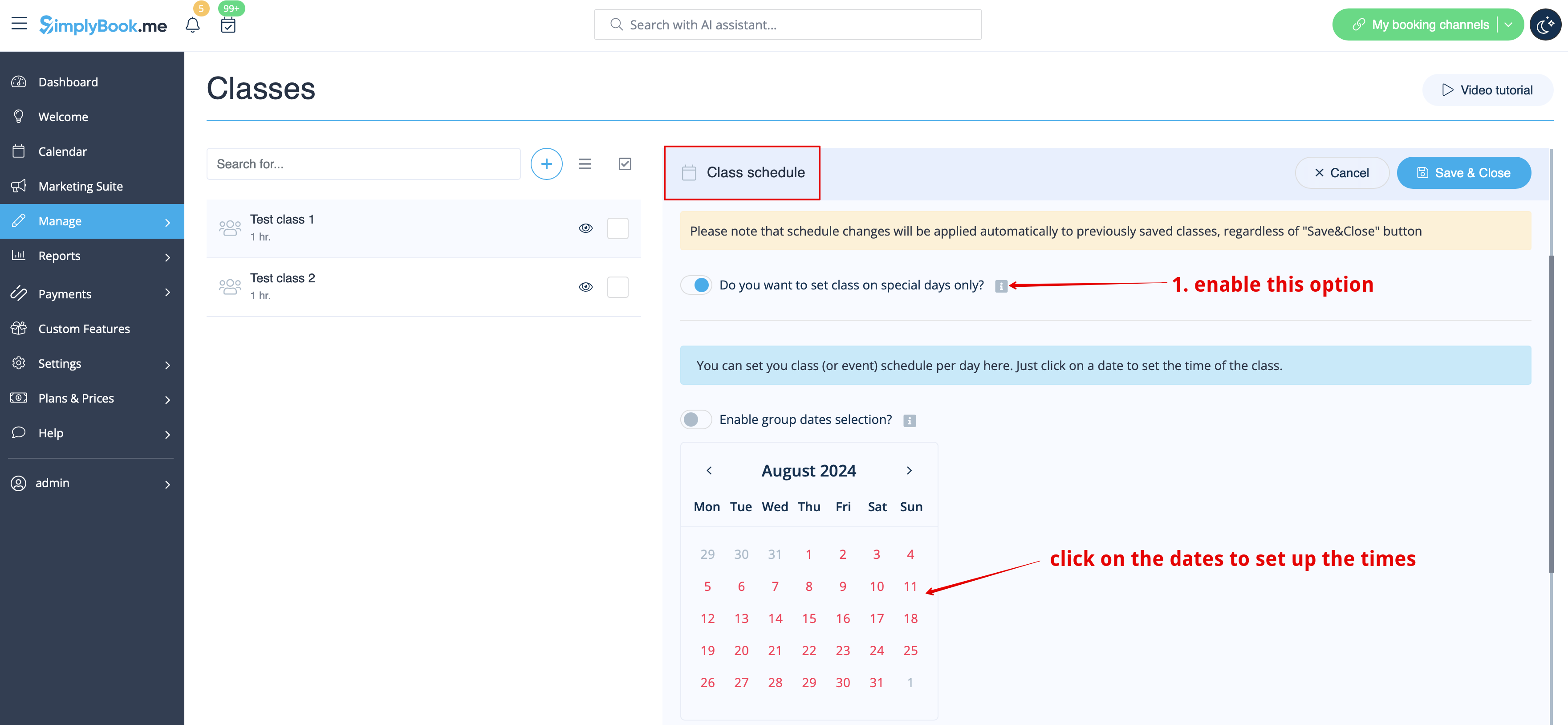
Потрібно встановити однаковий час для декількох дат одночасно?
Просто увімкніть «Увімкнути вибір груп дат»,
натисніть на необхідні дати та виберіть опцію «Налаштувати розклад», щоб керувати часом.
Очистіть вибір після налаштування часу.
- Важлива примітка! Перед переходом до редагування доступного часу переконайтеся, що ви зберегли всі налаштування класу.
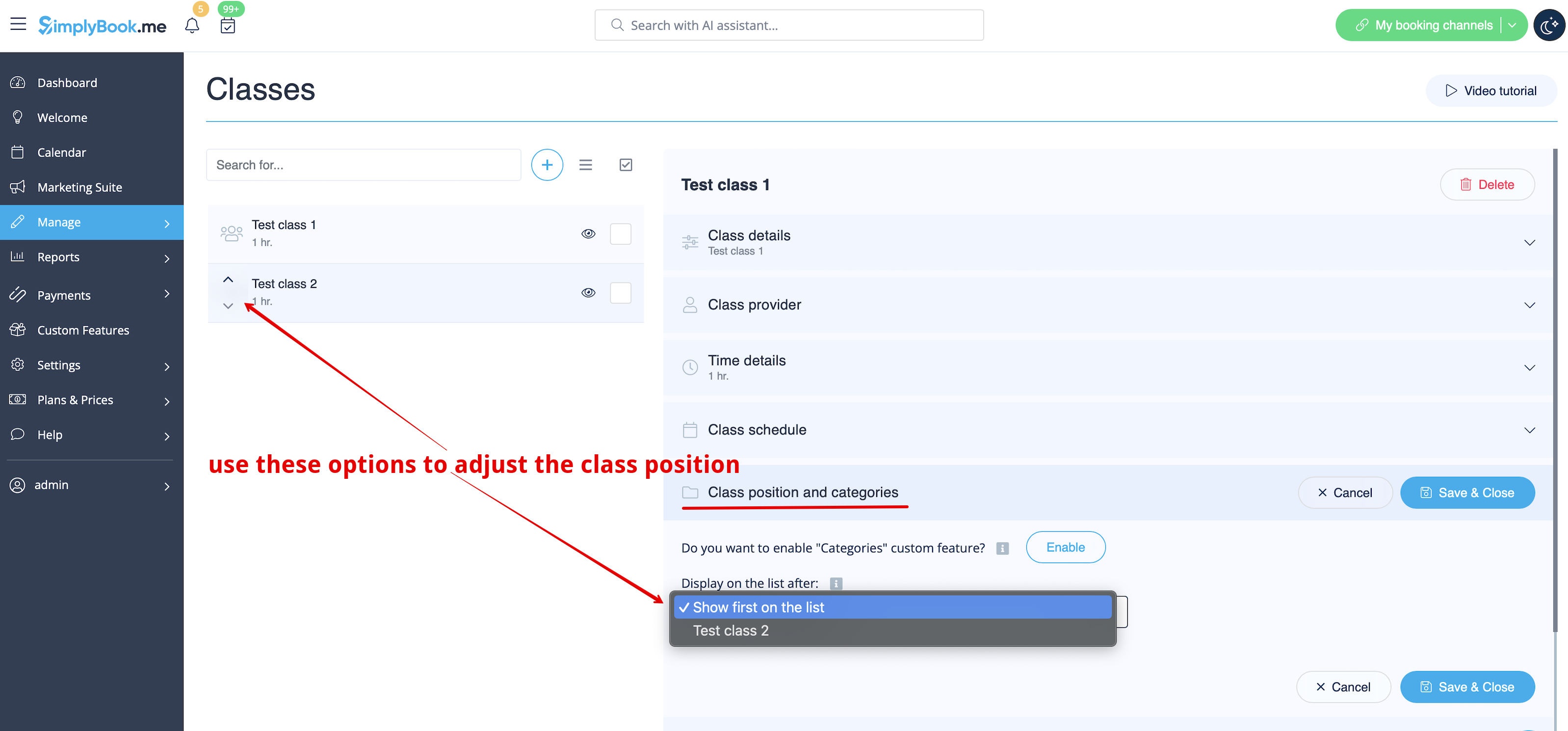
Як змінити порядок вже створених класів?
Виберіть вкладку «Позиції та категорії класів» і виберіть потрібну позицію зі списку.
Або скористайтеся стрілками біля назв класів, щоб швидко змінити їх порядок.
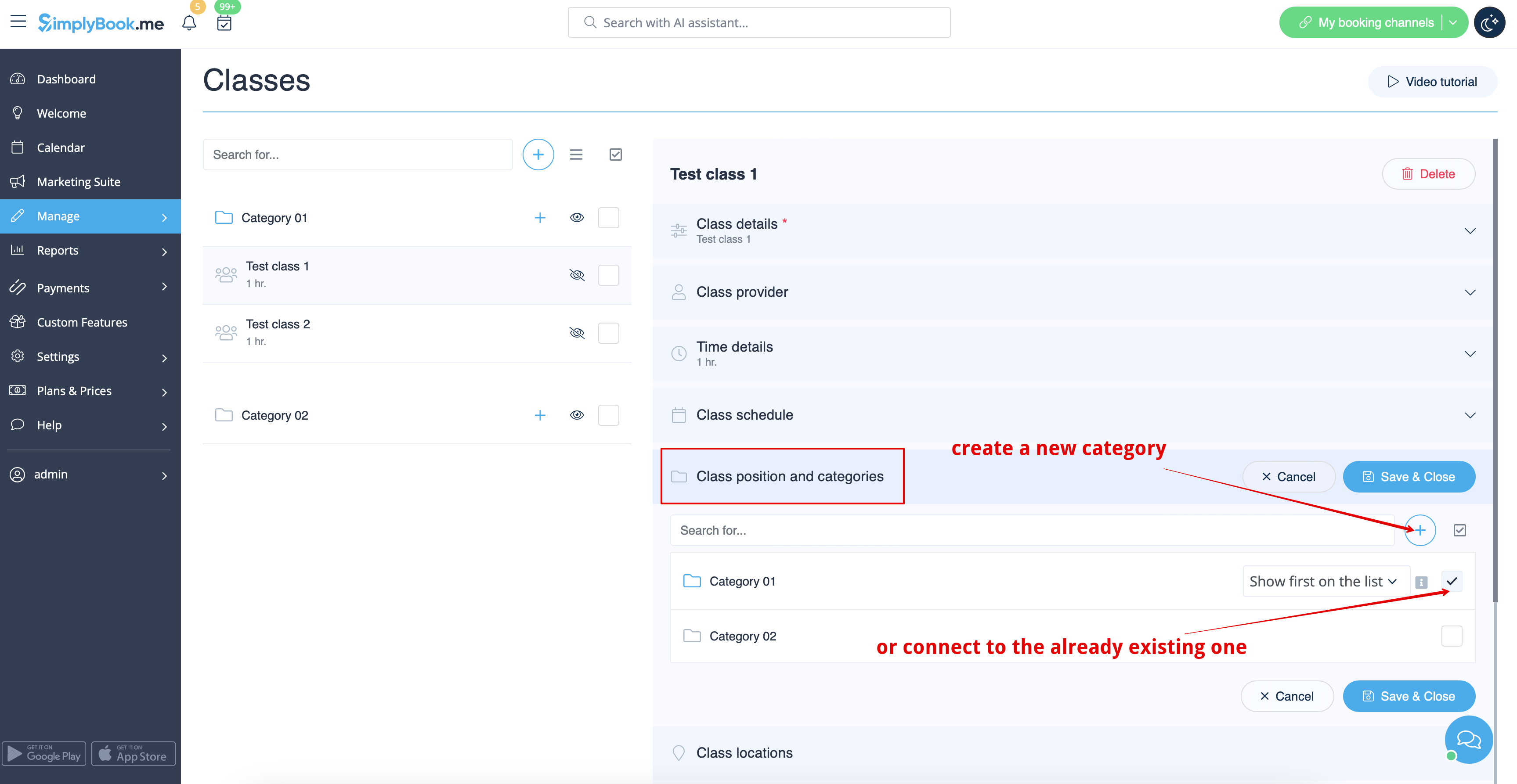
Як згрупувати класи в категорії або прив'язати їх до місць?
Функції «Категорії послуг» та «Кілька локацій» допоможуть вам налаштувати ці параметри.
Виберіть вкладку «Категорії класів та позиція», натисніть на опцію «Чи бажаєте ви ввімкнути категорії», щоб увімкнути функцію, і натисніть на значок «+», щоб створити нову категорію.
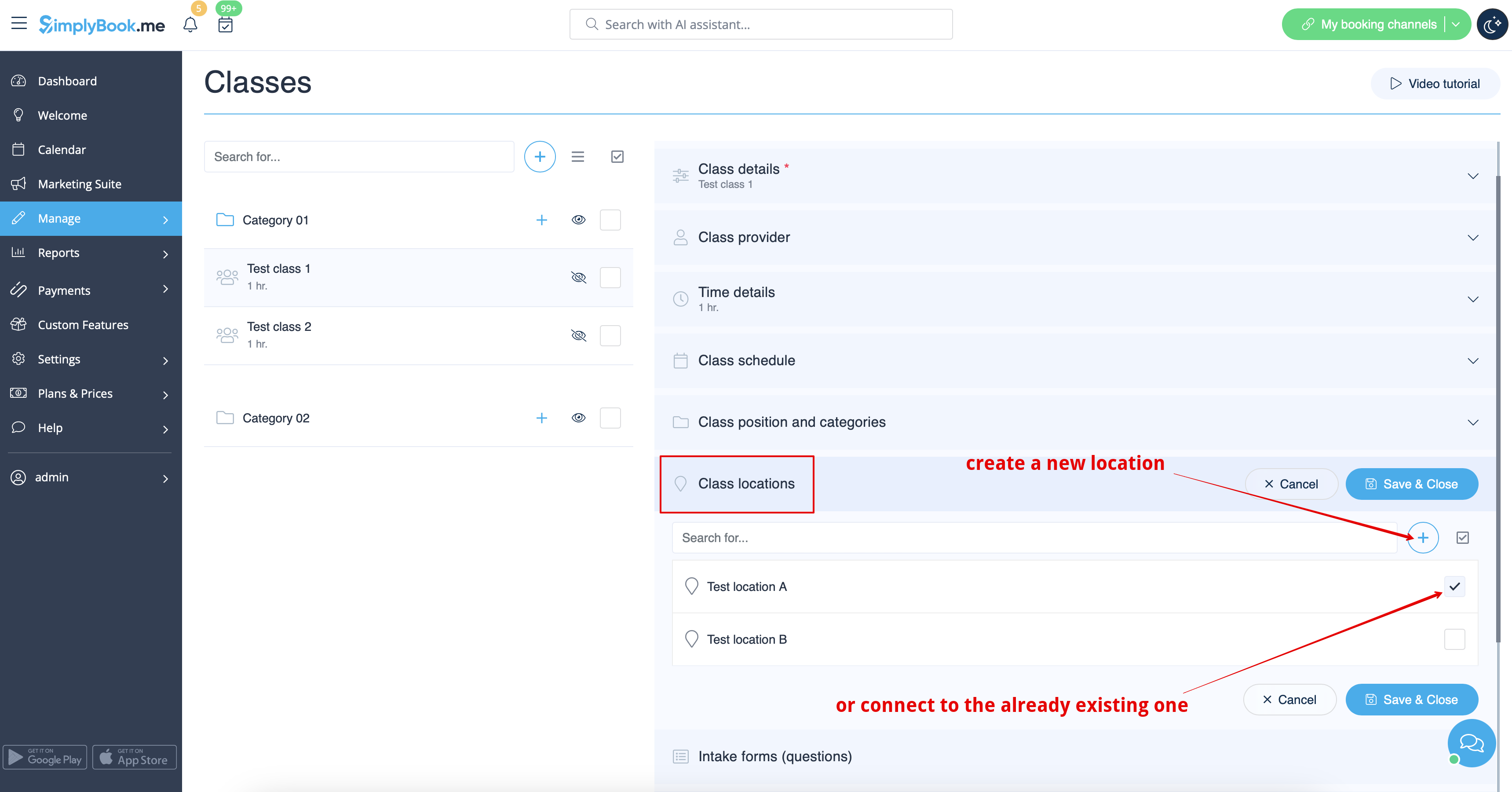
Якщо вам потрібно приєднати класи до локацій, просто виберіть вкладку «Локації», увімкніть відповідну опцію та створіть локації одну за одною за допомогою значка «+».
Чи можна синхронізувати бронювання класів із календарем Google або Outlook?
Звичайно! Ми маємо функцію синхронізації календаря, яка це дозволяє. Перейдіть до «Налаштування» // «Синхронізація календаря», щоб увімкнути її, і натисніть «Налаштування», щоб додати календарі.

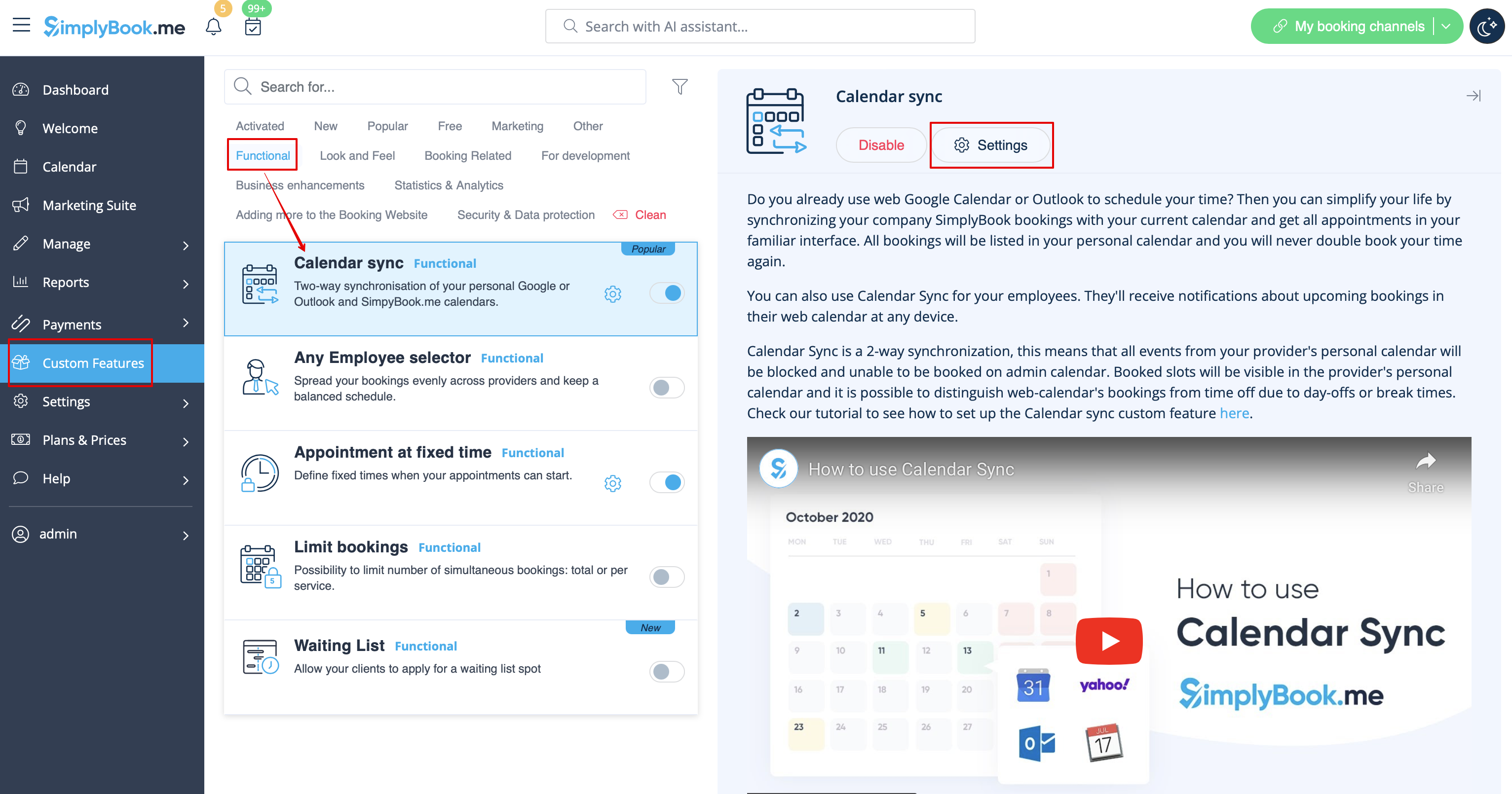
- Важлива примітка! Не використовуйте опцію «синхронізувати зайнятий час» для синхронізації класів, якщо у вас більше 1 учасника, оскільки це заблокує всі місця.
Як встановити конкретні електронні адреси для класів/подій?
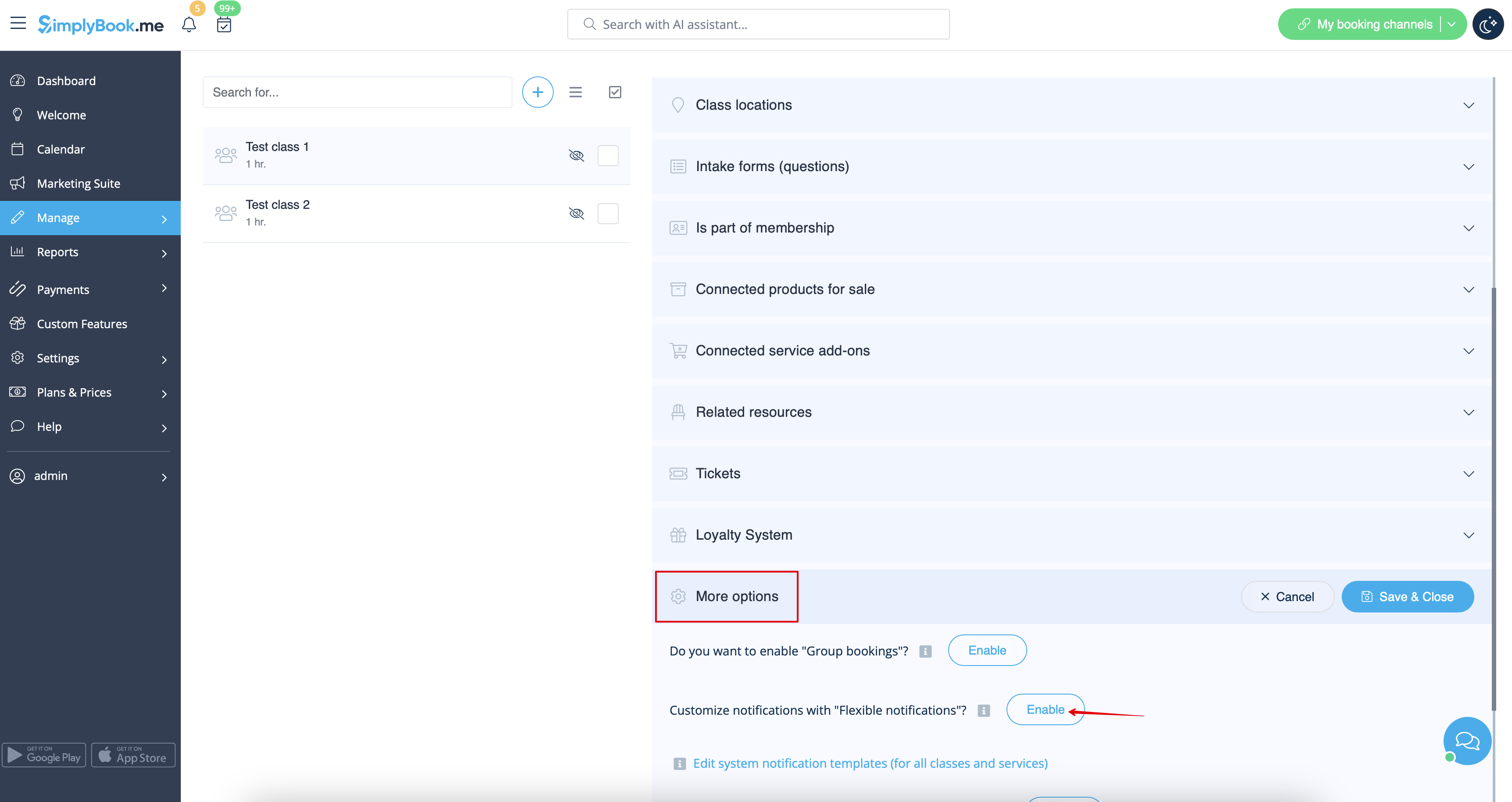
Може статися так, що вам знадобляться абсолютно різні шаблони для кожного класу для підтверджень, нагадувань або інших повідомлень. Гнучка функція повідомлень допоможе вам вирішити це питання. Виберіть вкладку «Більше опцій», натисніть «Налаштувати повідомлення за допомогою «Гнучких повідомлень»», щоб увімкнути цю функцію, і створіть новий шаблон відповідно до своїх потреб.
На додаток до всіх цих можливостей, ви можете додати до своїх класів деякі Продукти для продажу або Додаткові послуги, щоб заробити більше і нагадати існуючим клієнтам про можливість знову забронювати.

Важлива інформація для випадків, коли ви вимкнули функцію налаштування класів
Зазвичай клас складається з пари «Послуга + Постачальник», які налаштовуються на одній сторінці.
Тому, коли ви вимкнете цю функцію, класи, які ви створили раніше, будуть розділені на послуги та постачальників, які будуть відображатися у відповідних розділах.
- 1. Якщо ви видалите послугу/постачальника, пов'язаного з класом, і знову увімкнете функцію «Класи», такий клас більше не існуватиме, а решта (послуга або постачальник) буде відображатися лише на відповідній сторінці.
- 2. Якщо ви від'єднаєте пару «послуга» і «постачальник», після повторного увімкнення функції «Класи» і повторного збереження класу зв'язок між ними буде відновлено.
- 3. Якщо ви приєднаєте службу класу до іншого постачальника (постачальників), після повторного ввімкнення функції «Класи» та повторного збереження класу вони будуть від'єднані, а служба класу буде підключена тільки до відповідного постачальника класу.
- 4. Якщо ви приєднаєте постачальника класу до іншої служби (служб), після повторного ввімкнення функції «Класи» та повторного збереження класу з'єднання з іншими службами класу будуть видалені. Якщо були приєднані служби, що не належать до класу, ці з'єднання потрібно видалити вручну.
