From SimplyBook.me
Created page with "<br><br> sådan bruges det: :1. Tilføj og bekræft din(e) Google Business-placering(er <span style="background-color:#d4f8e5; padding:5px; border-radius:5px;">)</span> enten via <span style="background-color:#d4f8e5; padding:5px; border-radius:5px;">SimplyBook.me-platformen (forrige del af denne vejledning)</span> eller ved hjælp af din <span style="background-color:#d4f8e5; padding:5px; border-radius:5px;">Google Business-grænseflade</span>, og gem den (dem) igen i <..." |
No edit summary |
||
| Line 9: | Line 9: | ||
:3. (valgfrit) Hvis du bruger den tilpassede funktion <span style="background-color:#cdeffc; padding:5px; border-radius:5px;">[[Special:MyLanguage/Custom_Features#Multiple_Locations|Flere placeringer]]</span>, skal du forbinde dine <span style="background-color:#d4f8e5; padding:5px; border-radius:5px;">Google-virksomheder</span> til de ønskede <span style="background-color:#d4f8e5; padding:5px; border-radius:5px;">SimplyBook.me-placeringer.</span> | :3. (valgfrit) Hvis du bruger den tilpassede funktion <span style="background-color:#cdeffc; padding:5px; border-radius:5px;">[[Special:MyLanguage/Custom_Features#Multiple_Locations|Flere placeringer]]</span>, skal du forbinde dine <span style="background-color:#d4f8e5; padding:5px; border-radius:5px;">Google-virksomheder</span> til de ønskede <span style="background-color:#d4f8e5; padding:5px; border-radius:5px;">SimplyBook.me-placeringer.</span> | ||
:<span style="background-color:#ffe9e9; padding:5px; border-radius:5px;">'''Bemærk!''' Det er muligt at forbinde en SimplyBook.me-placering til en Google Business.</span> | :<span style="background-color:#ffe9e9; padding:5px; border-radius:5px;">'''Bemærk!''' Det er muligt at forbinde en SimplyBook.me-placering til en Google Business.</span> | ||
:<span style="background-color:#ffe9e9; padding:5px; border-radius:5px;">Hvis du ikke bruger <span style="background-color:#cdeffc; padding:5px; border-radius:5px;">[[Special:MyLanguage/ | :<span style="background-color:#ffe9e9; padding:5px; border-radius:5px;">Hvis du ikke bruger <span style="background-color:#cdeffc; padding:5px; border-radius:5px;">[[Special:MyLanguage/Multiple Locations custom feature|flere placeringer]]</span>, kan <span style="background-color:#cdeffc; padding:5px; border-radius:5px;">[[Special:MyLanguage/Multiple Locations custom feature|din]]</span> hovedvirksomheds placering forbindes til en Google Business.</span> | ||
[[File:Reserve with google select location redesigned.png|1200px|border|center|link=https://help.simplybook.me/images/1/14/Reserve_with_google_select_location_redesigned.png]] | [[File:Reserve with google select location redesigned.png|1200px|border|center|link=https://help.simplybook.me/images/1/14/Reserve_with_google_select_location_redesigned.png]] | ||
<br><br> | <br><br> | ||
Latest revision as of 11:12, 23 September 2025
sådan bruges det:
- 1. Tilføj og bekræft din(e) Google Business-placering(er ) enten via SimplyBook.me-platformen (forrige del af denne vejledning) eller ved hjælp af din Google Business-grænseflade, og gem den (dem) igen i Google Business-indstillingerne for tilpassede funktioner.
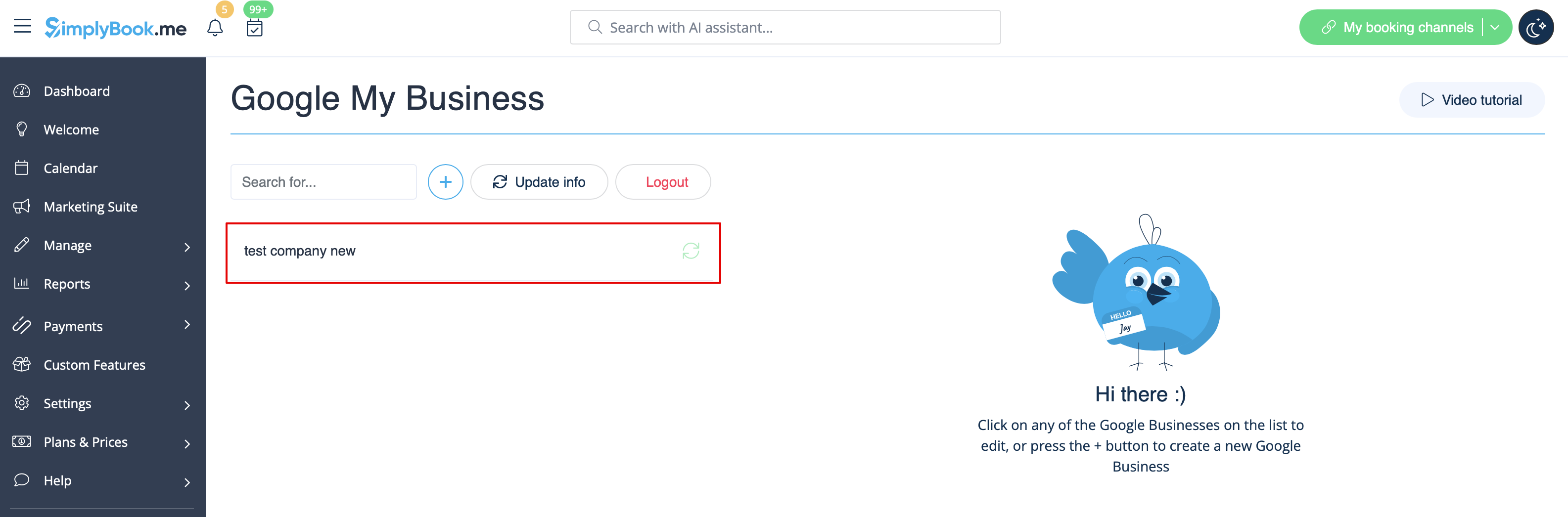
- 2. Naviger til fanen Reserve på Google Maps, og flyt kontakten Synkronisering med Reserve med Google til en aktiv position.
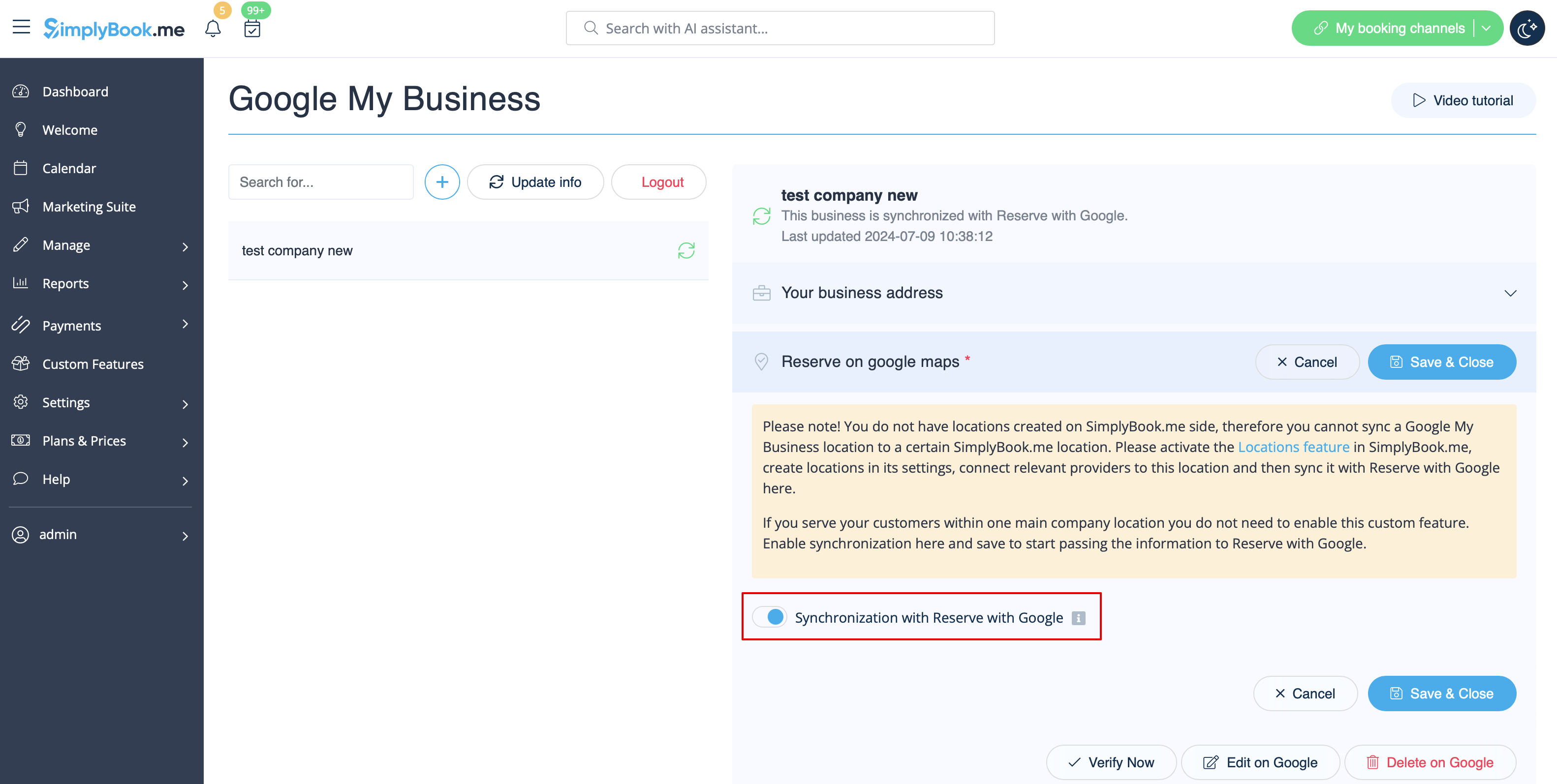
- 3. (valgfrit) Hvis du bruger den tilpassede funktion Flere placeringer, skal du forbinde dine Google-virksomheder til de ønskede SimplyBook.me-placeringer.
- Bemærk! Det er muligt at forbinde en SimplyBook.me-placering til en Google Business.
- Hvis du ikke bruger flere placeringer, kan din hovedvirksomheds placering forbindes til en Google Business.
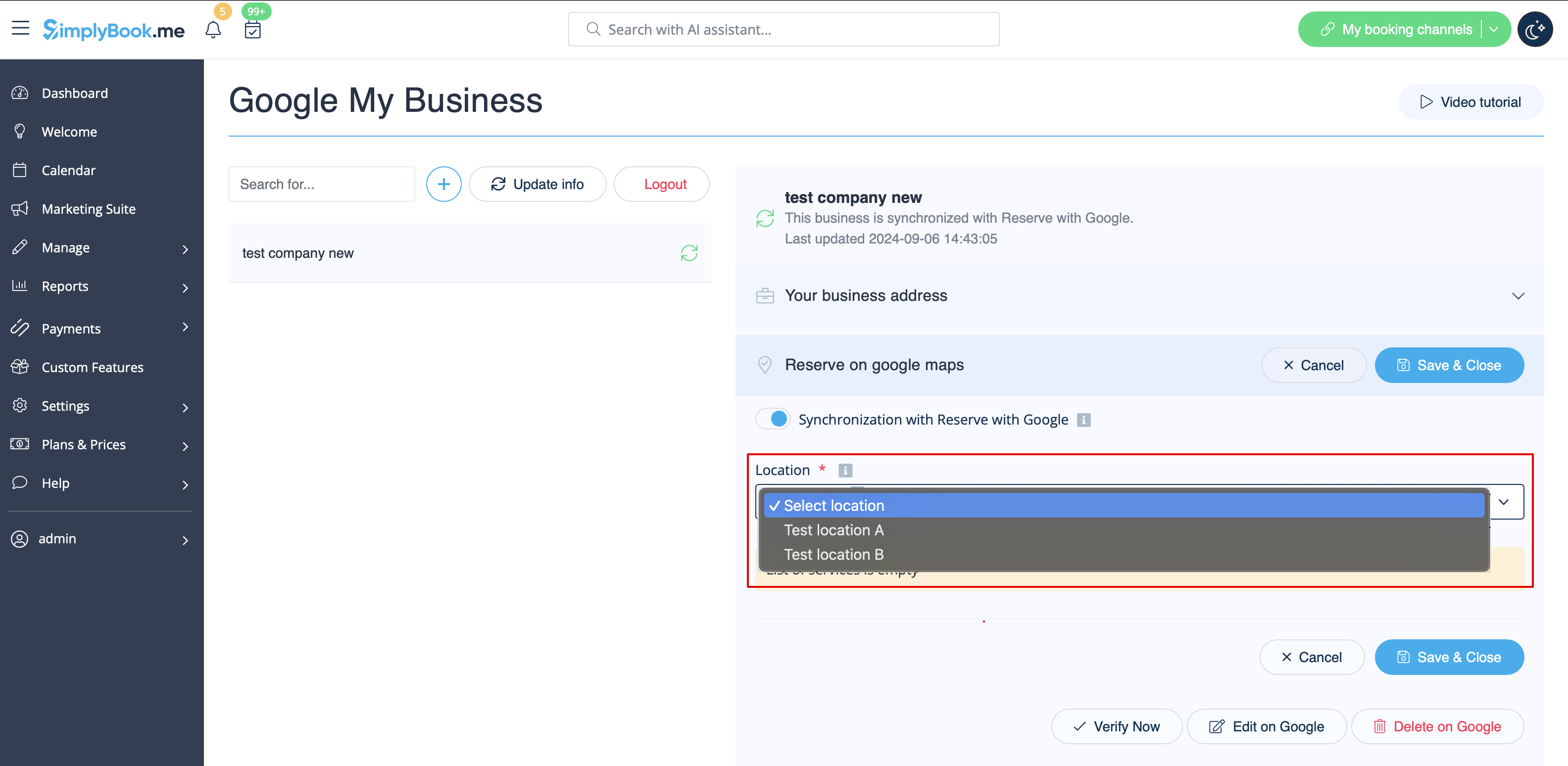
- 4. Gem indstillingerne. Nu finder synkroniseringen sted, og når du genindlæser siden, vil det være muligt at se listen over tjenester, der vil blive videregivet til Reserve med Google til booking.
- Som standard indsamler vi alle oplysninger og videregiver opdateringen til Google en gang om dagen, men du kan bruge knappen Opdater info til at forberede oplysningerne til overførsel manuelt, hvis der er foretaget ændringer i din konto (for eksempel hvis du har oprettet en ny tjeneste).