From SimplyBook.me
Created page with "<br><br> hur man använder: :1. Lägg till och verifiera dina Google Business-platser antingen via <span style="background-color:#d4f8e5; padding:5px; border-radius:5px;">SimplyBook.me-plattformen (föregående del av denna handledning)</span> eller via ditt <span style="background-color:#d4f8e5; padding:5px; border-radius:5px;">Google Business-gränssnitt</span> och spara dem igen i <span style="background-color:#d4f8e5; padding:5px; border-radius:5px;">inställningarna..." |
No edit summary |
||
| Line 9: | Line 9: | ||
:3. (valfritt) Om du använder den anpassade funktionen <span style="background-color:#cdeffc; padding:5px; border-radius:5px;">[[Special:MyLanguage/Custom_Features#Multiple_Locations|Flera platser]]</span>, anslut dina <span style="background-color:#d4f8e5; padding:5px; border-radius:5px;">Google-företag</span> till önskade <span style="background-color:#d4f8e5; padding:5px; border-radius:5px;">SimplyBook.me-platser.</span> | :3. (valfritt) Om du använder den anpassade funktionen <span style="background-color:#cdeffc; padding:5px; border-radius:5px;">[[Special:MyLanguage/Custom_Features#Multiple_Locations|Flera platser]]</span>, anslut dina <span style="background-color:#d4f8e5; padding:5px; border-radius:5px;">Google-företag</span> till önskade <span style="background-color:#d4f8e5; padding:5px; border-radius:5px;">SimplyBook.me-platser.</span> | ||
:<span style="background-color:#ffe9e9; padding:5px; border-radius:5px;">'''Observera!''' Det är möjligt att koppla en SimplyBook.me-plats till ett Google Business-konto.</span> | :<span style="background-color:#ffe9e9; padding:5px; border-radius:5px;">'''Observera!''' Det är möjligt att koppla en SimplyBook.me-plats till ett Google Business-konto.</span> | ||
:<span style="background-color:#ffe9e9; padding:5px; border-radius:5px;">Om du inte använder <span style="background-color:#cdeffc; padding:5px; border-radius:5px;">[[Special:MyLanguage/ | :<span style="background-color:#ffe9e9; padding:5px; border-radius:5px;">Om du inte använder <span style="background-color:#cdeffc; padding:5px; border-radius:5px;">[[Special:MyLanguage/Multiple Locations custom feature|funktionen Flera platser]]</span> kan <span style="background-color:#cdeffc; padding:5px; border-radius:5px;">[[Special:MyLanguage/Multiple Locations custom feature|ditt]]</span> huvudkontor kopplas till ett Google Business-konto.</span> | ||
[[File:Reserve with google select location redesigned.png|1200px|border|center|link=https://help.simplybook.me/images/1/14/Reserve_with_google_select_location_redesigned.png]] | [[File:Reserve with google select location redesigned.png|1200px|border|center|link=https://help.simplybook.me/images/1/14/Reserve_with_google_select_location_redesigned.png]] | ||
<br><br> | <br><br> | ||
Latest revision as of 11:15, 23 September 2025
hur man använder:
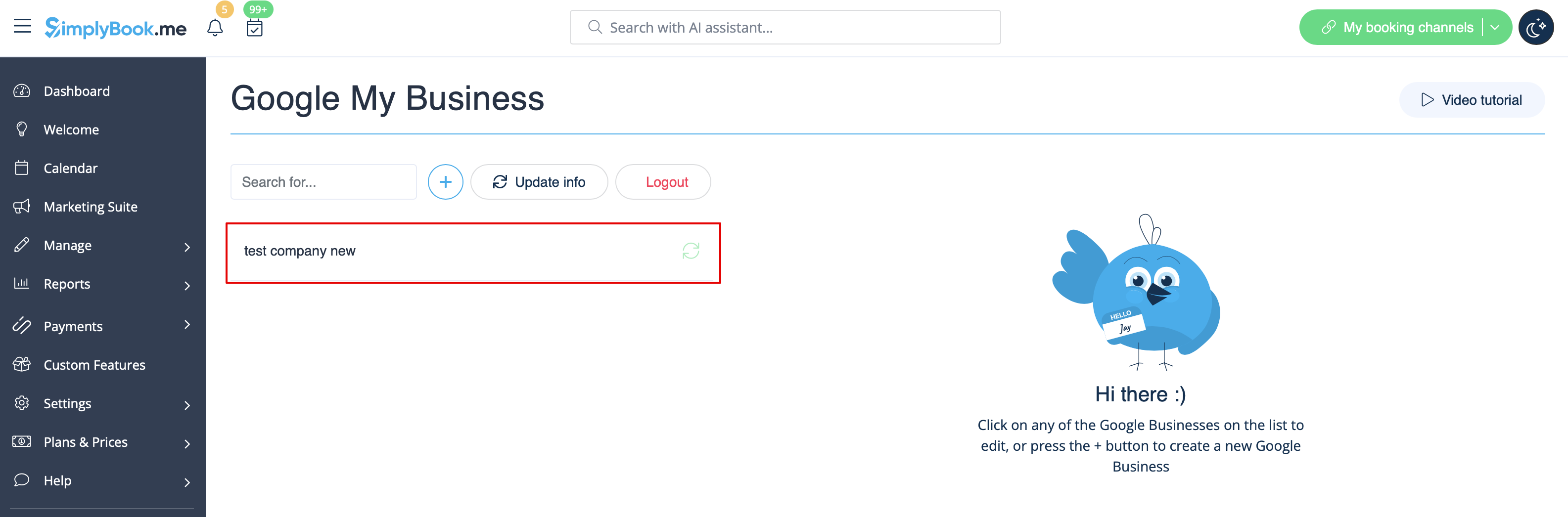
- 1. Lägg till och verifiera dina Google Business-platser antingen via SimplyBook.me-plattformen (föregående del av denna handledning) eller via ditt Google Business-gränssnitt och spara dem igen i inställningarna för anpassade funktioner i Google Business.
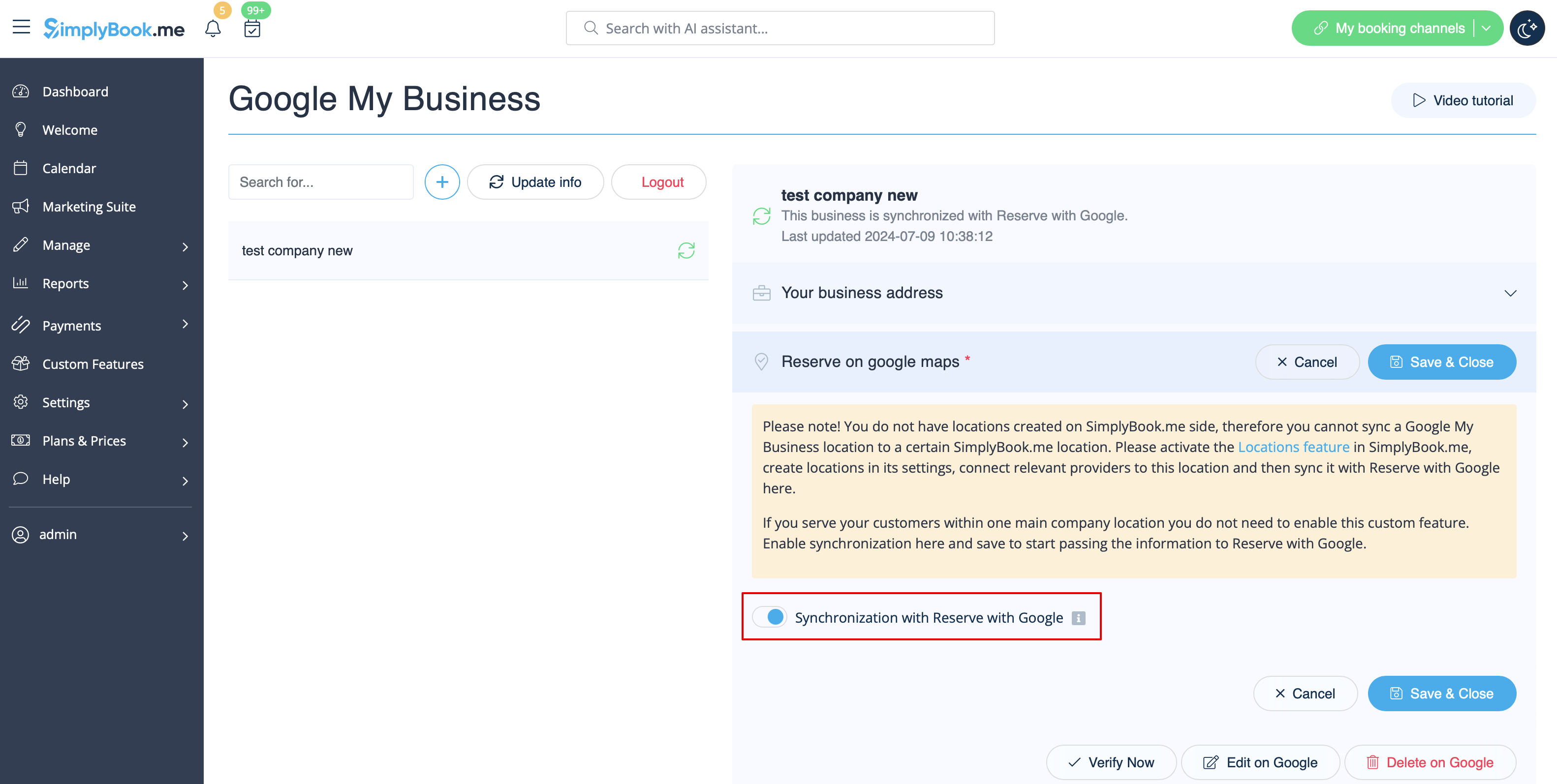
- 2. Gå till fliken Boka på Google Maps och flytta omkopplaren Synkronisering med Boka med Google till en aktiv position.
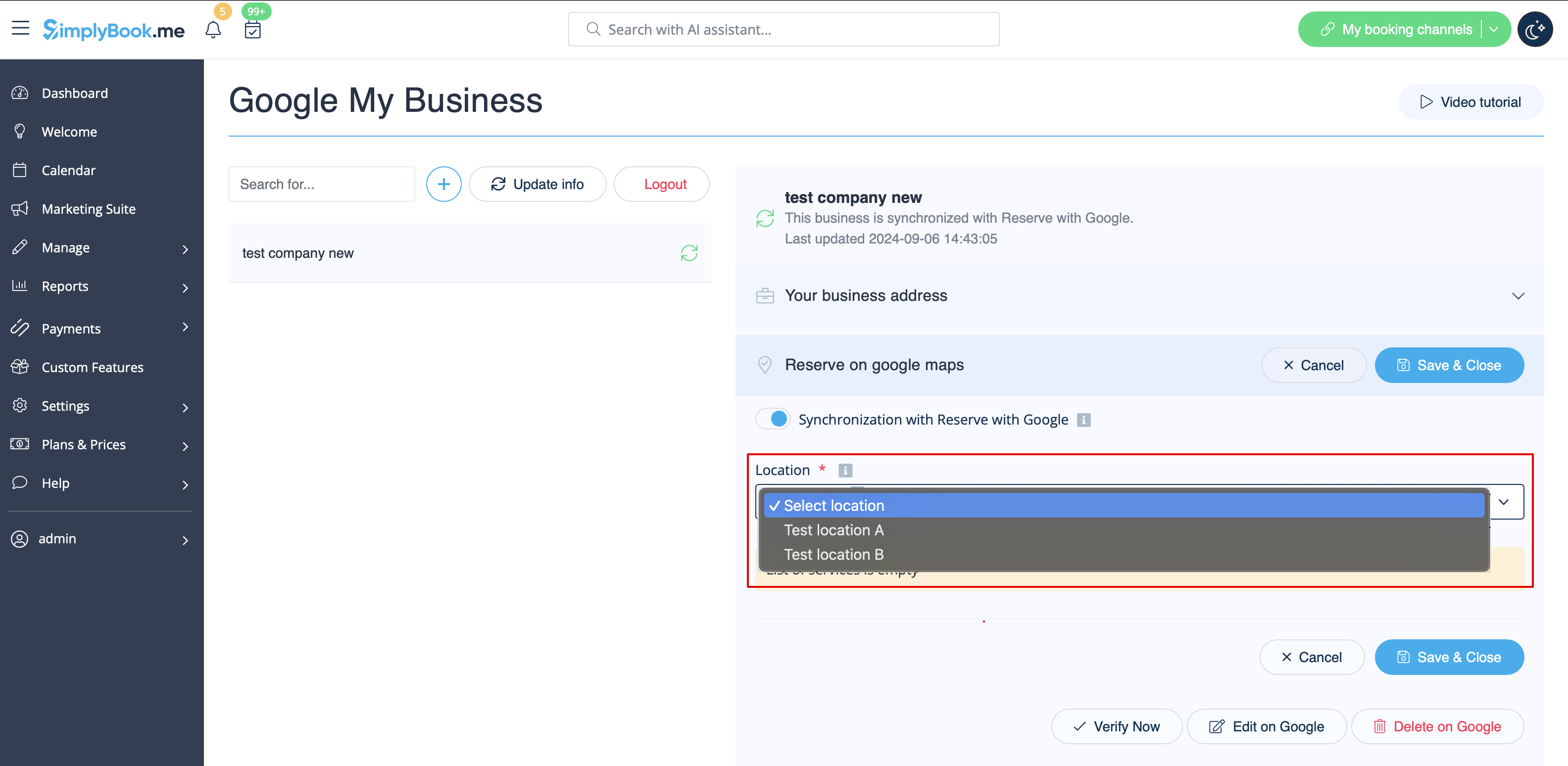
- 3. (valfritt) Om du använder den anpassade funktionen Flera platser, anslut dina Google-företag till önskade SimplyBook.me-platser.
- Observera! Det är möjligt att koppla en SimplyBook.me-plats till ett Google Business-konto.
- Om du inte använder funktionen Flera platser kan ditt huvudkontor kopplas till ett Google Business-konto.
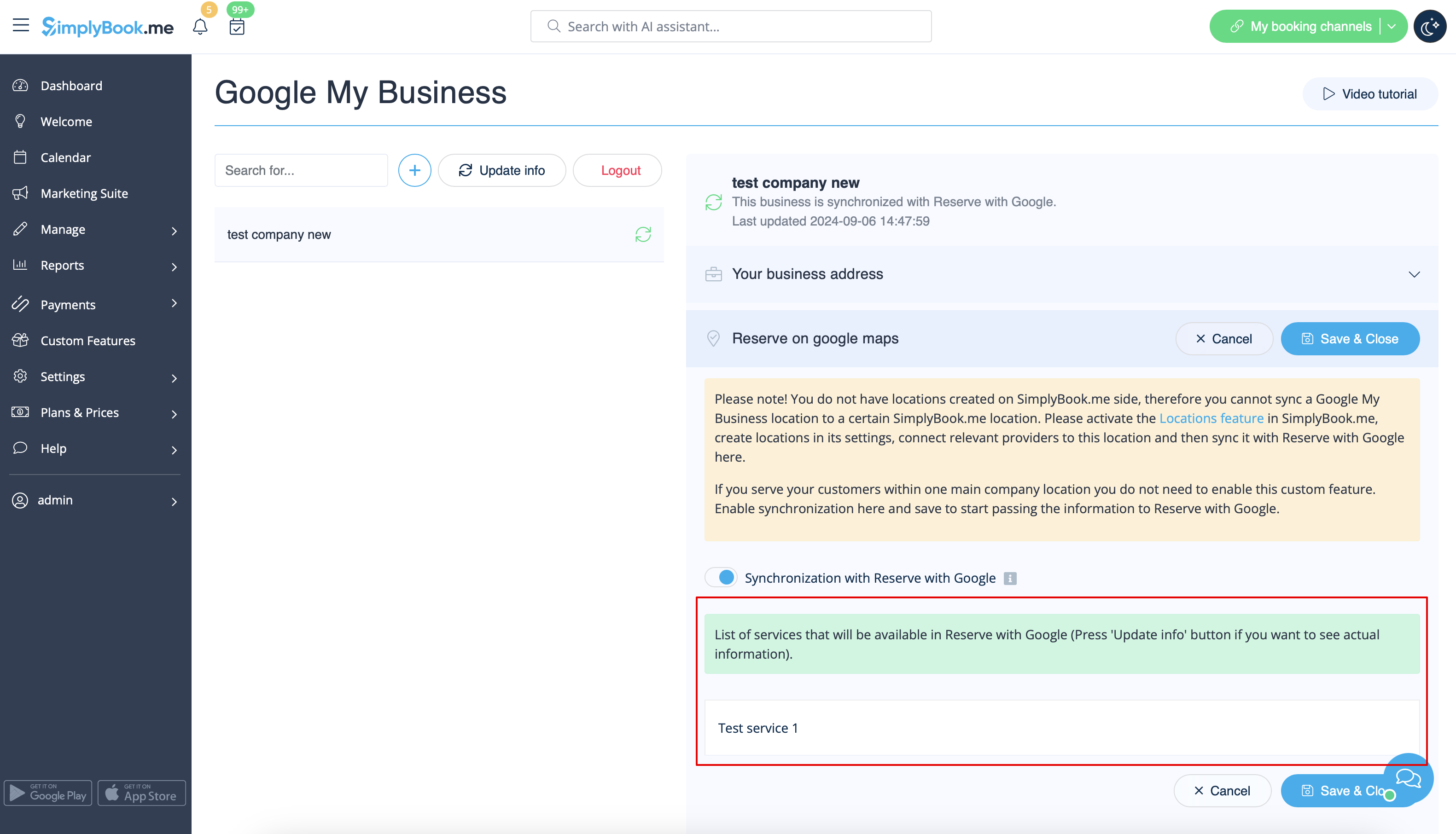
- 4. Spara inställningarna. Nu sker synkroniseringen och när du laddar om sidan kommer du att kunna se listan över tjänster som kommer att skickas till Reserve with Google för bokning.
- Som standard samlar vi all information och skickar uppdateringen till Google en gång om dagen, men du kan använda knappen Uppdatera info för att förbereda informationen för överföring manuellt om några inställningar i ditt konto har ändrats (till exempel om du har skapat en ny tjänst).