From SimplyBook.me
Created page with "<br><br> ;Як користуватися: :1. Додайте та підтвердьте свої локації Google Business через <span style="background-color:#d4f8e5; padding:5px; border-radius:5px;">платформу SimplyBook.me (попередня частина цього посібника)</span> або за допомогою <span style="background-color:#d4f8e5; padding:5px; border-radius:5px;">інтерфейсу Google Business</span> і збе..." |
No edit summary |
||
| Line 9: | Line 9: | ||
:3. (опціонально) Якщо ви використовуєте налаштовану функцію <span style="background-color:#cdeffc; padding:5px; border-radius:5px;">[[Special:MyLanguage/Custom_Features#Multiple_Locations|«Кілька місць»]]</span>, підключіть свої <span style="background-color:#d4f8e5; padding:5px; border-radius:5px;">Google Businesses</span> до потрібних <span style="background-color:#d4f8e5; padding:5px; border-radius:5px;">місць SimplyBook.me.</span> | :3. (опціонально) Якщо ви використовуєте налаштовану функцію <span style="background-color:#cdeffc; padding:5px; border-radius:5px;">[[Special:MyLanguage/Custom_Features#Multiple_Locations|«Кілька місць»]]</span>, підключіть свої <span style="background-color:#d4f8e5; padding:5px; border-radius:5px;">Google Businesses</span> до потрібних <span style="background-color:#d4f8e5; padding:5px; border-radius:5px;">місць SimplyBook.me.</span> | ||
:<span style="background-color:#ffe9e9; padding:5px; border-radius:5px;">'''Зверніть увагу!''' Одне місце SimplyBook.me можна підключити до одного Google Business.</span> | :<span style="background-color:#ffe9e9; padding:5px; border-radius:5px;">'''Зверніть увагу!''' Одне місце SimplyBook.me можна підключити до одного Google Business.</span> | ||
:<span style="background-color:#ffe9e9; padding:5px; border-radius:5px;">Якщо ви не використовуєте <span style="background-color:#cdeffc; padding:5px; border-radius:5px;">[[Special:MyLanguage/ | :<span style="background-color:#ffe9e9; padding:5px; border-radius:5px;">Якщо ви не використовуєте <span style="background-color:#cdeffc; padding:5px; border-radius:5px;">[[Special:MyLanguage/Multiple Locations custom feature|кілька місць]]</span>, основне місце <span style="background-color:#cdeffc; padding:5px; border-radius:5px;">[[Special:MyLanguage/Multiple Locations custom feature|вашої]]</span> компанії можна підключити до одного Google Business.</span> | ||
[[File:Reserve with google select location redesigned.png|1200px|border|center|link=https://help.simplybook.me/images/1/14/Reserve_with_google_select_location_redesigned.png]] | [[File:Reserve with google select location redesigned.png|1200px|border|center|link=https://help.simplybook.me/images/1/14/Reserve_with_google_select_location_redesigned.png]] | ||
<br><br> | <br><br> | ||
Latest revision as of 11:17, 23 September 2025
- Як користуватися
- 1. Додайте та підтвердьте свої локації Google Business через платформу SimplyBook.me (попередня частина цього посібника) або за допомогою інтерфейсу Google Business і збережіть їх у налаштуваннях користувацьких функцій Google Business.
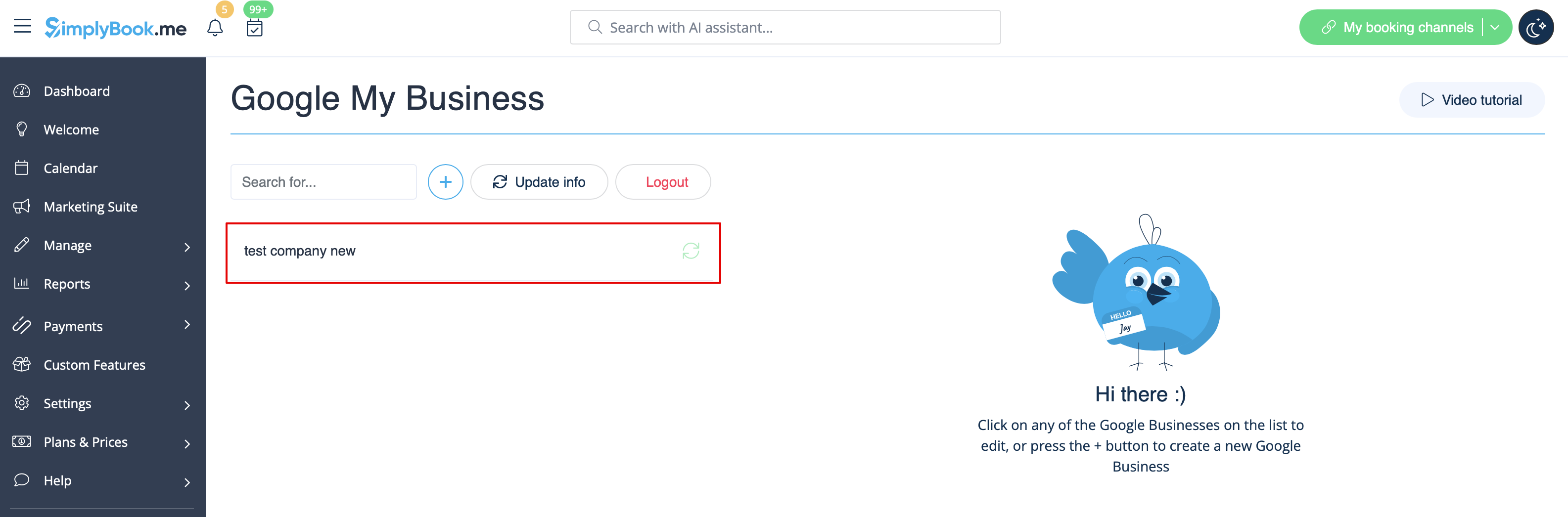
- 2. Перейдіть на вкладку «Забронювати на Google Maps» і переведіть перемикач «Синхронізація з Reserve with Google» в активне положення.
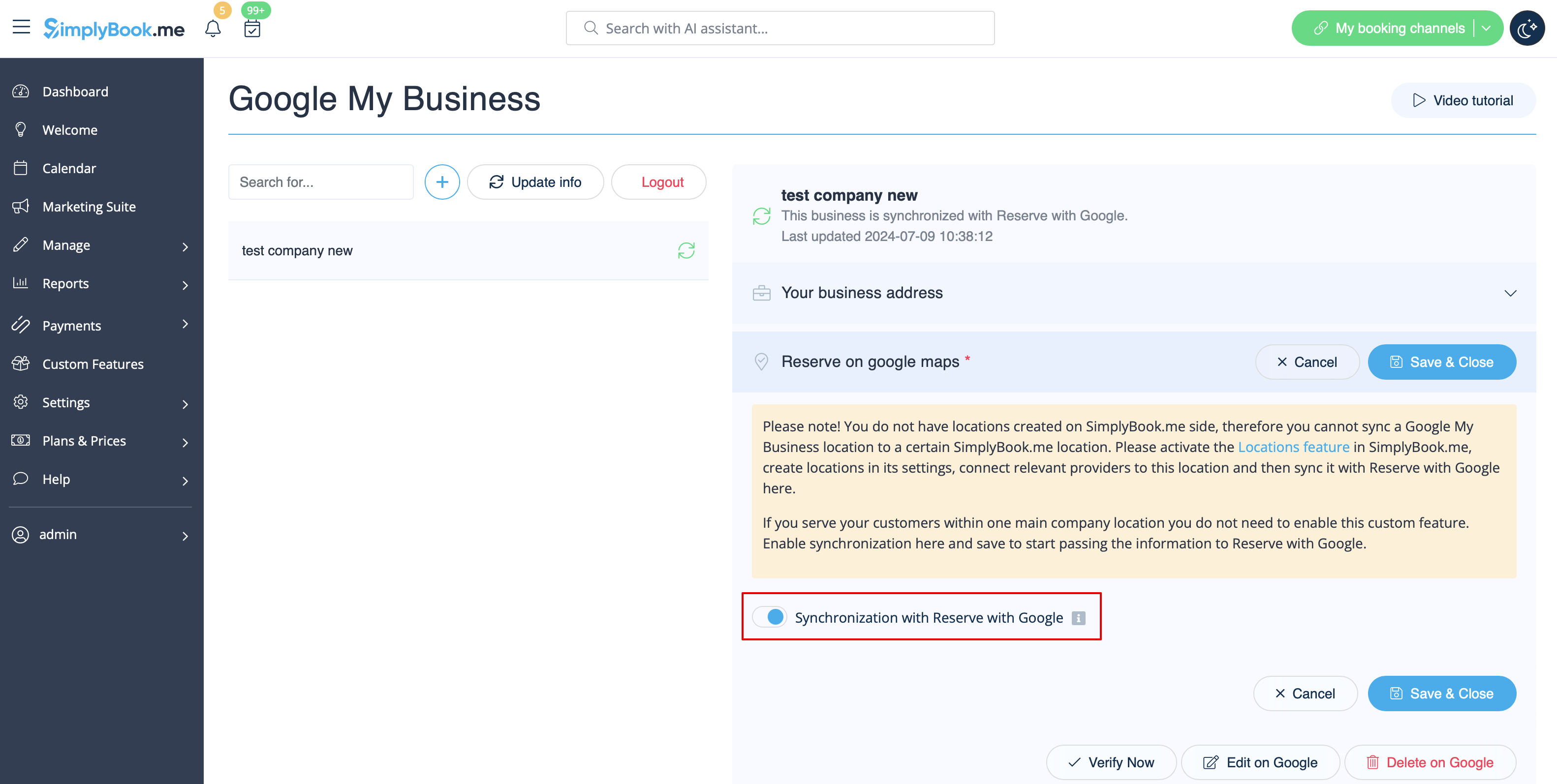
- 3. (опціонально) Якщо ви використовуєте налаштовану функцію «Кілька місць», підключіть свої Google Businesses до потрібних місць SimplyBook.me.
- Зверніть увагу! Одне місце SimplyBook.me можна підключити до одного Google Business.
- Якщо ви не використовуєте кілька місць, основне місце вашої компанії можна підключити до одного Google Business.
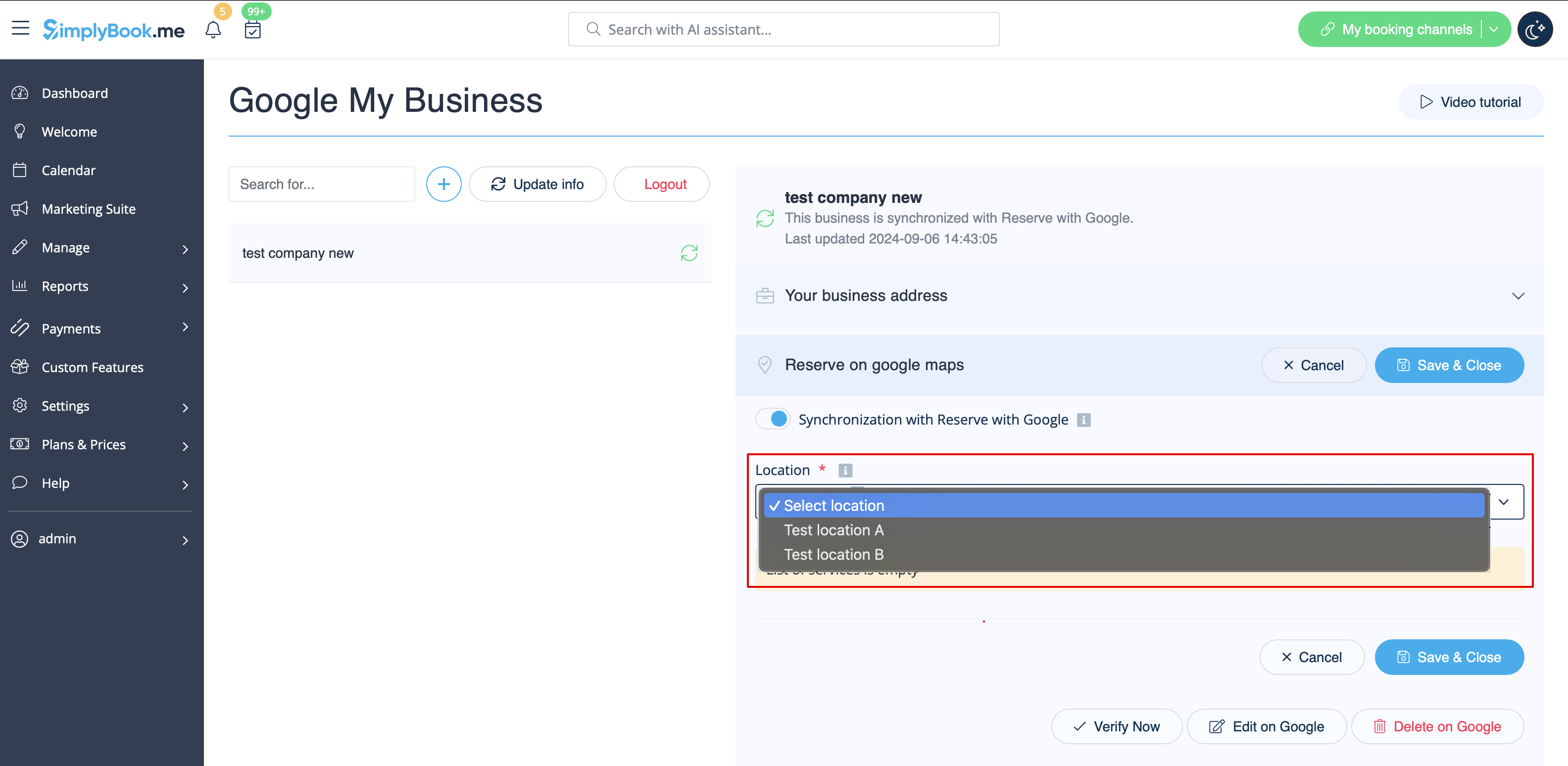
- 4. Збережіть налаштування. Тепер відбудеться синхронізація, і після перезавантаження сторінки ви зможете побачити список послуг, які будуть передані до «Забронювати через Google» для бронювання.
- За замовчуванням ми збираємо всю інформацію та передаємо оновлення до Google один раз на день, але ви можете використовувати кнопку «Оновити інформацію», щоб підготувати інформацію для передачі вручну, якщо в вашому обліковому записі були змінені налаштування (наприклад, якщо ви створили нову послугу).