Created page with "3. Saisissez vos identifiants pour vous connecter à Zoom, ou cliquez sur SSO, Google ou Facebook pour vous connecter via ces services.<br> Vous pouvez connecter un compte Zoom par entreprise OU connecter tous les utilisateurs Zoom ajoutés à votre compte en cochant la case <span style="background-color:#d4f8e5; padding:5px; border-radius:5px;">Autoriser cette application à utiliser mes autorisations d'accès partagé</span> File:Zoom permissions step.png|500px|cente..." |
No edit summary Tags: Mobile edit Mobile web edit |
||
| (8 intermediate revisions by 2 users not shown) | |||
| Line 7: | Line 7: | ||
<span style="background-color:#fef3de; padding:5px; border-radius:5px;"></span> vidéo ou téléphonique.<span style="background-color:#fef3de; padding:5px; border-radius:5px;">Nous vous recommandons également d'activer la fonctionnalité « Connexion client » pour faciliter la participation des clients aux réunions, car des erreurs peuvent survenir s'ils essaient de se connecter à partir d'une autre session de navigateur.</span> | <span style="background-color:#fef3de; padding:5px; border-radius:5px;"></span> vidéo ou téléphonique.<span style="background-color:#fef3de; padding:5px; border-radius:5px;">Nous vous recommandons également d'activer la fonctionnalité « Connexion client » pour faciliter la participation des clients aux réunions, car des erreurs peuvent survenir s'ils essaient de se connecter à partir d'une autre session de navigateur.</span> | ||
<br><br> | <br><br> | ||
<span style="background-color:#ffe9e9; padding:5px; border-radius:5px;">'''Remarque :''' cette fonctionnalité n'est pas compatible avec la fonctionnalité personnalisée « <span style="background-color:#cdeffc; padding:5px; border-radius:5px;">[[Kiosk_custom_feature|Kiosque]]</span> ».</span> | <span style="background-color:#ffe9e9; padding:5px; border-radius:5px;">'''Remarque :''' cette fonctionnalité n'est pas compatible avec la fonctionnalité personnalisée « <span style="background-color:#cdeffc; padding:5px; border-radius:5px;">[[Special:MyLanguage/Kiosk_custom_feature|Kiosque]]</span> ».</span> | ||
<br><br> | <br><br> | ||
Tutoriel vidéo disponible | Tutoriel vidéo disponible <p><youtube>ZBD60slZkE4</youtube></p> | ||
<br><br> | <br><br> | ||
__FORCETOC__ | __FORCETOC__ | ||
| Line 19: | Line 19: | ||
<span style="background-color:#ffe9e9; padding:5px; border-radius:5px;">'''Remarque : '''</span><span style="background-color:#ffe9e9; padding:5px; border-radius:5px;">les réservations Zoom</span> | <span style="background-color:#ffe9e9; padding:5px; border-radius:5px;">'''Remarque : '''</span><span style="background-color:#ffe9e9; padding:5px; border-radius:5px;">les réservations Zoom</span> | ||
*<span style="background-color:#ffe9e9; padding:5px; border-radius:5px;">ne seront pas ajoutées à votre page de réunions Zoom dans Zoom. Pour vérifier les réunions en ligne, veuillez utiliser les filtres par service dans le calendrier d'administration Simplybook.me afin de voir uniquement les réservations pour le service souhaité.</span> | *<span style="background-color:#ffe9e9; padding:5px; border-radius:5px;">ne seront pas ajoutées à votre page de réunions Zoom dans Zoom. Pour vérifier les réunions en ligne, veuillez utiliser les filtres par service dans le calendrier d'administration Simplybook.me afin de voir uniquement les réservations pour le service souhaité.</span> | ||
*<span style="background-color:#ffe9e9; padding:5px; border-radius:5px;">Même après la connexion du compte Zoom, la vidéoconférence est désactivée par défaut pour les nouveaux services. Pour ajouter la vidéoconférence à un nouveau service, dans Gérer - | *<span style="background-color:#ffe9e9; padding:5px; border-radius:5px;">Même après la connexion du compte Zoom, la vidéoconférence est désactivée par défaut pour les nouveaux services. Pour ajouter la vidéoconférence à un nouveau service, dans Gérer ->[[Special:MyLanguage/Classes custom feature|Services/Cours,]] allez dans Plus d'options par [[Special:MyLanguage/Classes custom feature|service/cours et]] activez-la en tant que service de réunion en ligne.</span> | ||
*<span style="background-color:#ffe9e9; padding:5px; border-radius:5px;">Les clients qui participent à un cours collectif recevront des liens Zoom uniques, mais ces liens mèneront tous à la même réunion Zoom.</span> | *<span style="background-color:#ffe9e9; padding:5px; border-radius:5px;">Les clients qui participent à un cours collectif recevront des liens Zoom uniques, mais ces liens mèneront tous à la même réunion Zoom.</span> | ||
<br><br> | <br><br> | ||
| Line 38: | Line 38: | ||
<br><br> | <br><br> | ||
5. Une fois votre connexion Zoom configurée, la dernière chose à faire est d'activer l'option de réunion en ligne pour vos services. Pour ce faire, accédez à <span style="background-color:#d4f8e5; padding:5px; border-radius:5px;">Gérer</span> -> <span style="background-color:#d4f8e5; padding:5px; border-radius:5px;">Services</span> -> cliquez sur le nom du service souhaité -> faites défiler vers le bas jusqu'à <span style="background-color:#d4f8e5; padding:5px; border-radius:5px;">Plus d'options.</span> | 5. Une fois votre connexion Zoom configurée, la dernière chose à faire est d'activer l'option de réunion en ligne pour vos services. Pour ce faire, accédez à <span style="background-color:#d4f8e5; padding:5px; border-radius:5px;">Gérer</span> -> <span style="background-color:#d4f8e5; padding:5px; border-radius:5px;">Services</span> -> cliquez sur le nom du service souhaité -> faites défiler vers le bas jusqu'à <span style="background-color:#d4f8e5; padding:5px; border-radius:5px;">Plus d'options.</span> | ||
(dans <span style="background-color:#d4f8e5; padding:5px; border-radius:5px;">Gérer</span> - | (dans <span style="background-color:#d4f8e5; padding:5px; border-radius:5px;">Gérer</span> -> <span style="background-color:#d4f8e5; padding:5px; border-radius:5px;">[[Special:MyLanguage/Classes custom feature|Classes]]</span> -> cliquez sur le nom de la classe -> <span style="background-color:#d4f8e5; padding:5px; border-radius:5px;">Plus d'options</span> si vous utilisez la fonctionnalité [[Special:MyLanguage/Classes custom feature|Classes]] ) et activez l'option Activer comme [[Special:MyLanguage/Classes custom feature|service/classe]] de réunion en ligne. | ||
[[File:Enable service as online meeting redesigned.png|1200px|center|link=https://help.simplybook.me/images/e/ec/Enable_service_as_online_meeting_redesigned.png]] | [[File:Enable service as online meeting redesigned.png|1200px|center|link=https://help.simplybook.me/images/e/ec/Enable_service_as_online_meeting_redesigned.png]] | ||
<br><br> | <br><br> | ||
6. Lorsque les clients réservent un tel[[Classes custom feature|service/une telle classe]], un lien vers la réunion en ligne apparaît sur la page « Mes réservations » pour la réservation associée. Lorsque l'heure du rendez-vous arrive, les clients peuvent suivre ce lien pour accéder à la réunion. | 6. Lorsque les clients réservent un tel [[Special:MyLanguage/Classes custom feature|service/une telle classe]], un lien vers la réunion en ligne apparaît sur la page « Mes réservations » pour la réservation associée. Lorsque l'heure du rendez-vous arrive, les clients peuvent suivre ce lien pour accéder à la réunion. | ||
Du côté de l'administrateur, il est possible de suivre le lien à partir du formulaire contextuel d'informations sur la réservation dans <span style="background-color:#d4f8e5; padding:5px; border-radius:5px;">le calendrier</span> ou dans <span style="background-color:#d4f8e5; padding:5px; border-radius:5px;">Rapports</span> -> <span style="background-color:#d4f8e5; padding:5px; border-radius:5px;">Détails de la réservation</span>, ou dans <span style="background-color:#d4f8e5; padding:5px; border-radius:5px;">Rapports</span> -> <span style="background-color:#d4f8e5; padding:5px; border-radius:5px;">Réunions vidéo en ligne</span>. | Du côté de l'administrateur, il est possible de suivre le lien à partir du formulaire contextuel d'informations sur la réservation dans <span style="background-color:#d4f8e5; padding:5px; border-radius:5px;">le calendrier</span> ou dans <span style="background-color:#d4f8e5; padding:5px; border-radius:5px;">Rapports</span> -> <span style="background-color:#d4f8e5; padding:5px; border-radius:5px;">Détails de la réservation</span>, ou dans <span style="background-color:#d4f8e5; padding:5px; border-radius:5px;">Rapports</span> -> <span style="background-color:#d4f8e5; padding:5px; border-radius:5px;">Réunions vidéo en ligne</span>. | ||
<br><br> | <br><br> | ||
7. (facultatif) Vous pouvez également ajouter le lien vers la réunion en ligne aux modèles de notification destinés au prestataire et au client afin que les deux parties le reçoivent avec les détails de la réservation. | 7. (facultatif) Vous pouvez également ajouter le lien vers la réunion en ligne aux modèles de notification destinés au prestataire et au client afin que les deux parties le reçoivent avec les détails de la réservation. | ||
*Pour ce faire, dans les notifications destinées à vos clients, accédez à <span style="background-color:#d4f8e5; padding:5px; border-radius:5px;">Paramètres</span> -> <span style="background-color:#d4f8e5; padding:5px; border-radius:5px;">Paramètres e-mail et SMS</span> (ou <span style="background-color:#d4f8e5; padding:5px; border-radius:5px;">Fonctionnalités personnalisées</span> -> <span style="background-color:#d4f8e5; padding:5px; border-radius:5px;">[[Flexible Notifications custom feature|Notifications flexibles]]</span> -> <span style="background-color:#d4f8e5; padding:5px; border-radius:5px;">Gérer</span> si vous avez personnalisé les notifications par service et/ou prestataire) et modifiez le modèle <span style="background-color:#d4f8e5; padding:5px; border-radius:5px;">de confirmation de réservation de votre client</span> afin d'ajouter la variable ''[online_meeting_link]'' pour envoyer les liens Zoom à vos clients. | *Pour ce faire, dans les notifications destinées à vos clients, accédez à <span style="background-color:#d4f8e5; padding:5px; border-radius:5px;">Paramètres</span> -> <span style="background-color:#d4f8e5; padding:5px; border-radius:5px;">Paramètres e-mail et SMS</span> (ou <span style="background-color:#d4f8e5; padding:5px; border-radius:5px;">Fonctionnalités personnalisées</span> -> <span style="background-color:#d4f8e5; padding:5px; border-radius:5px;">[[Special:MyLanguage/Flexible Notifications custom feature|Notifications flexibles]]</span> -> <span style="background-color:#d4f8e5; padding:5px; border-radius:5px;">Gérer</span> si vous avez personnalisé les notifications par service et/ou prestataire) et modifiez le modèle <span style="background-color:#d4f8e5; padding:5px; border-radius:5px;">de confirmation de réservation de votre client</span> afin d'ajouter la variable ''[online_meeting_link]'' pour envoyer les liens Zoom à vos clients. | ||
Pour que tout fonctionne, il suffit de coller la variable ''[online_meeting_link]'' à l'endroit souhaité dans votre « Modèle de confirmation de réservation du client ». Ainsi, lorsqu'un client réserve un service, un lien vers la réunion Zoom sera automatiquement généré à la place de la variable. | Pour que tout fonctionne, il suffit de coller la variable ''[online_meeting_link]'' à l'endroit souhaité dans votre « Modèle de confirmation de réservation du client ». Ainsi, lorsqu'un client réserve un service, un lien vers la réunion Zoom sera automatiquement généré à la place de la variable. | ||
<br><br> | <br><br> | ||
*Pour que vos prestataires de services reçoivent les liens Zoom dans leurs confirmations, veuillez ajouter la variable ''[online_meeting_provider_link]'' à votre <span style="background-color:#d4f8e5; padding:5px; border-radius:5px;">confirmation de nouvelle réservation pour les prestataires de services</span> dans <span style="background-color:#d4f8e5; padding:5px; border-radius:5px;">Paramètres</span> -> <span style="background-color:#d4f8e5; padding:5px; border-radius:5px;">Paramètres e-mail et SMS</span> (ou <span style="background-color:#d4f8e5; padding:5px; border-radius:5px;">Fonctionnalités personnalisées</span> -> <span style="background-color:#d4f8e5; padding:5px; border-radius:5px;">[[Flexible Notifications custom feature|Notifications flexibles]]</span> - | *Pour que vos prestataires de services reçoivent les liens Zoom dans leurs confirmations, veuillez ajouter la variable ''[online_meeting_provider_link]'' à votre <span style="background-color:#d4f8e5; padding:5px; border-radius:5px;">confirmation de nouvelle réservation pour les prestataires de services</span> dans <span style="background-color:#d4f8e5; padding:5px; border-radius:5px;">Paramètres</span> -> <span style="background-color:#d4f8e5; padding:5px; border-radius:5px;">Paramètres e-mail et SMS</span> (ou <span style="background-color:#d4f8e5; padding:5px; border-radius:5px;">Fonctionnalités personnalisées</span> -> <span style="background-color:#d4f8e5; padding:5px; border-radius:5px;">[[Special:MyLanguage/Flexible Notifications custom feature|Notifications flexibles]]</span> -> <span style="background-color:#d4f8e5; padding:5px; border-radius:5px;">Gérer</span> si vous avez personnalisé les notifications par service et/ou prestataire). | ||
[[File:Add meeting link to notification redesigned.png|1200px|center|link=https://help.simplybook.me/images/b/ba/Add_meeting_link_to_notification_redesigned.png]] | [[File:Add meeting link to notification redesigned.png|1200px|center|link=https://help.simplybook.me/images/b/ba/Add_meeting_link_to_notification_redesigned.png]] | ||
| Line 72: | Line 72: | ||
[[File:Ms teams enable for online meetings redesigned.png|1200px|border|center|link=https://help.simplybook.me/images/9/90/Ms_teams_enable_for_online_meetings_redesigned.png]] | [[File:Ms teams enable for online meetings redesigned.png|1200px|border|center|link=https://help.simplybook.me/images/9/90/Ms_teams_enable_for_online_meetings_redesigned.png]] | ||
<br><br> | <br><br> | ||
:5. Pour les services/classes pour lesquels vous souhaitez organiser des réunions en ligne, activez l'option « <span style="background-color:#d4f8e5; padding:5px; border-radius:5px;">Activer comme service/classe de réunion en ligne</span> » dans <span style="background-color:#d4f8e5; padding:5px; border-radius:5px;">Gérer</span> -> <span style="background-color:#d4f8e5; padding:5px; border-radius:5px;">Services</span> -> <span style="background-color:#d4f8e5; padding:5px; border-radius:5px;">cliquez sur le nom du service</span> -> <span style="background-color:#d4f8e5; padding:5px; border-radius:5px;">Plus d'options</span><br>(dans <span style="background-color:#d4f8e5; padding:5px; border-radius:5px;">Gérer</span> -> <span style="background-color:#d4f8e5; padding:5px; border-radius:5px;">Classes</span> -> <span style="background-color:#d4f8e5; padding:5px; border-radius:5px;">cliquez sur le nom de la classe</span> -> <span style="background-color:#d4f8e5; padding:5px; border-radius:5px;">Plus d'options</span> si vous utilisez <span style="background-color:#cdeffc; padding:5px; border-radius:5px;">[[Classes_custom_feature|la fonctionnalité Classes]])</span> | :5. Pour les services/classes pour lesquels vous souhaitez organiser des réunions en ligne, activez l'option « <span style="background-color:#d4f8e5; padding:5px; border-radius:5px;">Activer comme service/classe de réunion en ligne</span> » dans <span style="background-color:#d4f8e5; padding:5px; border-radius:5px;">Gérer</span> -> <span style="background-color:#d4f8e5; padding:5px; border-radius:5px;">Services</span> -> <span style="background-color:#d4f8e5; padding:5px; border-radius:5px;">cliquez sur le nom du service</span> -> <span style="background-color:#d4f8e5; padding:5px; border-radius:5px;">Plus d'options</span><br>(dans <span style="background-color:#d4f8e5; padding:5px; border-radius:5px;">Gérer</span> -> <span style="background-color:#d4f8e5; padding:5px; border-radius:5px;">Classes</span> -> <span style="background-color:#d4f8e5; padding:5px; border-radius:5px;">cliquez sur le nom de la classe</span> -> <span style="background-color:#d4f8e5; padding:5px; border-radius:5px;">Plus d'options</span> si vous utilisez <span style="background-color:#cdeffc; padding:5px; border-radius:5px;">[[Special:MyLanguage/Classes_custom_feature|la fonctionnalité Classes]])</span> | ||
[[File:Enable service as online meeting redesigned.png|1200px|center|link=https://help.simplybook.me/images/e/ec/Enable_service_as_online_meeting_redesigned.png]] | [[File:Enable service as online meeting redesigned.png|1200px|center|link=https://help.simplybook.me/images/e/ec/Enable_service_as_online_meeting_redesigned.png]] | ||
<br><br> | <br><br> | ||
| Line 80: | Line 80: | ||
[[File:Meeting link in admin calendar redesigned.png|1200px|border|center|link=https://help.simplybook.me/images/a/a6/Meeting_link_in_admin_calendar_redesigned.png]] | [[File:Meeting link in admin calendar redesigned.png|1200px|border|center|link=https://help.simplybook.me/images/a/a6/Meeting_link_in_admin_calendar_redesigned.png]] | ||
<br><br> | <br><br> | ||
:7. (facultatif) Vous pouvez ajouter un lien vers les réunions en ligne aux modèles de notification destinés aux prestataires et aux clients afin que les deux parties les reçoivent avec les détails de la réservation.<br>Pour ce faire, rendez-vous dans <span style="background-color:#d4f8e5; padding:5px; border-radius:5px;">Paramètres</span> -> <span style="background-color:#d4f8e5; padding:5px; border-radius:5px;">Paramètres e-mail et SMS</span> (ou <span style="background-color:#d4f8e5; padding:5px; border-radius:5px;">Fonctionnalités personnalisées</span> -> <span style="background-color:#cdeffc; padding:5px; border-radius:5px;">[[Flexible_Notifications_custom_feature|Notifications flexibles]]</span> -> <span style="background-color:#d4f8e5; padding:5px; border-radius:5px;">Gérer</span> si vous avez personnalisé les notifications par service et/ou prestataire). | :7. (facultatif) Vous pouvez ajouter un lien vers les réunions en ligne aux modèles de notification destinés aux prestataires et aux clients afin que les deux parties les reçoivent avec les détails de la réservation.<br>Pour ce faire, rendez-vous dans <span style="background-color:#d4f8e5; padding:5px; border-radius:5px;">Paramètres</span> -> <span style="background-color:#d4f8e5; padding:5px; border-radius:5px;">Paramètres e-mail et SMS</span> (ou <span style="background-color:#d4f8e5; padding:5px; border-radius:5px;">Fonctionnalités personnalisées</span> -> <span style="background-color:#cdeffc; padding:5px; border-radius:5px;">[[Special:MyLanguage/Flexible_Notifications_custom_feature|Notifications flexibles]]</span> -> <span style="background-color:#d4f8e5; padding:5px; border-radius:5px;">Gérer</span> si vous avez personnalisé les notifications par service et/ou prestataire). | ||
[[File:Add meeting link to provider confirmation redesigned.png|1200px|border|center|link=https://help.simplybook.me/images/6/6c/Add_meeting_link_to_provider_confirmation_redesigned.png]] | [[File:Add meeting link to provider confirmation redesigned.png|1200px|border|center|link=https://help.simplybook.me/images/6/6c/Add_meeting_link_to_provider_confirmation_redesigned.png]] | ||
<br><br> | <br><br> | ||
| Line 95: | Line 95: | ||
<br><br> | <br><br> | ||
:10. Une fois qu'ils auront connecté leurs propres comptes, vous pourrez voir ces informations dans <span style="background-color:#d4f8e5; padding:5px; border-radius:5px;">Fonctionnalités personnalisées</span> -> <span style="background-color:#d4f8e5; padding:5px; border-radius:5px;">Réunions en ligne</span> -> <span style="background-color:#d4f8e5; padding:5px; border-radius:5px;">Fournisseurs de réunions et services de réunion.</span> | :10. Une fois qu'ils auront connecté leurs propres comptes, vous pourrez voir ces informations dans <span style="background-color:#d4f8e5; padding:5px; border-radius:5px;">Fonctionnalités personnalisées</span> -> <span style="background-color:#d4f8e5; padding:5px; border-radius:5px;">Réunions en ligne</span> -> <span style="background-color:#d4f8e5; padding:5px; border-radius:5px;">Fournisseurs de réunions et services de réunion.</span> | ||
:<span style="background-color:#ffe9e9; padding:5px; border-radius:5px;">'''Remarque :''' il n'est possible de démarrer manuellement une réunion que pour les utilisateurs disposant <span style="background-color:#cdeffc; padding:5px; border-radius:5px;">[[Adding_other_users_to_the_system|des droits d']]</span>administrateur, d'employé senior ou d'employé junior (connecté à un fournisseur spécifique) <span style="background-color:#cdeffc; padding:5px; border-radius:5px;">[[Adding_other_users_to_the_system|.]]</span></span> | :<span style="background-color:#ffe9e9; padding:5px; border-radius:5px;">'''Remarque :''' il n'est possible de démarrer manuellement une réunion que pour les utilisateurs disposant <span style="background-color:#cdeffc; padding:5px; border-radius:5px;">[[Adding_other_users_to_the_system|des droits d']]</span>administrateur, d'employé senior ou d'employé junior (connecté à un fournisseur spécifique) <span style="background-color:#cdeffc; padding:5px; border-radius:5px;">[[Special:MyLanguage/Adding_other_users_to_the_system|.]]</span></span> | ||
[[File:Manually start the meeting redesigned.png|1200px|border|center|link=https://help.simplybook.me/images/2/28/Manually_start_the_meeting_redesigned.png]] | [[File:Manually start the meeting redesigned.png|1200px|border|center|link=https://help.simplybook.me/images/2/28/Manually_start_the_meeting_redesigned.png]] | ||
<br><br> | <br><br> | ||
Latest revision as of 08:09, 24 September 2025

Utilisez cette fonctionnalité pour créer facilement des liens de réunion pour vos clients et les rencontrer en ligne à l'aide del'
vidéo ou téléphonique.Nous vous recommandons également d'activer la fonctionnalité « Connexion client » pour faciliter la participation des clients aux réunions, car des erreurs peuvent survenir s'ils essaient de se connecter à partir d'une autre session de navigateur.
Remarque : cette fonctionnalité n'est pas compatible avec la fonctionnalité personnalisée « Kiosque ».
Tutoriel vidéo disponible
Comment configurer Zoom comme service de réunion
Pour vous connecter à Zoom, vous devez disposer d'un compte Zoom. Tout contributeur disposant des autorisations d'administrateur de planification peut connecter Simplybook.me à Zoom.
SimplyBook.me ne peut se connecter qu'à un seul compte Zoom.
Remarque : les réservations Zoom
- ne seront pas ajoutées à votre page de réunions Zoom dans Zoom. Pour vérifier les réunions en ligne, veuillez utiliser les filtres par service dans le calendrier d'administration Simplybook.me afin de voir uniquement les réservations pour le service souhaité.
- Même après la connexion du compte Zoom, la vidéoconférence est désactivée par défaut pour les nouveaux services. Pour ajouter la vidéoconférence à un nouveau service, dans Gérer ->Services/Cours, allez dans Plus d'options par service/cours et activez-la en tant que service de réunion en ligne.
- Les clients qui participent à un cours collectif recevront des liens Zoom uniques, mais ces liens mèneront tous à la même réunion Zoom.
- Comment définir
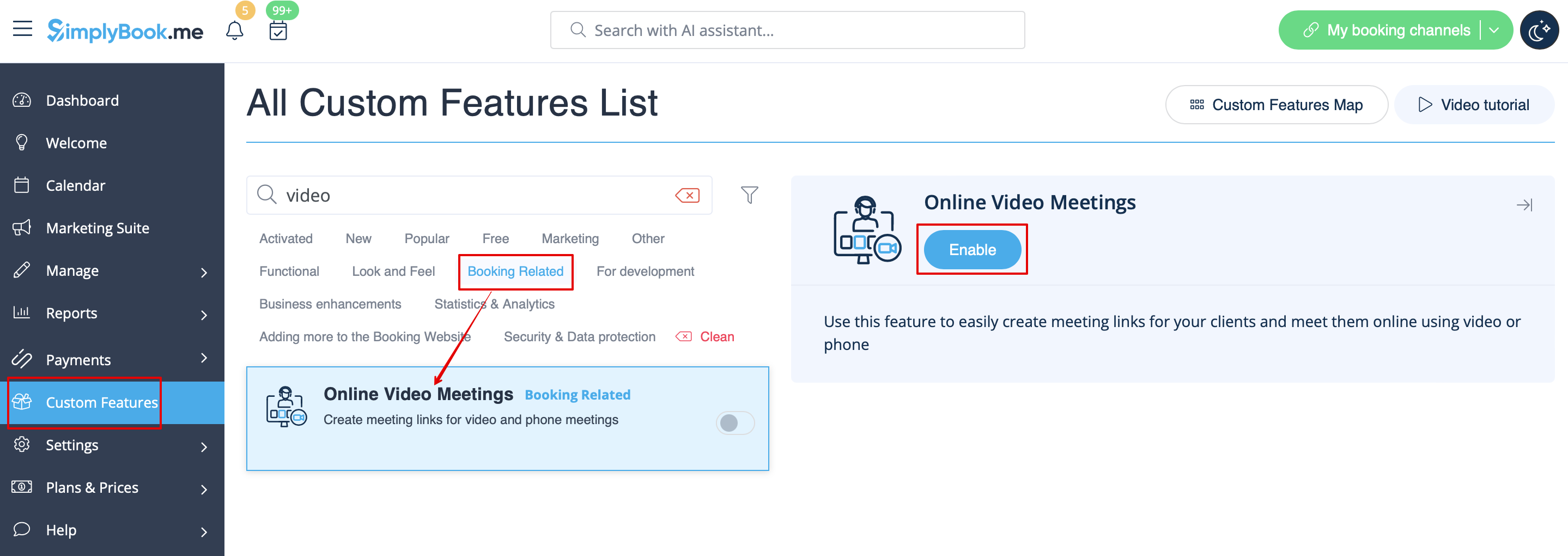
1. Activez la fonctionnalité personnalisée « Réunions en ligne » dans votre compte SimplyBook.me en accédant à la page « Fonctionnalités personnalisées » dans l'interface d'administration Simplybook.me, puis cliquez sur le bouton « Activer » à côté de la fonctionnalité personnalisée « Réunions vidéo en ligne ».
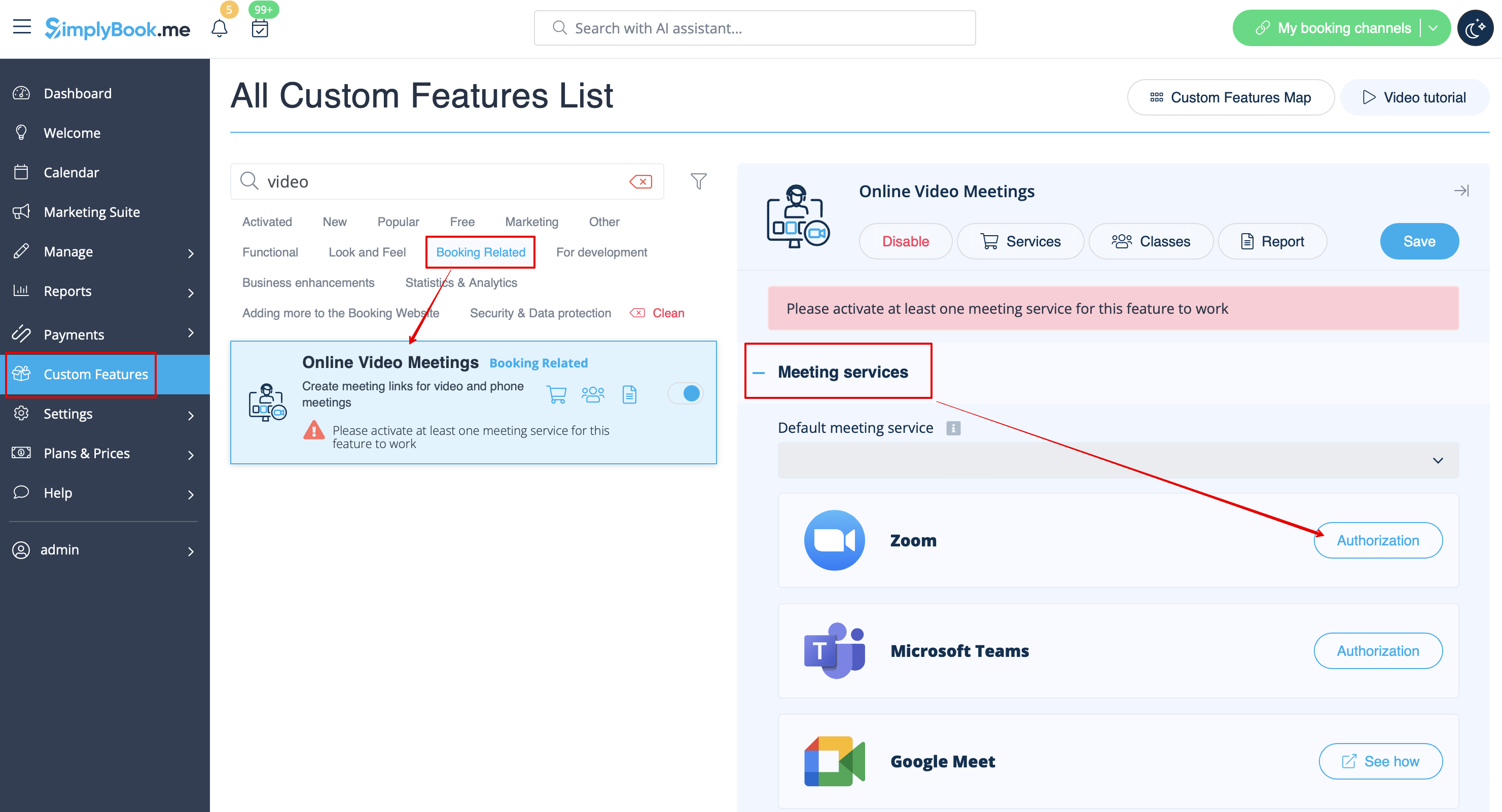
2. Dans les paramètres de la fonctionnalité, cliquez sur le bouton « Autorisation » à côté de l'option « Zoom » pour connecter votre compte Zoom.
3. Saisissez vos identifiants pour vous connecter à Zoom, ou cliquez sur SSO, Google ou Facebook pour vous connecter via ces services.
Vous pouvez connecter un compte Zoom par entreprise OU connecter tous les utilisateurs Zoom ajoutés à votre compte en cochant la case Autoriser cette application à utiliser mes autorisations d'accès partagé

4. Une fois Zoom autorisé, cliquez sur Fournisseurs de réunions et services de réunion, puis sélectionnez les fournisseurs qui doivent être connectés à Zoom en sélectionnant l'option Zoom dans le menu déroulant correspondant. Dans le menu déroulant suivant, sélectionnez l'utilisateur Zoom (si vous avez plusieurs utilisateurs sous votre compte Zoom) qui doit être connecté à ce fournisseur.

5. Une fois votre connexion Zoom configurée, la dernière chose à faire est d'activer l'option de réunion en ligne pour vos services. Pour ce faire, accédez à Gérer -> Services -> cliquez sur le nom du service souhaité -> faites défiler vers le bas jusqu'à Plus d'options.
(dans Gérer -> Classes -> cliquez sur le nom de la classe -> Plus d'options si vous utilisez la fonctionnalité Classes ) et activez l'option Activer comme service/classe de réunion en ligne.

6. Lorsque les clients réservent un tel service/une telle classe, un lien vers la réunion en ligne apparaît sur la page « Mes réservations » pour la réservation associée. Lorsque l'heure du rendez-vous arrive, les clients peuvent suivre ce lien pour accéder à la réunion.
Du côté de l'administrateur, il est possible de suivre le lien à partir du formulaire contextuel d'informations sur la réservation dans le calendrier ou dans Rapports -> Détails de la réservation, ou dans Rapports -> Réunions vidéo en ligne.
7. (facultatif) Vous pouvez également ajouter le lien vers la réunion en ligne aux modèles de notification destinés au prestataire et au client afin que les deux parties le reçoivent avec les détails de la réservation.
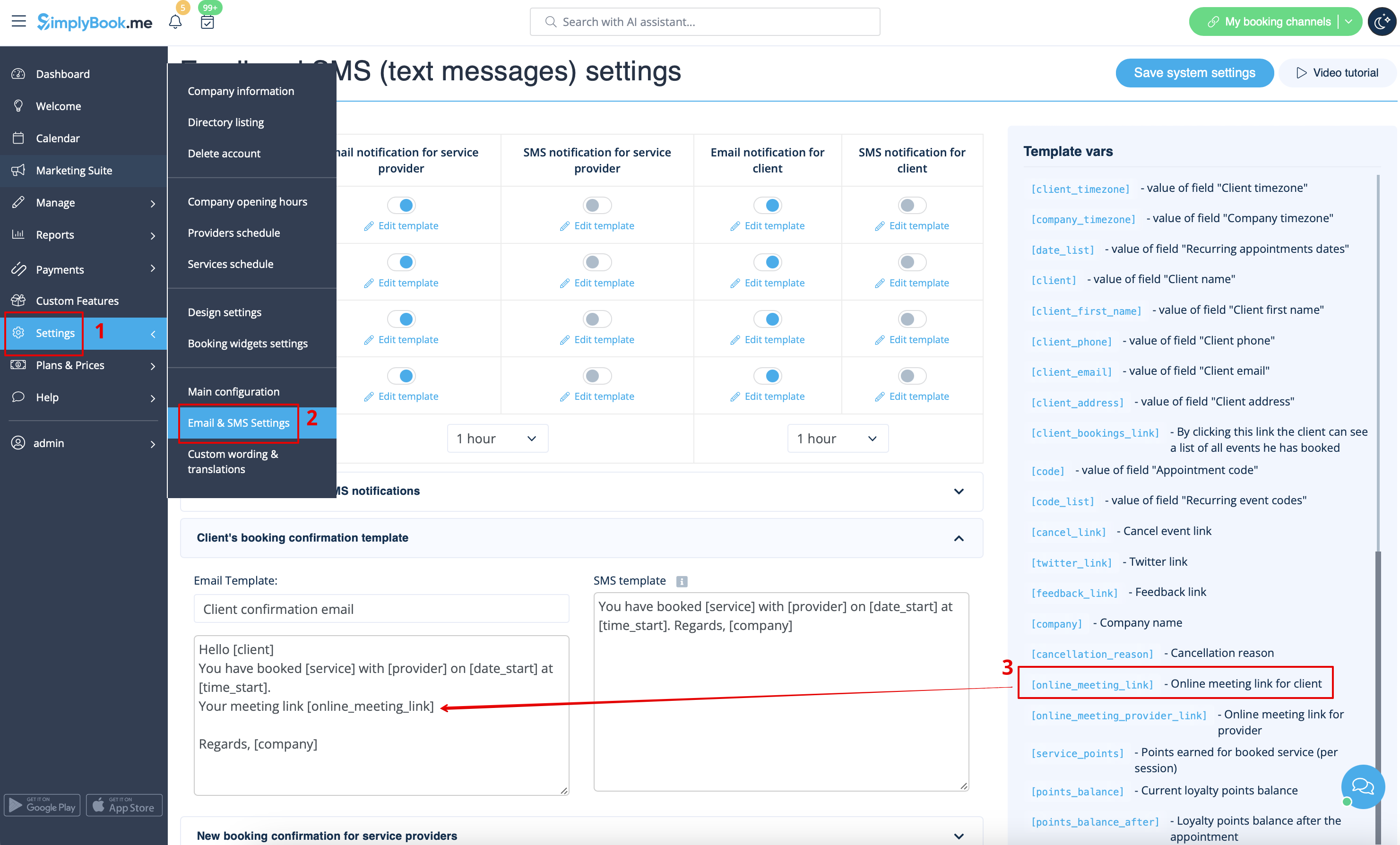
- Pour ce faire, dans les notifications destinées à vos clients, accédez à Paramètres -> Paramètres e-mail et SMS (ou Fonctionnalités personnalisées -> Notifications flexibles -> Gérer si vous avez personnalisé les notifications par service et/ou prestataire) et modifiez le modèle de confirmation de réservation de votre client afin d'ajouter la variable [online_meeting_link] pour envoyer les liens Zoom à vos clients.
Pour que tout fonctionne, il suffit de coller la variable [online_meeting_link] à l'endroit souhaité dans votre « Modèle de confirmation de réservation du client ». Ainsi, lorsqu'un client réserve un service, un lien vers la réunion Zoom sera automatiquement généré à la place de la variable.
- Pour que vos prestataires de services reçoivent les liens Zoom dans leurs confirmations, veuillez ajouter la variable [online_meeting_provider_link] à votre confirmation de nouvelle réservation pour les prestataires de services dans Paramètres -> Paramètres e-mail et SMS (ou Fonctionnalités personnalisées -> Notifications flexibles -> Gérer si vous avez personnalisé les notifications par service et/ou prestataire).
Comment définir Microsoft Teams comme service de réunion
- 1. Activez la fonctionnalité personnalisée « Réunions en ligne » dans votre compte SimplyBook.me.
- 2. Connectez-vous au portail Microsoft Azure et à votre compte Microsoft Teams avec l'utilisateur qui est membre de votre organisation dans MS Azure.
- (Ou créez les comptes à cet endroit)
- Remarque importante ! Il n'est pas possible de connecter un compte Microsoft Teams personnel/privé au système, celui-ci doit être lié à une organisation via Microsoft Azure.
- 3. Ajoutez Microsoft Teams dans MS Azure -> Azure Active Directory -> Applications d'entreprise.

- Ajoutez ensuite votre utilisateur (ou celui que vous souhaitez connecter à SimplyBook.me) dans Applications d'entreprise -> Microsoft Teams -> Utilisateurs et groupes dans MS Azure.

- 4. Du côté de SimplyBook.me , veuillez cliquer sur le bloc Services de réunion et choisir Autorisation près de Microsoft Teams.
- Connectez votre compte Microsoft.
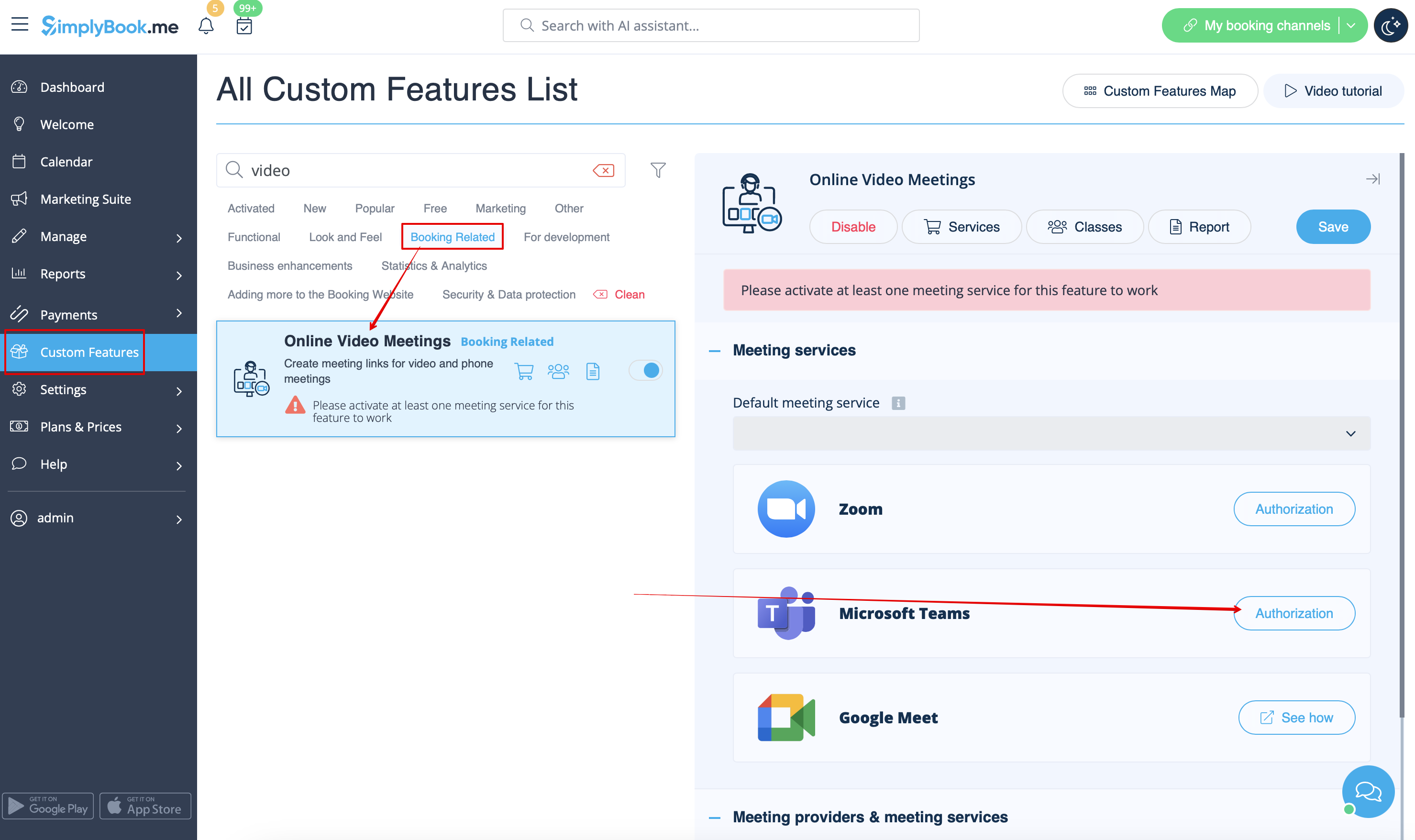
- 5. Pour les services/classes pour lesquels vous souhaitez organiser des réunions en ligne, activez l'option « Activer comme service/classe de réunion en ligne » dans Gérer -> Services -> cliquez sur le nom du service -> Plus d'options
(dans Gérer -> Classes -> cliquez sur le nom de la classe -> Plus d'options si vous utilisez la fonctionnalité Classes)
- 6. Lorsque les clients réservent un tel service/une telle classe, un lien vers la réunion en ligne apparaîtra sur la page Mes réservations pour la réservation associée. Lorsque l'heure du rendez-vous arrivera, les clients pourront le suivre pour accéder à la réunion.
- Du côté de l'administrateur, il sera possible de suivre le lien à partir du formulaire contextuel d'informations sur la réservation dans le calendrier ou dans Rapports -> Détails de la réservation.


- 7. (facultatif) Vous pouvez ajouter un lien vers les réunions en ligne aux modèles de notification destinés aux prestataires et aux clients afin que les deux parties les reçoivent avec les détails de la réservation.
Pour ce faire, rendez-vous dans Paramètres -> Paramètres e-mail et SMS (ou Fonctionnalités personnalisées -> Notifications flexibles -> Gérer si vous avez personnalisé les notifications par service et/ou prestataire).

Remarque : si vous avez des services payants, le lien vers la réunion ne fonctionnera qu'après le paiement ou la validation du paiement.
Étapes supplémentaires si vous devez autoriser vos prestataires à disposer de leur propre connexion au compte MS Teams
- 8. Par défaut, votre compte MS Teams que vous avez connecté à l'étape n° 6 sera utilisé pour générer des liens de réunion et mener des réunions, mais si vous avez plusieurs employés dans votre entreprise, ceux-ci sont ajoutés du côté SimplyBook.me en tant que fournisseurs et utilisateurs et si vous souhaitez qu'ils utilisent leurs propres comptes MS Teams pour leurs services/cours en ligne, veuillez vous assurer qu'ils ont été ajoutés en tant qu'utilisateurs dans MS Azure avec accès à cette application ainsi qu'en tant que membres du côté MS Teams.
- (vous pouvez ajouter des utilisateurs dans l'interface MS Azure avec un domaine interne ou les inviter à l'aide d'adresses e-mail existantes)
- 9. Ils doivent ensuite se connecter au système SimplyBook.me avec leurs identifiants et connecter leurs comptes dans Gérer -> Réunions vidéo en ligne.
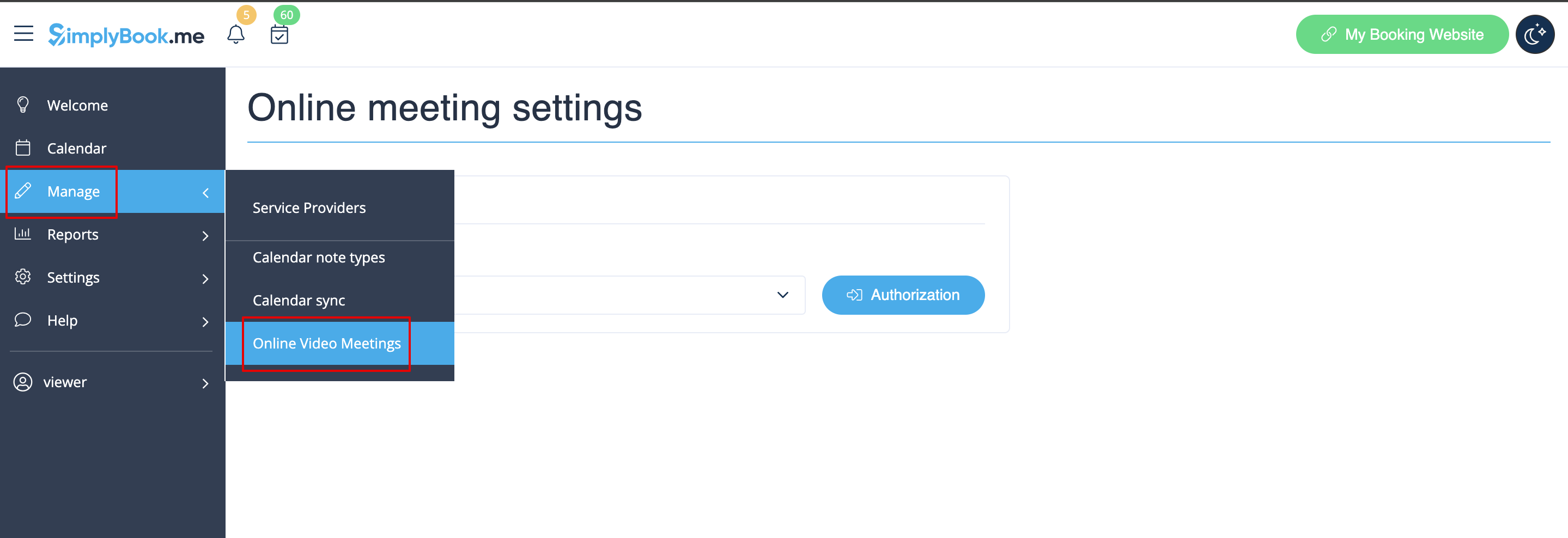
- 10. Une fois qu'ils auront connecté leurs propres comptes, vous pourrez voir ces informations dans Fonctionnalités personnalisées -> Réunions en ligne -> Fournisseurs de réunions et services de réunion.
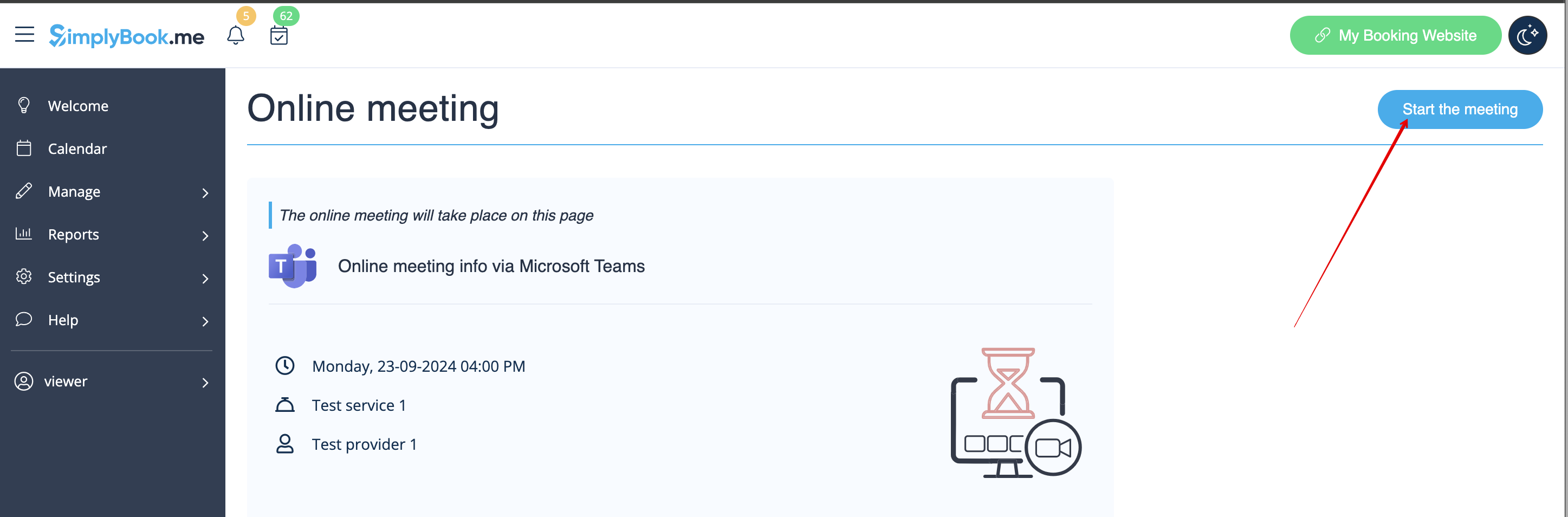
- Remarque : il n'est possible de démarrer manuellement une réunion que pour les utilisateurs disposant des droits d'administrateur, d'employé senior ou d'employé junior (connecté à un fournisseur spécifique) .
Fonctionnement du processus de réunion
- 1. Une fois que tout est configuré et que le client a réservé le service/la classe de réunion en ligne, le client et le prestataire (ou l'entreprise, selon vos paramètres) recevront les liens vers la réunion.
- Soit par e-mail, si vous avez ajouté les variables correspondantes aux modèles.

- Le prestataire peut également accéder à la page de la réunion directement à partir de la réservation dans le calendrier, tandis que le client peut y accéder à partir de l'onglet « Mes réservations » du site de réservation.

- 2. Par défaut, la réunion commence automatiquement pour les deux parties à l'heure réservée.

- 3. Le prestataire peut également démarrer manuellement la réunion si nécessaire à l'aide du bouton correspondant.

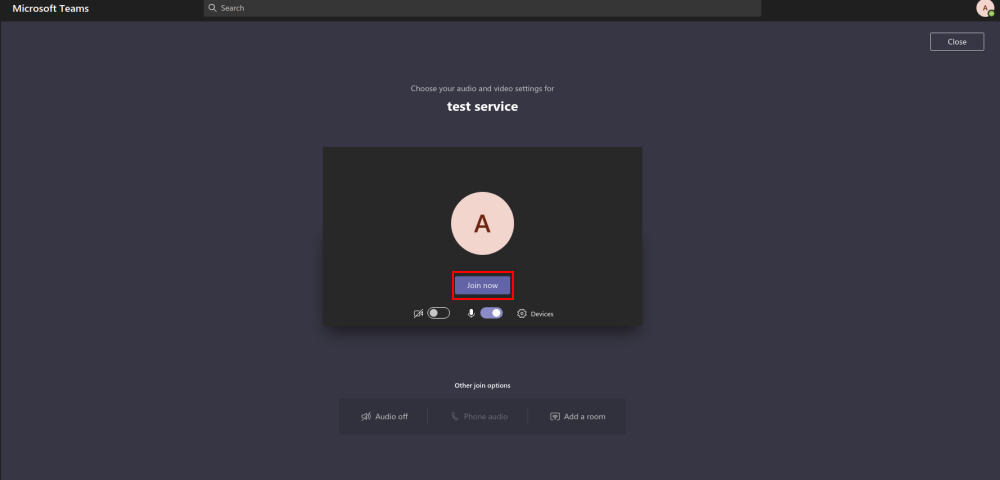
- 4. Ensuite, vous êtes redirigé vers le logiciel Zoom ou Microsoft Teams (selon vos paramètres) et tous les participants peuvent rejoindre la réunion.
- (Les clients ne sont pas obligés d'avoir un compte MS Teams. Pour rejoindre la réunion, il leur suffit de saisir leur nom après avoir ouvert l'URL de la réunion dans leur navigateur)