Translations:Point of Sale custom feature/3/da: Difference between revisions

From SimplyBook.me
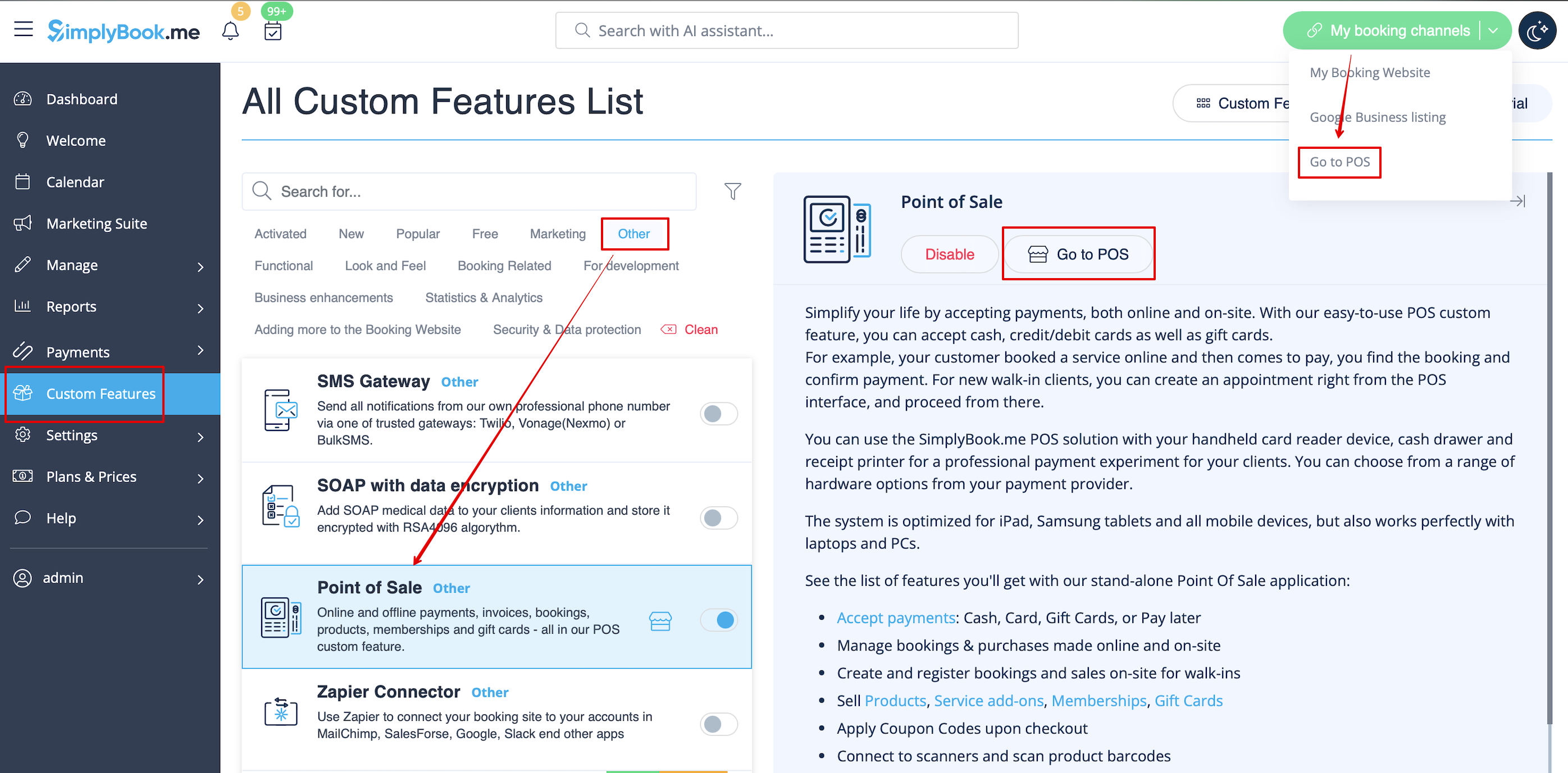
Created page with "Video-vejledning link=https://www.youtube.com/watch?v=ryB0cCQrFfk <br><br> ;Sådan bruges :1. Aktivér den tilpassede funktion Point of Sale på siden Tilpassede funktioner i afsnittet "Andet". 1200px | center|link=https://help.simplybook.me/images/2/2b/Pos_enable_path_redesigned.png <br><br> :2. Klik på "Gå til POS" ved siden af denne funktion eller i øverste højre hjørne af din administrationsgræns..."
 
No edit summary
 
Line 1: Line 1:
Video-vejledning [[File:Youtube-Logo.png|link=https://www.youtube.com/watch?v=ryB0cCQrFfk]]
Video-vejledning <p><youtube>ryB0cCQrFfk</youtube></p>
<br><br>
<br><br>
;Sådan bruges
;Sådan bruges

Latest revision as of 11:31, 24 September 2025

Information about message (contribute)
This message has no documentation. If you know where or how this message is used, you can help other translators by adding documentation to this message.
Message definition (Point of Sale custom feature)
Video tutorial <p><youtube>ryB0cCQrFfk</youtube></p>
<br><br>
;How to use
:1. Enable Point of Sale Custom Feature on your Custom Features page, “Other” section.
[[File:Pos enable path redesigned.png|1200px | center|link=https://help.simplybook.me/images/2/2b/Pos_enable_path_redesigned.png]]
<br><br>
:2. Click on “Go to POS” near this feature or in top right corner of your admin interface under "My booking channels".
[[File:Pos interface path redesigned.png|1200px | center|link=https://help.simplybook.me/images/e/ef/Pos_interface_path_redesigned.png]]
<br><br>
:3. You will see sale start page. (If you need to return here at some point please use “Home” icon in the top left corner.)
[[File:Pos start page.png | center]]
<br><br>
:4. By default guest client is selected, but you can select a client from already existing ones in your system.
[[File:Pos select client.png | center]]
<br><br>
:5. Or add new client directly from POS interface.
[[File:Add new client from pos.png | center]]
<br><br>
:6. Select “New Sale” option to sell service/membership/package/product/add-on.
[[File:New sale.png | center]]
<br><br>
[[File:Select sale option.png | center]]
<br><br>
:7. If you have selected service option new booking will be created. Please choose which service/class, provider, date and time do you wish to book. Add product(s), add-on(s) if necessary and click on “Save”.
[[File:Pos new booking.png | center]]
<br><br>
:8. On the next step you can add more options to the cart(left side of the page) or confirm all the selections by clicking on the “Checkout button”(right side of the page).
[[File:Pos checkout.png | center]]
<br><br>
:9. Select payment method to confirm the order.
[[File:Choose payment method.png | center]]
<br>
:10. If you have chosen “Credit card/Wire transfer/Cash” the order will be automatically confirmed meaning that you have received the money using the options mentioned.<br>
:If you have selected “Pay later” the order will be displayed as “pending”. You will be able to click on “Checkout” once more and select another payment method to confirm the sale.
[[File:Pos received payment.png | center]]
<br><br>
[[File:Pos pay later.png | center]]
<br><br>
:11. You can go to “Home” page and use filters to see today/upcoming/expired/non-booking/pending/paid, etc. orders. It is possible to click on the order to see the details/print the invoice.
[[File:Pos report.png | center]]
<br><br>

Video-vejledning


Sådan bruges
1. Aktivér den tilpassede funktion Point of Sale på siden Tilpassede funktioner i afsnittet "Andet".



2. Klik på "Gå til POS" ved siden af denne funktion eller i øverste højre hjørne af din administrationsgrænseflade under "Mine bookingkanaler".


3. Du vil nu se salgsstartssiden. (Hvis du på et tidspunkt har brug for at vende tilbage hertil, skal du bruge ikonet "Hjem" i øverste venstre hjørne).


4. Som standard er gæstekunden valgt, men du kan vælge en kunde blandt de eksisterende i dit system.


5. Eller tilføj en ny kunde direkte fra POS-grænsefladen.


6. Vælg "Nyt salg" for at sælge service/medlemskab/pakke/produkt/tilføjelse.


7. Hvis du har valgt en servicemulighed, oprettes en ny booking. Vælg den service/klasse, udbyder, dato og tid, du ønsker at booke. Tilføj produkt(er) og tilføjelser, hvis nødvendigt, og klik på "Gem".


8. I det næste trin kan du tilføje flere valgmuligheder til kurven (til venstre på siden) eller bekræfte alle valg ved at klikke på "Gå til kassen" (til højre på siden).


9. Vælg betalingsmetode for at bekræfte ordren.


10. Hvis du har valgt "Kreditkort/Bankoverførsel/Kontant", bekræftes ordren automatisk, hvilket betyder, at du har modtaget pengene via de valgte betalingsmetoder.
Hvis du har valgt "Betal senere", vises ordren som "ventende". Du kan klikke på "Checkout" igen og vælge en anden betalingsmetode for at bekræfte salget.


11. Du kan gå til "Hjem"-siden og bruge filtre til at se dagens/kommende/udløbne/ikke-bookede/ventende/betalte ordrer osv. Det er muligt at klikke på ordren for at se detaljerne/udskrive fakturaen.