Translations:Point of Sale custom feature/3/fr: Difference between revisions

From SimplyBook.me
Created page with "Tutoriel vidéo link=https://www.youtube.com/watch?v=ryB0cCQrFfk <br><br> ;Comment utiliser :1. Activez la fonctionnalité personnalisée Point de vente sur votre page Fonctionnalités personnalisées, dans la section « Autres ». 1200px | center|link=https://help.simplybook.me/images/2/2b/Pos_enable_path_redesigned.png <br><br> :2. Cliquez sur « Aller au POS » à côté de cette fonctionnalité ou dans..."

 
No edit summary
 
Line 1: Line 1:
Tutoriel vidéo [[File:Youtube-Logo.png|link=https://www.youtube.com/watch?v=ryB0cCQrFfk]]
Tutoriel vidéo <p><youtube>ryB0cCQrFfk</youtube></p>
<br><br>
<br><br>
;Comment utiliser
;Comment utiliser

Latest revision as of 11:32, 24 September 2025

Information about message (contribute)
This message has no documentation. If you know where or how this message is used, you can help other translators by adding documentation to this message.
Message definition (Point of Sale custom feature)
Video tutorial <p><youtube>ryB0cCQrFfk</youtube></p>
<br><br>
;How to use
:1. Enable Point of Sale Custom Feature on your Custom Features page, “Other” section.
[[File:Pos enable path redesigned.png|1200px | center|link=https://help.simplybook.me/images/2/2b/Pos_enable_path_redesigned.png]]
<br><br>
:2. Click on “Go to POS” near this feature or in top right corner of your admin interface under "My booking channels".
[[File:Pos interface path redesigned.png|1200px | center|link=https://help.simplybook.me/images/e/ef/Pos_interface_path_redesigned.png]]
<br><br>
:3. You will see sale start page. (If you need to return here at some point please use “Home” icon in the top left corner.)
[[File:Pos start page.png | center]]
<br><br>
:4. By default guest client is selected, but you can select a client from already existing ones in your system.
[[File:Pos select client.png | center]]
<br><br>
:5. Or add new client directly from POS interface.
[[File:Add new client from pos.png | center]]
<br><br>
:6. Select “New Sale” option to sell service/membership/package/product/add-on.
[[File:New sale.png | center]]
<br><br>
[[File:Select sale option.png | center]]
<br><br>
:7. If you have selected service option new booking will be created. Please choose which service/class, provider, date and time do you wish to book. Add product(s), add-on(s) if necessary and click on “Save”.
[[File:Pos new booking.png | center]]
<br><br>
:8. On the next step you can add more options to the cart(left side of the page) or confirm all the selections by clicking on the “Checkout button”(right side of the page).
[[File:Pos checkout.png | center]]
<br><br>
:9. Select payment method to confirm the order.
[[File:Choose payment method.png | center]]
<br>
:10. If you have chosen “Credit card/Wire transfer/Cash” the order will be automatically confirmed meaning that you have received the money using the options mentioned.<br>
:If you have selected “Pay later” the order will be displayed as “pending”. You will be able to click on “Checkout” once more and select another payment method to confirm the sale.
[[File:Pos received payment.png | center]]
<br><br>
[[File:Pos pay later.png | center]]
<br><br>
:11. You can go to “Home” page and use filters to see today/upcoming/expired/non-booking/pending/paid, etc. orders. It is possible to click on the order to see the details/print the invoice.
[[File:Pos report.png | center]]
<br><br>

Tutoriel vidéo


Comment utiliser
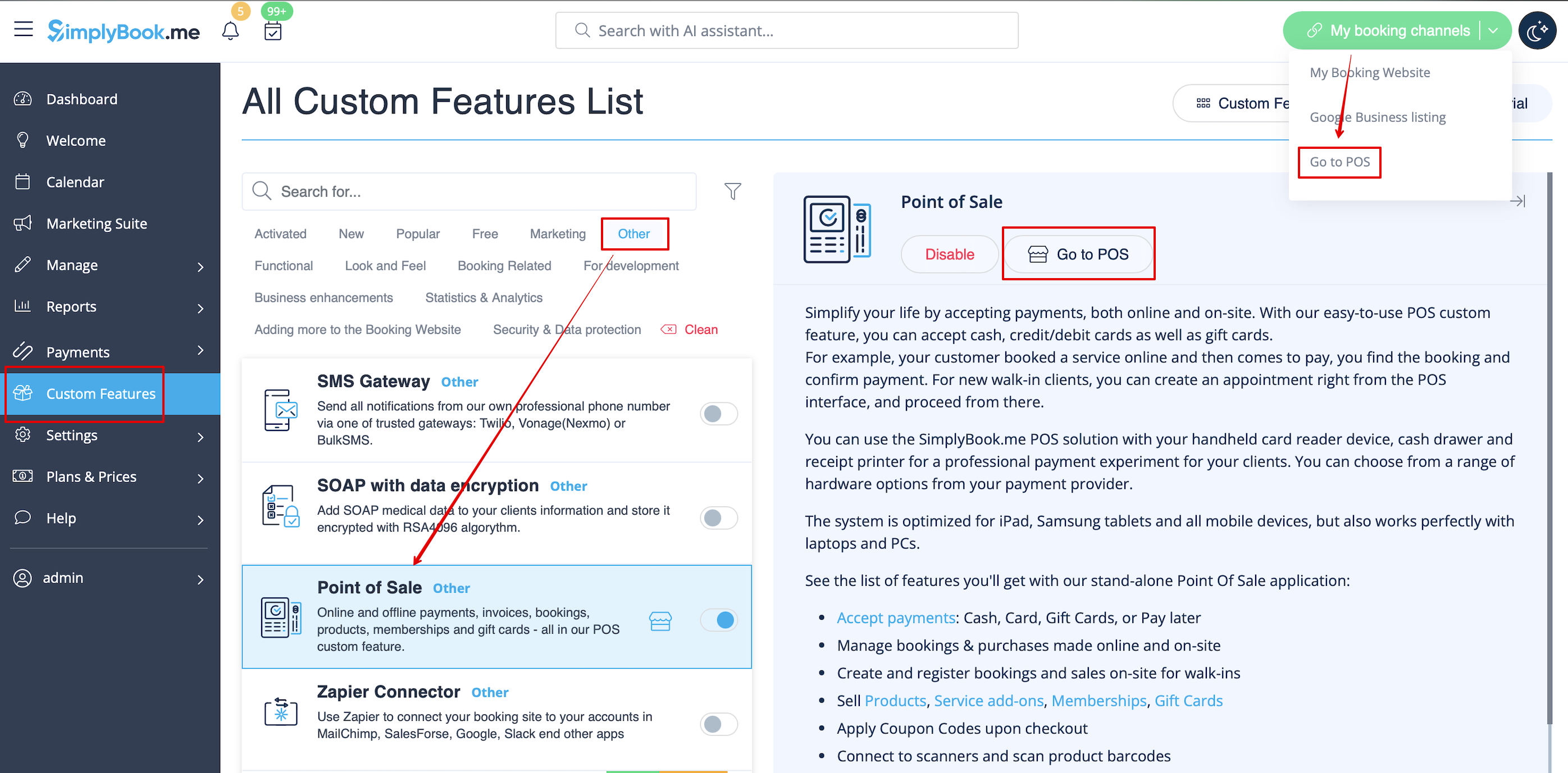
1. Activez la fonctionnalité personnalisée Point de vente sur votre page Fonctionnalités personnalisées, dans la section « Autres ».


2. Cliquez sur « Aller au POS » à côté de cette fonctionnalité ou dans le coin supérieur droit de votre interface d'administration sous « Mes canaux de réservation ».


3. Vous verrez la page de démarrage de la vente. (Si vous devez revenir ici à un moment donné, veuillez utiliser l'icône « Accueil » dans le coin supérieur gauche.)


4. Par défaut, le client invité est sélectionné, mais vous pouvez sélectionner un client parmi ceux qui existent déjà dans votre système.


5. Ou ajoutez un nouveau client directement depuis l'interface POS.


6. Sélectionnez l'option « Nouvelle vente » pour vendre un service/un abonnement/un forfait/un produit/un supplément.


7. Si vous avez sélectionné l'option « Service », une nouvelle réservation sera créée. Veuillez choisir le service/la classe, le prestataire, la date et l'heure que vous souhaitez réserver. Ajoutez le(s) produit(s) et le(s) supplément(s) si nécessaire, puis cliquez sur « Enregistrer ».


8. À l'étape suivante, vous pouvez ajouter d'autres options au panier (à gauche de la page) ou confirmer toutes vos sélections en cliquant sur le bouton « Passer à la caisse » (à droite de la page).


9. Sélectionnez le mode de paiement pour confirmer la commande.


10. Si vous avez choisi « Carte de crédit/Virement bancaire/Espèces », la commande sera automatiquement confirmée, ce qui signifie que vous avez reçu l'argent via les options mentionnées.
Si vous avez sélectionné « Payer plus tard », la commande sera affichée comme « en attente ». Vous pourrez cliquer à nouveau sur « Passer à la caisse » et sélectionner un autre mode de paiement pour confirmer la vente.


11. Vous pouvez vous rendre sur la page « Accueil » et utiliser les filtres pour afficher les commandes du jour, à venir, expirées, non réservées, en attente, payées, etc. Il est possible de cliquer sur la commande pour voir les détails/imprimer la facture.