From SimplyBook.me
Updating to match new version of source page |
No edit summary |
||
| Line 2: | Line 2: | ||
{{#seo: |title=Wix-Integration – SimplyBook.me |description=Erfahren Sie, wie Sie Ihre SimplyBook.me-Einstellungen verwalten können, wenn Sie von Wix wechseln. Hier finden Sie hilfreiche Tipps und Anleitungen! |titlemode=anhängen |keywords=fAQ, häufig gestellte Fragen, Buchungssoftware, Fragen zum Terminsystem, Online-Termine, Kalender-Software, Buchungssystem, Buchungskalender, Terminplanungs-Software, Online-Terminplanung, Online-Terminvereinbarung, Plugins, benutzerdefinierte Funktionen, Link zur benutzerdefinierten Buchungsseite, Domainname, benutzerdefinierter Domainname, benutzerdefinierte URL }} | {{#seo: |title=Wix-Integration – SimplyBook.me |description=Erfahren Sie, wie Sie Ihre SimplyBook.me-Einstellungen verwalten können, wenn Sie von Wix wechseln. Hier finden Sie hilfreiche Tipps und Anleitungen! |titlemode=anhängen |keywords=fAQ, häufig gestellte Fragen, Buchungssoftware, Fragen zum Terminsystem, Online-Termine, Kalender-Software, Buchungssystem, Buchungskalender, Terminplanungs-Software, Online-Terminplanung, Online-Terminvereinbarung, Plugins, benutzerdefinierte Funktionen, Link zur benutzerdefinierten Buchungsseite, Domainname, benutzerdefinierter Domainname, benutzerdefinierte URL }} | ||
[[File:Seats left icon.png|left]]<br><br>Zeigen Sie an, wie viele Plätze noch frei sind, wenn Sie mehrere Kunden pro Slot akzeptieren, z. B. für Kurse und Veranstaltungen. Sie können auch die Gesamtzahl der Plätze sowie die Anzahl der verbleibenden Plätze anzeigen lassen. | [[File:Seats left icon.png|left]]<br><br>Zeigen Sie an, wie viele Plätze noch frei sind, wenn Sie mehrere Kunden pro Slot akzeptieren, z. B. für Kurse und Veranstaltungen. Sie können auch die Gesamtzahl der Plätze sowie die Anzahl der verbleibenden Plätze anzeigen lassen. | ||
<br><br> | <br><br> | ||
| Line 11: | Line 10: | ||
* Funktioniert nur für die folgenden [[Special:MyLanguage/How_to_change_the_way_time_slots_are_shown#Calendar_Layouts|Kalender-Layouts]]: Slots wöchentlich, modern, wöchentlicher und täglicher Unterricht, moderner Anbieter. | * Funktioniert nur für die folgenden [[Special:MyLanguage/How_to_change_the_way_time_slots_are_shown#Calendar_Layouts|Kalender-Layouts]]: Slots wöchentlich, modern, wöchentlicher und täglicher Unterricht, moderner Anbieter. | ||
* Die durch die [[Special:MyLanguage/Calendar_Sync_custom_feature|Kalendersynchronisation]] blockierte Zeit hat keinen Einfluss auf die Anzahl der Timeslots. | * Die durch die [[Special:MyLanguage/Calendar_Sync_custom_feature|Kalendersynchronisation]] blockierte Zeit hat keinen Einfluss auf die Anzahl der Timeslots. | ||
* Wenn Sie diese Funktion zusammen mit [[Special:MyLanguage/Any Employee Selector custom feature|Beliebiger Mitarbeiter]] und [[Special:MyLanguage/Appointment at Fixed Time custom feature|Termin zu fester Zeit]] (mit einem Intervall, das kürzer als die Servicedauer ist) aktivieren, wird die Anzahl der verfügbaren Plätze möglicherweise nicht korrekt angezeigt, wenn mehrere Anbieter demselben Service zugeordnet sind. | |||
<br><br> | <br><br> | ||
Video-Tutorial verfügbar <p><youtube>Dn0tNJhOToE</youtube></p> | Video-Tutorial verfügbar <p><youtube>Dn0tNJhOToE</youtube></p> | ||
| Line 25: | Line 25: | ||
<br><br> | <br><br> | ||
<br><br> | <br><br> | ||
Latest revision as of 07:36, 2 October 2025

Zeigen Sie an, wie viele Plätze noch frei sind, wenn Sie mehrere Kunden pro Slot akzeptieren, z. B. für Kurse und Veranstaltungen. Sie können auch die Gesamtzahl der Plätze sowie die Anzahl der verbleibenden Plätze anzeigen lassen.
Bitte beachten Sie!
- Diese Funktion ist nicht mit "Buchungen begrenzen" kompatibel;
- Funktioniert nur für die folgenden Kalender-Layouts: Slots wöchentlich, modern, wöchentlicher und täglicher Unterricht, moderner Anbieter.
- Die durch die Kalendersynchronisation blockierte Zeit hat keinen Einfluss auf die Anzahl der Timeslots.
- Wenn Sie diese Funktion zusammen mit Beliebiger Mitarbeiter und Termin zu fester Zeit (mit einem Intervall, das kürzer als die Servicedauer ist) aktivieren, wird die Anzahl der verfügbaren Plätze möglicherweise nicht korrekt angezeigt, wenn mehrere Anbieter demselben Service zugeordnet sind.
Video-Tutorial verfügbar
- Wie zu verwenden
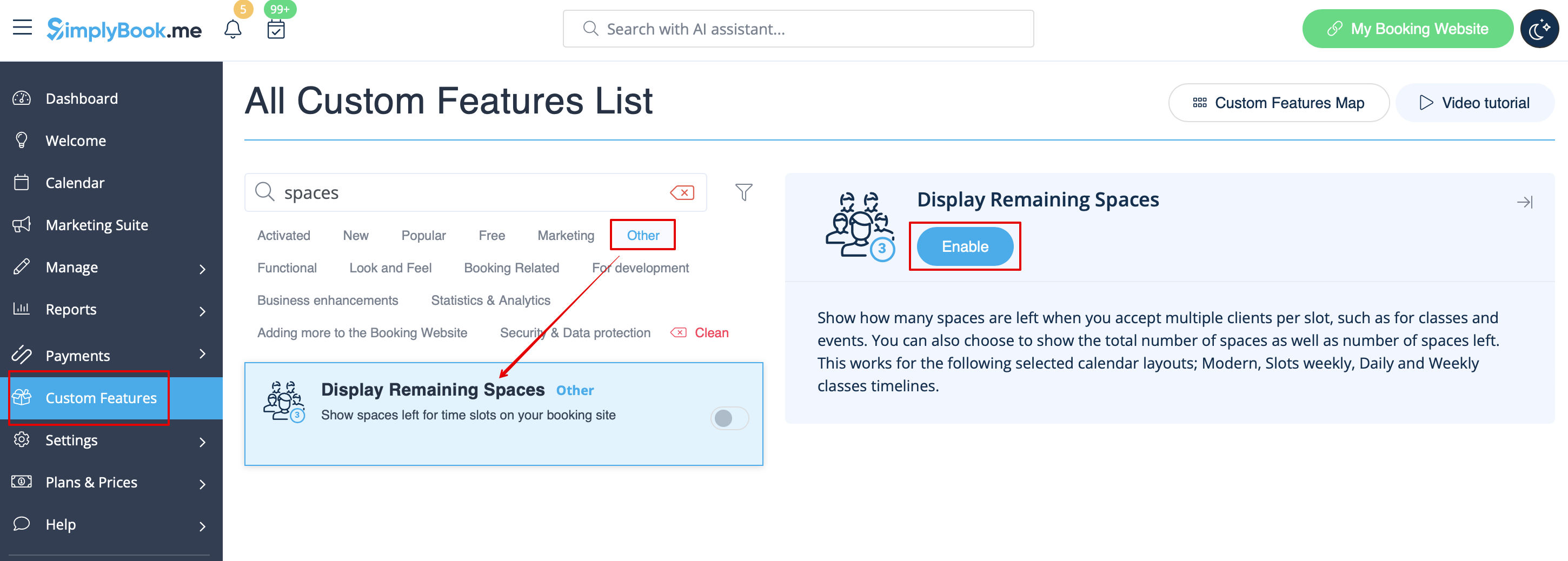
1. Aktivieren Sie Restplätze anzeigen in Ihrem Abschnitt Individuelle Funktionen.
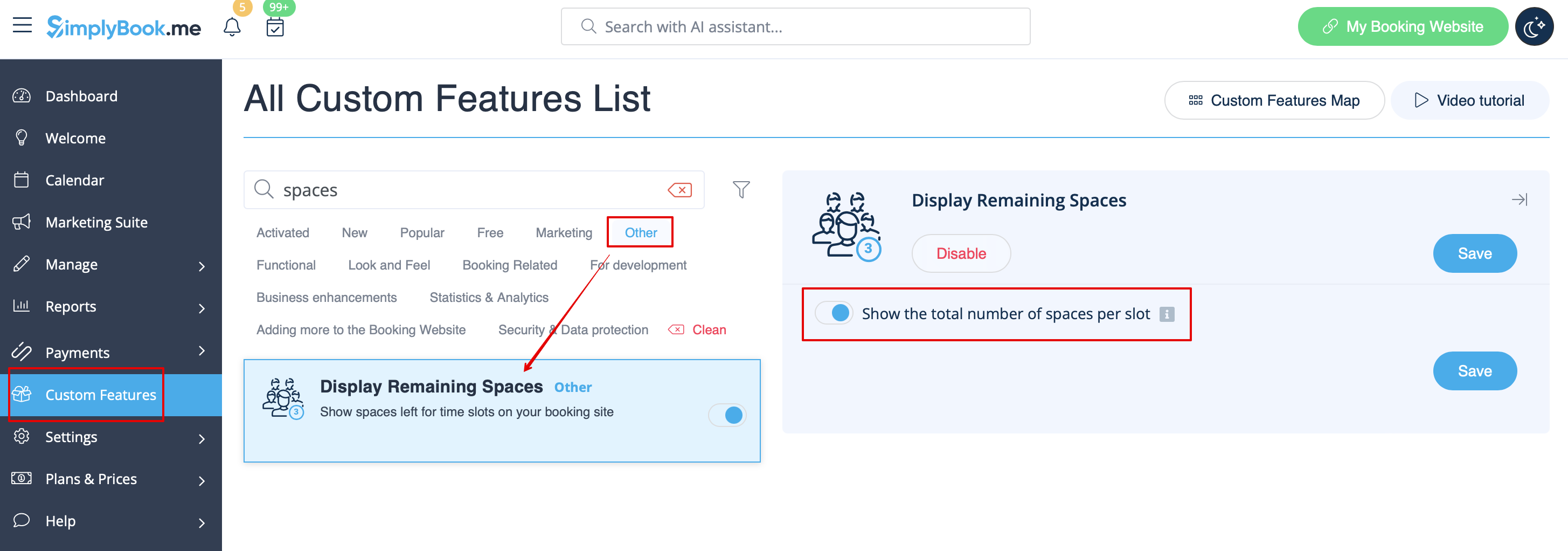
2. (optional) Aktivieren Sie die entsprechende Option, um die Gesamtzahl der Plätze sowie die verbleibenden Plätze anzuzeigen.
3. Als Ergebnis können die Kunden die Anzahl der verbleibenden Plätze pro Zeitfenster sehen (und die Gesamtzahl, wenn "Gesamtzahl der Plätze pro Slot anzeigen" aktiviert ist).

