Created page with "Individuelle Funktion für Gutscheine & Geschenkkarten" |
No edit summary |
||
| (6 intermediate revisions by 2 users not shown) | |||
| Line 1: | Line 1: | ||
<languages/> | <languages/> | ||
{{#seo: | {{#seo: | ||
|title=Coupons and Gift Cards custom feature - SimplyBook.me | |title=Coupons and Gift Cards custom feature - SimplyBook.me | ||
|description=Bieten Sie Gutscheine und Geschenkkarten an, um Kunden zu gewinnen und zu binden. Jetzt aktivieren! | |||
|titlemode=append | |titlemode=append | ||
|keywords=faq, frequently asked questions, booking software, appointment system questions, appointments online, calendar software, booking system, booking calendar, scheduling software, online appointment scheduling, online scheduling, plugins, custom features, discount, gift cards, coupon, promotion | |keywords=faq, frequently asked questions, booking software, appointment system questions, appointments online, calendar software, booking system, booking calendar, scheduling software, online appointment scheduling, online scheduling, plugins, custom features, discount, gift cards, coupon, promotion | ||
| Line 8: | Line 8: | ||
<br> | <br> | ||
[[File:Coupons and gift cards icon.png| left]] | [[File:Coupons and gift cards icon.png| left]] | ||
<br><br> | <br><br> | ||
Erstellen und verkaufen Sie Geschenkkarten und senden Sie Gutscheine an Ihre Kunden mit der individuellen Funktion Gutscheine & Geschenkkarten! Sie können prozentuale und feste Rabatte gewähren und Geschenkgutscheine verkaufen. Nutzen Sie diese erstaunliche Funktion, um für Ihr Unternehmen zu werben. Passen Sie Ihre Werbeaktionen mit bestimmten Daten, Nachrichten und Codes an. | |||
<br><br><br> | <br><br><br> | ||
Bitte sehen Sie sich unser '''Video-Tutorial''' zur Verwendung dieser Funktion '' hier an. | |||
<p><youtube>https://youtu.be/-hHeYjnXVjs?feature=shared</youtube></p>. | |||
<br><br> | |||
'''Bitte beachten Sie!''' | |||
*Diese individuelle Funktion kann '''nicht zusammen''' mit [[Special:MyLanguage/Custom_Features#Clean_History|Verlauf löschen]] verwendet werden. | |||
*Wenn Sie diese Funktion aktivieren, wird auch die Funktion [[Special:MyLanguage/Custom_Features#Accept_Payments |Zahlungen akzeptieren]] aktiviert. | |||
*Festbetragsrabatte können für '''mehrere Einkäufe''' verwendet werden, bis der volle Rabattbetrag verbraucht ist. | |||
*Die Kunden sollten '''Ihre Marketingmaterialien abonniert haben''', um solche Benachrichtigungen erhalten zu können. | |||
*Wenn Sie diese Funktion mit [[Special:MyLanguage/Custom_Features#Multiple_Bookings |Mehrfachbuchungen]], [[Special:MyLanguage/Custom_Features#Group_Bookings |Gruppenbuchungen]] oder [[Special:MyLanguage/Recurring_services(packs) ||wiederkehrenden Dienstleistungen]] verwenden, wird der Rabatt auf den gesamten Einkauf (alle ausgewählten Sitzungen) angewendet. | |||
<br><br> | <br><br> | ||
''' | *Wenn Sie den Gutschein '''löschen''' und der Gutscheincode bereits '''verwendet wurde''': Die Gutscheindetails bleiben auf den jeweiligen Rechnungen (Berichte -> Zahlungstransaktionsbericht) erhalten, auf denen er angewendet wurde, sowie unter Berichte -> Ausgestellte Gutscheine. Es ist nicht möglich, einen neuen Gutschein mit demselben einlösbaren Code zu erstellen. | ||
*Wenn Sie den Gutschein '''löschen''' und der Gutscheincode '''nie verwendet wurde''': Die Gutscheindetails werden entfernt. Sie können einen neuen Gutschein mit demselben einlösbaren Code erstellen. | |||
* | |||
<br><br> | <br><br> | ||
;Wie Sie die Funktion nutzen | |||
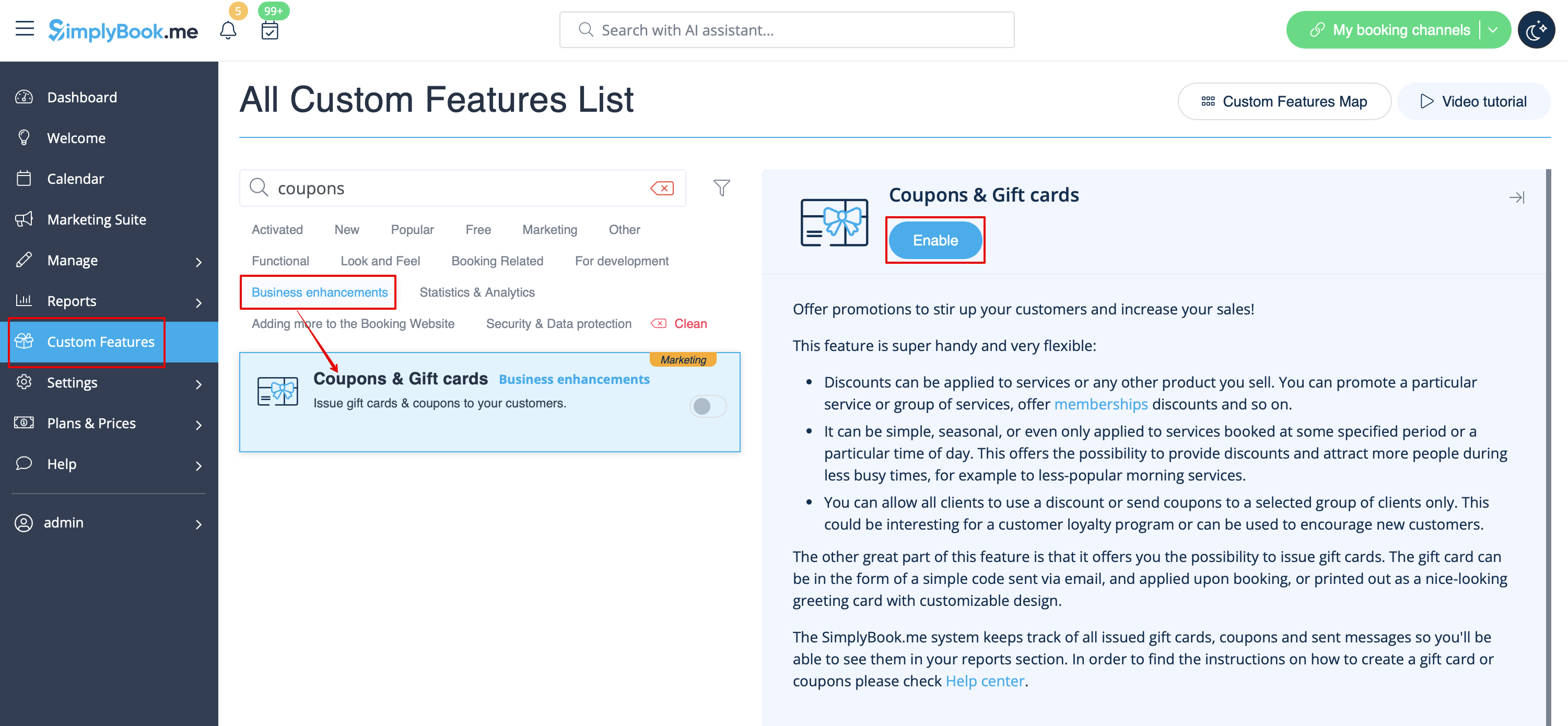
; | 1. Aktivieren Sie diese individuelle Funktion im Abschnitt Geschäftsverbesserungen auf Ihrer Seite für individuelle Funktionen. | ||
[[File:Coupons and gift cards enable path redesigned.png|1200px| center|link=https://help.simplybook.me/images/6/65/Coupons_and_gift_cards_enable_path_redesigned.png]] | |||
[[File:Coupons | |||
<br><br> | <br><br> | ||
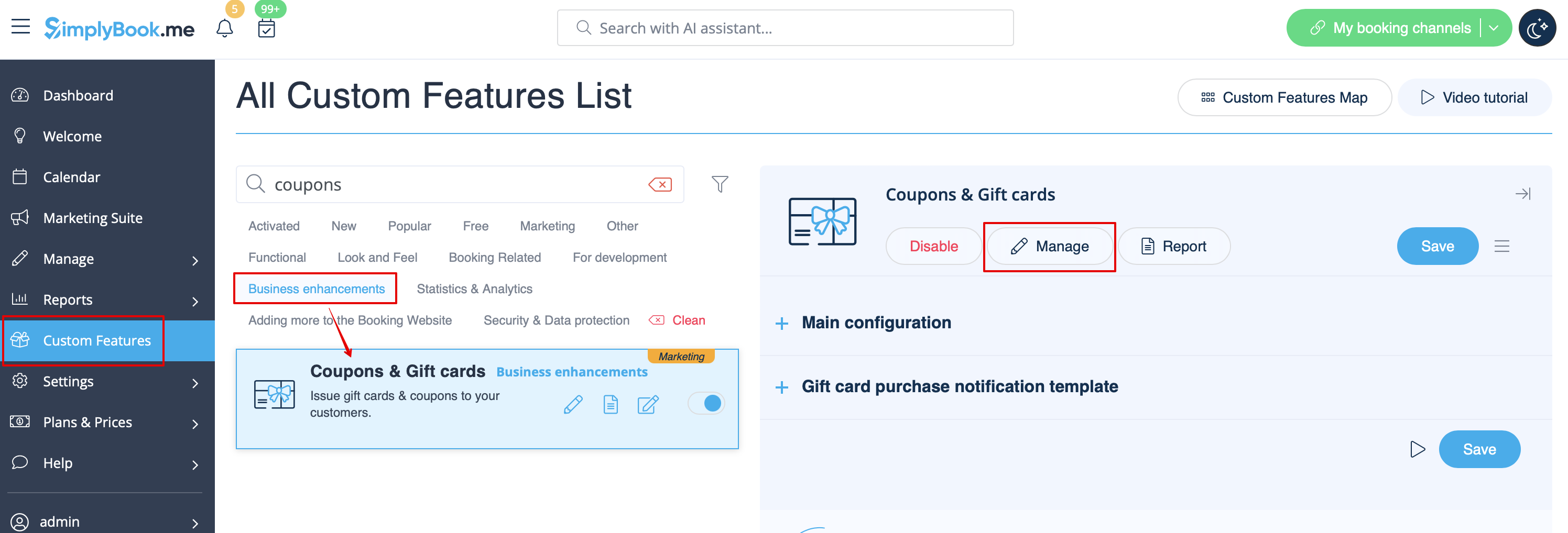
2. Navigieren Sie zu "Verwalten" auf der rechten Seite oder gehen Sie zu Verwalten//Coupons & Geschenkkarten. | |||
[[File:Coupons | [[File:Coupons and gift cards settings path redesigned.png|1200px | center|link=https://help.simplybook.me/images/9/90/Coupons_and_gift_cards_settings_path_redesigned.png]] | ||
<br><br> | <br><br> | ||
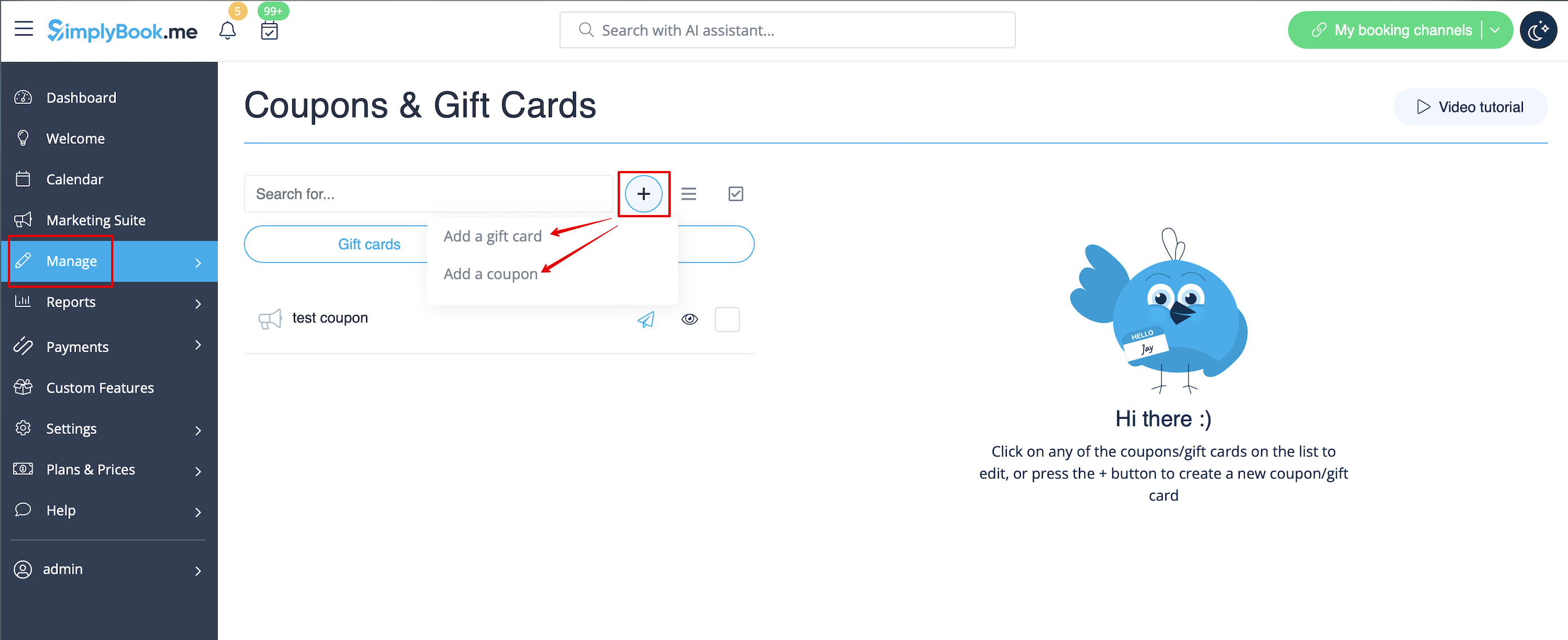
3. Klicken Sie auf das "+"-Symbol, um eine Werbeaktion oder eine Geschenkkarte zu erstellen. | |||
[[File:Create | [[File:Create promotion path redesigned.png|1200px | center|link=https://help.simplybook.me/images/8/84/Create_promotion_path_redesigned.png]] | ||
<br><br> | <br><br> | ||
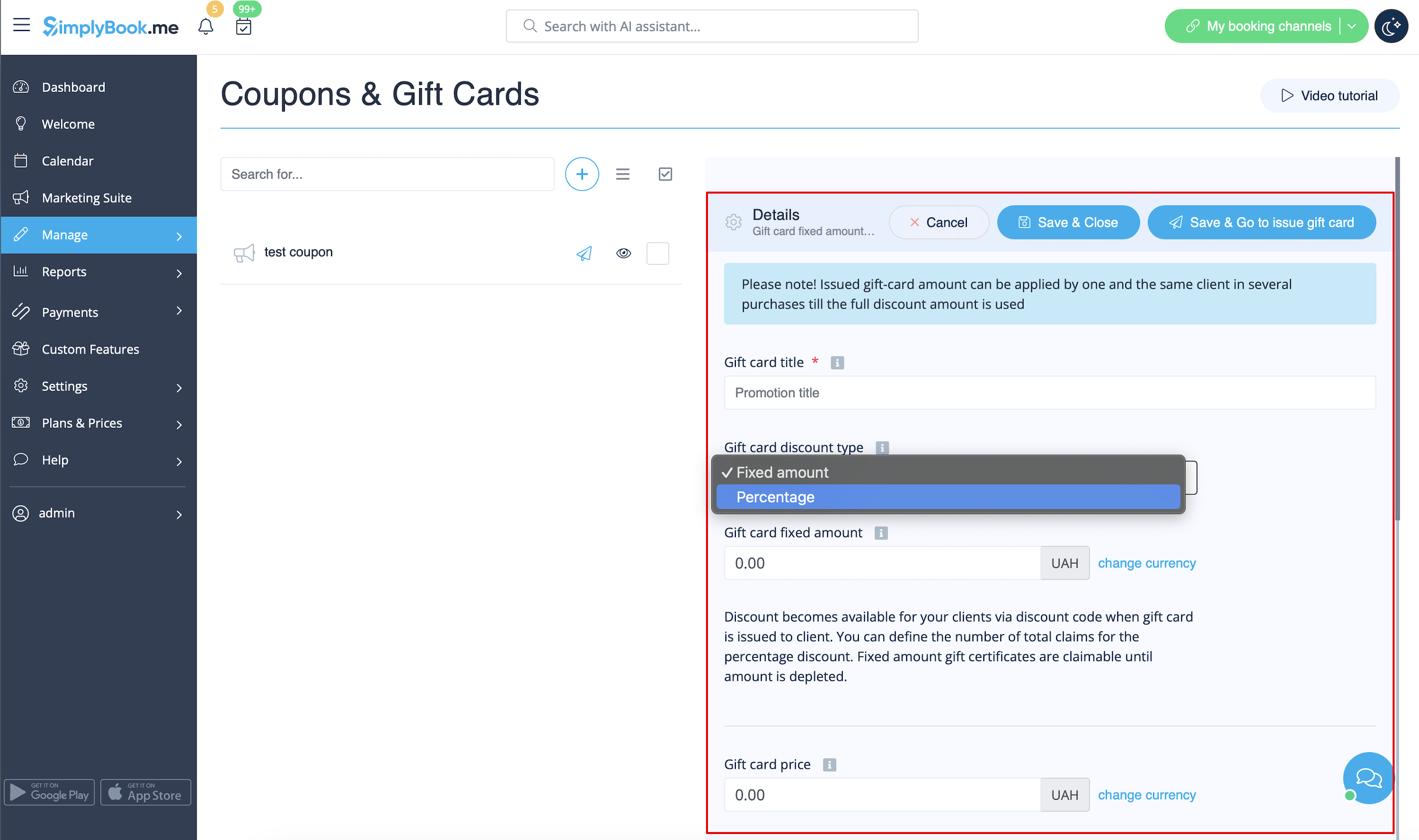
4. Füllen Sie die wichtigsten Details im Menü aus, das auf der rechten Seite erscheint. | |||
[[File: | [[File:Gift card main details redesigned.png|1200px| center|link=https://help.simplybook.me/images/c/c4/Gift_card_main_details_redesigned.png]] | ||
<br><br> | <br><br> | ||
5. Fügen Sie Details hinzu, die Ihre Kunden sehen werden. | |||
[[File:Promotion | [[File:Promotion settings for client side redesigned.png|1200px| center|link=https://help.simplybook.me/images/7/70/Promotion_settings_for_client_side_redesigned.png]] | ||
<br><br> | <br><br> | ||
6. Legen Sie den Zeitraum fest, in dem die Werbeaktion oder der Geschenkgutschein gültig sein soll. | |||
[[File: | [[File:Campaign period settings redesigned.png|1200px | center|link=https://help.simplybook.me/images/f/f6/Campaign_period_settings_redesigned.png]] | ||
<br><br> | <br><br> | ||
7. Außerdem können Sie Ihre Werbeaktion/Geschenkkarte mit bestimmten Dienstleistungen, Mitgliedschaften, Produkten und/oder Zusatzleistungen verknüpfen. | |||
[[File: | [[File:Connect promotion to items redesigned.png|1200px| center|link=https://help.simplybook.me/images/1/16/Connect_promotion_to_items_redesigned.png]] | ||
<br><br> | <br><br> | ||
8. Speichern Sie Ihre Einstellungen. Falls erforderlich, können Sie nun die Geschenkkarten ausstellen und/oder Werbebotschaften an Ihre bestehenden Kunden senden, indem Sie auf die Schaltfläche "Geschenkkarte ausstellen"/"Gutscheinnachricht senden" neben dem gewünschten Artikel klicken. | |||
Oder erstellen Sie dort einen Stapel nicht-personalisierter Geschenkkarten. | |||
[[File: | [[File:Send promotion to customers redesigned.png|1200px | center|link=https://help.simplybook.me/images/f/f1/Send_promotion_to_customers_redesigned.png]] | ||
<br><br> | <br><br> | ||
9. Sie können auch Vorlagen für Kunden einrichten, um E-Mail- und/oder SMS-Benachrichtigungen zu erhalten, wenn sie selbst eine Geschenkkarte auf der Buchungsseite kaufen. | |||
Dazu navigieren Sie bitte zu Individuelle Funktionen/Gutscheine & Geschenkkarten, rechts auf der Seite. | |||
[[File: | [[File:Gift cards notifications settings redesigned.png|1200px | center|link=https://help.simplybook.me/images/8/86/Gift_cards_notifications_settings_redesigned.png]] | ||
<br><br> | <br><br> | ||
Latest revision as of 09:51, 8 October 2025

Erstellen und verkaufen Sie Geschenkkarten und senden Sie Gutscheine an Ihre Kunden mit der individuellen Funktion Gutscheine & Geschenkkarten! Sie können prozentuale und feste Rabatte gewähren und Geschenkgutscheine verkaufen. Nutzen Sie diese erstaunliche Funktion, um für Ihr Unternehmen zu werben. Passen Sie Ihre Werbeaktionen mit bestimmten Daten, Nachrichten und Codes an.
Bitte sehen Sie sich unser Video-Tutorial zur Verwendung dieser Funktion hier an.
.
Bitte beachten Sie!
- Diese individuelle Funktion kann nicht zusammen mit Verlauf löschen verwendet werden.
- Wenn Sie diese Funktion aktivieren, wird auch die Funktion Zahlungen akzeptieren aktiviert.
- Festbetragsrabatte können für mehrere Einkäufe verwendet werden, bis der volle Rabattbetrag verbraucht ist.
- Die Kunden sollten Ihre Marketingmaterialien abonniert haben, um solche Benachrichtigungen erhalten zu können.
- Wenn Sie diese Funktion mit Mehrfachbuchungen, Gruppenbuchungen oder |wiederkehrenden Dienstleistungen verwenden, wird der Rabatt auf den gesamten Einkauf (alle ausgewählten Sitzungen) angewendet.
- Wenn Sie den Gutschein löschen und der Gutscheincode bereits verwendet wurde: Die Gutscheindetails bleiben auf den jeweiligen Rechnungen (Berichte -> Zahlungstransaktionsbericht) erhalten, auf denen er angewendet wurde, sowie unter Berichte -> Ausgestellte Gutscheine. Es ist nicht möglich, einen neuen Gutschein mit demselben einlösbaren Code zu erstellen.
- Wenn Sie den Gutschein löschen und der Gutscheincode nie verwendet wurde: Die Gutscheindetails werden entfernt. Sie können einen neuen Gutschein mit demselben einlösbaren Code erstellen.
- Wie Sie die Funktion nutzen
1. Aktivieren Sie diese individuelle Funktion im Abschnitt Geschäftsverbesserungen auf Ihrer Seite für individuelle Funktionen.
2. Navigieren Sie zu "Verwalten" auf der rechten Seite oder gehen Sie zu Verwalten//Coupons & Geschenkkarten.
3. Klicken Sie auf das "+"-Symbol, um eine Werbeaktion oder eine Geschenkkarte zu erstellen.
4. Füllen Sie die wichtigsten Details im Menü aus, das auf der rechten Seite erscheint.
5. Fügen Sie Details hinzu, die Ihre Kunden sehen werden.
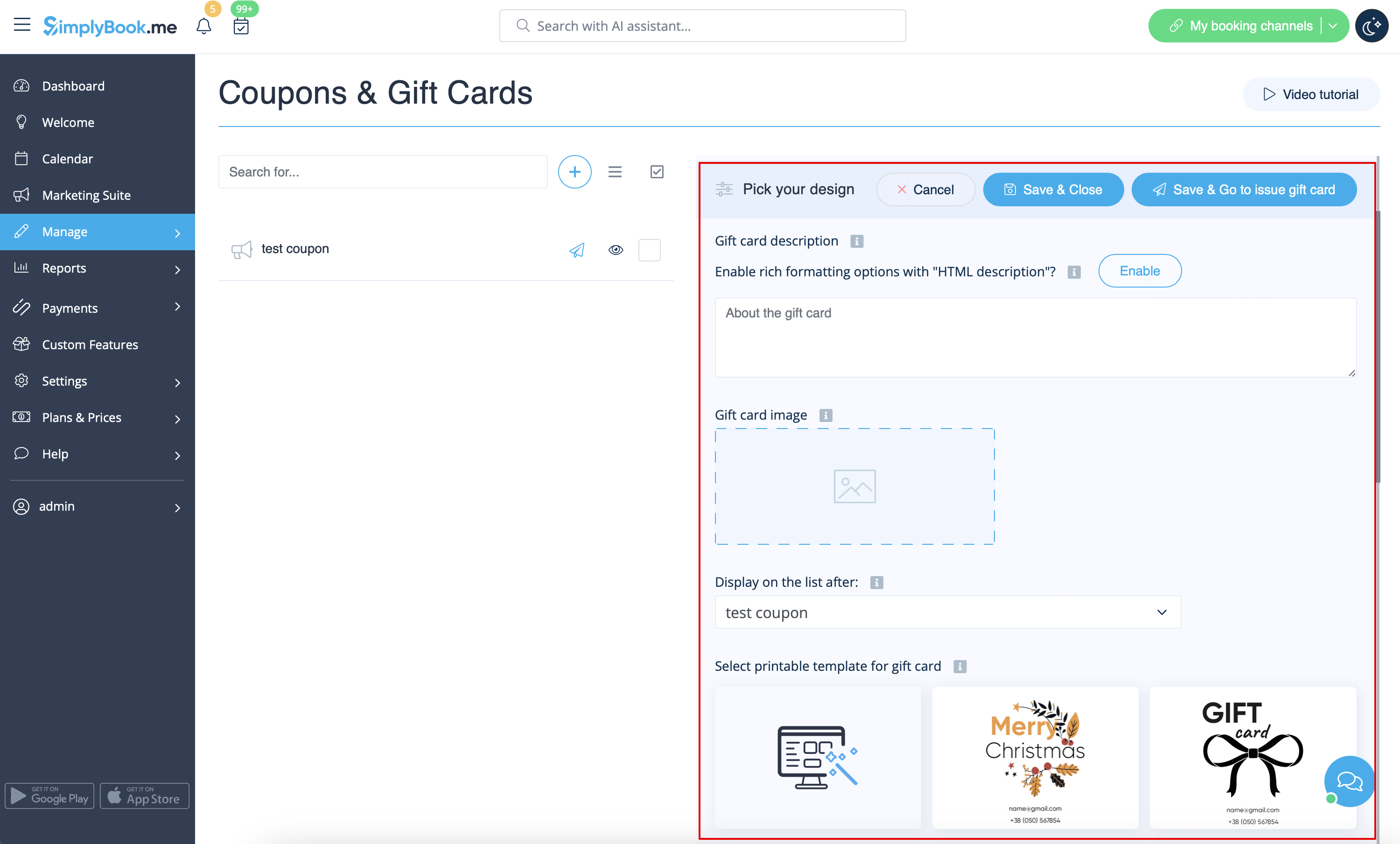
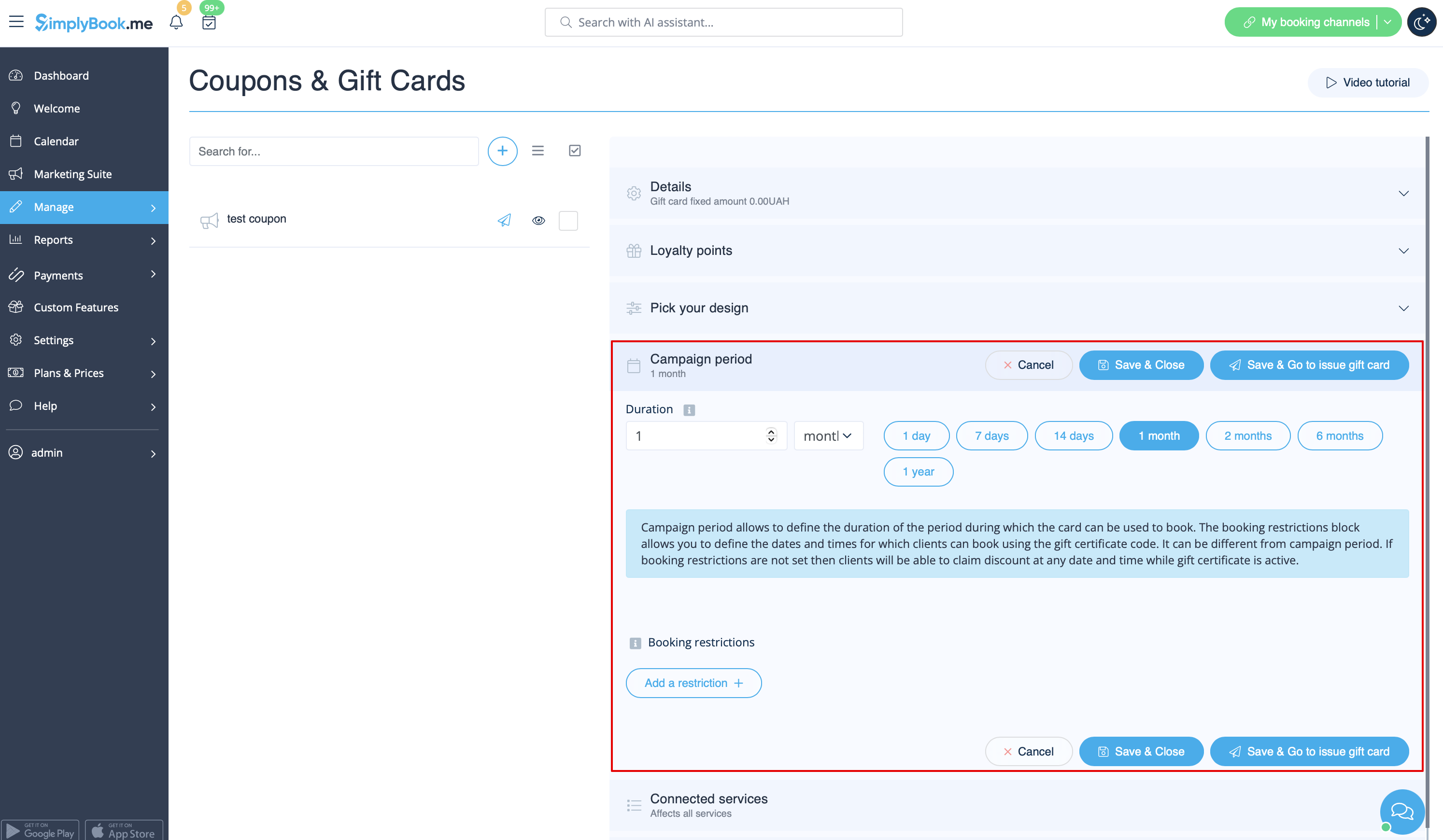
6. Legen Sie den Zeitraum fest, in dem die Werbeaktion oder der Geschenkgutschein gültig sein soll.
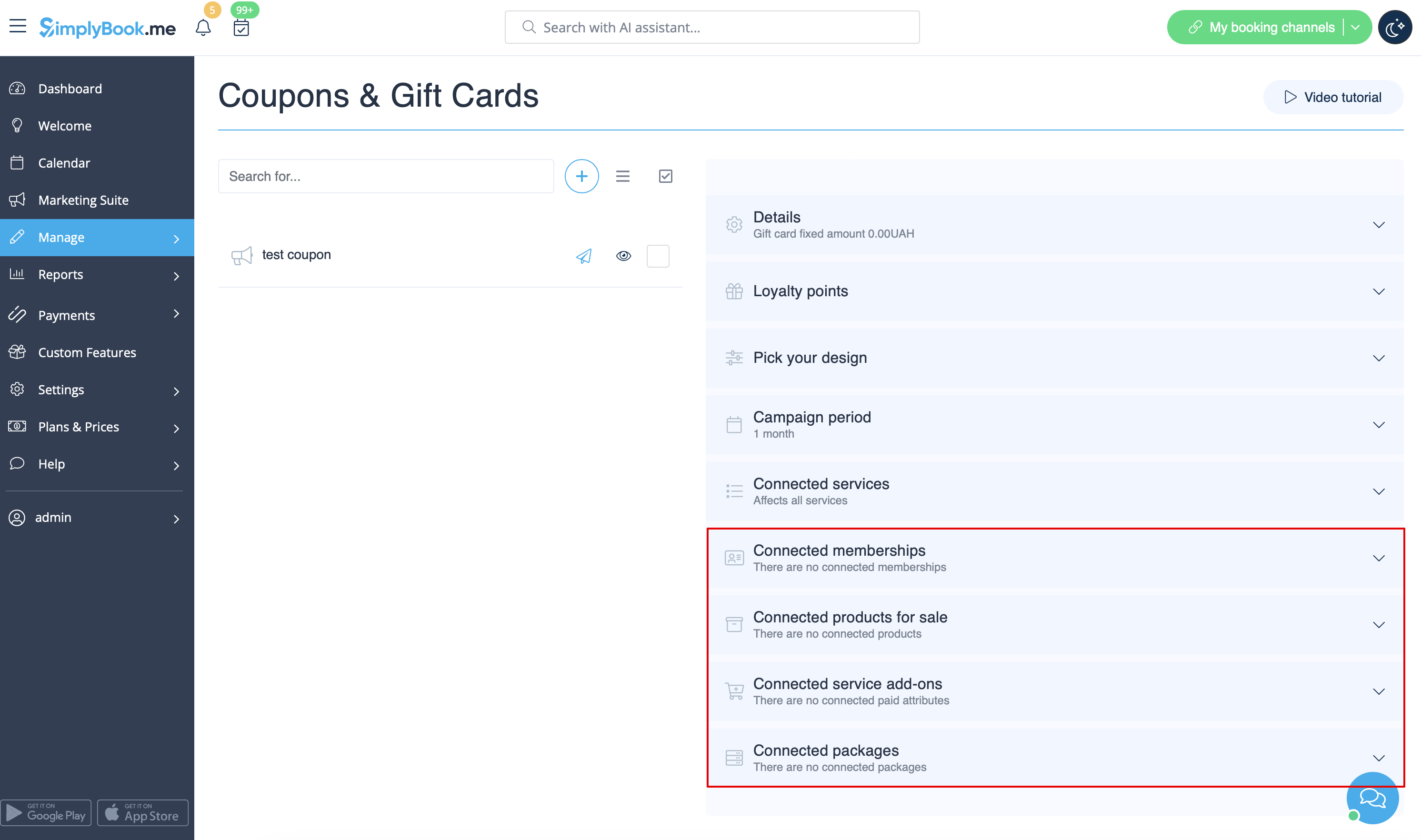
7. Außerdem können Sie Ihre Werbeaktion/Geschenkkarte mit bestimmten Dienstleistungen, Mitgliedschaften, Produkten und/oder Zusatzleistungen verknüpfen.
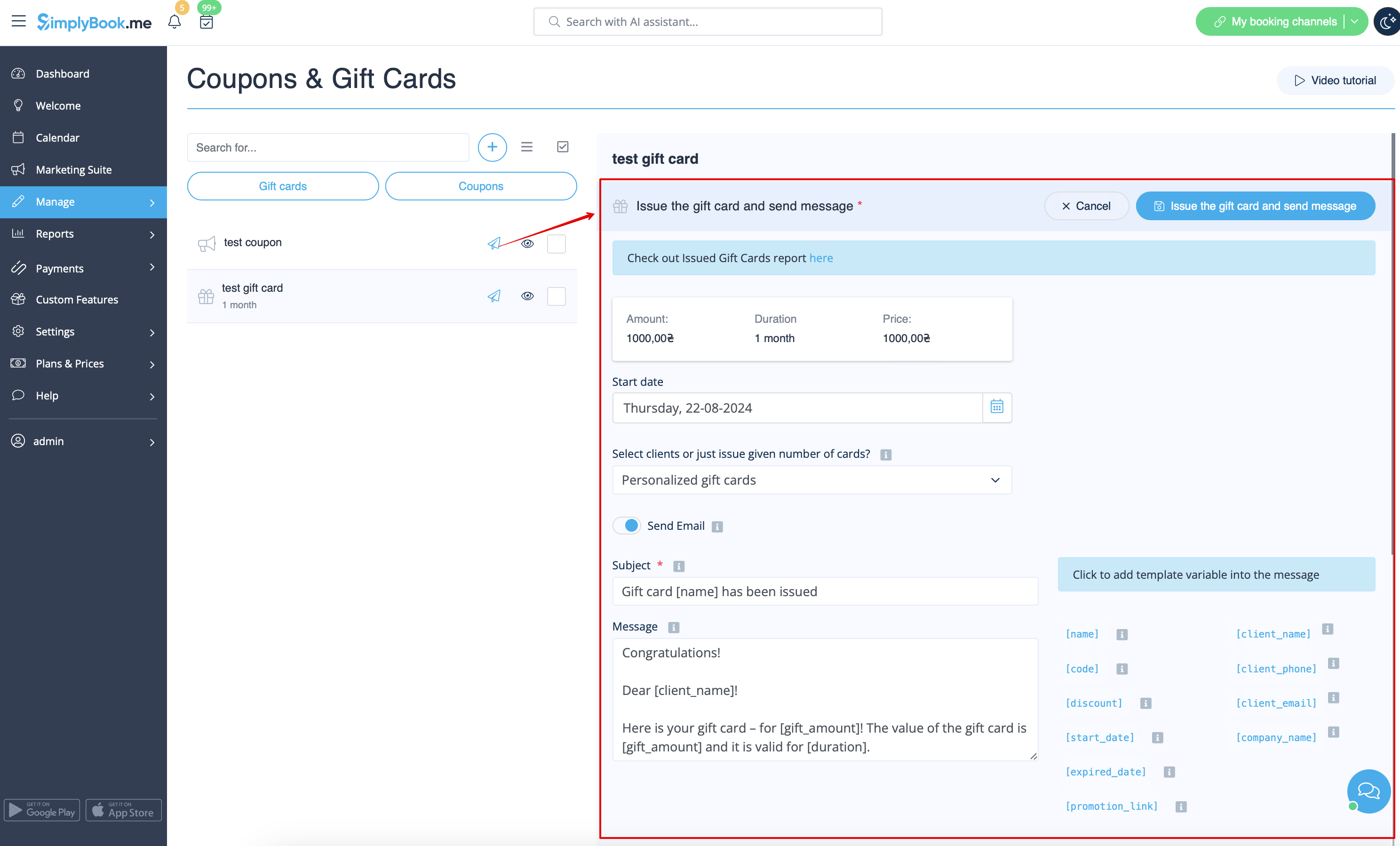
8. Speichern Sie Ihre Einstellungen. Falls erforderlich, können Sie nun die Geschenkkarten ausstellen und/oder Werbebotschaften an Ihre bestehenden Kunden senden, indem Sie auf die Schaltfläche "Geschenkkarte ausstellen"/"Gutscheinnachricht senden" neben dem gewünschten Artikel klicken.
Oder erstellen Sie dort einen Stapel nicht-personalisierter Geschenkkarten.
9. Sie können auch Vorlagen für Kunden einrichten, um E-Mail- und/oder SMS-Benachrichtigungen zu erhalten, wenn sie selbst eine Geschenkkarte auf der Buchungsseite kaufen.
Dazu navigieren Sie bitte zu Individuelle Funktionen/Gutscheine & Geschenkkarten, rechts auf der Seite.

