Created page with "Інтеграція FreshBooks" Tags: Mobile edit Mobile web edit |
No edit summary Tags: Mobile edit Mobile web edit |
||
| (3 intermediate revisions by 2 users not shown) | |||
| Line 7: | Line 7: | ||
Інтеграція [https://sbpay.me/en/ SBPay.me] та [https://www.freshbooks.com FreshBooks] спрощує процес виставлення рахунків, автоматично створюючи рахунки або інші платежі за доходи в FreshBooks для кожного виконаного замовлення. Це допоможе вам оптимізувати фінансові робочі процеси та забезпечити точний облік ваших замовлень. | Інтеграція [https://sbpay.me/en/ SBPay.me] та [https://www.freshbooks.com FreshBooks] спрощує процес виставлення рахунків, автоматично створюючи рахунки або інші платежі за доходи в FreshBooks для кожного виконаного замовлення. Це допоможе вам оптимізувати фінансові робочі процеси та забезпечити точний облік ваших замовлень. | ||
Відеоурок | Відеоурок <p><youtube>Cr-OPRJFviw</youtube></p> | ||
<span style="background-color:#ffe9e9; padding:5px; border-radius:5px;">'''Зверніть увагу!'''</span> | <span style="background-color:#ffe9e9; padding:5px; border-radius:5px;">'''Зверніть увагу!'''</span> | ||
| Line 14: | Line 14: | ||
;Як налаштувати та використовувати | |||
; | |||
1. Перейдіть на сторінку <span style="background-color:#d4f8e5; padding:5px; border-radius:5px;">«Custom Features» (</span> Налаштування) в інтерфейсі SBPay.me і натисніть кнопку <span style="background-color:#d4f8e5; padding:5px; border-radius:5px;">«Enable» (У</span> вімкнути) поруч із Freshbooks. | 1. Перейдіть на сторінку <span style="background-color:#d4f8e5; padding:5px; border-radius:5px;">«Custom Features» (</span> Налаштування) в інтерфейсі SBPay.me і натисніть кнопку <span style="background-color:#d4f8e5; padding:5px; border-radius:5px;">«Enable» (У</span> вімкнути) поруч із Freshbooks. | ||
| Line 24: | Line 22: | ||
[[File:Freshbooks connect path.png|1200px|center|link=https://help.simplybook.me/images/7/70/Freshbooks_connect_path.png]] | [[File:Freshbooks connect path.png|1200px|center|link=https://help.simplybook.me/images/7/70/Freshbooks_connect_path.png]] | ||
3. Вам буде запропоновано увійти до свого облікового запису FreshBooks, щоб встановити з'єднання. Якщо ви вже увійшли до FreshBooks у тому самому браузері, з'єднання буде встановлено автоматично після натискання кнопки <span style="background-color:#d4f8e5; padding:5px; border-radius:5px;">«Дозволити</span> ».<br> | |||
3. | За потреби ви знайдете SBPay.me в розділі <span style="background-color:#d4f8e5; padding:5px; border-radius:5px;">«Додатки</span> FreshBooks» -> <span style="background-color:#d4f8e5; padding:5px; border-radius:5px;">«Підключені додатки</span> ». | ||
4. Після зв'язування систем ви отримаєте доступ до налаштувань інтеграції в інтерфейсі SBPay.me. | |||
4. | |||
5. Виберіть тип операції. Є два варіанти: <span style="background-color:#d4f8e5; padding:5px; border-radius:5px;">«Інвойс»</span> та <span style="background-color:#d4f8e5; padding:5px; border-radius:5px;">«Платежі: інші доходи</span>».<br> | |||
5. | Якщо ви виберете «Рахунок», для кожного оплаченого замовлення буде створено як рахунок, так і відповідний платіж у FreshBooks. Якщо ви виберете «Платежі: Інший дохід», після оплати замовлення у FreshBooks буде створено лише запис «Інший дохід». | ||
[[File:Freshbooks operation type.png|1200px|center|link=https://help.simplybook.me/images/d/dc/Freshbooks_operation_type.png]] | [[File:Freshbooks operation type.png|1200px|center|link=https://help.simplybook.me/images/d/dc/Freshbooks_operation_type.png]] | ||
6. За замовчуванням система налаштована на <span style="background-color:#d4f8e5; padding:5px; border-radius:5px;">пропускання транзакцій із нульовою сумою</span>, щоб вони не надсилалися до FreshBooks. Наприклад, транзакції, до яких було застосовано знижку, і підсумкова сума яких дорівнює 0. Ви можете залишити це налаштування, якщо ці записи не потрібні у FreshBooks. Однак, якщо це важливо для вашого бухгалтерського обліку, ви можете вимкнути цю функцію, щоб включити такі транзакції. | |||
6. | |||
[[File:Freshbooks skip zero amount.png|1200px|center|link=https://help.simplybook.me/images/b/be/Freshbooks_skip_zero_amount.png]] | [[File:Freshbooks skip zero amount.png|1200px|center|link=https://help.simplybook.me/images/b/be/Freshbooks_skip_zero_amount.png]] | ||
7. Ви також можете включити <span style="background-color:#d4f8e5; padding:5px; border-radius:5px;">примітки до рахунку-фактури</span> та <span style="background-color:#d4f8e5; padding:5px; border-radius:5px;">умови оплати</span> в документ рахунку-фактури. | |||
7. | |||
[[File:Freshbooks invoice notes and terms.png|1200px|center|link=https://help.simplybook.me/images/a/ac/Freshbooks_invoice_notes_and_terms.png]] | [[File:Freshbooks invoice notes and terms.png|1200px|center|link=https://help.simplybook.me/images/a/ac/Freshbooks_invoice_notes_and_terms.png]] | ||
8. У розділі <span style="background-color:#d4f8e5; padding:5px; border-radius:5px;">«Електронна пошта»</span> ви можете вимкнути або залишити <span style="background-color:#d4f8e5; padding:5px; border-radius:5px;">увімкненою</span> опцію <span style="background-color:#d4f8e5; padding:5px; border-radius:5px;">«Надіслати рахунок</span> ». Якщо вона увімкнена, ви можете вказати <span style="background-color:#d4f8e5; padding:5px; border-radius:5px;">тему електронного листа з рахунком</span>, а також <span style="background-color:#d4f8e5; padding:5px; border-radius:5px;">текст електронного листа з рахунком.</span> До тексту електронного листа можна додати підтримувані змінні, які будуть замінені фактичною інформацією під час надсилання клієнтам. Якщо тема або текст електронного листа не вказані, буде використано шаблон FreshBooks за замовчуванням. | |||
8. | |||
[[File:Freshbooks invoice template.png|1200px|center|link=https://help.simplybook.me/images/3/30/Freshbooks_invoice_template.png]] | [[File:Freshbooks invoice template.png|1200px|center|link=https://help.simplybook.me/images/3/30/Freshbooks_invoice_template.png]] | ||
9. У розділі <span style="background-color:#d4f8e5; padding:5px; border-radius:5px;">«Клієнт»</span> ви можете налаштувати інформацію про клієнта, таку як <span style="background-color:#d4f8e5; padding:5px; border-radius:5px;">«Прізвище»</span> та <span style="background-color:#d4f8e5; padding:5px; border-radius:5px;">«Внутрішня примітка клієнта»</span>, під час створення нового запису клієнта в FreshBooks. | |||
9. | |||
:- Ви можете активувати поле <span style="background-color:#d4f8e5; padding:5px; border-radius:5px;">«Прізвище клієнта»</span> в <span style="background-color:#cdeffc; padding:5px; border-radius:5px;">[[Client_Fields_Custom_Feature|полях клієнта SimplyBook.me]].</span> Ця функція корисна, якщо у вашому обліковому записі SimplyBook.me активовано відповідну налаштовану функцію та встановлено її для отримання прізвища ваших клієнтів.<br> | |||
:- | :Переконайтеся, що ви ввели точну назву поля, яка відповідає назві поля для прізвища в налаштуваннях SimplyBook.me. | ||
: | |||
:- Опція <span style="background-color:#d4f8e5; padding:5px; border-radius:5px;">«Внутрішня примітка клієнта»</span> дозволяє додати персоналізований префікс до внутрішньої примітки клієнта в FreshBooks. Важливо зазначити, що зміна префікса не вплине на існуючих клієнтів FreshBooks. Тільки нові клієнти будуть створені в FreshBooks з оновленою приміткою. Примітка клієнта є необхідною для коректної роботи інтеграції. За замовчуванням внутрішня примітка містить '''SBPay.me, {CURRENCY}.'''<br> | |||
:- <span style="background-color:#d4f8e5; padding:5px; border-radius:5px;"> | :Ви можете змінити префікс '''SBPay.me''' або виключити його. Якщо його опустити, до нотатки клієнта буде додано лише валюту. | ||
: | |||
[[File:Freshbooks client data settings.png|1200px|center|link=https://help.simplybook.me/images/f/f9/Freshbooks_client_data_settings.png]] | [[File:Freshbooks client data settings.png|1200px|center|link=https://help.simplybook.me/images/f/f9/Freshbooks_client_data_settings.png]] | ||
Latest revision as of 13:08, 13 October 2025

Інтеграція SBPay.me та FreshBooks спрощує процес виставлення рахунків, автоматично створюючи рахунки або інші платежі за доходи в FreshBooks для кожного виконаного замовлення. Це допоможе вам оптимізувати фінансові робочі процеси та забезпечити точний облік ваших замовлень.
Відеоурок
Зверніть увагу!
- У рахунках-фактурах, створених за допомогою інтеграції FreshBooks, буде вказана лише загальна сума без деталей про податки та знижки. З іншого боку, рахунки-фактури SBpay.me міститимуть вичерпну інформацію, таку як ціни товарів, будь-які застосовні податки або знижки та загальну суму.
- Неможливо автоматично створити запис «Квитанція про повернення коштів» у FreshBooks, коли повернення коштів обробляється на стороні SBPay.me.
- Як налаштувати та використовувати
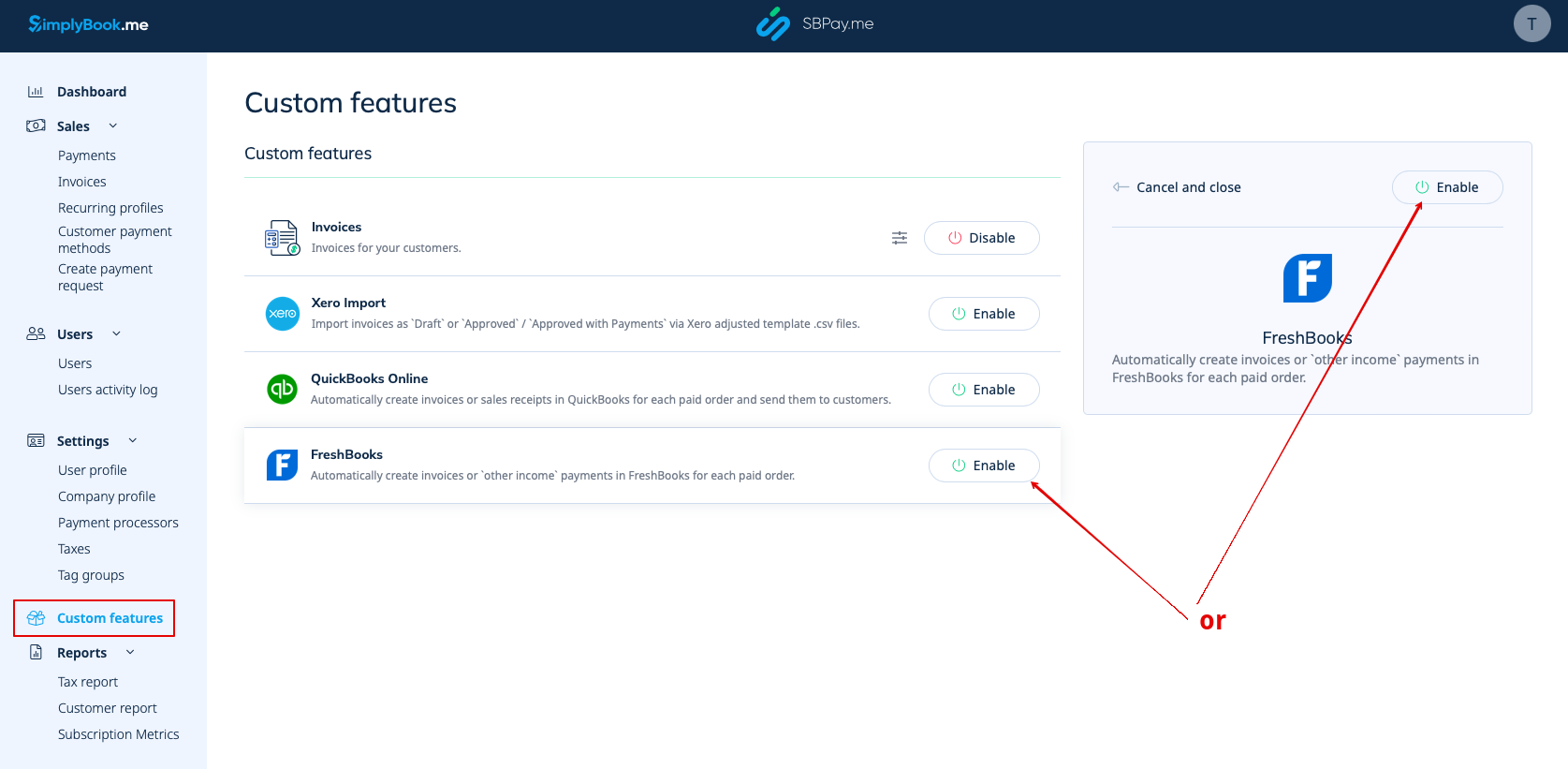
1. Перейдіть на сторінку «Custom Features» ( Налаштування) в інтерфейсі SBPay.me і натисніть кнопку «Enable» (У вімкнути) поруч із Freshbooks.
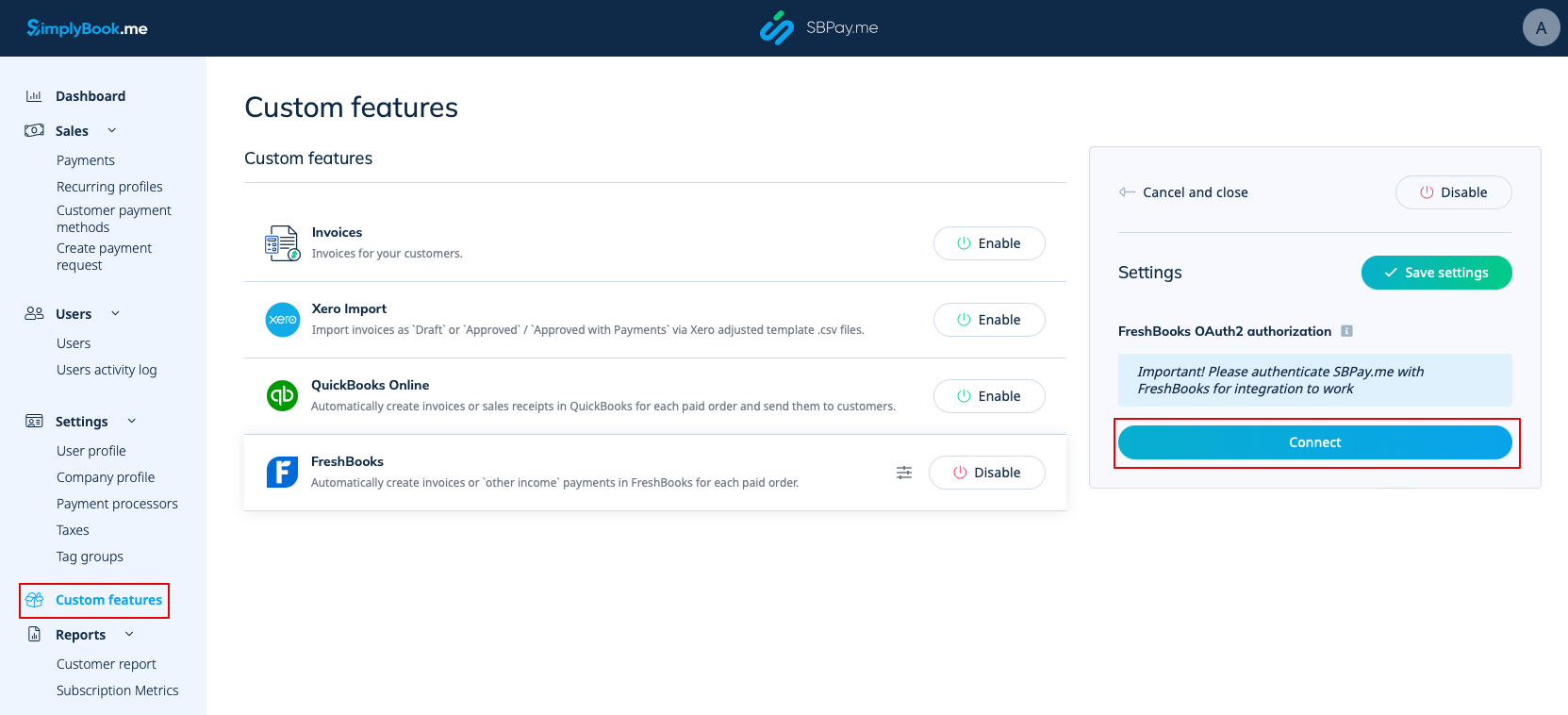
2. Після увімкнення натисніть кнопку «Підключити», щоб продовжити налаштування.
3. Вам буде запропоновано увійти до свого облікового запису FreshBooks, щоб встановити з'єднання. Якщо ви вже увійшли до FreshBooks у тому самому браузері, з'єднання буде встановлено автоматично після натискання кнопки «Дозволити ».
За потреби ви знайдете SBPay.me в розділі «Додатки FreshBooks» -> «Підключені додатки ».
4. Після зв'язування систем ви отримаєте доступ до налаштувань інтеграції в інтерфейсі SBPay.me.
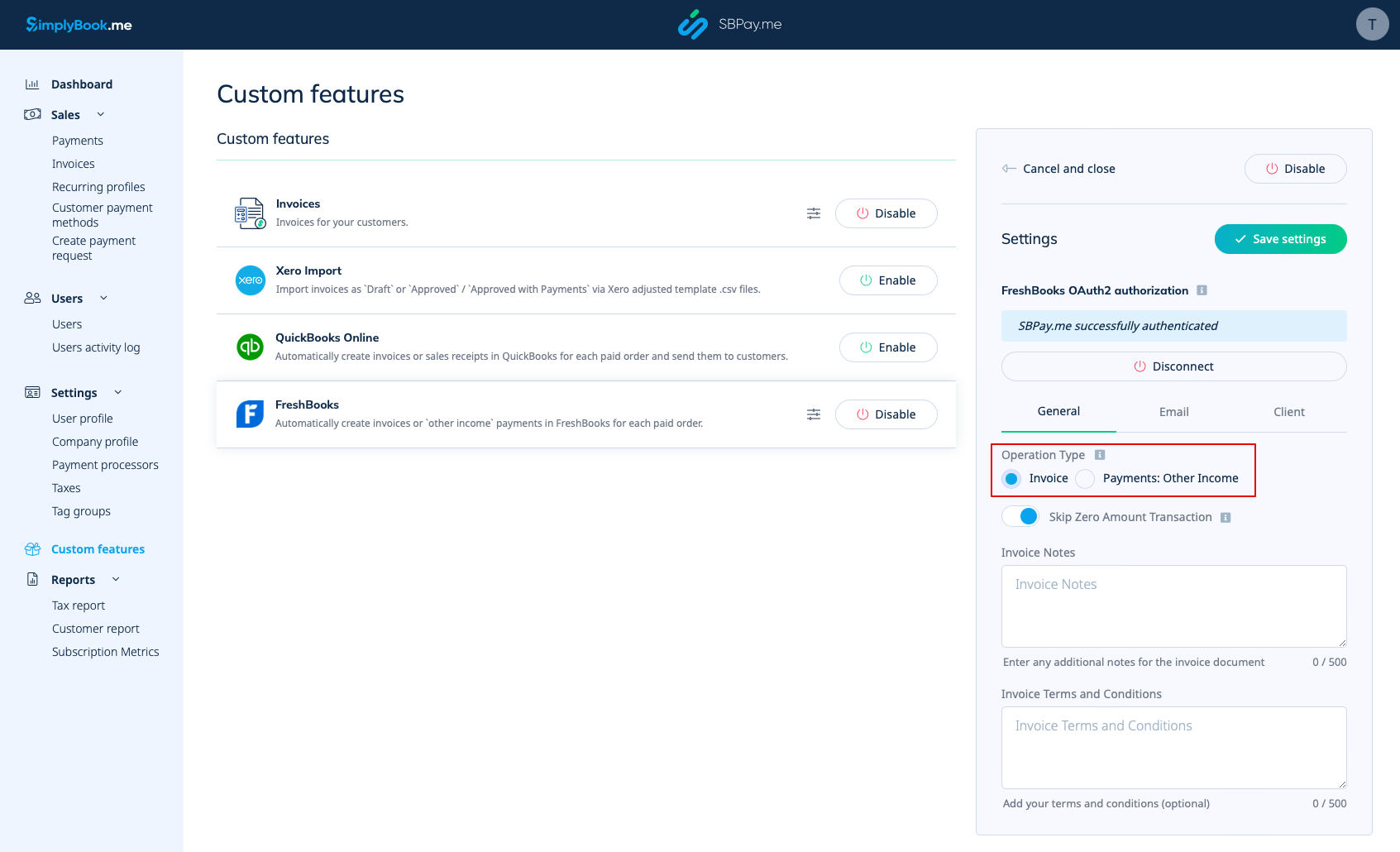
5. Виберіть тип операції. Є два варіанти: «Інвойс» та «Платежі: інші доходи».
Якщо ви виберете «Рахунок», для кожного оплаченого замовлення буде створено як рахунок, так і відповідний платіж у FreshBooks. Якщо ви виберете «Платежі: Інший дохід», після оплати замовлення у FreshBooks буде створено лише запис «Інший дохід».
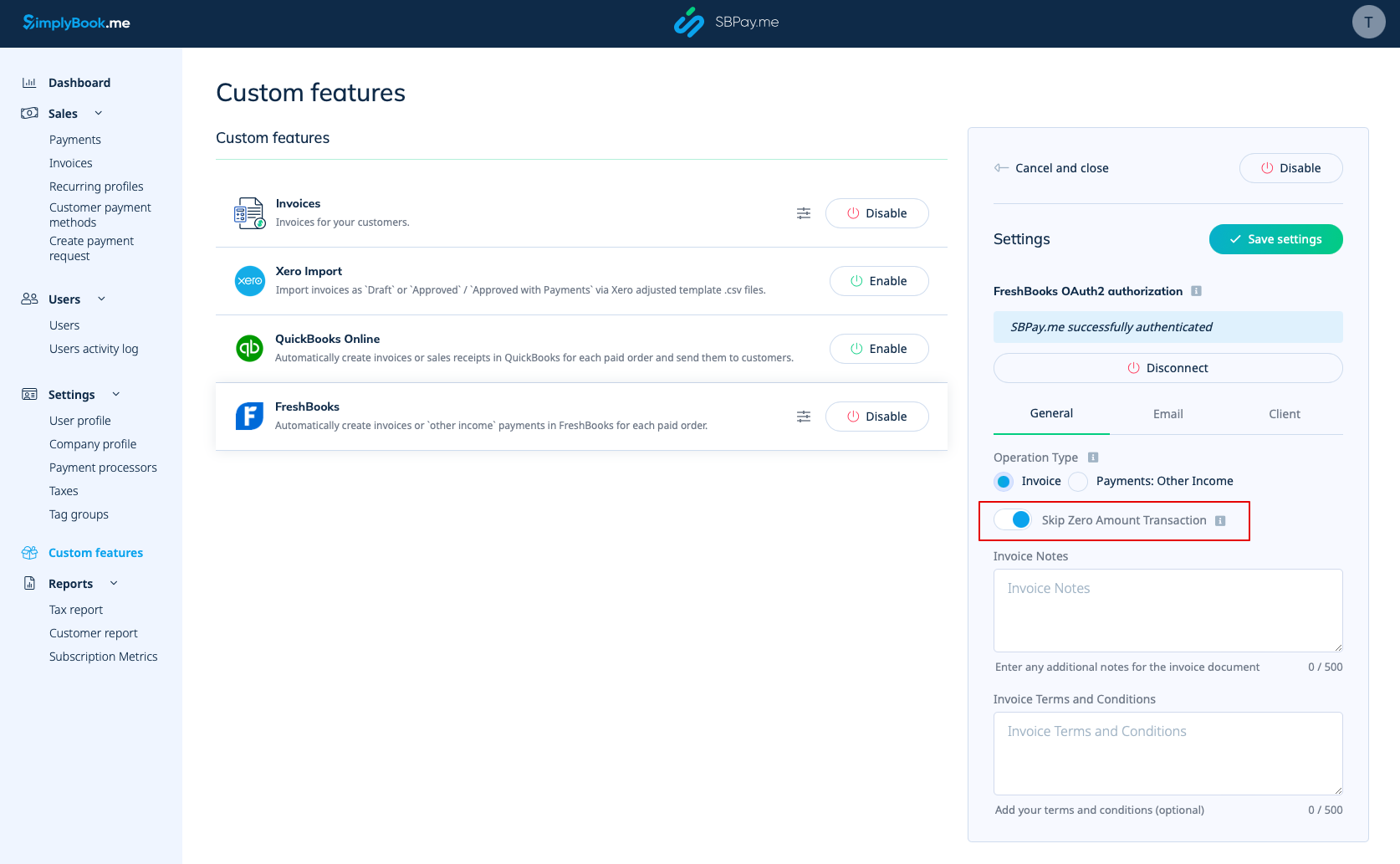
6. За замовчуванням система налаштована на пропускання транзакцій із нульовою сумою, щоб вони не надсилалися до FreshBooks. Наприклад, транзакції, до яких було застосовано знижку, і підсумкова сума яких дорівнює 0. Ви можете залишити це налаштування, якщо ці записи не потрібні у FreshBooks. Однак, якщо це важливо для вашого бухгалтерського обліку, ви можете вимкнути цю функцію, щоб включити такі транзакції.
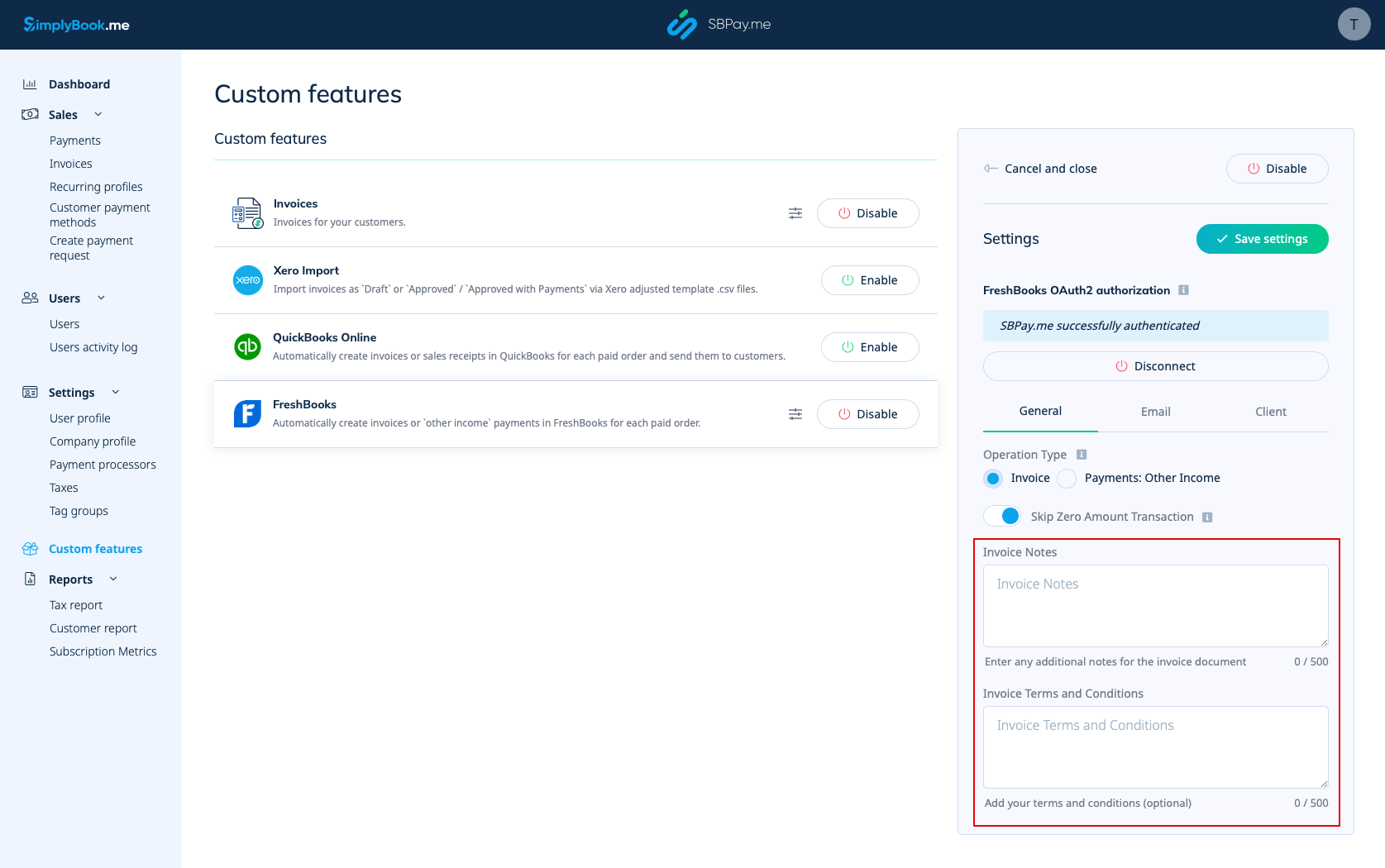
7. Ви також можете включити примітки до рахунку-фактури та умови оплати в документ рахунку-фактури.
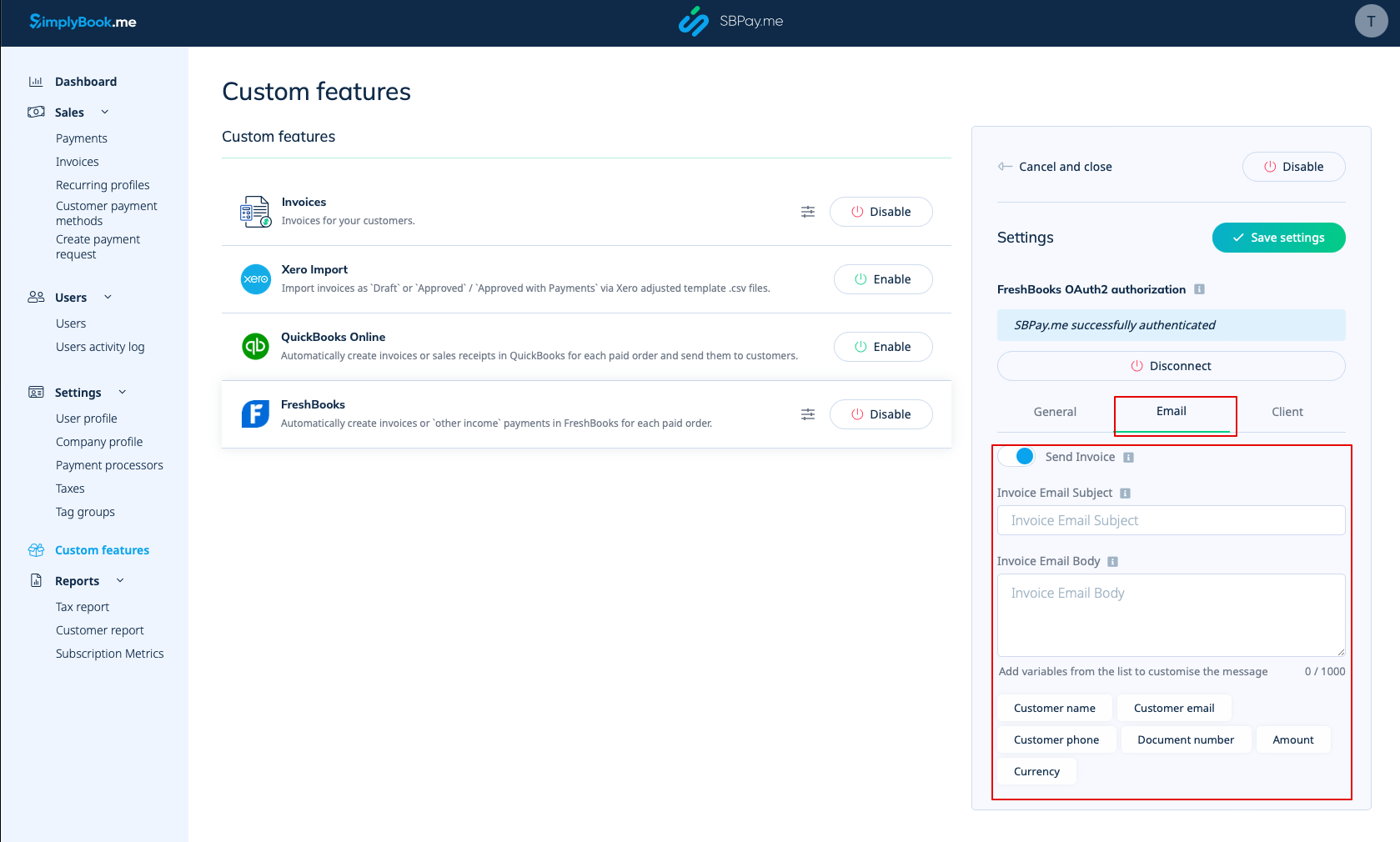
8. У розділі «Електронна пошта» ви можете вимкнути або залишити увімкненою опцію «Надіслати рахунок ». Якщо вона увімкнена, ви можете вказати тему електронного листа з рахунком, а також текст електронного листа з рахунком. До тексту електронного листа можна додати підтримувані змінні, які будуть замінені фактичною інформацією під час надсилання клієнтам. Якщо тема або текст електронного листа не вказані, буде використано шаблон FreshBooks за замовчуванням.
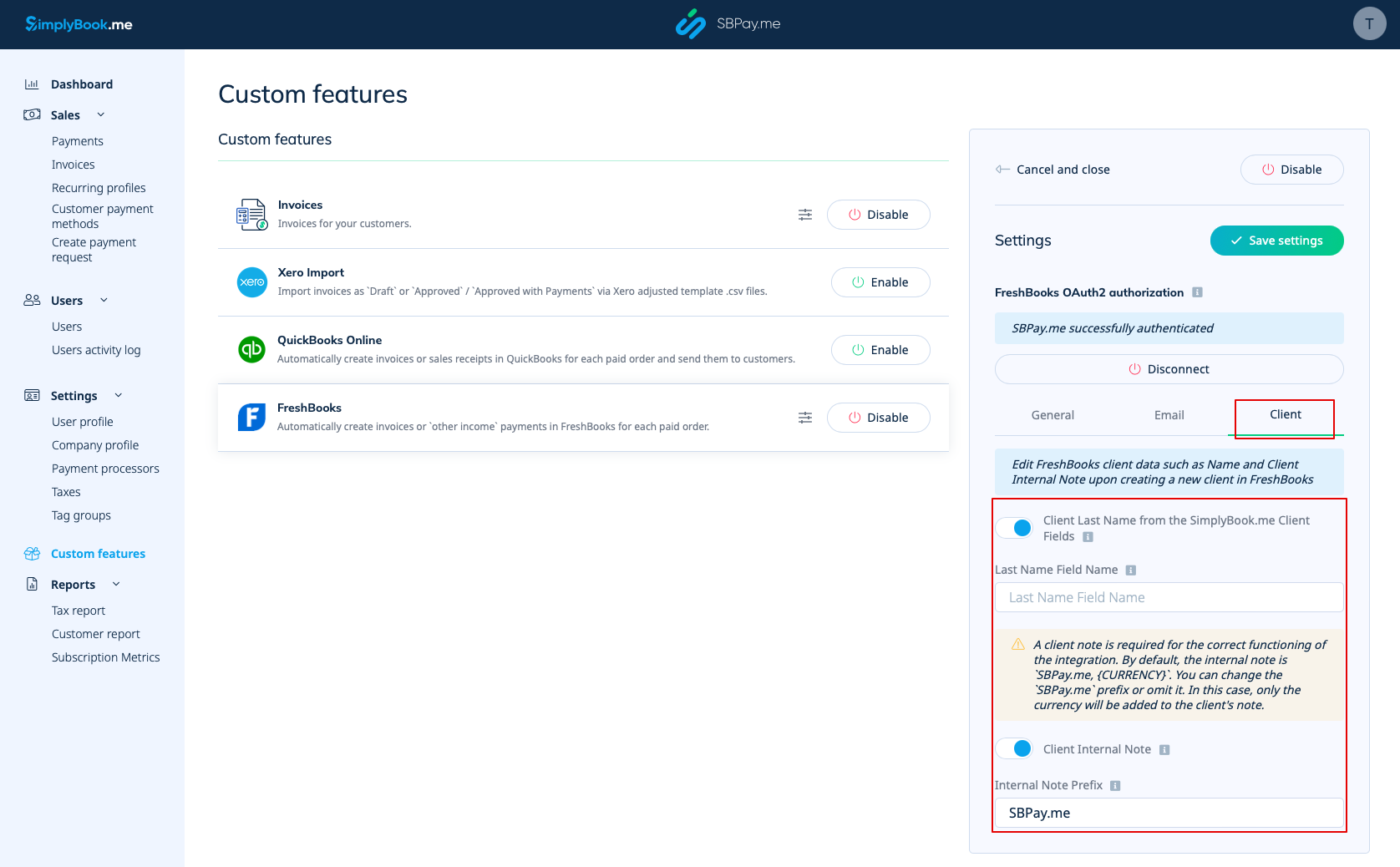
9. У розділі «Клієнт» ви можете налаштувати інформацію про клієнта, таку як «Прізвище» та «Внутрішня примітка клієнта», під час створення нового запису клієнта в FreshBooks.
- - Ви можете активувати поле «Прізвище клієнта» в полях клієнта SimplyBook.me. Ця функція корисна, якщо у вашому обліковому записі SimplyBook.me активовано відповідну налаштовану функцію та встановлено її для отримання прізвища ваших клієнтів.
- Переконайтеся, що ви ввели точну назву поля, яка відповідає назві поля для прізвища в налаштуваннях SimplyBook.me.
- - Опція «Внутрішня примітка клієнта» дозволяє додати персоналізований префікс до внутрішньої примітки клієнта в FreshBooks. Важливо зазначити, що зміна префікса не вплине на існуючих клієнтів FreshBooks. Тільки нові клієнти будуть створені в FreshBooks з оновленою приміткою. Примітка клієнта є необхідною для коректної роботи інтеграції. За замовчуванням внутрішня примітка містить SBPay.me, {CURRENCY}.
- Ви можете змінити префікс SBPay.me або виключити його. Якщо його опустити, до нотатки клієнта буде додано лише валюту.