Created page with "2. Udfyld pop op-formularen, der vises: vælg eller tilføj kunden, vælg leverandør og service/klasse, angiv start- og slutdato og -tidspunkter. Det er muligt at booke en tidsperiode, der er forskellig fra servicens varighed og er et multiplum af den valgte tidsramme.<br> (Det kan være nødvendigt at udfylde flere felter i pop op-formularen, hvis du bruger yderligere <span style="background-color:#cdeffc; padding:5px; border-radius:5px;">Custom_Features|tilpassede f..." |
No edit summary Tag: Manual revert |
||
| (8 intermediate revisions by 2 users not shown) | |||
| Line 21: | Line 21: | ||
<br><br> | <br><br> | ||
2. Udfyld pop op-formularen, der vises: vælg eller tilføj kunden, vælg leverandør og service/klasse, angiv start- og slutdato og -tidspunkter. Det er muligt at booke en tidsperiode, der er forskellig fra servicens varighed og er et multiplum af den valgte tidsramme.<br> | 2. Udfyld pop op-formularen, der vises: vælg eller tilføj kunden, vælg leverandør og service/klasse, angiv start- og slutdato og -tidspunkter. Det er muligt at booke en tidsperiode, der er forskellig fra servicens varighed og er et multiplum af den valgte tidsramme.<br> | ||
(Det kan være nødvendigt at udfylde flere felter i pop op-formularen, hvis du bruger yderligere <span style="background-color:#cdeffc; padding:5px; border-radius:5px;">[[Custom_Features|tilpassede funktioner]].</span><br> | (Det kan være nødvendigt at udfylde flere felter i pop op-formularen, hvis du bruger yderligere <span style="background-color:#cdeffc; padding:5px; border-radius:5px;">[[Special:MyLanguage/Custom_Features|tilpassede funktioner]].</span><br> | ||
Hvis du f.eks. bruger <span style="background-color:#cdeffc; padding:5px; border-radius:5px;">[[Accept_payments_custom_feature|Accepter betalinger]]</span> og ønsker, at fakturaen skal genereres, når bookingen tilføjes fra administrationssiden, skal du markere afkrydsningsfeltet <span style="background-color:#d4f8e5; padding:5px; border-radius:5px;">Modtag betaling</span> og vælge den ønskede betalingsmetode, inden du gemmer reservationen.<br> | Hvis du f.eks. bruger <span style="background-color:#cdeffc; padding:5px; border-radius:5px;">[[Special:MyLanguage/Accept_payments_custom_feature|Accepter betalinger]]</span> og ønsker, at fakturaen skal genereres, når bookingen tilføjes fra administrationssiden, skal du markere afkrydsningsfeltet <span style="background-color:#d4f8e5; padding:5px; border-radius:5px;">Modtag betaling</span> og vælge den ønskede betalingsmetode, inden du gemmer reservationen.<br> | ||
<span style="background-color:#ffe9e9; padding:5px; border-radius:5px;">'''Bemærk!''' Denne mulighed kan kun vælges, når der oprettes en ny reservation. Hvis reservationen blev oprettet uden fakturagenerering, men du har brug for, at fakturaen vedhæftes, kan du annullere reservationen og oprette en ny med indstillingen <span style="background-color:#d4f8e5; padding:5px; border-radius:5px;">Modtag betaling</span> valgt).</span> | <span style="background-color:#ffe9e9; padding:5px; border-radius:5px;">'''Bemærk!''' Denne mulighed kan kun vælges, når der oprettes en ny reservation. Hvis reservationen blev oprettet uden fakturagenerering, men du har brug for, at fakturaen vedhæftes, kan du annullere reservationen og oprette en ny med indstillingen <span style="background-color:#d4f8e5; padding:5px; border-radius:5px;">Modtag betaling</span> valgt).</span> | ||
[[File:New booking form redesigned.png|1200px|border|center|link=https://help.simplybook.me/images/9/9b/New_booking_form_redesigned.png]] | [[File:New booking form redesigned.png|1200px|border|center|link=https://help.simplybook.me/images/9/9b/New_booking_form_redesigned.png]] | ||
| Line 39: | Line 39: | ||
<span style="background-color:#ffe9e9; padding:5px; border-radius:5px;">'''Bemærk!''' Det er ikke muligt at redigere en booking, der allerede er annulleret.</span> | <span style="background-color:#ffe9e9; padding:5px; border-radius:5px;">'''Bemærk!''' Det er ikke muligt at redigere en booking, der allerede er annulleret.</span> | ||
<br><br> | <br><br> | ||
Hvis du ønsker at give dine kunder mulighed for selv at ændre dato og/eller tidspunkt for en aftale, skal du bruge den tilpassede funktion <span style="background-color:#cdeffc; padding:5px; border-radius:5px;">[[Client_Rescheduling_custom_feature|"Kundes omlægning"]]</span>. | Hvis du ønsker at give dine kunder mulighed for selv at ændre dato og/eller tidspunkt for en aftale, skal du bruge den tilpassede funktion <span style="background-color:#cdeffc; padding:5px; border-radius:5px;">[[Special:MyLanguage/Client_Rescheduling_custom_feature|"Kundes omlægning"]]</span>. | ||
<br><br> | <br><br> | ||
| Line 45: | Line 45: | ||
= Sådan annulleres bookinger = | = Sådan annulleres bookinger = | ||
1. For administratorer eller bruger | |||
1. For | I <span style="background-color:#d4f8e5; padding:5px; border-radius:5px;">Kalender</span> (menuen til venstre) eller i i <span style="background-color:#d4f8e5; padding:5px; border-radius:5px;">Rapporter</span> -> <span style="background-color:#d4f8e5; padding:5px; border-radius:5px;">Bookingsdetaljer.</span> Klik på bookingen for at åbne detaljerne, eller brug <span style="background-color:#d4f8e5; padding:5px; border-radius:5px;">Vis-indstillingen</span>, hvis du er i <span style="background-color:#d4f8e5; padding:5px; border-radius:5px;">Rapporter</span>, og tryk derefter på knappen <span style="background-color:#d4f8e5; padding:5px; border-radius:5px;">Annuller booking</span>. <br/> | ||
[[File:Cancel booking in the booking info form.png|800px| center|link=https://help.simplybook.me/images/9/95/Cancel_booking_in_the_booking_info_form.png]] | |||
[[File:Cancel booking in the booking info form.png|800px| center|link=https://help.simplybook.me/images/9/95/Cancel_booking_in_the_booking_info_form.png ]] | |||
<br/><br/> | <br/><br/> | ||
Hvis du har brug for at annullere mange bookinger på én gang, kan du gøre det i <span style="background-color:#d4f8e5; padding:5px; border-radius:5px;">Rapporter</span> -> <span style="background-color:#d4f8e5; padding:5px; border-radius:5px;">Bookingsdetaljer.</span><br> | |||
Du kan bruge <span style="background-color:#d4f8e5; padding:5px; border-radius:5px;">filteret</span>, hvis det er nødvendigt, <span style="background-color:#d4f8e5; padding:5px; border-radius:5px;">markere de bokse</span> med de bookinger, du vil annullere, og klikke på knappen <span style="background-color:#d4f8e5; padding:5px; border-radius:5px;">Annuller valgt</span> øverst.<br> | |||
<span style="background-color:#ffe9e9; padding:5px; border-radius:5px;">'''Bemærk!''' Det er muligt at annullere aftaler fra én rapportside ad gangen.</span> | |||
<span style="background-color:#ffe9e9; padding:5px; border-radius:5px;">''' | |||
[[File:Cancel several bookings from report redesigned.png|1200px|border|center|link=https://help.simplybook.me/images/a/ac/Cancel_several_bookings_from_report_redesigned.png]] | [[File:Cancel several bookings from report redesigned.png|1200px|border|center|link=https://help.simplybook.me/images/a/ac/Cancel_several_bookings_from_report_redesigned.png]] | ||
<br/><br/> | <br/><br/> | ||
2. For klient | |||
For at annullere deres bookinger kan klienter klikke <span style="background-color:#d4f8e5; padding:5px; border-radius:5px;">på annulleringslinket</span> i deres bekræftelses-e-mails. | |||
2. For | [[File:CancelBookingLink750.png|center]] | ||
[[File:CancelBookingLink750.png | center ]] | |||
<br/><br/> | <br/><br/> | ||
Eller bruge knappen <span style="background-color:#d4f8e5; padding:5px; border-radius:5px;">Annuller</span> på bookingwebstedet under fanen <span style="background-color:#d4f8e5; padding:5px; border-radius:5px;">Mine bookinger</span>.<br> | |||
( | (Hvis du vil forhindre kunder i at annullere aftaler, skal du muligvis bruge <span style="background-color:#d4f8e5; padding:5px; border-radius:5px;">[[Special:MyLanguage/Cancellation_Policy_custom_feature| den tilpassede funktion "Annulleringspolitik"]]</span>.</span>) | ||
<br><br> | <br><br> | ||
<br><br> | <br><br> | ||
Latest revision as of 13:34, 13 October 2025
Hvor finder jeg alle mine bookinger?
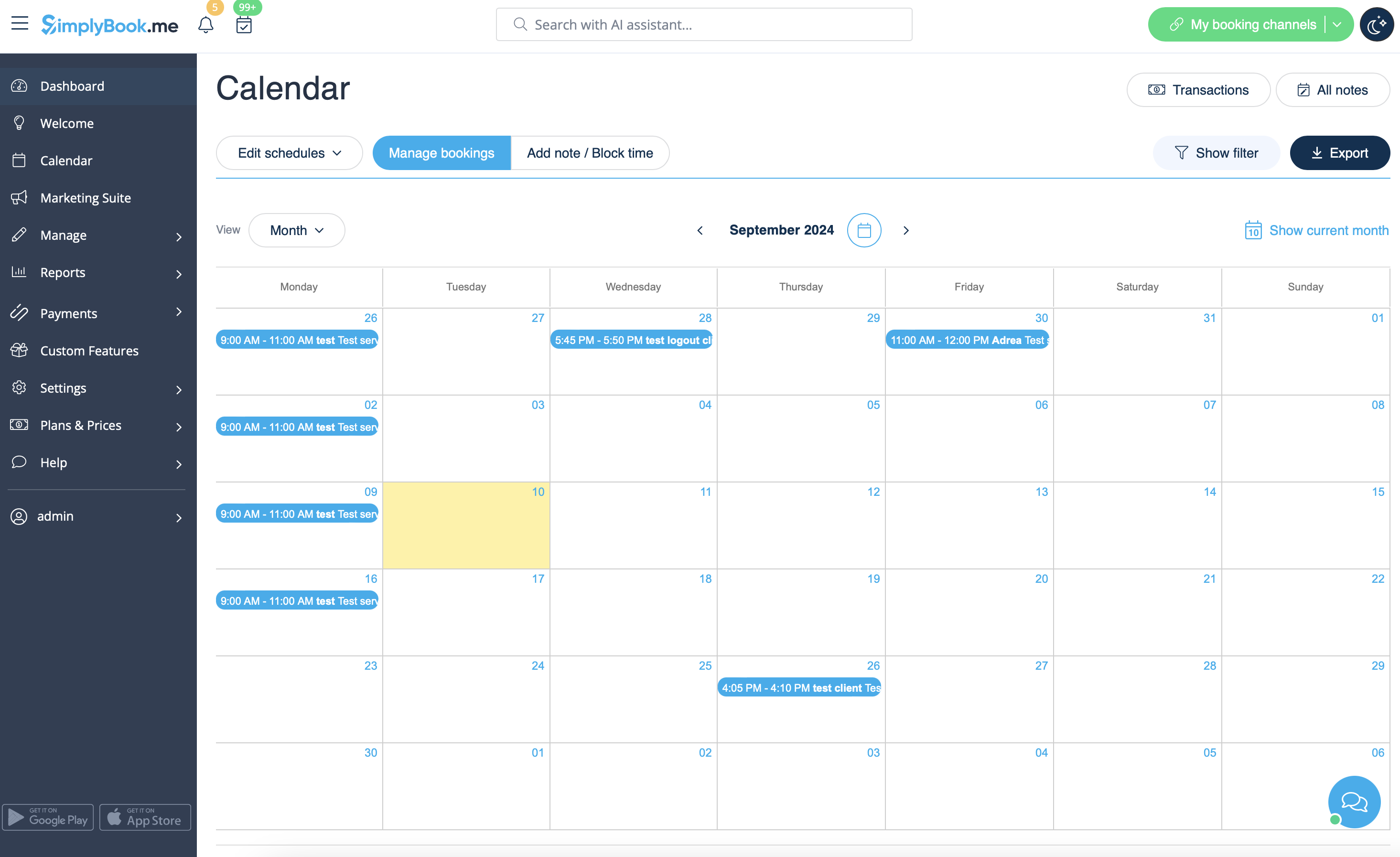
1. I Kalenderen (punkt i menuen til venstre).
(du kan vælge den visning, der passer dig bedst)
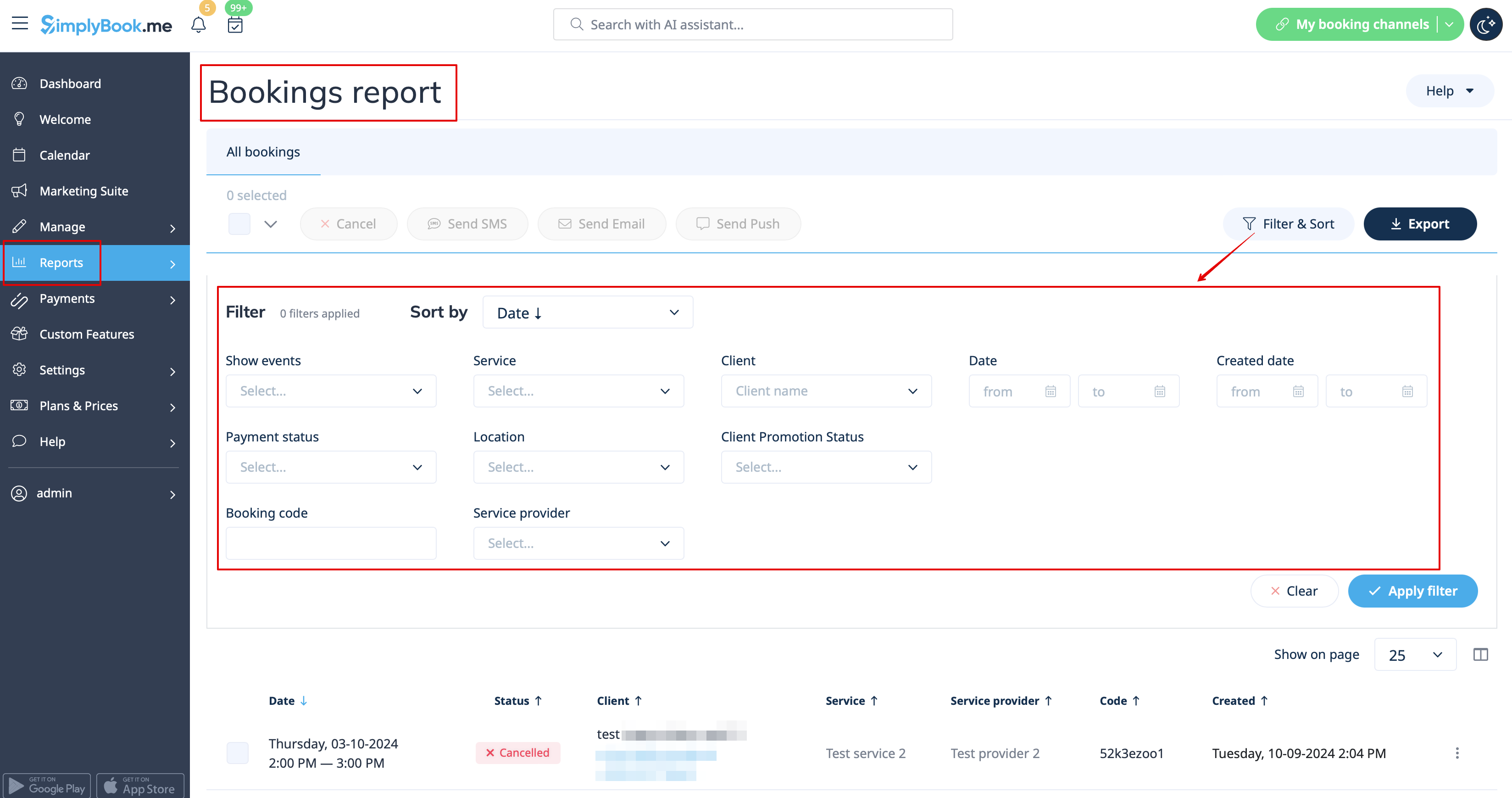
2. I Rapporter -> Bookingsdetaljer.
Du kan bruge filtre til nemt at finde dine bookinger for en bestemt service, udbyder, klient eller datointerval.
Sådan bookes fra administratorkalenderen
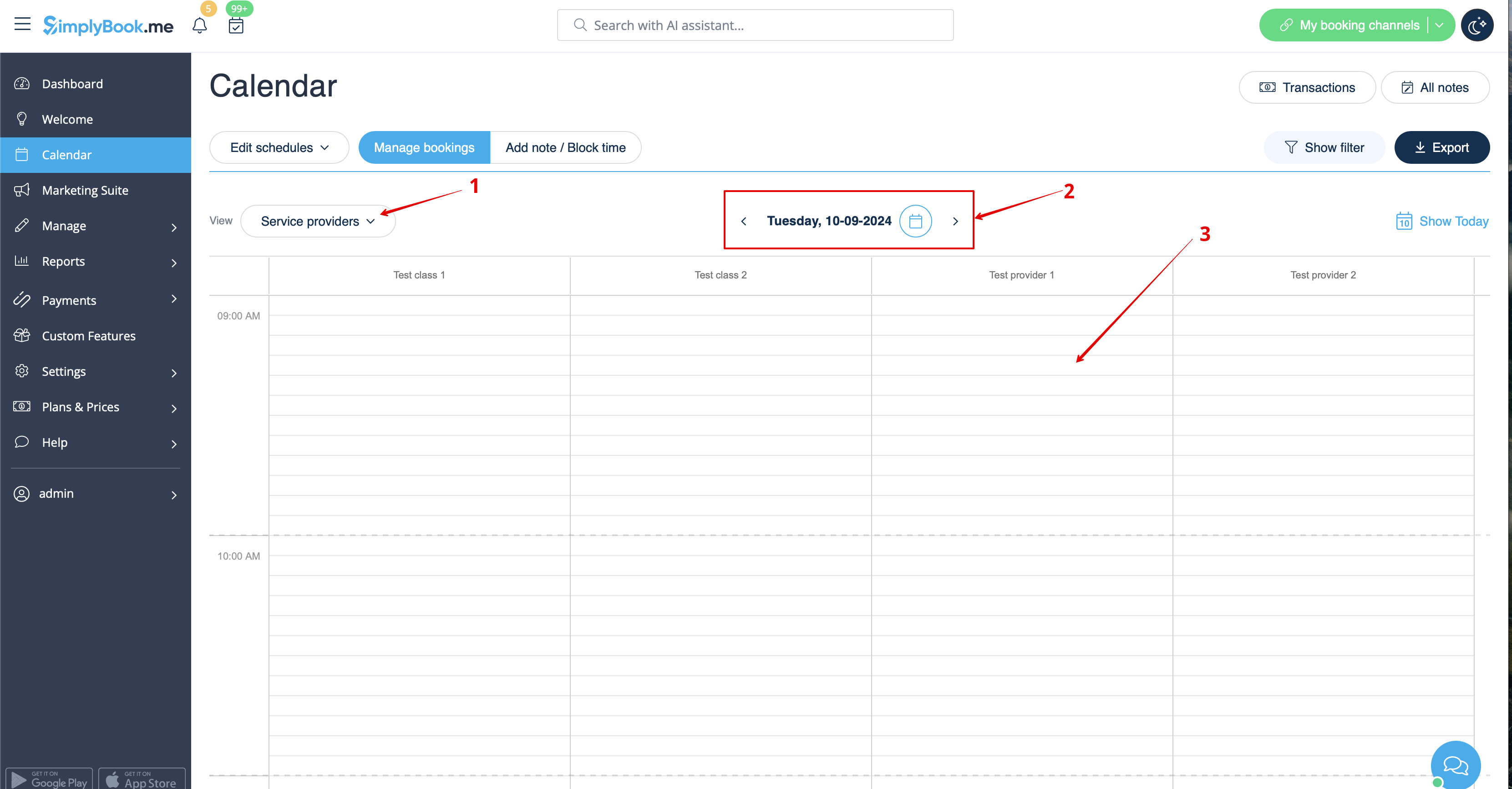
1. I Kalender (punkt i menuen til venstre) skal du vælge den ønskede visning, den dato, du vil tilføje bookingen til (du kan også bruge filtrene øverst for at gøre det nemmere), og enten blot klikke på et ledigt felt eller vælge den ønskede tidsperiode ved at trække.
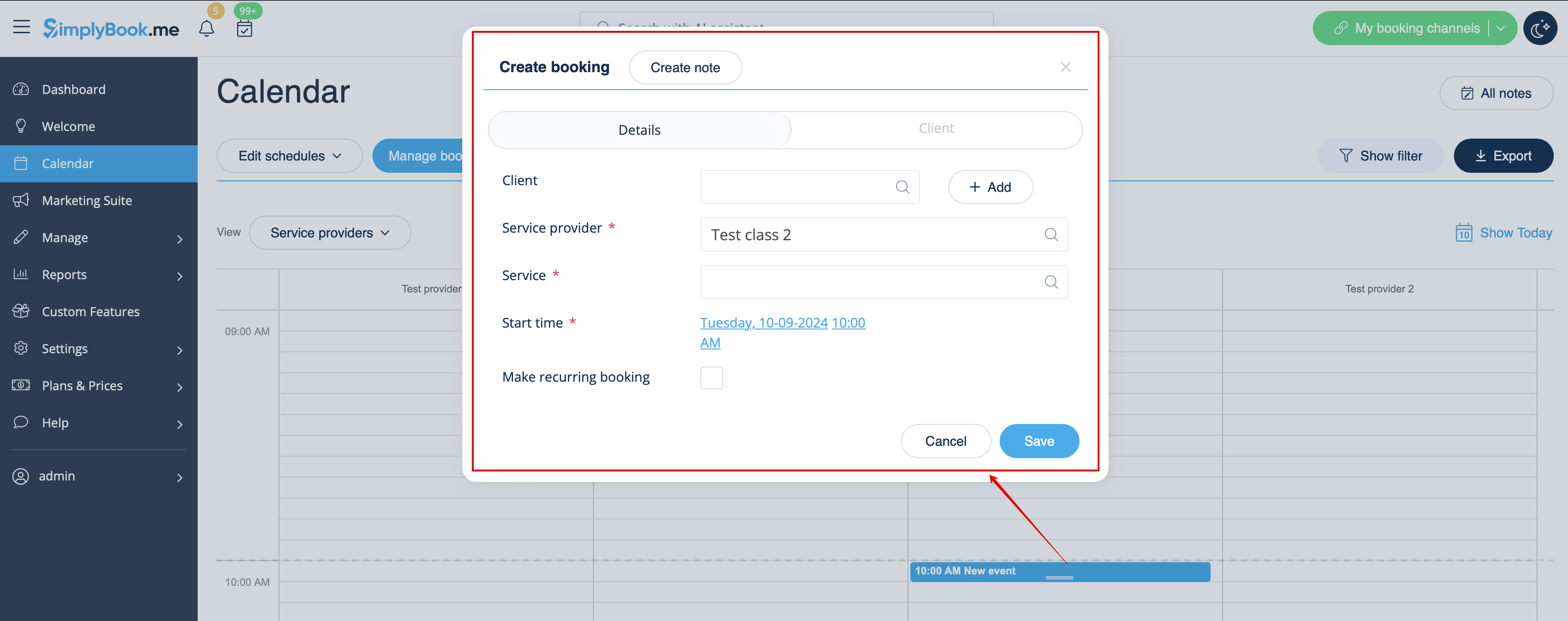
2. Udfyld pop op-formularen, der vises: vælg eller tilføj kunden, vælg leverandør og service/klasse, angiv start- og slutdato og -tidspunkter. Det er muligt at booke en tidsperiode, der er forskellig fra servicens varighed og er et multiplum af den valgte tidsramme.
(Det kan være nødvendigt at udfylde flere felter i pop op-formularen, hvis du bruger yderligere tilpassede funktioner.
Hvis du f.eks. bruger Accepter betalinger og ønsker, at fakturaen skal genereres, når bookingen tilføjes fra administrationssiden, skal du markere afkrydsningsfeltet Modtag betaling og vælge den ønskede betalingsmetode, inden du gemmer reservationen.
Bemærk! Denne mulighed kan kun vælges, når der oprettes en ny reservation. Hvis reservationen blev oprettet uden fakturagenerering, men du har brug for, at fakturaen vedhæftes, kan du annullere reservationen og oprette en ny med indstillingen Modtag betaling valgt).
Sådan redigerer du bookinger
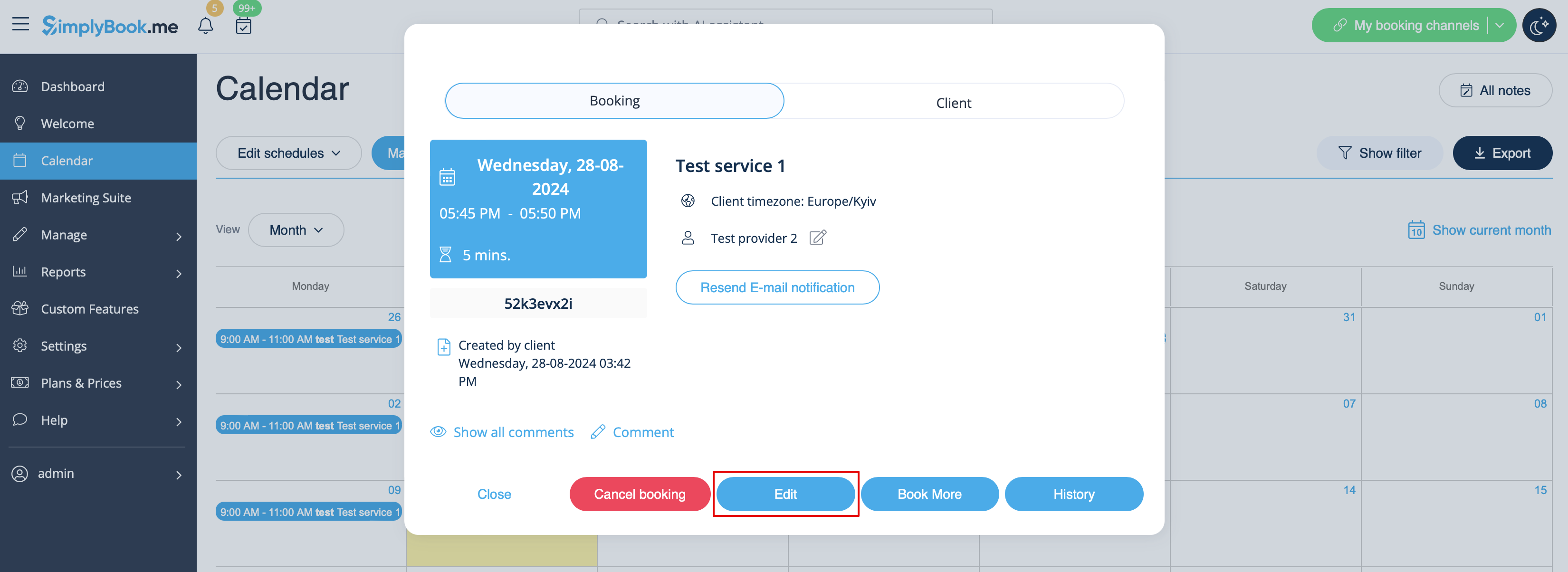
1. I Kalender (punkt i menuen til venstre) skal du klikke på bookingen for at åbne detaljerne og derefter trykke på Rediger for at ændre oplysninger om bookingen. For at ændre tidspunktet for aftalen skal du blot trække og slippe bookingen til det ønskede tidspunkt. Du kan nemt tilføje en kommentar til aftalen eller se andre bookinger for denne klient ved at trykke på knappen
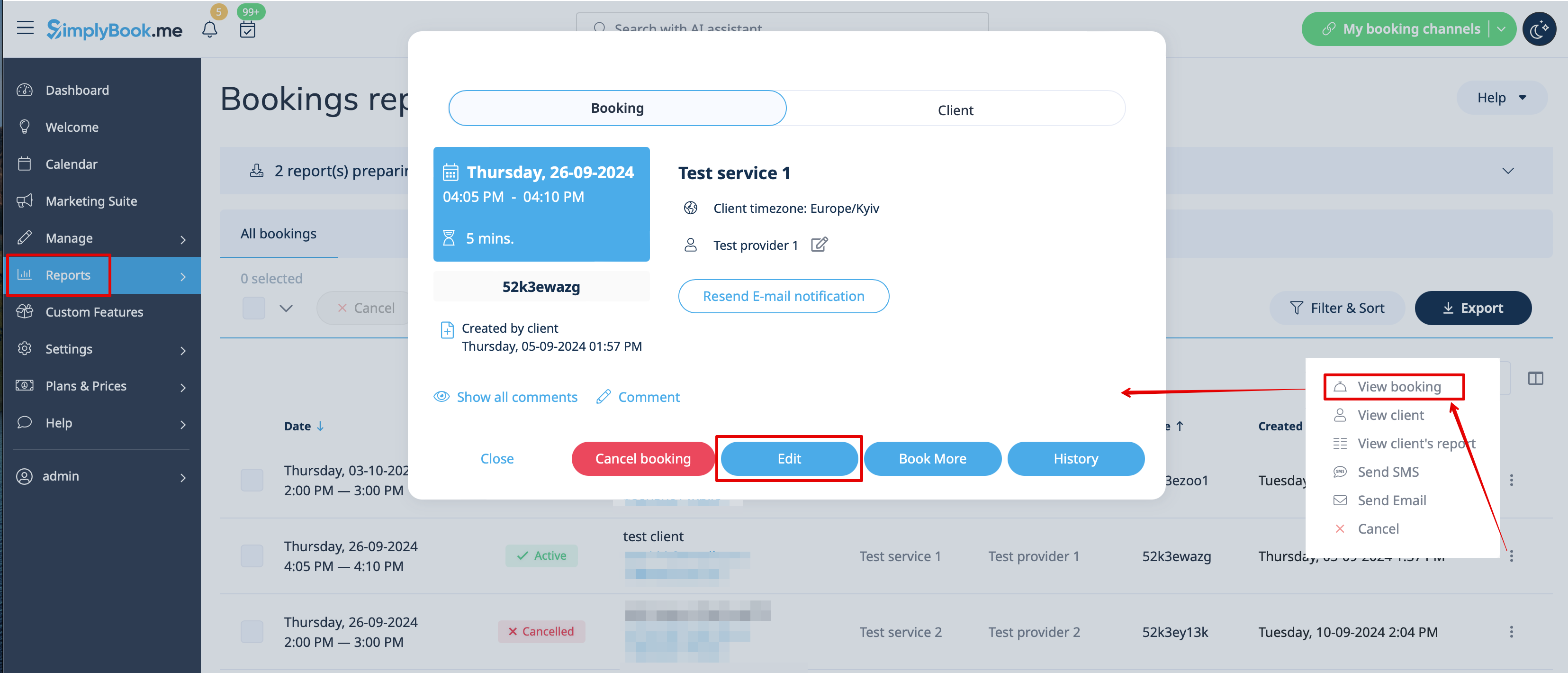
2. I Rapporter -> Bookingsdetaljer. Klik på knappen Vis for den ønskede booking for at åbne detaljerne, og tryk derefter på Rediger for at ændre oplysninger om bookingen.
Du kan bruge filtre til nemt at finde dine bookinger for en bestemt service, udbyder, kunde eller datointerval.
Bemærk! Det er ikke muligt at redigere en booking, der allerede er annulleret.
Hvis du ønsker at give dine kunder mulighed for selv at ændre dato og/eller tidspunkt for en aftale, skal du bruge den tilpassede funktion "Kundes omlægning".
Sådan annulleres bookinger
1. For administratorer eller bruger
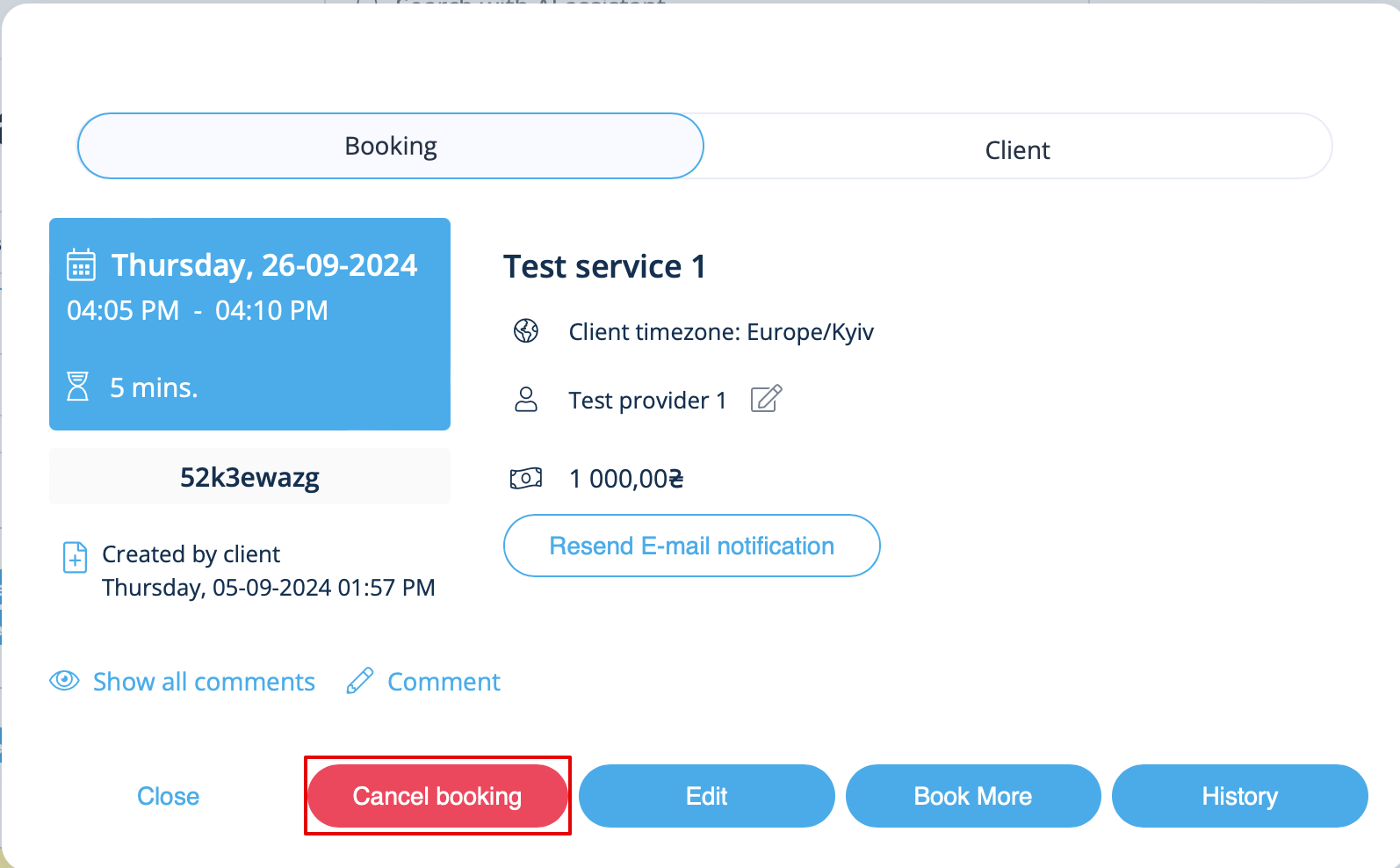
I Kalender (menuen til venstre) eller i i Rapporter -> Bookingsdetaljer. Klik på bookingen for at åbne detaljerne, eller brug Vis-indstillingen, hvis du er i Rapporter, og tryk derefter på knappen Annuller booking.
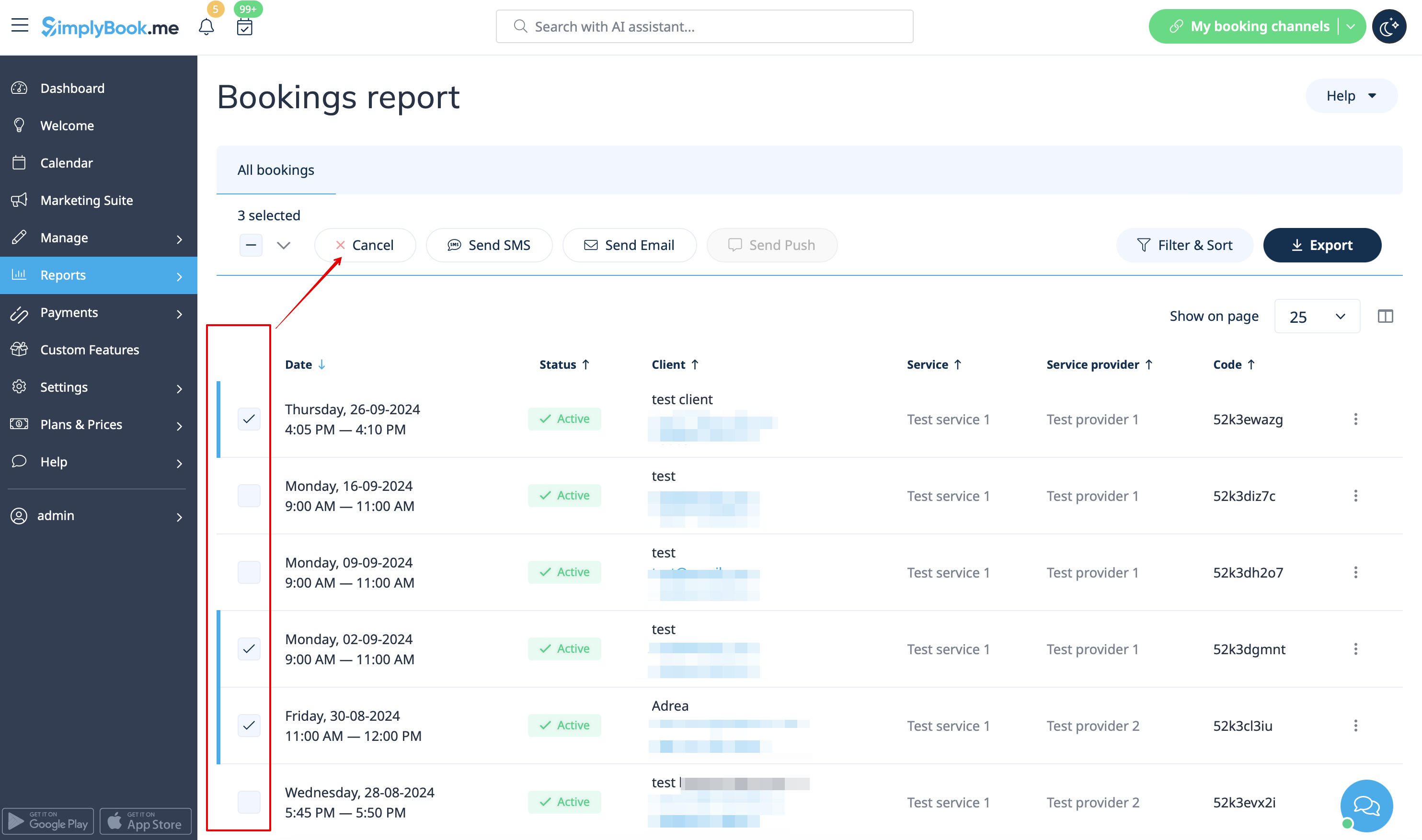
Hvis du har brug for at annullere mange bookinger på én gang, kan du gøre det i Rapporter -> Bookingsdetaljer.
Du kan bruge filteret, hvis det er nødvendigt, markere de bokse med de bookinger, du vil annullere, og klikke på knappen Annuller valgt øverst.
Bemærk! Det er muligt at annullere aftaler fra én rapportside ad gangen.
2. For klient
For at annullere deres bookinger kan klienter klikke på annulleringslinket i deres bekræftelses-e-mails.

Eller bruge knappen Annuller på bookingwebstedet under fanen Mine bookinger.
(Hvis du vil forhindre kunder i at annullere aftaler, skal du muligvis bruge den tilpassede funktion "Annulleringspolitik".)
