Created page with "2. Remplissez le formulaire contextuel qui s'affiche : sélectionnez ou ajoutez le client, choisissez le prestataire et le service/la classe, définissez les dates et heures de début et de fin. Il est possible de réserver pour une période différente de la durée du service et multiple de la période sélectionnée.<br> (Il peut être nécessaire de remplir d'autres champs dans le formulaire contextuel si vous utilisez <span style="background-color:#cdeffc; padding:5p..." |
Marked translation unit as no longer outdated with no changes |
||
| (One intermediate revision by the same user not shown) | |||
| Line 1: | Line 1: | ||
2. Remplissez le formulaire contextuel qui s'affiche : sélectionnez ou ajoutez le client, choisissez le prestataire et le service/la classe, définissez les dates et heures de début et de fin. Il est possible de réserver pour une période différente de la durée du service et multiple de la période sélectionnée.<br> | 2. Remplissez le formulaire contextuel qui s'affiche : sélectionnez ou ajoutez le client, choisissez le prestataire et le service/la classe, définissez les dates et heures de début et de fin. Il est possible de réserver pour une période différente de la durée du service et multiple de la période sélectionnée.<br> | ||
(Il peut être nécessaire de remplir d'autres champs dans le formulaire contextuel si vous utilisez <span style="background-color:#cdeffc; padding:5px; border-radius:5px;">[[Custom_Features|des fonctionnalités personnalisées]]</span> supplémentaires <span style="background-color:#cdeffc; padding:5px; border-radius:5px;">.</span><br> | (Il peut être nécessaire de remplir d'autres champs dans le formulaire contextuel si vous utilisez <span style="background-color:#cdeffc; padding:5px; border-radius:5px;">[[Special:MyLanguage/Custom_Features|des fonctionnalités personnalisées]]</span> supplémentaires <span style="background-color:#cdeffc; padding:5px; border-radius:5px;">.</span><br> | ||
Par exemple, si vous utilisez l'option « <span style="background-color:#cdeffc; padding:5px; border-radius:5px;">[[Accept_payments_custom_feature|Accepter les paiements]]</span> » et que vous souhaitez que la facture soit générée lorsque la réservation est ajoutée depuis l'interface d'administration, vous devez cocher la case « <span style="background-color:#d4f8e5; padding:5px; border-radius:5px;">Recevoir le paiement</span> » et sélectionner le mode de paiement souhaité avant d'enregistrer la réservation.<br> | Par exemple, si vous utilisez l'option « <span style="background-color:#cdeffc; padding:5px; border-radius:5px;">[[Special:MyLanguage/Accept_payments_custom_feature|Accepter les paiements]]</span> » et que vous souhaitez que la facture soit générée lorsque la réservation est ajoutée depuis l'interface d'administration, vous devez cocher la case « <span style="background-color:#d4f8e5; padding:5px; border-radius:5px;">Recevoir le paiement</span> » et sélectionner le mode de paiement souhaité avant d'enregistrer la réservation.<br> | ||
<span style="background-color:#ffe9e9; padding:5px; border-radius:5px;">'''Remarque :''' cette option ne peut être sélectionnée que lors de la création d'une nouvelle réservation. Si la réservation a été créée sans génération de facture mais que vous avez besoin que la facture soit jointe, vous pouvez annuler cette réservation et en créer une nouvelle en sélectionnant l'option</span> « <span style="background-color:#ffe9e9; padding:5px; border-radius:5px;"> <span style="background-color:#d4f8e5; padding:5px; border-radius:5px;">Recevoir le paiement</span> »).</span> | <span style="background-color:#ffe9e9; padding:5px; border-radius:5px;">'''Remarque :''' cette option ne peut être sélectionnée que lors de la création d'une nouvelle réservation. Si la réservation a été créée sans génération de facture mais que vous avez besoin que la facture soit jointe, vous pouvez annuler cette réservation et en créer une nouvelle en sélectionnant l'option</span> « <span style="background-color:#ffe9e9; padding:5px; border-radius:5px;"> <span style="background-color:#d4f8e5; padding:5px; border-radius:5px;">Recevoir le paiement</span> »).</span> | ||
[[File:New booking form redesigned.png|1200px|border|center|link=https://help.simplybook.me/images/9/9b/New_booking_form_redesigned.png]] | [[File:New booking form redesigned.png|1200px|border|center|link=https://help.simplybook.me/images/9/9b/New_booking_form_redesigned.png]] | ||
<br><br> | <br><br> | ||
Latest revision as of 13:34, 13 October 2025
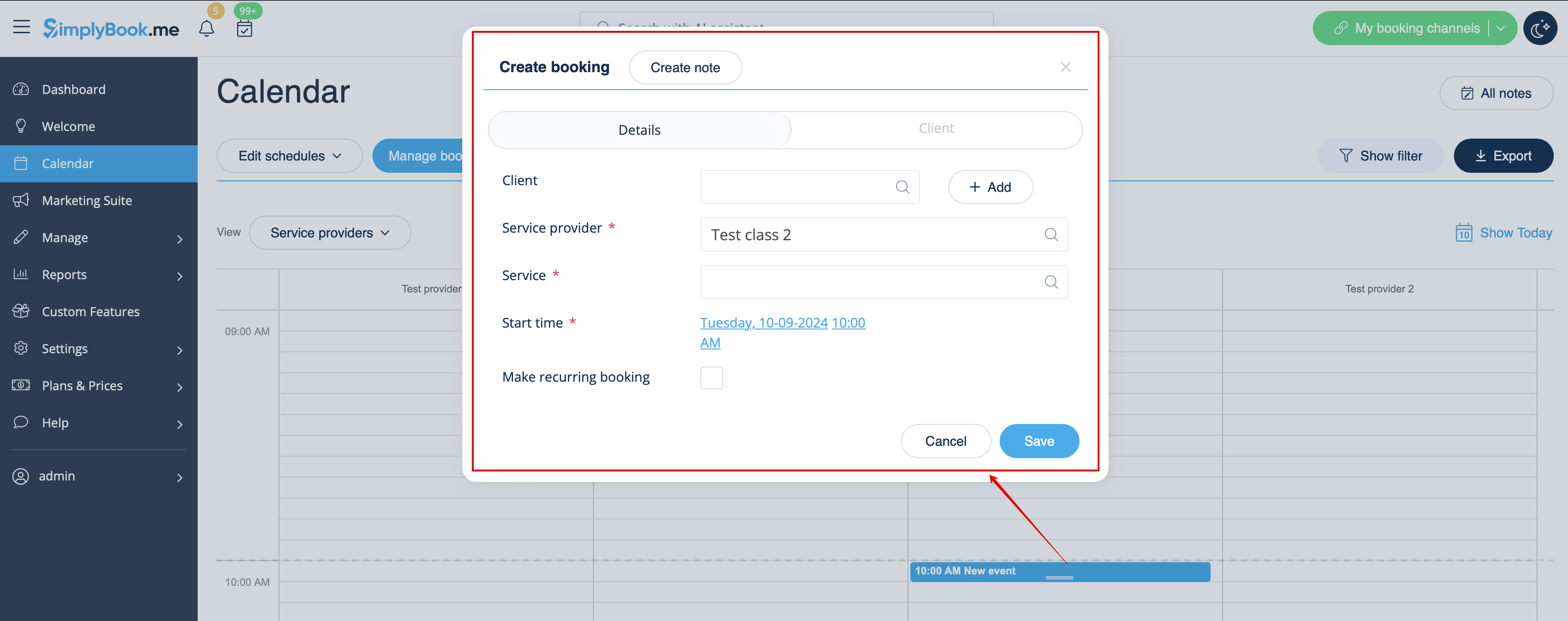
2. Remplissez le formulaire contextuel qui s'affiche : sélectionnez ou ajoutez le client, choisissez le prestataire et le service/la classe, définissez les dates et heures de début et de fin. Il est possible de réserver pour une période différente de la durée du service et multiple de la période sélectionnée.
(Il peut être nécessaire de remplir d'autres champs dans le formulaire contextuel si vous utilisez des fonctionnalités personnalisées supplémentaires .
Par exemple, si vous utilisez l'option « Accepter les paiements » et que vous souhaitez que la facture soit générée lorsque la réservation est ajoutée depuis l'interface d'administration, vous devez cocher la case « Recevoir le paiement » et sélectionner le mode de paiement souhaité avant d'enregistrer la réservation.
Remarque : cette option ne peut être sélectionnée que lors de la création d'une nouvelle réservation. Si la réservation a été créée sans génération de facture mais que vous avez besoin que la facture soit jointe, vous pouvez annuler cette réservation et en créer une nouvelle en sélectionnant l'option « Recevoir le paiement »).