Created page with "Hur man hanterar bokningar" |
No edit summary Tags: Manual revert Mobile edit Mobile web edit |
||
| (10 intermediate revisions by 2 users not shown) | |||
| Line 17: | Line 17: | ||
= Hur man bokar från administratörskalendern = | = Hur man bokar från administratörskalendern = | ||
1. I <span style="background-color:#d4f8e5; padding:5px; border-radius:5px;">Kalender</span> (objekt i menyn till vänster) väljer du önskad vy, det datum du vill lägga till bokningen (du kan också använda filtren högst upp för att underlätta) och antingen klicka på ledigt utrymme eller markera önskad tidsperiod genom att dra. | |||
1. | |||
[[File:Booking from admin calendar steps redesigned.png|1200px|border|center|link=https://help.simplybook.me/images/7/70/Booking_from_admin_calendar_steps_redesigned.png]] | [[File:Booking from admin calendar steps redesigned.png|1200px|border|center|link=https://help.simplybook.me/images/7/70/Booking_from_admin_calendar_steps_redesigned.png]] | ||
<br><br> | <br><br> | ||
2. Fyll i popup-formuläret som visas: välj eller lägg till kunden, välj leverantör och tjänst/klass, ange start- och slutdatum samt tider. Det är möjligt att boka för en tidsperiod som skiljer sig från tjänstens varaktighet och är ett multipel av den valda tidsramen.<br> | |||
(Det kan krävas att fylla i fler fält i popup-formuläret om du använder ytterligare <span style="background-color:#cdeffc; padding:5px; border-radius:5px;">[[Special:MyLanguage/Custom_Features|Anpassade funktioner]].</span><br> | |||
2. | Till exempel, om du använder <span style="background-color:#cdeffc; padding:5px; border-radius:5px;">[[Special:MyLanguage/Accept_payments_custom_feature|Acceptera betalningar]]</span> och vill att fakturan ska genereras när bokningen läggs till från admin-sidan behöver du markera rutan <span style="background-color:#d4f8e5; padding:5px; border-radius:5px;">Ta emot betalning</span> och välja önskad betalningsmetod innan du sparar bokningen.<br> | ||
( | <span style="background-color:#ffe9e9; padding:5px; border-radius:5px;">'''Observera!''' Detta alternativ kan endast väljas vid skapandet av en ny bokning. Om bokningen skapades utan fakturagenerering men du behöver att fakturan bifogas kan du avboka den bokningen och skapa en ny med alternativet <span style="background-color:#d4f8e5; padding:5px; border-radius:5px;">Ta emot betalning</span> valt)</span> | ||
<span style="background-color:#ffe9e9; padding:5px; border-radius:5px;">''' | |||
[[File:New booking form redesigned.png|1200px|border|center|link=https://help.simplybook.me/images/9/9b/New_booking_form_redesigned.png]] | [[File:New booking form redesigned.png|1200px|border|center|link=https://help.simplybook.me/images/9/9b/New_booking_form_redesigned.png]] | ||
<br><br> | <br><br> | ||
< | <span id="How_to_edit_bookings"></span> | ||
= | = Hur man redigerar bokningar = | ||
1. I <span style="background-color:#d4f8e5; padding:5px; border-radius:5px;">Kalendern</span> (objektet i menyn till vänster) klickar du på bokningen för att öppna detaljerna och trycker sedan <span style="background-color:#d4f8e5; padding:5px; border-radius:5px;">på Redigera</span> för att ändra information om bokningen. För att ändra tiden för mötet drar du helt enkelt bokningen till den tillgängliga tid du behöver. Du kan enkelt lägga till <span style="background-color:#d4f8e5; padding:5px; border-radius:5px;">kommentarer</span> till mötet eller visa andra bokningar för denna kund genom att trycka <span style="background-color:#d4f8e5; padding:5px; border-radius:5px;">på</span> knappen[[File:Edit booking path redesigned.png|1200px | center|link=https://help.simplybook.me/images/7/7b/Edit_booking_path_redesigned.png]]<br/> | |||
1. | [[File:Edit booking path redesigned.png|1200px | center|link=https://help.simplybook.me/images/7/7b/Edit_booking_path_redesigned.png]] | ||
[[File:Edit booking path redesigned.png|1200px | center|link=https://help.simplybook.me/images/7/7b/Edit_booking_path_redesigned.png ]] | |||
<br/><br/> | <br/><br/> | ||
2. I <span style="background-color:#d4f8e5; padding:5px; border-radius:5px;">Rapporter</span> -> <span style="background-color:#d4f8e5; padding:5px; border-radius:5px;">Bokningsdetaljer.</span> Klicka på knappen <span style="background-color:#d4f8e5; padding:5px; border-radius:5px;">Visa</span> för den bokning du vill öppna och tryck sedan <span style="background-color:#d4f8e5; padding:5px; border-radius:5px;">på Redigera</span> för att ändra informationen om bokningen. | |||
Du kan använda filter för att enkelt hitta dina bokningar för en specifik tjänst, leverantör, kund eller datumintervall.<br/> | |||
2. | |||
[[File:Edit booking from report redesigned.png|1200px| center|link=https://help.simplybook.me/images/b/b0/Edit_booking_from_report_redesigned.png]] | [[File:Edit booking from report redesigned.png|1200px| center|link=https://help.simplybook.me/images/b/b0/Edit_booking_from_report_redesigned.png]] | ||
<br><br> | <br><br> | ||
<span style="background-color:#ffe9e9; padding:5px; border-radius:5px;">'''Observera!''' Det är inte möjligt att redigera bokningar som redan har avbokats.</span> | |||
<span style="background-color:#ffe9e9; padding:5px; border-radius:5px;">''' | |||
<br><br> | <br><br> | ||
Om du vill att dina kunder ska kunna ändra datum och/eller tid för bokningen själva, använd den anpassade funktionen <span style="background-color:#cdeffc; padding:5px; border-radius:5px;">[[Special:MyLanguage/Client_Rescheduling_custom_feature|Kundombokning]]</span>. | |||
<br><br> | <br><br> | ||
< | <span id="How_to_cancel_bookings"></span> | ||
= | = Hur man avbokar bokningar = | ||
1. För administratörer eller användar | |||
1. | I <span style="background-color:#d4f8e5; padding:5px; border-radius:5px;">kalendern</span> (menyn till vänster) eller i i <span style="background-color:#d4f8e5; padding:5px; border-radius:5px;">Rapporter</span> -> <span style="background-color:#d4f8e5; padding:5px; border-radius:5px;">Bokningsdetaljer.</span> Klicka på bokningen för att öppna detaljerna eller använd alternativet <span style="background-color:#d4f8e5; padding:5px; border-radius:5px;">Visa</span> om du är i <span style="background-color:#d4f8e5; padding:5px; border-radius:5px;">Rapporter</span> och tryck sedan på knappen <span style="background-color:#d4f8e5; padding:5px; border-radius:5px;">Avbryt bokning</span>. <br/> | ||
[[File:Cancel booking in the booking info form.png|800px| center|link=https://help.simplybook.me/images/9/95/Cancel_booking_in_the_booking_info_form.png]] | |||
[[File:Cancel booking in the booking info form.png|800px| center|link=https://help.simplybook.me/images/9/95/Cancel_booking_in_the_booking_info_form.png ]] | |||
<br/><br/> | <br/><br/> | ||
Om du behöver avboka flera bokningar samtidigt kan du göra det i <span style="background-color:#d4f8e5; padding:5px; border-radius:5px;">Rapporter</span> -> <span style="background-color:#d4f8e5; padding:5px; border-radius:5px;">Bokningsdetaljer.</span><br> | |||
Du kan använda <span style="background-color:#d4f8e5; padding:5px; border-radius:5px;">filtret</span> om det behövs, <span style="background-color:#d4f8e5; padding:5px; border-radius:5px;">markera rutorna</span> med de bokningar som ska avbokas och klicka på knappen <span style="background-color:#d4f8e5; padding:5px; border-radius:5px;">Avboka valda</span> längst upp.<br> | |||
<span style="background-color:#ffe9e9; padding:5px; border-radius:5px;">'''Observera!''' Det är möjligt att avboka möten från en rapportsida i taget.</span> | |||
<span style="background-color:#ffe9e9; padding:5px; border-radius:5px;">''' | |||
[[File:Cancel several bookings from report redesigned.png|1200px|border|center|link=https://help.simplybook.me/images/a/ac/Cancel_several_bookings_from_report_redesigned.png]] | [[File:Cancel several bookings from report redesigned.png|1200px|border|center|link=https://help.simplybook.me/images/a/ac/Cancel_several_bookings_from_report_redesigned.png]] | ||
<br/><br/> | <br/><br/> | ||
2. För kund | |||
För att avboka sina bokningar kan kunderna klicka på <span style="background-color:#d4f8e5; padding:5px; border-radius:5px;">länken Avboka</span> i sina bekräftelsemejl. | |||
2. | [[File:CancelBookingLink750.png|center]] | ||
[[File:CancelBookingLink750.png | center ]] | |||
<br/><br/> | <br/><br/> | ||
Eller använda knappen <span style="background-color:#d4f8e5; padding:5px; border-radius:5px;">Avboka</span> på bokningswebbplatsen, fliken <span style="background-color:#d4f8e5; padding:5px; border-radius:5px;">Mina bokningar</span>.<br> | |||
( | (Om du vill förhindra kunder från att avboka möten kan du behöva <span style="background-color:#d4f8e5; padding:5px; border-radius:5px;">[[Special:MyLanguage/Cancellation_Policy_custom_feature| anpassningsfunktionen Avbokningspolicy]]</span>.</span>) | ||
<br><br> | <br><br> | ||
<br><br> | <br><br> | ||
Latest revision as of 13:35, 13 October 2025
Var hittar jag alla mina bokningar?
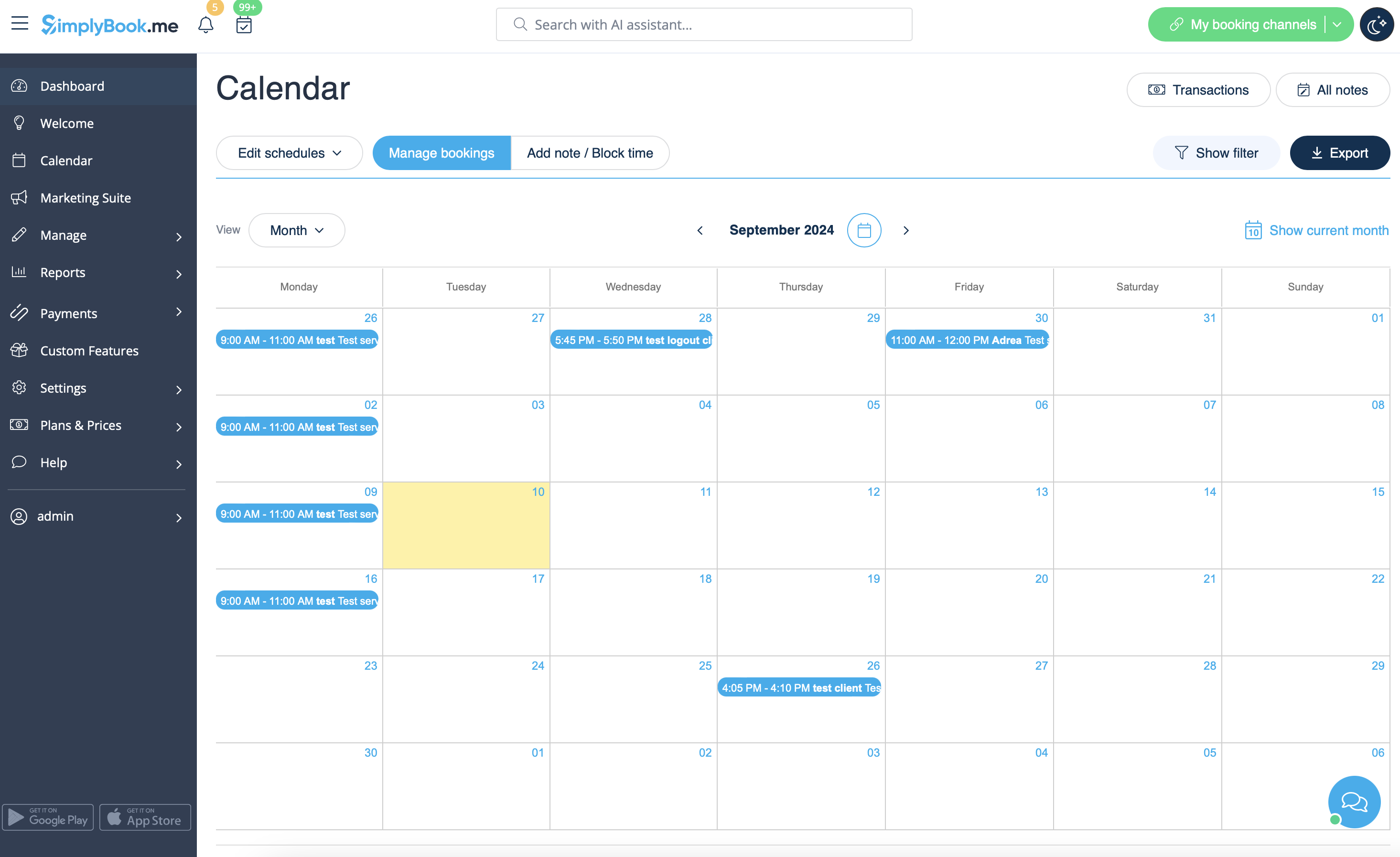
1. I kalendern (alternativet i menyn till vänster).
(du kan välja den vy som passar dig bäst)
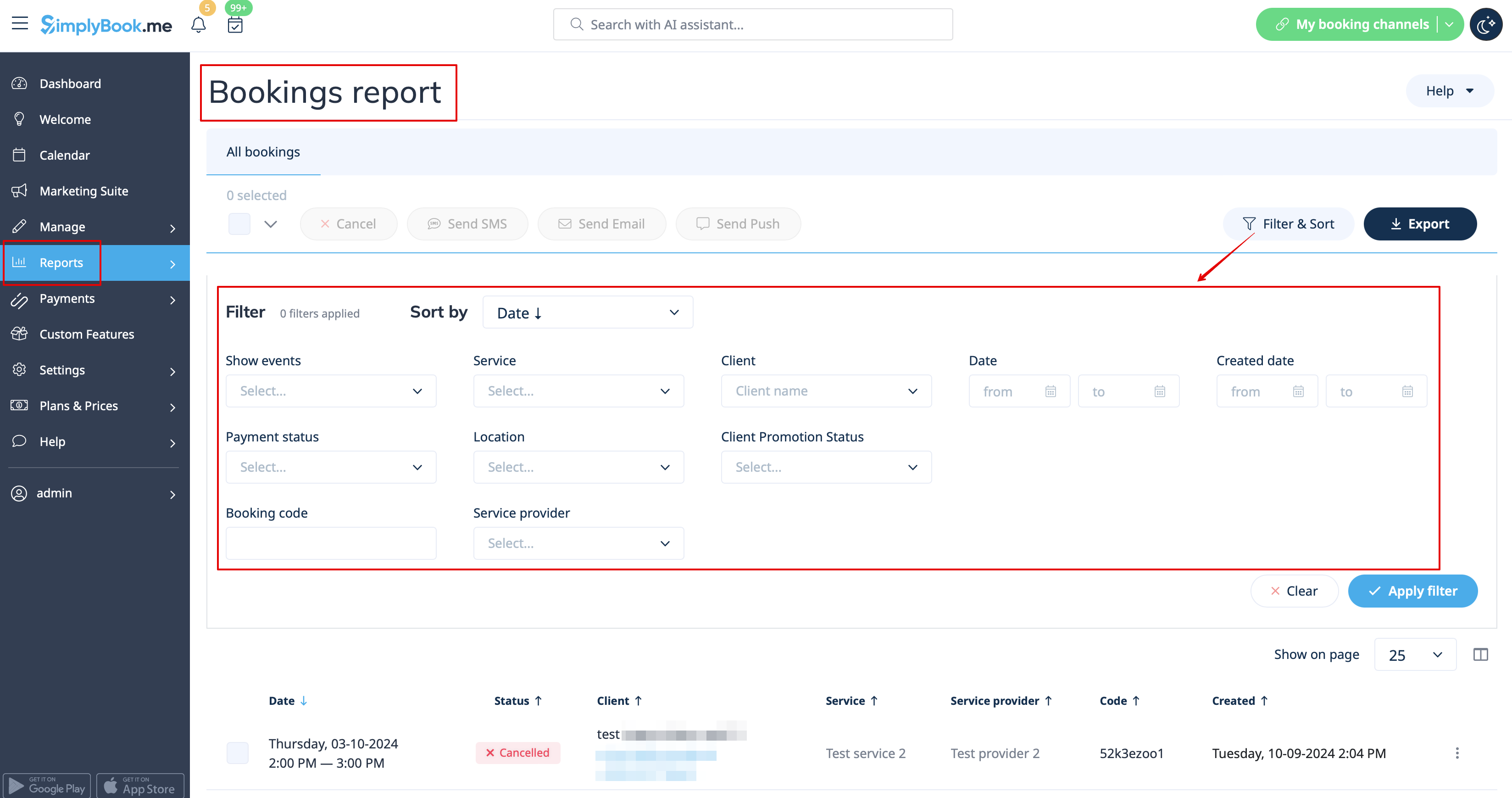
2. I Rapporter -> Bokningsdetaljer.
Du kan använda filter för att enkelt hitta dina bokningar för en specifik tjänst, leverantör, kund eller datumintervall.
Hur man bokar från administratörskalendern
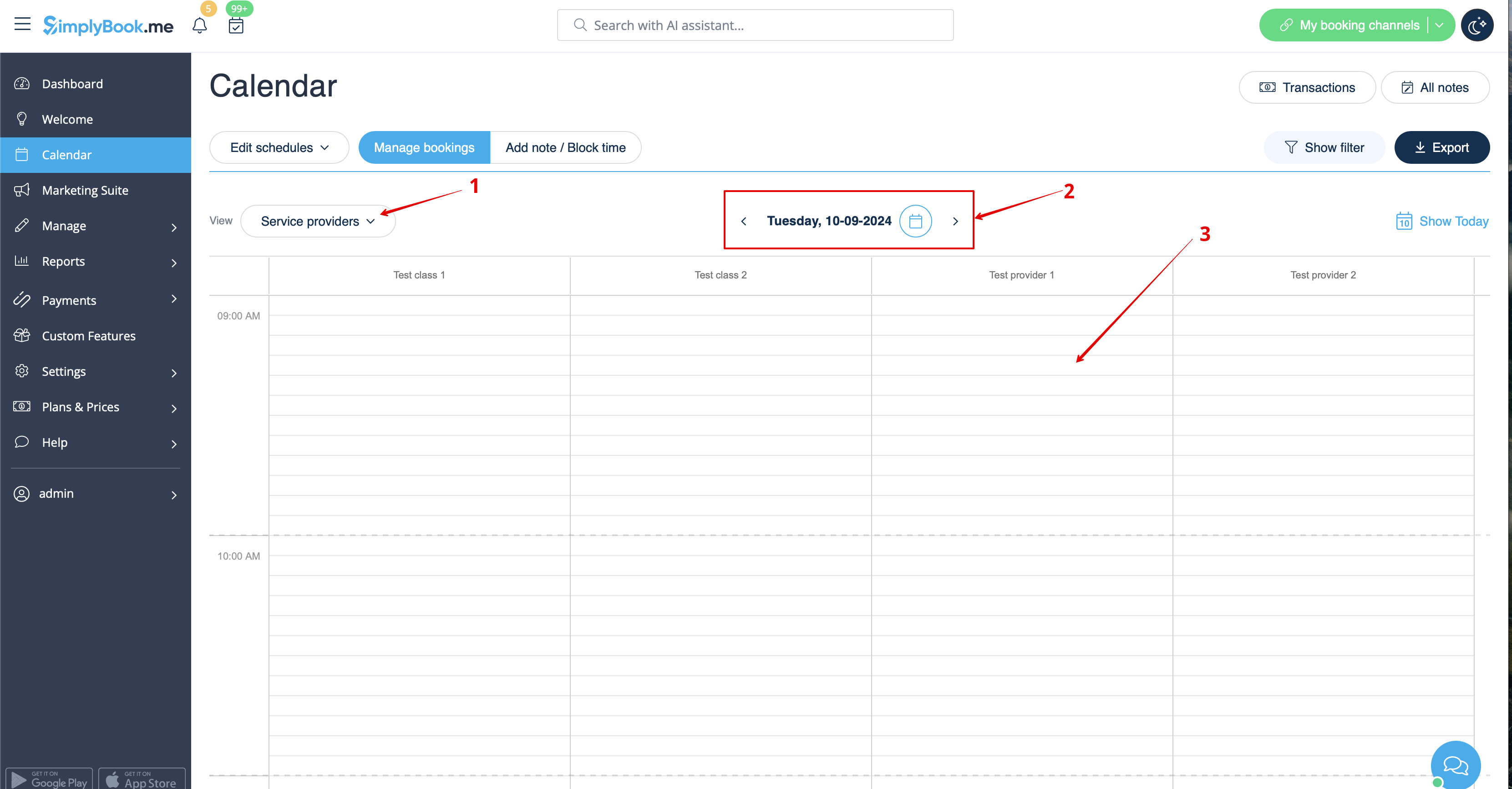
1. I Kalender (objekt i menyn till vänster) väljer du önskad vy, det datum du vill lägga till bokningen (du kan också använda filtren högst upp för att underlätta) och antingen klicka på ledigt utrymme eller markera önskad tidsperiod genom att dra.
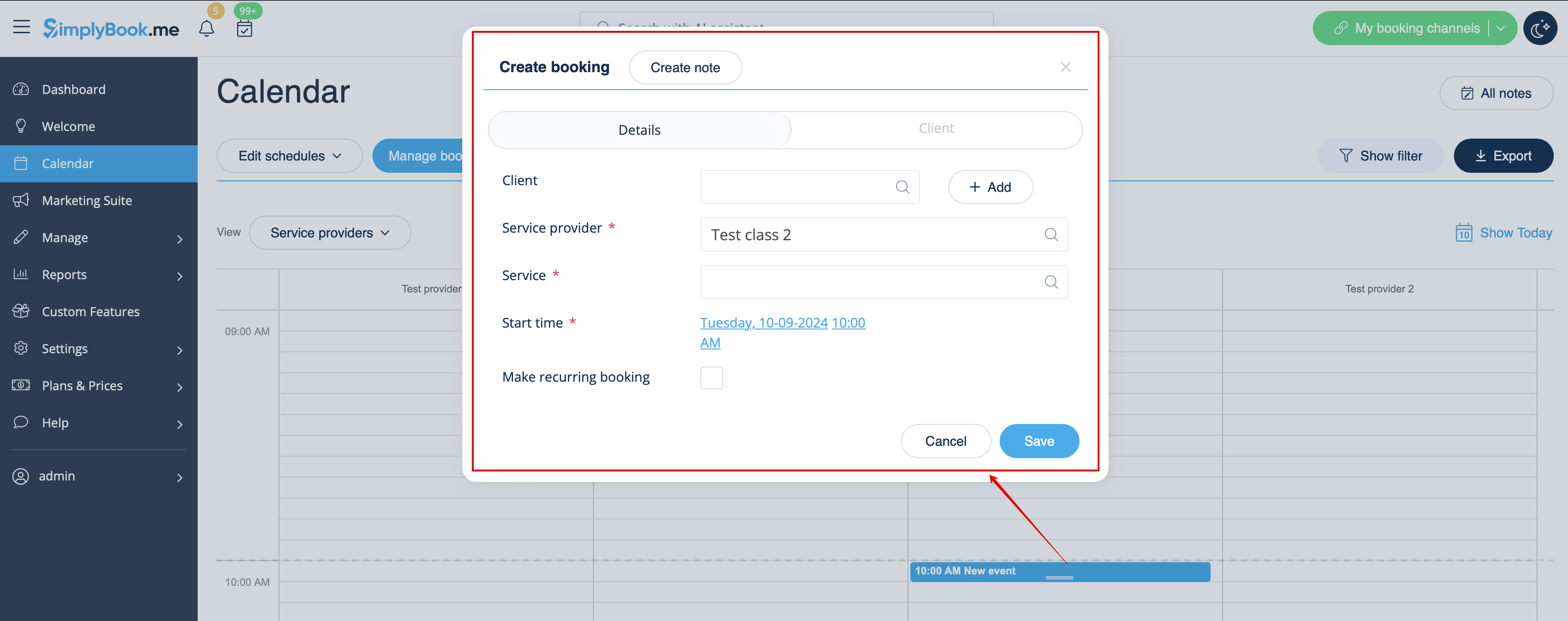
2. Fyll i popup-formuläret som visas: välj eller lägg till kunden, välj leverantör och tjänst/klass, ange start- och slutdatum samt tider. Det är möjligt att boka för en tidsperiod som skiljer sig från tjänstens varaktighet och är ett multipel av den valda tidsramen.
(Det kan krävas att fylla i fler fält i popup-formuläret om du använder ytterligare Anpassade funktioner.
Till exempel, om du använder Acceptera betalningar och vill att fakturan ska genereras när bokningen läggs till från admin-sidan behöver du markera rutan Ta emot betalning och välja önskad betalningsmetod innan du sparar bokningen.
Observera! Detta alternativ kan endast väljas vid skapandet av en ny bokning. Om bokningen skapades utan fakturagenerering men du behöver att fakturan bifogas kan du avboka den bokningen och skapa en ny med alternativet Ta emot betalning valt)
Hur man redigerar bokningar
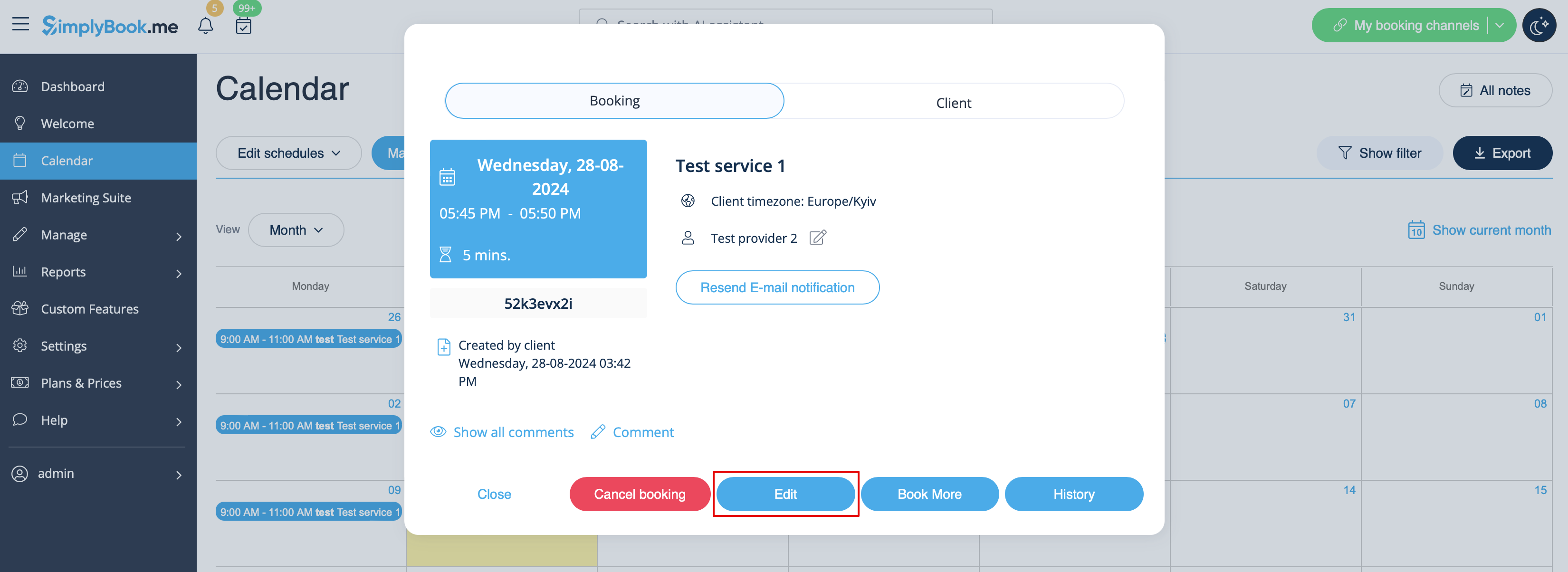
1. I Kalendern (objektet i menyn till vänster) klickar du på bokningen för att öppna detaljerna och trycker sedan på Redigera för att ändra information om bokningen. För att ändra tiden för mötet drar du helt enkelt bokningen till den tillgängliga tid du behöver. Du kan enkelt lägga till kommentarer till mötet eller visa andra bokningar för denna kund genom att trycka på knappen
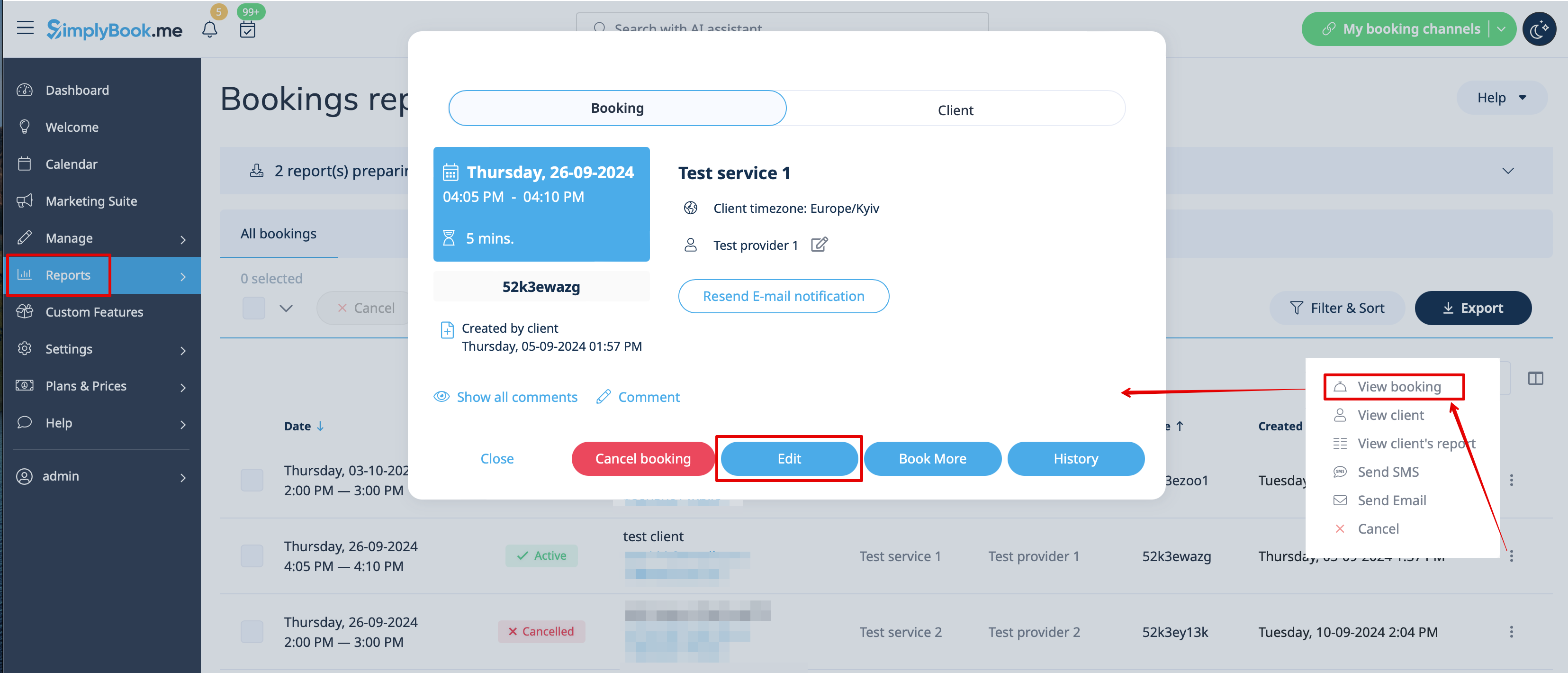
2. I Rapporter -> Bokningsdetaljer. Klicka på knappen Visa för den bokning du vill öppna och tryck sedan på Redigera för att ändra informationen om bokningen.
Du kan använda filter för att enkelt hitta dina bokningar för en specifik tjänst, leverantör, kund eller datumintervall.
Observera! Det är inte möjligt att redigera bokningar som redan har avbokats.
Om du vill att dina kunder ska kunna ändra datum och/eller tid för bokningen själva, använd den anpassade funktionen Kundombokning.
Hur man avbokar bokningar
1. För administratörer eller användar
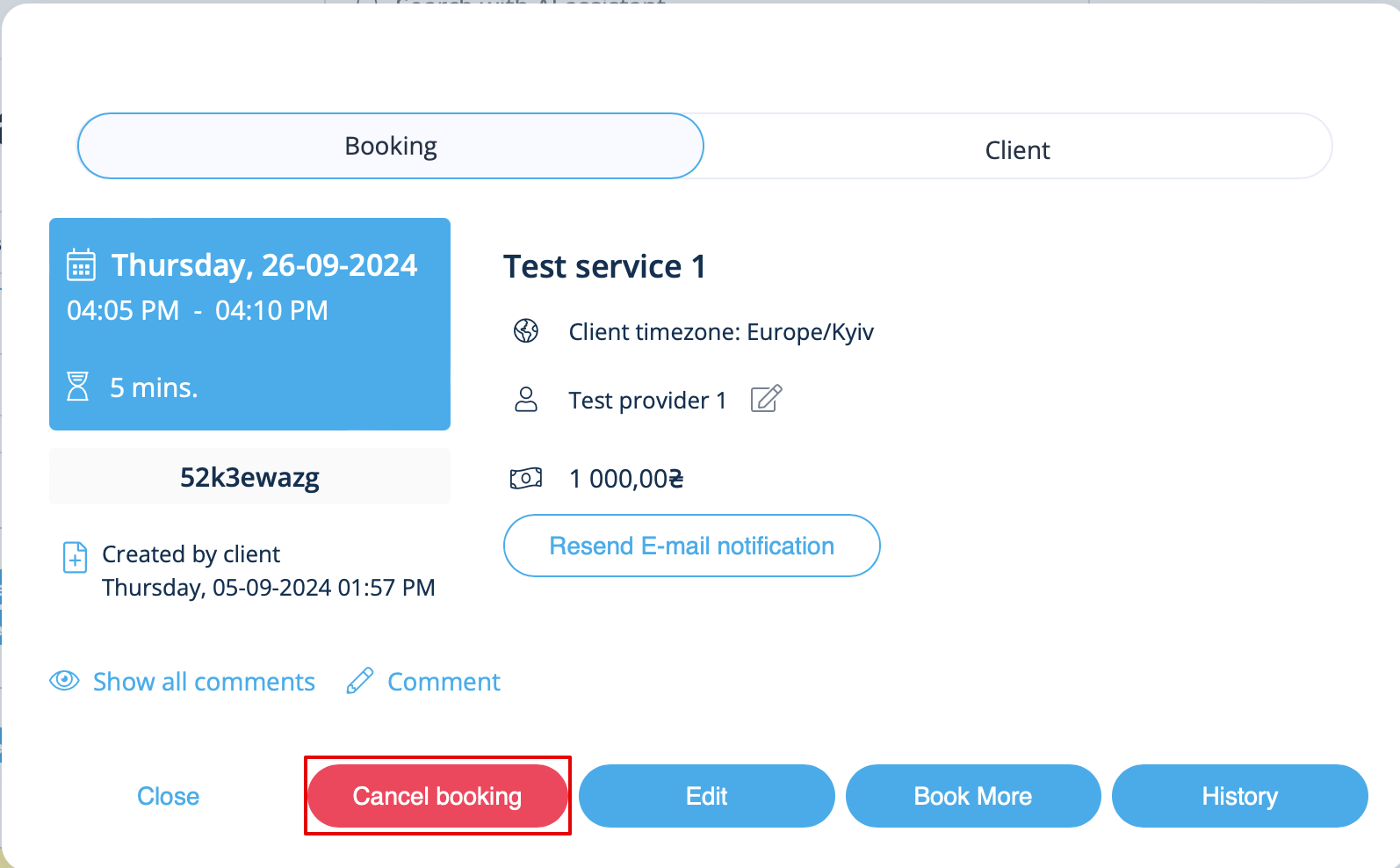
I kalendern (menyn till vänster) eller i i Rapporter -> Bokningsdetaljer. Klicka på bokningen för att öppna detaljerna eller använd alternativet Visa om du är i Rapporter och tryck sedan på knappen Avbryt bokning.
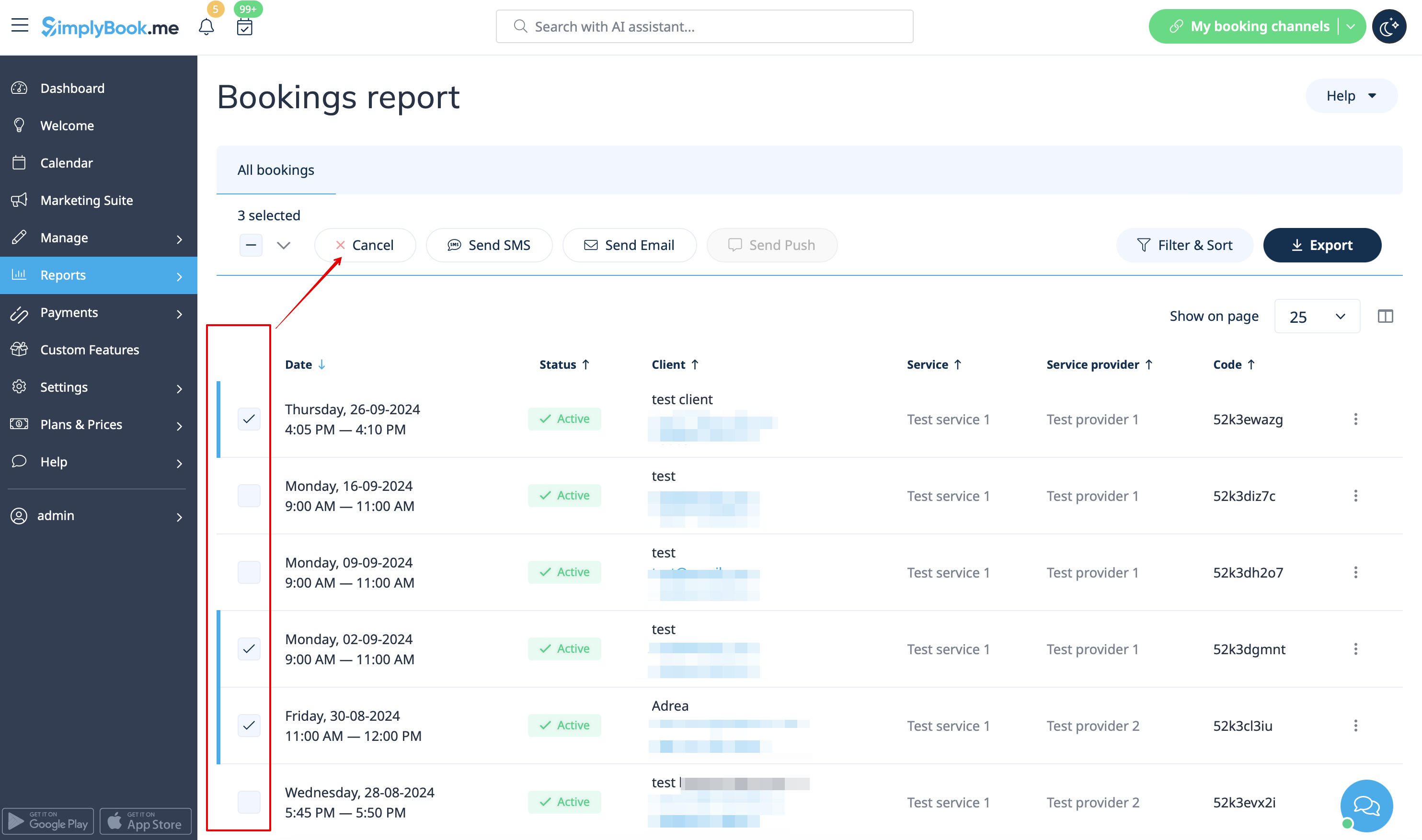
Om du behöver avboka flera bokningar samtidigt kan du göra det i Rapporter -> Bokningsdetaljer.
Du kan använda filtret om det behövs, markera rutorna med de bokningar som ska avbokas och klicka på knappen Avboka valda längst upp.
Observera! Det är möjligt att avboka möten från en rapportsida i taget.
2. För kund
För att avboka sina bokningar kan kunderna klicka på länken Avboka i sina bekräftelsemejl.

Eller använda knappen Avboka på bokningswebbplatsen, fliken Mina bokningar.
(Om du vill förhindra kunder från att avboka möten kan du behöva anpassningsfunktionen Avbokningspolicy.)
