No edit summary Tag: Reverted |
No edit summary Tag: Manual revert |
||
| Line 59: | Line 59: | ||
[[File:Cancel several bookings from report redesigned.png|1200px|border|center|link=https://help.simplybook.me/images/a/ac/Cancel_several_bookings_from_report_redesigned.png]] | [[File:Cancel several bookings from report redesigned.png|1200px|border|center|link=https://help.simplybook.me/images/a/ac/Cancel_several_bookings_from_report_redesigned.png]] | ||
<br/><br/> | <br/><br/> | ||
2. Для клієнта | 2. Для клієнта | ||
Щоб скасувати бронювання, клієнти можуть натиснути <span style="background-color:#d4f8e5; padding:5px; border-radius:5px;">посилання «Скасувати»</span> в електронному листі з підтвердженням. | Щоб скасувати бронювання, клієнти можуть натиснути <span style="background-color:#d4f8e5; padding:5px; border-radius:5px;">посилання «Скасувати»</span> в електронному листі з підтвердженням. | ||
| Line 68: | Line 67: | ||
<br><br> | <br><br> | ||
<br><br> | <br><br> | ||
Latest revision as of 13:36, 13 October 2025
Де знайти всі мої бронювання
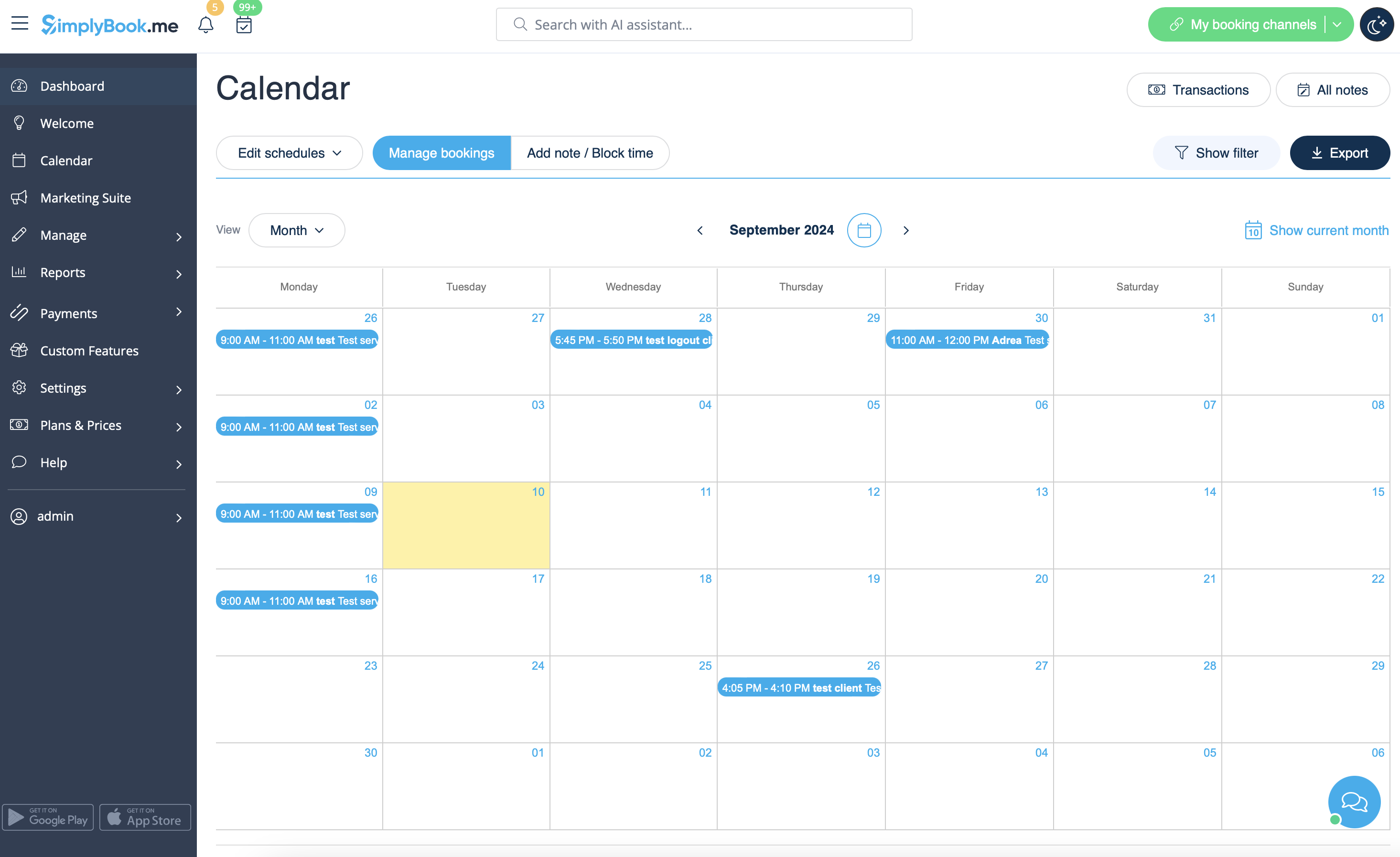
1. У Календарі (пункт у лівому меню).
(ви можете обрати зручний для вас вигляд)
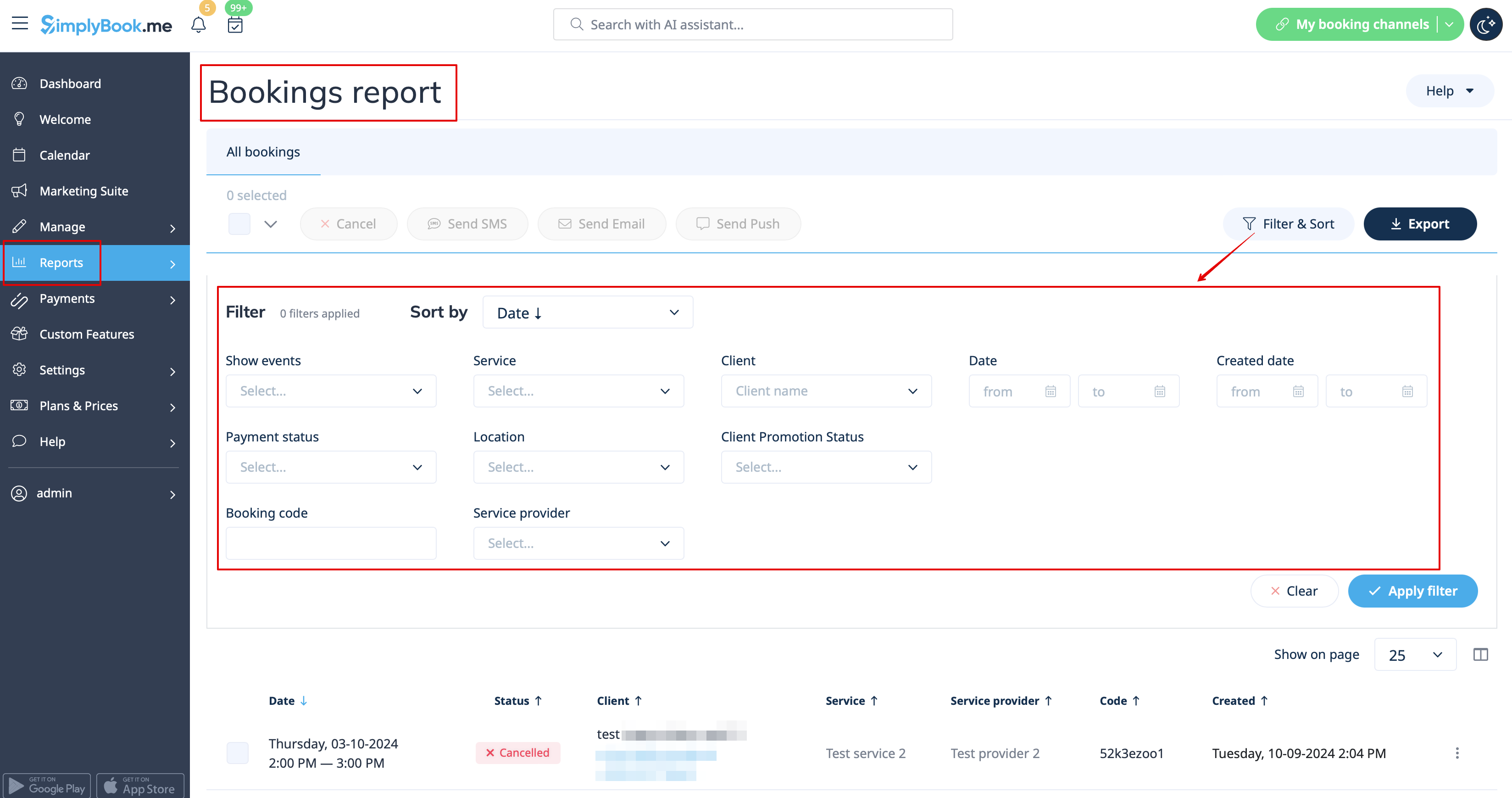
2. У Звітах -> Деталі бронювань.
Ви можете використовувати фільтри, щоб легко знайти свої бронювання за певною послугою, працівником, клієнтом або діапазоном дат.
Як забронювати через календар адміністратора
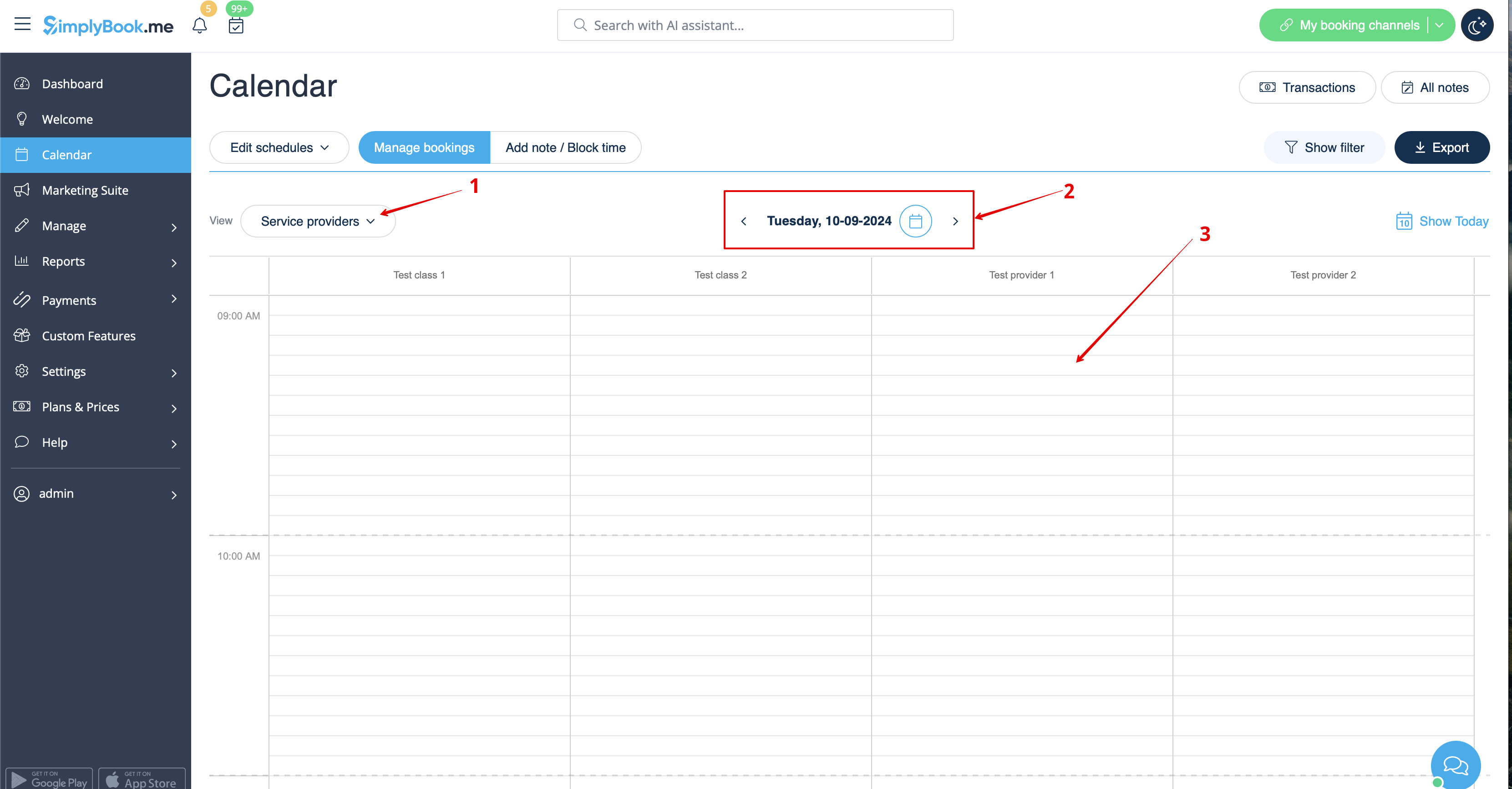
1. У календарі (пункт у меню зліва) виберіть бажаний вигляд, дату, до якої потрібно додати бронювання (для зручності можна також скористатися фільтрами вгорі), і просто натисніть на вільне місце або виберіть необхідний період часу, перетягнувши курсор.
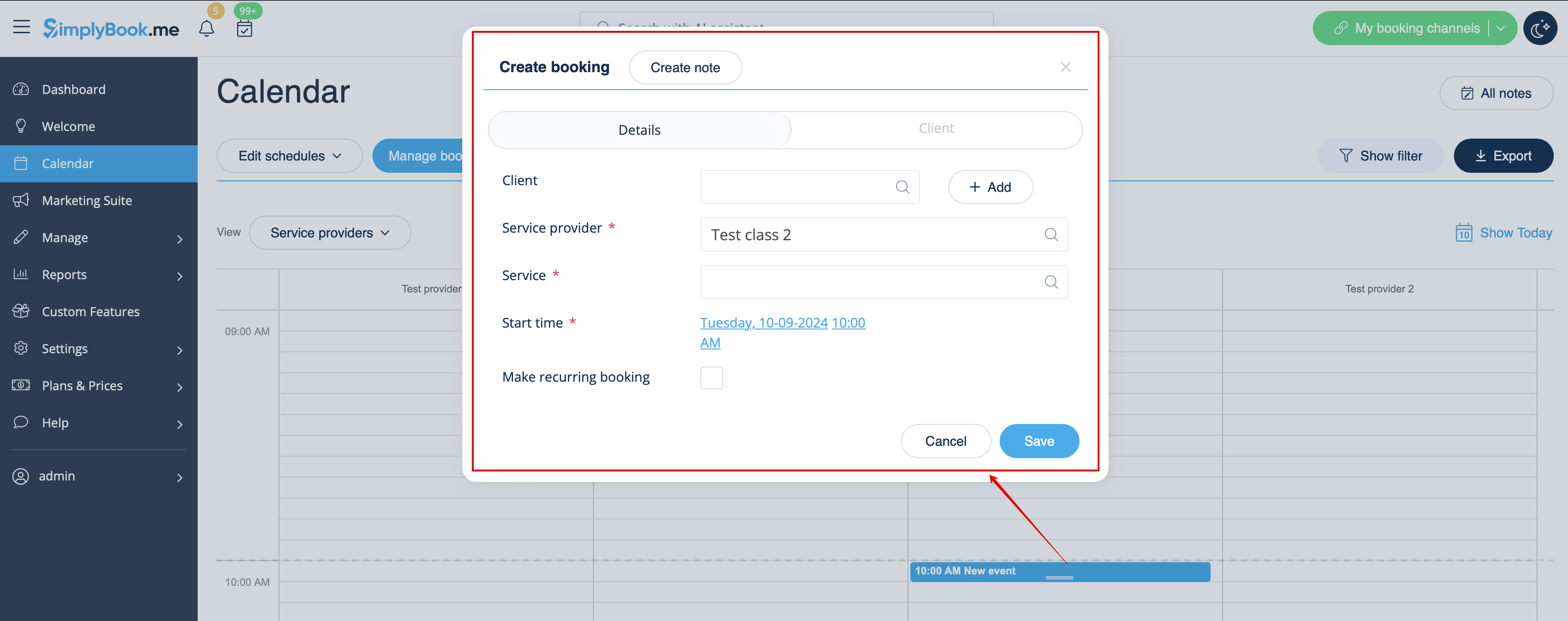
2. Заповніть спливаючу форму: виберіть або додайте клієнта, виберіть постачальника та послугу/клас, встановіть дату та час початку і закінчення. Можна забронювати час, який відрізняється від тривалості послуги і є кратним вибраному часовому проміжку.
(Якщо ви використовуєте додаткові налаштування, може знадобитися заповнити більше полів у спливаючій формі .
Наприклад, якщо ви використовуєте функцію «Приймати платежі» і хочете, щоб рахунок-фактура була сформована після додавання бронювання з боку адміністратора, вам потрібно встановити прапорець «Отримати платіж» і вибрати бажаний спосіб оплати перед збереженням бронювання.
Зверніть увагу! Цю опцію можна вибрати тільки під час створення нового бронювання. Якщо бронювання було створено без формування рахунку, але вам потрібно додати рахунок, ви можете скасувати таке бронювання і створити нове, вибравши опцію «Отримати оплату» ).
Як редагувати бронювання
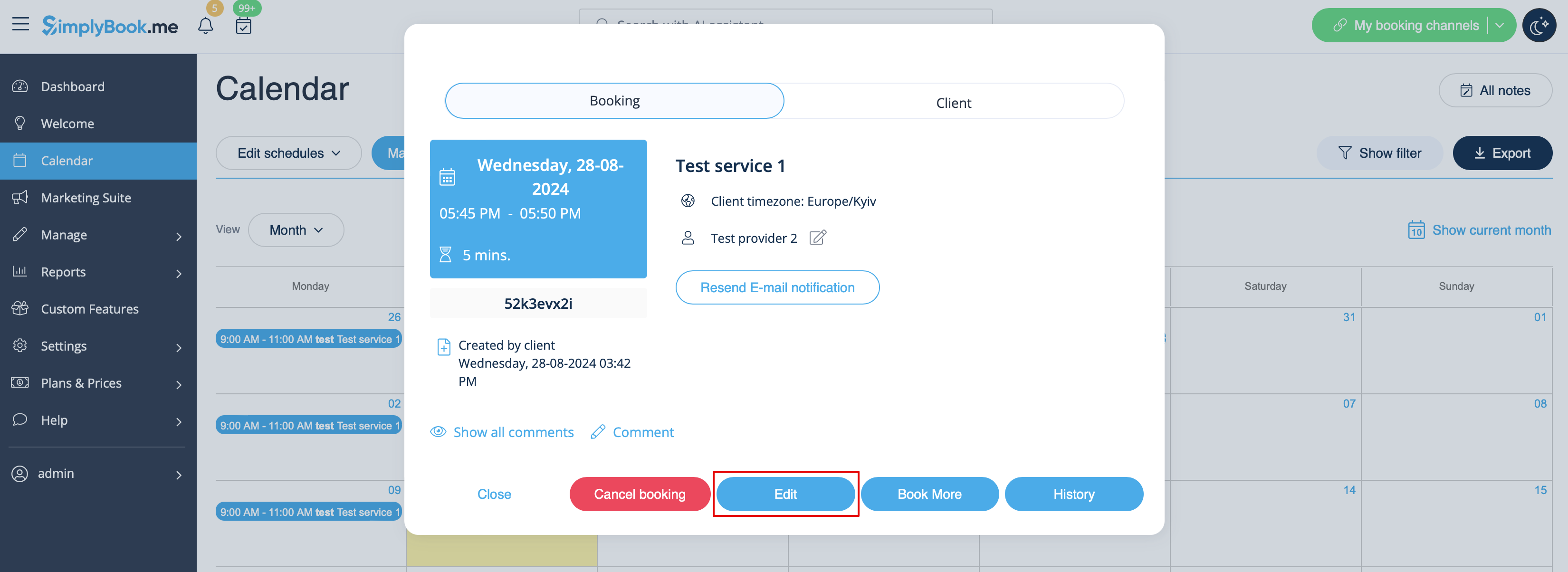
1. У Календарі (пункт у меню зліва) натисніть на бронювання, щоб відкрити деталі, а потім натисніть «Редагувати», щоб змінити будь-яку інформацію про бронювання. Щоб змінити час зустрічі, просто перетягніть бронювання на доступний час, який вам потрібен. Ви можете легко додати коментар до зустрічі або переглянути інші бронювання цього клієнта, натиснувши кнопку
2. У розділі «Звіти» -> «Деталі бронювання». Натисніть кнопку «Переглянути» для необхідного бронювання, щоб відкрити деталі, а потім натисніть «Редагувати», щоб змінити будь-яку інформацію про бронювання.
Ви можете використовувати фільтри, щоб легко знайти бронювання для конкретної послуги, постачальника, клієнта або діапазону дат.
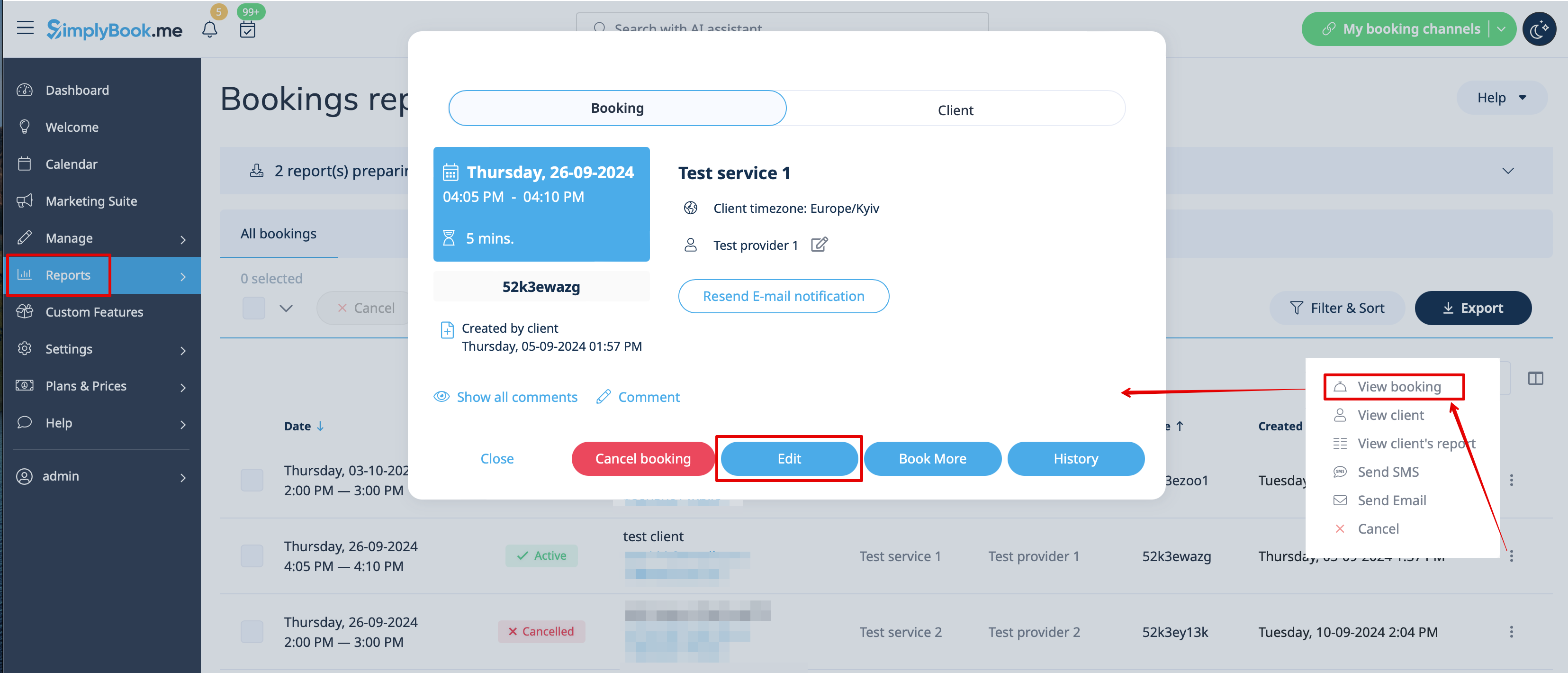
Зверніть увагу! Неможливо редагувати бронювання, яке вже було скасовано.
Якщо вам потрібно дозволити клієнтам самостійно змінювати дату та/або час зустрічі, скористайтеся спеціальною функцією «Перепланування клієнта ».
Як скасувати бронювання
1. Для адміністратора або користувача
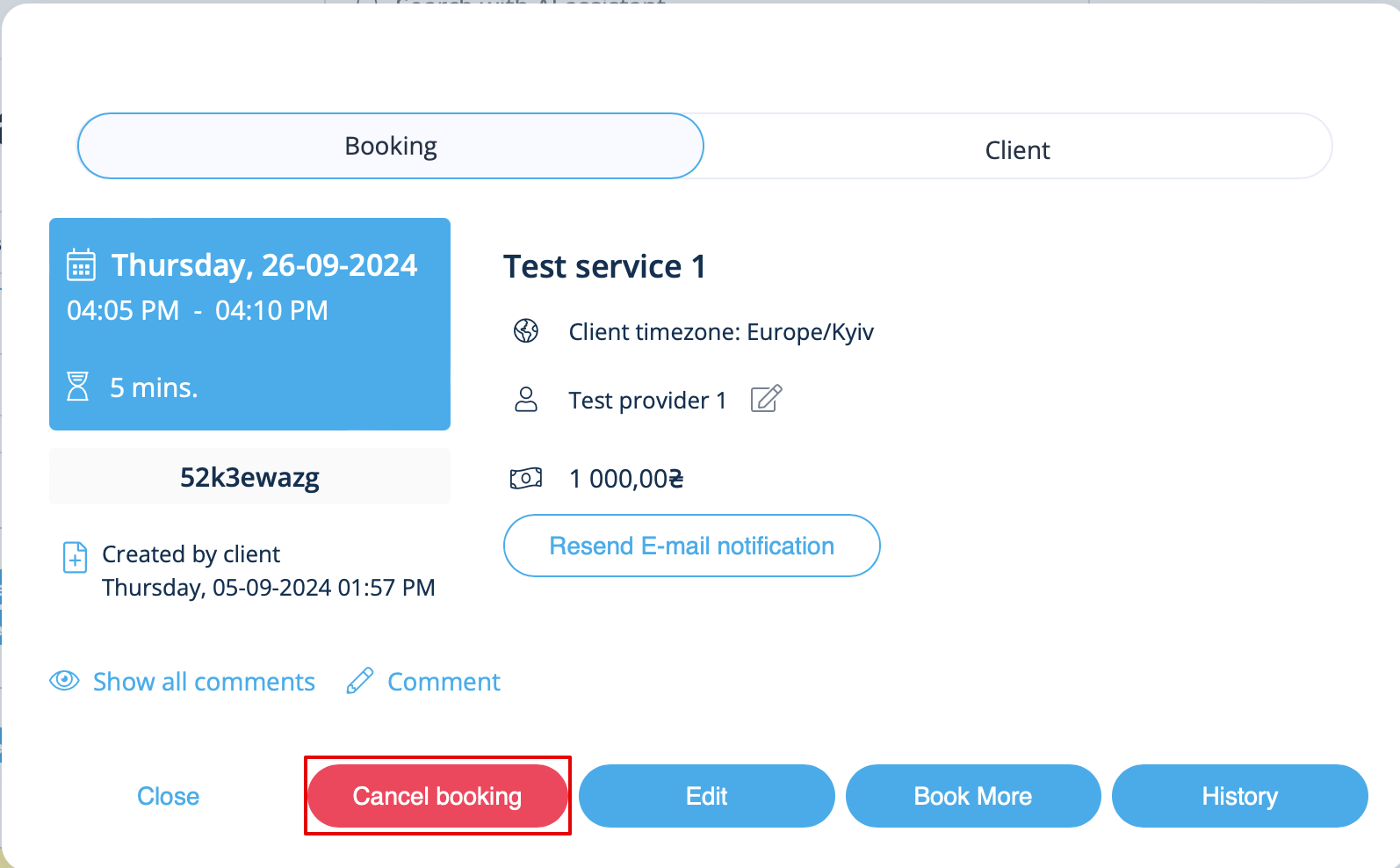
У календарі (меню зліва) або в у розділі «Звіти» -> «Деталі бронювання». Клацніть на бронювання, щоб відкрити деталі, або скористайтеся опцією «Переглянути», якщо ви перебуваєте в розділі «Звіти», а потім натисніть кнопку «Скасувати бронювання
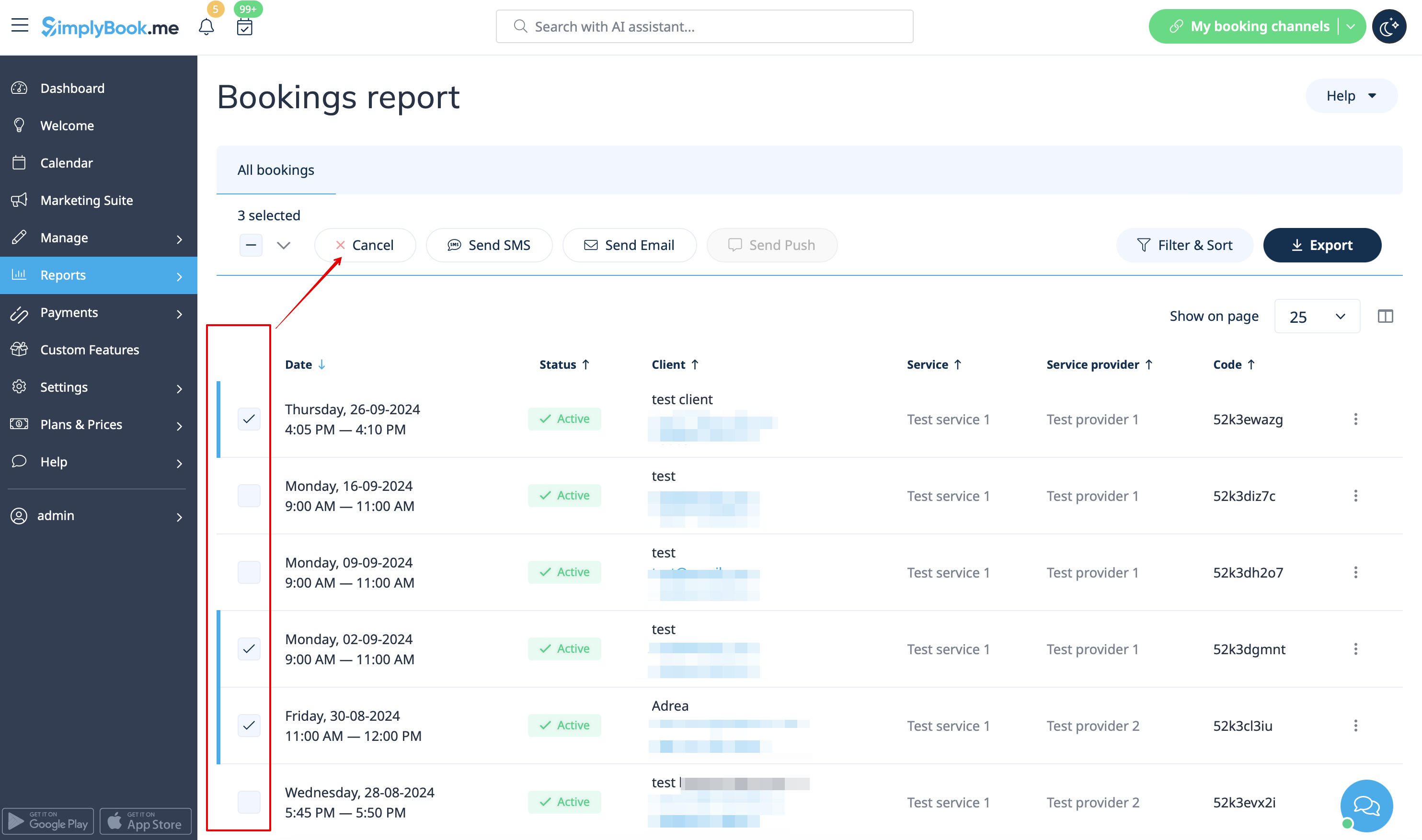
Якщо вам потрібно скасувати багато бронювань одночасно, ви можете зробити це в розділі «Звіти» -> «Деталі бронювання».
За необхідності ви можете скористатися фільтром, позначити поля з бронюваннями, які потрібно скасувати, і натиснути кнопку «Скасувати вибране» у верхній частині екрана.
Зверніть увагу! Скасувати зустрічі можна лише з однієї сторінки звіту за раз.
2. Для клієнта
Щоб скасувати бронювання, клієнти можуть натиснути посилання «Скасувати» в електронному листі з підтвердженням.

Або скористатися кнопкою «Скасувати» на веб-сайті бронювання, вкладка «Мої бронювання ».
(Якщо ви хочете заборонити клієнтам скасовувати зустрічі, вам може знадобитися спеціальна функція «Політика скасування».)
